


 Parede social
  Análise de feeds


Queres adicionar avaliações do Google ao teu site sem teres de mexer no código?
As suas avaliações no Google já estão a fazer um excelente trabalho por si nos resultados de pesquisa. Colocá-las no seu próprio site significa que os visitantes vêem essa mesma prova precisamente no momento em que estão a decidir se querem comprar, reservar ou entrar em contacto.
O mais complicado é conseguir que elas apareçam lá. O Google não disponibiliza um widget pronto a usar para um feed de avaliações, e a abordagem manual implica trabalhar com a API do Google e escrever código.
Já configurei feeds de avaliações do Google em sites do WordPress mais vezes do que consigo contar e, neste guia, vou mostrar-te exatamente como o faço, do início ao fim.
Para ser totalmente sincero: trabalho na Smash Balloon, por isso vou recomendar o nosso plugin. Também vou explicar a opção manual para que possas decidir o que se adequa melhor ao teu site.
Como posso adicionar avaliações do Google ao meu site?
Para adicionar avaliações do Google ao seu site, instale o Smash Balloon Reviews Feed Pro, ligue o seu Perfil de Empresa do Google, escolha um layout e insira o feed em qualquer página utilizando um bloco. Não é necessária uma chave API do Google. O plugin recolhe até 50 das suas avaliações e atualiza-as todas as semanas.
Toda a configuração demora cerca de 5 minutos, e eis exatamente como o faço, com uma captura de ecrã para cada passo.
Neste artigo
- Porquê adicionar o Google Reviews ao WordPress?
- Formas de incorporar as avaliações do Google no WordPress
- Qual é o melhor plugin de revisão do Google para WordPress?
- Como incorporar as avaliações do Google no seu site WordPress
- Melhores posts sobre como exibir depoimentos de usuários no WordPress
- Perguntas mais frequentes
- É possível publicar avaliações do Google no seu site?
- Preciso de uma chave API do Google para mostrar as avaliações do Google?
- Quanto custa exibir as avaliações do Google no meu site?
- Posso mostrar apenas as minhas melhores avaliações do Google?
- As novas avaliações do Google aparecem automaticamente no meu site?
- Comece a incorporar suas avaliações do Google no WordPress agora
Porquê adicionar o Google Reviews ao WordPress?
Curiosidade: mais de 95% dos clientes consultam as avaliações antes de fazer uma compra online, de acordo com a nossa pesquisa aprofundada sobre estatísticas de compras nas redes sociais.
Se pretende que os visitantes do seu sítio Web o comprem, uma solução fácil consiste em incorporar críticas e testemunhos positivos no seu sítio.
Tal como a incorporação de widgets de comentários do Yelp, os seus comentários incorporados do Google podem funcionar como prova social e mostrar a todos que pessoas reais, os seus clientes, estão a gostar dos produtos e serviços que oferece.

Quando se trata de críticas fiáveis em linha, o Google pode ser uma fonte fantástica. Afinal, as pessoas normalmente procuram marcas, produtos e serviços através de motores de busca como o Google.
Ao incorporar as avaliações do Google, será mais fácil converter as pessoas em clientes pagantes.
Além disso, estás também a mostrar a toda a gente que dás ouvidos ao que os teus clientes têm a dizer. É uma excelente forma de incentivar as pessoas a deixarem mais avaliações.
Agora, vamos ver a maneira mais simples de incorporar as avaliações do Google no seu site WordPress.
Formas de incorporar as avaliações do Google no WordPress
Existem duas formas de adicionar avaliações do Google a um site WordPress: escrever o seu próprio código utilizando a API do Google ou utilizar um plugin que faça isso por si.
| Código manual com a API do Google | ⭐ Recomendado: Smash Balloon Reviews Feed Pro | |
|---|---|---|
| Precisa de um programador? | ❌ Sim, vais escrever código para obter e apresentar avaliações | ✅ Não, tudo se faz num editor visual |
| Precisa de uma chave API do Google? | ❌ Sim, além de uma conta de faturação do Google Cloud | ✅ Não, funciona sem isso. Só é preciso adicionar uma chave mais tarde, se quiseres atualizações mais rápidas |
| Quantas avaliações é possível mostrar? | ⚠️ A API do Google Places apresenta 5 avaliações por local | ✅ Até 50 avaliações |
| As novas avaliações aparecem automaticamente? | ❌ Só se for o próprio a criar a atualização | ✅ Sim, o feed é atualizado todas as semanas |
| Podes mostrar apenas as tuas melhores avaliações? | ❌ Apenas com código personalizado adicional | ✅ Sim, filtrar por classificação por estrelas ou palavra-chave |
| Irá combinar com o design do seu site? | ⚠️ Só se for o próprio a arranjar o cabelo | ✅ Sim, reproduz o aspeto do teu tema logo à partida |
| Ideal para | Programadores que pretendem ter controlo total e não se importam de fazer a manutenção do código | Sites WordPress que pretendem ter um feed de comentários com um aspeto apelativo em poucos minutos |
Se te sentes à vontade com código e queres criar algo personalizado, a abordagem manual funciona. Para todos os outros, um plugin permite-te obter um feed bem acabado e que se atualiza automaticamente em cerca de 5 minutos, e é por isso que é o método que utilizo e que te vou explicar a seguir.
Fazer isso manualmente pode exigir muito tempo e esforço. Isto é especialmente verdade se ainda não estiver habituado a lidar com código.
Se quiser personalizar o aspeto dos seus comentários, terá de editar manualmente o código ou contratar um programador para o ajudar.

Como resultado, as críticas incorporadas podem entrar em conflito com o design do seu sítio Web ou com a sua marca.
E se algo correr mal ao inserir o código de incorporação, não terá uma equipa de apoio para o ajudar.
Se quiser evitar estes inconvenientes, pode simplesmente utilizar um plugin de feed de críticas.
Qual é o melhor plugin de revisão do Google para WordPress?
A melhor maneira de incorporar as avaliações do Google no seu site WordPress é usando o Reviews Feed Pro.

Como o plugin de avaliações com crescimento mais rápido para WordPress, o Reviews Feed Pro torna mais fácil do que nunca adicionar avaliações do Google ao seu site.
Com apenas alguns cliques, pode criar, personalizar e incorporar avaliações de sites de referência como o Google, o TripAdvisor, os testemunhos do WordPress.org, o Yelp, as avaliações do Trustpilot e o Facebook.
Com este plugin de feed de críticas, todas as críticas irão copiar o design do seu sítio Web e corresponder à sua marca imediatamente.
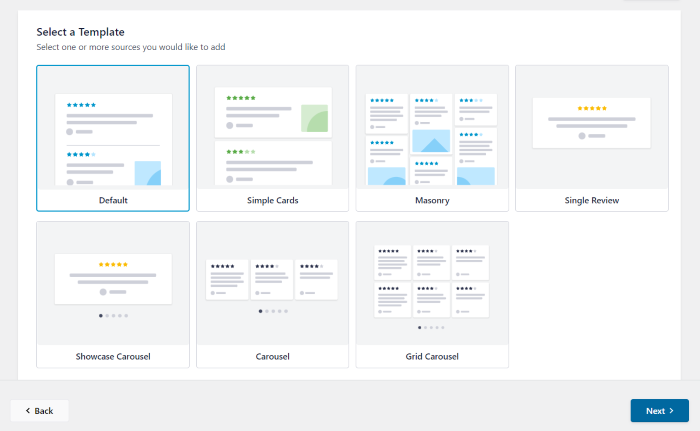
Para o ajudar a criar facilmente belos feeds de críticas, tem à sua disposição uma série de modelos de feeds à sua escolha. Com um único clique, pode importar um belo visual pré-construído para as suas avaliações.
Pretende ter mais controlo sobre o aspeto dos seus comentários? Pode utilizar o simples personalizador de feeds em direto para personalizar os seus feeds de críticas com apenas alguns cliques.
À direita, basta clicar na secção que pretende editar e o plugin de avaliações do Google irá apresentar-lhe várias opções à escolha.
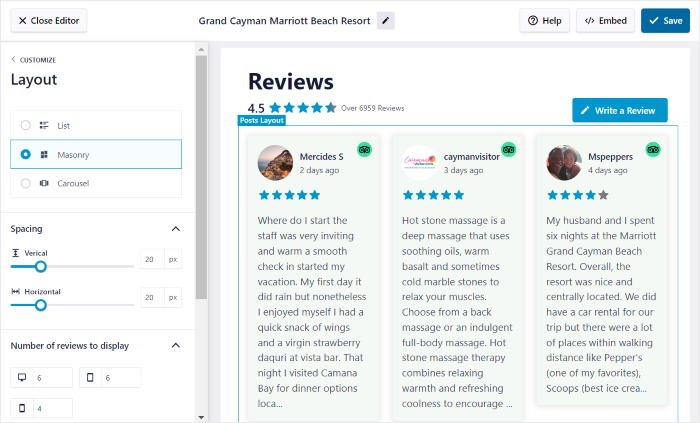
Além disso, a pré-visualização em direto do personalizador de feeds visuais permite-lhe acompanhar todas as suas alterações em tempo real, o que torna a personalização mais rápida e precisa.
A melhor parte? O plugin inclui uma equipa de apoio dedicada, que está sempre pronta a ajudá-lo ou a responder a quaisquer perguntas.
Quer incorporar comentários no seu site facilmente? Obtenha a sua cópia do Reviews Feed Pro aqui.
Agora, vamos ver como pode utilizar o plugin para incorporar as avaliações do Google sem qualquer problema.
Como incorporar as avaliações do Google no seu site WordPress
Para incorporar facilmente as avaliações do Google no seu sítio WordPress, basta seguir o guia passo a passo abaixo.
Vamos lá começar.
Passo 1: Instalar e ativar o plugin Reviews Feed Pro
Pode obter o plugin Reviews Feed Pro aqui para começar. Assim que tiver o plugin, instale-o e active-o no seu site.
Se quiser saber mais, pode consultar este guia passo-a-passo sobre como instalar plug-ins do WordPress.
Depois de fazer isso, é hora de criar um novo feed de revisão usando o fluxo guiado do plugin.
Passo 2: Criar um feed de avaliações do Google
Para criar o seu feed de avaliações, abra primeiro o menu Feed de avaliações " Todos os feeds no seu painel de controlo.
Nesta página, clique no botão Adicionar novo na parte superior para começar.

Se for a primeira vez que utiliza o plugin, terá de adicionar a sua empresa no Google como fonte.
Só precisa de fazer isto uma vez. Depois disso, pode reutilizar esta fonte quantas vezes quiser.
Clique no botão Adicionar fonte aqui para começar.

Em seguida, o plugin Reviews Feed Pro pede-lhe para escolher o tipo de críticas que gostaria de incorporar no seu sítio Web.
Passo 3: Ligar o seu feed de comentários ao Google
Pode utilizar o plugin para incorporar testemunhos de clientes, como críticas do Google, widgets de críticas de páginas do Facebook, testemunhos do Tripadvisor e críticas do Yelp.
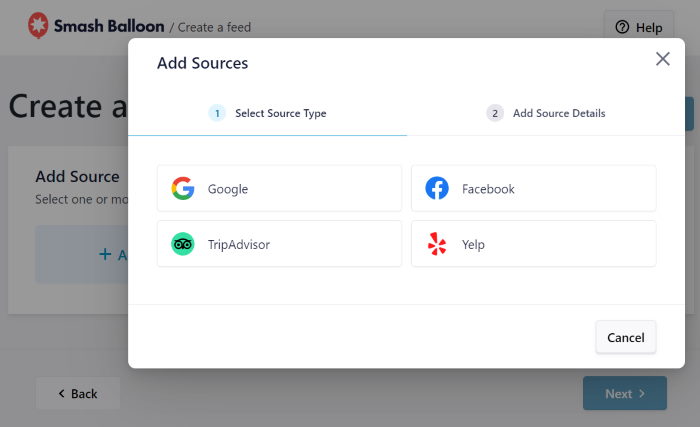
Desta vez, selecione a opção Google e, em seguida, clique no botão Next (Seguinte ).
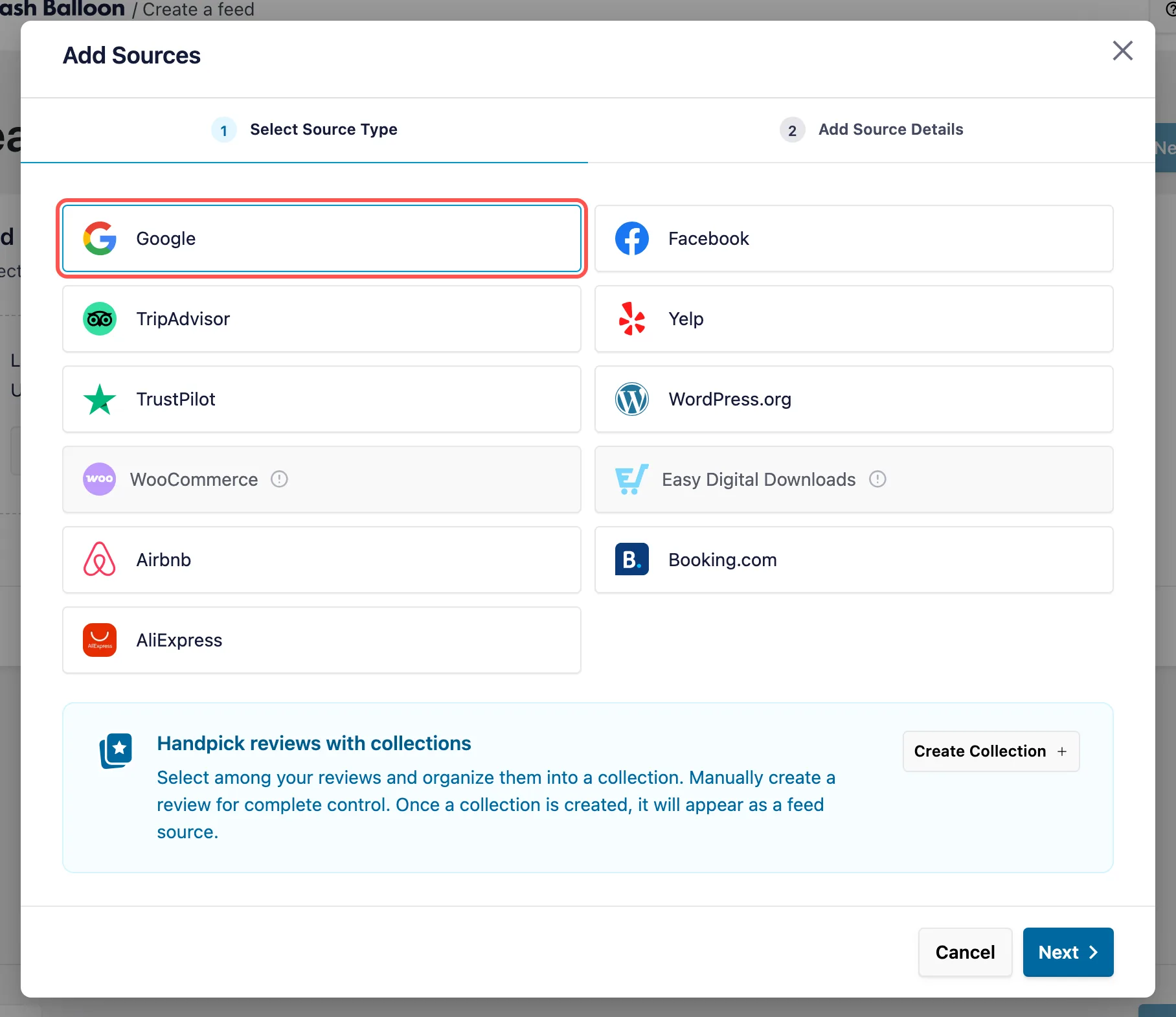
É bom saber: já não é necessário introduzir uma chave API. Depois de selecionar o Google, o Smash Balloon Reviews Feed Pro leva-o diretamente para o campo «Place ID», e o seu feed é atualizado uma vez por semana sem necessidade de uma chave. Se, mais tarde, pretender atualizações mais rápidas ou mais fontes, pode adicionar a sua própria chave nas definições do plugin, seguindo o nosso guia sobre como criar uma chave API do Google.
Pode agora escolher o local cujas críticas gostaria de mostrar utilizando este feed. Para o fazer, introduza o ID de local desse local.
Para continuar, abra o gerador de ID de local oficial do Google e desloque-se para baixo para encontrar o mapa. Aí, introduza a localização na barra de pesquisa.

Basta selecionar a sua localização na lista pendente e o Google mostrar-lhe-á o ID no mapa abaixo.
Para continuar, copie o código ao lado do campo ID do local aqui.

Pode agora regressar ao seu sítio Web para terminar a ligação do seu novo feed ao Google.
Na janela pop-up, cole o código no campo ID do local e, em seguida, clique em Concluir.
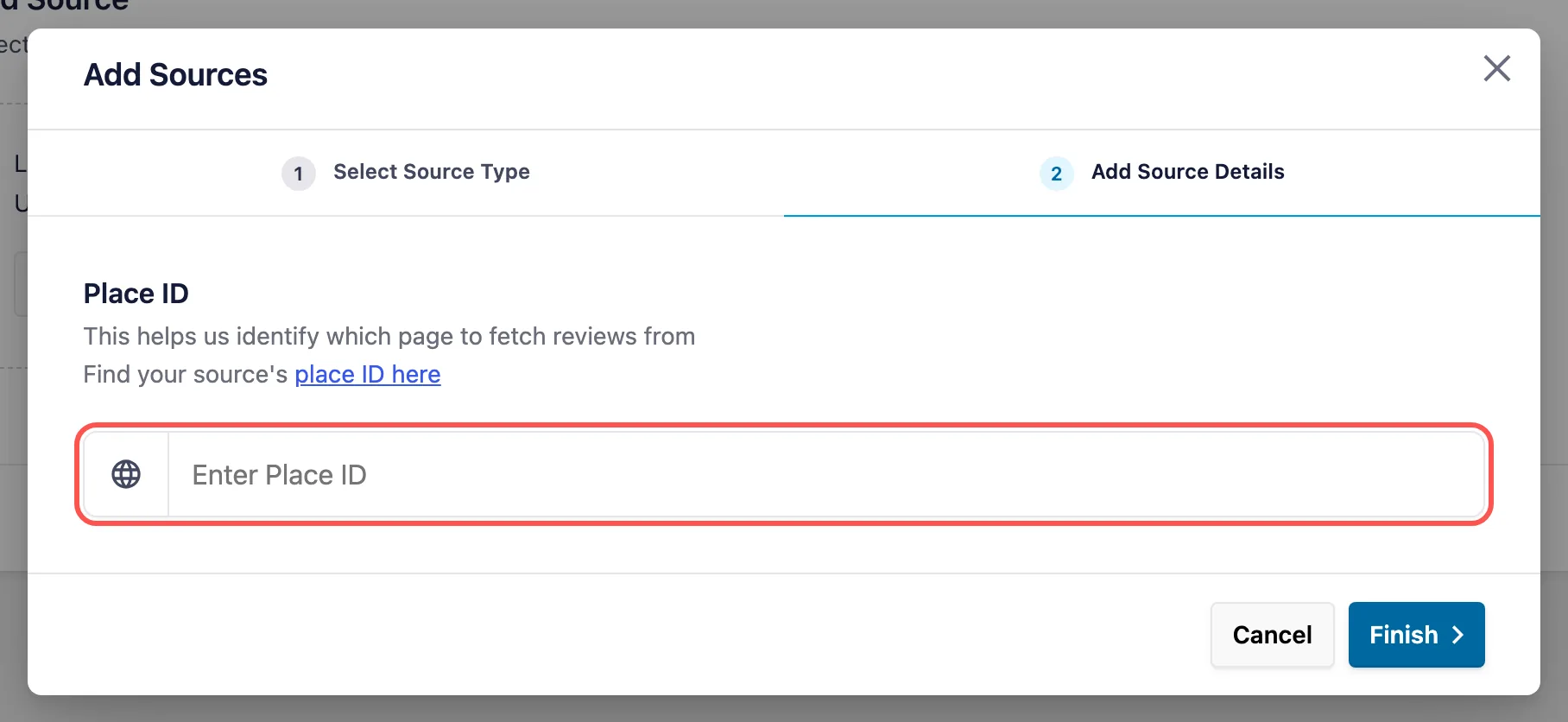
Com isso, você adicionou este lugar como uma fonte no seu site WordPress. Agora pode reutilizar instantaneamente esta fonte sempre que criar novos feeds de revisão.
Para confirmar esta fonte para o seu feed de revisão, clique no botão Seguinte.

Até agora, criou um novo feed de avaliações e ligou-o ao Google. Na próxima etapa, pode usar as opções de personalização do plug-in para definir a aparência das suas avaliações do Google.
Passo 4: Personalizar os seus comentários do Google
Para o ajudar a personalizar facilmente os seus feeds de críticas, o plugin Reviews Feed Pro oferece-lhe diferentes modelos à escolha:
- Predefinição
- Cartões simples
- Alvenaria
- Revisão única
- Carrossel de testemunhos
- Carrossel
- Carrossel de grelha
Depois de selecionar o modelo que pretende utilizar, clique em Seguinte.

O plugin irá então abrir o seu feed de avaliações do Google no personalizador visual. Usando as opções à esquerda, pode alterar o layout, o modelo, o design do cabeçalho, os elementos de revisão, o estilo do botão e muito mais.
Uma vez que o personalizador tem uma pré-visualização em direto, também pode acompanhar as suas alterações em tempo real.

Pronto para começar a criar o seu feed de comentários do Google? Comecemos por definir o esquema das suas avaliações.
Para isso, clique na opção Layout do feed , à esquerda.

De seguida, o plugin dá-lhe 3 opções de layout diferentes para utilizar nas suas avaliações:
- Lista
- Alvenaria
- Avaliações do Google no Carrossel
Vejamos cada um destes esquemas abaixo.

Utilizando a opção de lista , pode mostrar uma única coluna de críticas no seu sítio Web.
É um excelente esquema se quiser dar mais atenção a cada avaliação do Google.
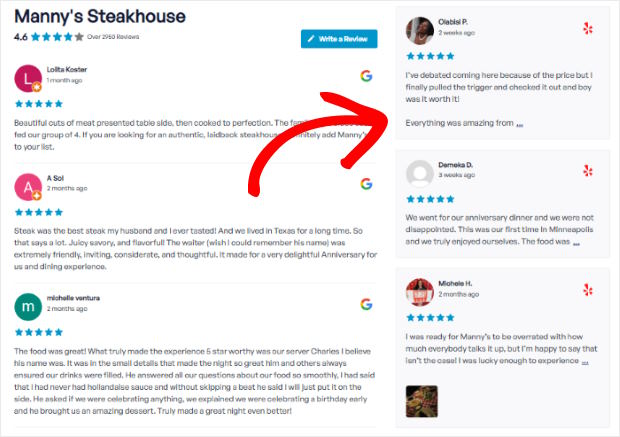
Em seguida, tem o esquema de alvenaria que mostrará as suas críticas em diferentes colunas.
Como resultado, tem muitas críticas diferentes no seu sítio Web ao mesmo tempo.

Quer mostrar as suas críticas numa barra deslizante em carrossel e envolver os seus visitantes?
Nesse caso, pode selecionar a disposição do carrossel.

Depois de escolher o esquema do feed, clique em Guardar para confirmar as alterações.
Pode então clicar no pequeno botão Personalizar para voltar às opções principais.

Em seguida, podemos utilizar o personalizador visual para escolher as críticas que aparecem no seu feed.
No personalizador visual, clique no separador Definições na parte superior e, em seguida, clique em Filtros.

Ao utilizar os filtros, pode optar por ocultar ou mostrar as avaliações do Google com base nas suas classificações ou palavras-chave.
Para começar, pode selecionar uma classificação por estrelas à esquerda para mostrar apenas as avaliações com essa classificação.

Quando estiver satisfeito com o aspeto das suas avaliações do Google, clique mais uma vez em Guardar.
Utilizando as restantes opções, pode escolher o design do seu cabeçalho, botões, elementos de revisão e muito mais - tudo sem qualquer codificação.
Não se esqueça de clicar em Guardar depois de terminar a personalização. Pode então avançar para o passo final e incorporar as suas avaliações do Google.
Passo 5: Incorporar o Google Reviews no WordPress
Utilizando este plugin de avaliações do Google, existem 2 formas diferentes de incorporar as avaliações do Google:
- Incorporar análises do Google numa página do WordPress
- Incorporar análises do Google na barra lateral ou no rodapé do WordPress
Vejamos as duas opções abaixo.
Incorporar o Google Reviews numa página do WordPress
Com a ajuda do personalizador visual do Reviews Feed Pro, pode começar a incorporar as suas avaliações do Google imediatamente.
Para começar, clique no botão Incorporar no canto superior direito.

Pode então ver todas as opções de incorporação para este feed de avaliações do Google. Utilizando o plugin, pode adicionar comentários a uma página ou incorporar um widget de comentários do Google na barra lateral ou no rodapé.
Uma vez que estamos a incorporar as análises do Google numa página do WordPress, clique em Adicionar a uma página.

O Reviews Feed Pro irá agora mostrar-lhe as páginas WordPress disponíveis no seu site.
Depois de selecionar a sua página, clique no botão Adicionar para continuar.

Se clicar nessa opção, a página do WordPress será aberta no editor de blocos para que possa incorporar as suas críticas.
Em primeiro lugar, adicione um novo bloco de conteúdo clicando no ícone de mais (+).

Utilizando a barra de pesquisa, procure o bloco "feed de comentários" para prosseguir.
Nos resultados da pesquisa abaixo, pode clicar em Feed de comentários para incorporar os seus comentários do Google.

Clique no botão Atualizar na parte superior e o seu feed de comentários do Google estará disponível no seu Web site.
Os seus visitantes já podem ver as avaliações do Google no seu site, tal como neste exemplo:

Com apenas alguns cliques, pode ter um feed de críticas do Google incorporado na sua página Web.
Agora, vamos ver a próxima maneira de incorporar as avaliações do Google no seu site WordPress.
Incorporar o Google Reviews na barra lateral ou no rodapé do WordPress
Com a ajuda do personalizador visual, pode incorporar um widget de comentários do Google na barra lateral ou nas áreas de rodapé do seu sítio Web.
Primeiro, abra o menu Feed de avaliações " Todos os feeds no seu painel e selecione o feed de avaliações que acabou de criar.

Ao fazê-lo, abrirá novamente o feed de comentários no personalizador visual. A partir daqui, pode começar a incorporar o seu feed com facilidade.
Para o fazer, clique nobotãoIncorporar na parte superior.
Depois de o fazer, verá um pop-up com todas as opções de incorporação para este feed de avaliações do Google.
Desta vez, pode clicar em Adicionar a um Widget para prosseguir.

O plugin envia-o agora para a página Widgets do seu sítio WordPress, onde pode escolher a localização do widget de feed de críticas.
Clique no painel Barra lateral aqui para adicionar as avaliações do Google à barra lateral do seu Web site.

Vamos utilizar o painel da barra lateral para o nosso exemplo.
Em alternativa, pode clicar em Rodapé e mostrar as críticas por baixo do conteúdo principal do seu site.

Depois de selecionar a localização do seu widget de críticas, clique no ícone de mais (+) na parte inferior.
Por fim, pode clicar no widget Feed de comentários a partir das opções para incorporar o seu feed.

Para guardar o seu novo widget do Google, pode clicar no botão Atualizar.
Com isso, tem agora um feed de avaliações do Google nas áreas preparadas para widgets do seu Web site. Pode abrir o seu site para ver o aspeto do widget.

E aí está!
Com o plugin Reviews Feed Pro, é mais fácil do que nunca incorporar as avaliações do Google no WordPress - sem necessidade de HTML, Javascript ou qualquer tipo de linguagem de programação complicada.
Mostrar as avaliações do Google pode ajudá-lo facilmente a começar a aumentar as suas conversões, a obter mais vendas e a fazer crescer a sua marca utilizando o poder da prova social.
Pronto para incorporar as avaliações do Google no WordPress? Pegue sua cópia do Reviews Feed Pro hoje mesmo!
Coloca as tuas melhores avaliações do Google em todas as páginas
Configure um feed em cerca de 5 minutos, sem precisar de escrever código nem de uma chave API. As novas avaliações aparecem automaticamente todas as semanas.
Mostrar as minhas avaliações no GoogleMelhores posts sobre como exibir depoimentos de usuários no WordPress
- As melhores formas de incorporar widgets de avaliações no seu site WordPress
- Como adicionar um slider de testemunhos no Elementor
- Exemplos GENIAIS de testemunhos em sítios Web que pode copiar
Não se esqueça de nos seguir no Facebook e no Twitter para obter mais dicas e truques de marketing nas redes sociais.
Perguntas mais frequentes
É possível publicar avaliações do Google no seu site?
Sim. As avaliações no seu Perfil de Empresa do Google são públicas, pelo que pode exibi-las no seu próprio site. A forma mais fácil é utilizar um plugin como o Smash Balloon Reviews Feed Pro, que as recolhe por si e as mantém atualizadas, para que não tenha de copiar e colar as avaliações manualmente.
Preciso de uma chave API do Google para mostrar as avaliações do Google?
Não, não com o Smash Balloon Reviews Feed Pro. Este mostra até 50 das suas avaliações do Google sem necessidade de introduzir uma chave e atualiza-as semanalmente. A introdução da sua própria chave é opcional e permite-lhe obter atualizações mais frequentes e aceder a mais fontes.
Quanto custa exibir as avaliações do Google no meu site?
Recolher avaliações no Google é gratuito. Para as apresentar num feed, o plano Básico do Smash Balloon Reviews Feed Pro inclui avaliações do Google e do Yelp num site, e todos os planos incluem uma garantia de reembolso de 14 dias.
Posso mostrar apenas as minhas melhores avaliações do Google?
Sim, e é uma das definições que mais utilizo. Nas definições de «Filtros» do feed, podes definir uma classificação mínima por estrelas, como 4 estrelas ou mais, ou ocultar comentários que contenham determinadas palavras.
As novas avaliações do Google aparecem automaticamente no meu site?
Sim. Assim que o seu feed estiver ativo, o Smash Balloon Reviews Feed Pro atualiza-o todas as semanas, pelo que as novas avaliações aparecem sem que tenha de aceder à página.
Comece a incorporar suas avaliações do Google no WordPress agora
Como este guia passo-a-passo demonstrou, adicionar comentários do Google ao seu sítio WordPress é uma forma simples de criar confiança junto dos visitantes.
Pela minha experiência, a utilização do Smash Balloon Reviews Feed Pro é a forma mais direta e fiável de o fazer, permitindo-lhe apresentar o melhor feedback dos seus clientes em minutos, sem qualquer código complicado.
Eis como pode começar:
- Obtenha o Reviews Feed Pro e experimente-o sem riscos durante 14 dias para começar a apresentar as suas melhores críticas do Google no seu site WordPress
- Personalize facilmente o seu feed de comentários do Google utilizando modelos pré-concebidos e o editor em direto para corresponder perfeitamente à sua marca
- Incorpore as suas novas avaliações do Google em qualquer página, publicação ou barra lateral para as apresentar onde terão mais impacto
Começa já a mostrar as tuas avaliações do Google
Experimente o Smash Balloon Reviews Feed Pro sem qualquer compromisso durante 14 dias. Se não for o que procura, receberá 100% do seu dinheiro de volta.
Obter comentários Feed ProVocê tem alguma dúvida sobre como usar o Smash Balloon Reviews Feed Pro para incorporar seus comentários do Google no WordPress? Por favor, pergunte-me nos comentários abaixo.








Obrigado pela informação! Não sabia que era possível incluir críticas do Google numa publicação de blogue
As instruções são úteis
Informações fantásticas! Obrigado, Smash Balloon!
Muito útil!! Vou guardar isto nos favoritos para mais tarde! Obrigado por esta publicação tão detalhada ?
Muito fixe.
? ? ? ? ?
Oohh isto é algo que eu preciso !!! Nem sequer sabia que era uma coisa vossa!!! Isso é fantástico
Não acredito que seja tão fácil!
Publicação útil no blogue
É muito útil!
Obrigado por informações tão pormenorizadas
Super fácil
Exatamente o que eu estava à procura!
Eu sempre quis saber como incorporar o google reviews no meu site. Obrigado pelo post completo!!!
Gostou do artigo?
Muito fixe
Obrigado pelas instruções claras!
Este programa tem um aspeto fantástico e demorou algum tempo a aprender, sem necessidade de codificação.
O Smash balloon é o produto de marketing perfeito para os blogues.
Uma leitura muito interessante... Instruções muito fáceis!
As avaliações são o sangue vivo das pequenas empresas! Permitir formas fáceis de as promover e incorporar é a chave para o sucesso futuro! Obrigado pela partilha!
Tutorial excelente e eficaz!
Mais um ótimo tutorial! Obrigado.
Não há nada melhor do que um manual de instruções pormenorizado com SCREENSHOTS! Obrigado por isto.
Os vossos plugins tornam isto tão fácil - e também parecem bem integrados!
Esta ferramenta é muito fácil de utilizar e a interface de utilizador é muito simples
Gosto muito do vosso conteúdo. Qualquer pessoa que queira criar uma página bonita encontrará aqui óptimas informações para o fazer.
Obrigado por partilhar.
Uma forma óptima e fácil de incorporar críticas para um melhor formato de design!
Vocês são fantásticos. Muito respeito ? ? ? ?
Uma leitura agradável
Obrigado por este tutorial fácil de seguir. Vamos precisar de utilizar esta funcionalidade em breve.
Grato por todos estes recursos
Parece ótimo, bom trabalho.