


 Muro social
  Feed Analytics


¿Quieres añadir reseñas de Google a tu página web sin tener que modificar el código?
Tus reseñas de Google ya te están ayudando mucho en los resultados de búsqueda. Publicarlas en tu propia web significa que los visitantes ven esa misma prueba justo en el momento en que están decidiendo si comprar, reservar o ponerse en contacto contigo.
Lo complicado es conseguir que aparezcan ahí. Google no ofrece un widget ya preparado para mostrar un feed de reseñas, y hacerlo manualmente implica trabajar con la API de Google y escribir código.
He configurado fuentes de reseñas de Google en sitios de WordPress más veces de las que puedo contar, y en esta guía te mostraré exactamente cómo lo hago, de principio a fin.
Formo parte del equipo que ha desarrollado Smash Balloon Reviews Feed Pro, así que sé qué ajustes hacen que las reseñas parezcan fiables en una página. También te mostraré la opción manual, para que puedas elegir la que mejor se adapte a tu sitio web.
¿Cómo puedo añadir reseñas de Google a mi página web?
Para añadir reseñas de Google a tu página web, instala Smash Balloon Reviews Feed Pro, conecta tu perfil de Google My Business, elige un diseño y arrastra el feed a cualquier página con un bloque. No necesitas una clave API de Google. El plugin recoge hasta 50 de tus reseñas y las actualiza cada semana.
La configuración completa lleva unos 5 minutos, y así es exactamente como lo hago, con una captura de pantalla para cada paso.
En este artículo
- ¿Por qué añadir las reseñas de Google a WordPress?
- Formas de integrar reseñas de Google en WordPress
- ¿Cuál es el mejor plugin de WordPress para Google Review?
- Cómo integrar reseñas de Google en tu sitio web de WordPress
- Best Posts on Cómo mostrar testimonios de usuarios en WordPress
- Preguntas frecuentes
- ¿Se pueden publicar reseñas de Google en tu página web?
- ¿Necesito una clave de API de Google para mostrar las reseñas de Google?
- ¿Cuánto cuesta mostrar las reseñas de Google en mi página web?
- ¿Puedo mostrar solo mis mejores reseñas de Google?
- ¿Aparecen automáticamente en mi página web las nuevas reseñas de Google?
- Empieza ya a incrustar tus reseñas de Google en WordPress
¿Por qué añadir las reseñas de Google a WordPress?
Dato curioso: más del 95 % de los clientes consultan las opiniones antes de comprar algo por Internet, según nuestro exhaustivo estudio sobre las estadísticas de compras en redes sociales.
Si quiere que los visitantes de su sitio web le compren, una solución fácil es incluir reseñas y testimonios positivos en su sitio.
Al igual que los widgets de reseñas de Yelp, las reseñas de Google incrustadas pueden actuar como prueba social y mostrar a todo el mundo que personas reales, tus clientes, disfrutan de los productos y servicios que ofreces.

Cuando se trata de opiniones fiables en línea, Google puede ser una fuente fantástica. Después de todo, la gente suele buscar marcas, productos y servicios a través de motores de búsqueda como Google.
Al integrar las opiniones de Google, te resultará más fácil convertir a los usuarios en clientes de pago.
Además, así también demuestras a todo el mundo que prestas atención a lo que dicen tus clientes. Es una forma estupenda de animar a la gente a dejar más opiniones.
Ahora, veamos la forma más sencilla de incrustar reseñas de Google en tu sitio web WordPress.
Formas de integrar reseñas de Google en WordPress
Hay dos formas de añadir reseñas de Google a una página web de WordPress: escribir tu propio código utilizando la API de Google o utilizar un plugin que lo haga por ti.
| Código manual con la API de Google | ⭐ Recomendado: Reseñas de Smash Balloon Feed Pro | |
|---|---|---|
| ¿Necesitas un desarrollador? | ❌ Sí, tendrás que escribir código para recuperar y mostrar reseñas | ✅ No, todo se hace en un editor visual |
| ¿Necesitas una clave de API de Google? | ❌ Sí, además de una cuenta de facturación de Google Cloud | ✅ No, funciona sin ella. Añade una clave más adelante solo si quieres que las actualizaciones sean más rápidas. |
| ¿Cuántas reseñas se pueden mostrar? | ⚠️ La API de Google Places muestra 5 reseñas por cada lugar | ✅ Hasta 50 opiniones |
| ¿Aparecen las nuevas reseñas por sí solas? | ❌ Solo si creas la actualización tú mismo | ✅ Sí, el feed se actualiza cada semana |
| ¿Puedes mostrar solo tus mejores reseñas? | ❌ Solo con código personalizado adicional | ✅ Sí, filtrar por valoración con estrellas o por palabra clave |
| ¿Encajará con el diseño de tu página web? | ⚠️ Solo si te lo peinas tú mismo | ✅ Sí, reproduce el aspecto de tu tema tal y como viene de serie |
| Ideal para | Desarrolladores que desean tener un control total y no les importa encargarse del mantenimiento del código | Sitios web de WordPress que quieren un feed de reseñas atractivo en cuestión de minutos |
Si te sientes cómodo con la programación y quieres crear algo a medida, puedes hacerlo manualmente. Para todos los demás, un plugin te permite obtener un feed pulido y que se actualiza automáticamente en unos 5 minutos, por lo que es el método que yo utilizo y el que te voy a explicar a continuación.
Hacerlo manualmente puede llevar mucho tiempo y esfuerzo. Esto es especialmente cierto si aún no estás acostumbrado a trabajar con código.
Si quieres personalizar el aspecto de tus reseñas, tendrás que editar manualmente el código o contratar a un desarrollador para que te ayude.

Como resultado, las reseñas que incruste podrían desentonar con el diseño de su sitio web o su marca.
Y si algo sale mal al insertar el código de incrustación, no tendrás un equipo de asistencia que te ayude.
Si desea evitar estos inconvenientes, puede utilizar un plugin de feed de opiniones.
¿Cuál es el mejor plugin de WordPress para Google Review?
La mejor forma de integrar las opiniones de Google en tu sitio web WordPress es utilizar Reviews Feed Pro.

Reviews Feed Pro, el plugin de reseñas para WordPress de mayor crecimiento, hace que sea más fácil que nunca añadir reseñas de Google a tu sitio.
Con solo unos pocos clics, puedes crear, personalizar e integrar reseñas de las principales páginas web, como Google, TripAdvisor, los testimonios de WordPress.org, Yelp, las reseñas de Trustpilot y Facebook.
Con este plugin de feed de opiniones, todas las opiniones copiarán el diseño de tu sitio web y coincidirán con tu marca desde el primer momento.
Para ayudarte a crear hermosos feeds de reseñas con facilidad, obtienes toneladas de plantillas de feeds entre las que puedes elegir. Con un solo clic, puedes importar un hermoso aspecto pre-construido para tus reseñas.
¿Quieres tener más control sobre el aspecto de tus reseñas? Puedes utilizar el sencillo personalizador de reseñas en directo para personalizar tus reseñas en unos pocos clics.
A la derecha, solo tienes que hacer clic en la sección que quieras editar y el complemento de reseñas de Google te ofrecerá varias opciones entre las que elegir.
Además, la previsualización en vivo del personalizador visual de feeds te permite seguir todos los cambios en tiempo real, lo que hace que la personalización sea más rápida y precisa.
¿Y lo mejor? Con el plugin dispones de un equipo de asistencia dedicado que siempre está dispuesto a ayudarte o a responder a tus preguntas.
¿Quieres incrustar reseñas en tu sitio fácilmente? Consigue tu copia de Reviews Feed Pro aquí.
Ahora, vamos a ver cómo se puede utilizar el plugin para incrustar comentarios de Google sin ningún tipo de molestia.
Cómo integrar reseñas de Google en tu sitio web de WordPress
Para incrustar reseñas de Google en su sitio de WordPress con facilidad, todo lo que tiene que hacer es seguir la guía paso a paso que se indica a continuación.
Empecemos.
Paso 1: Instalar y activar el plugin Reviews Feed Pro
Puedes descargar el plugin Reviews Feed Pro aquí para empezar. Una vez que tengas el plugin, instálalo y actívalo en tu sitio web.
Si quieres saber más, puedes consultar esta guía paso a paso sobre cómo instalar plugins de WordPress.
Una vez hecho esto, es hora de crear un nuevo feed de reseñas utilizando el flujo guiado del plugin.
Paso 2: Crear una fuente de reseñas de Google
Para crear tu feed de reseñas, primero, abre el menú Feed de reseñas " Todos los feeds desde tu panel de control.
En esta página, haga clic en el botón Añadir nuevo de la parte superior para empezar.

Si es la primera vez que utilizas el complemento, tendrás que añadir tu perfil de Google My Business como fuente.
Solo tienes que hacerlo una vez. Después, podrás reutilizar esta fuente tantas veces como quieras.
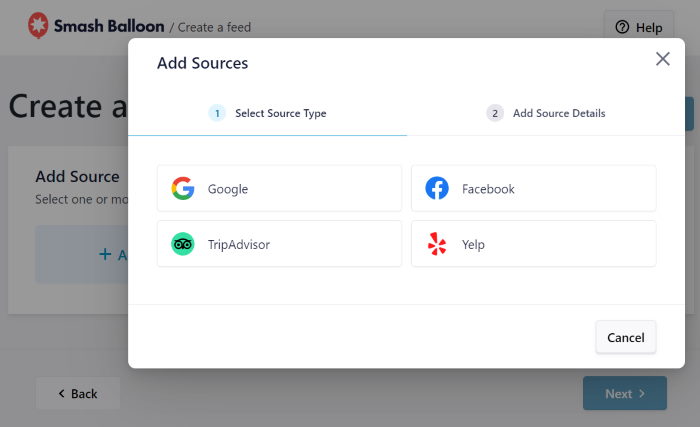
Haga clic aquí en el botón Añadir fuente para empezar.

A continuación, el plugin Reviews Feed Pro te pide que elijas el tipo de reseñas que te gustaría incluir en tu sitio web.
Paso 3: Conecta tu feed de opiniones a Google
Puede utilizar el plugin para incrustar testimonios de clientes como reseñas de Google, widgets de reseñas de páginas de Facebook, testimonios de Tripadvisor y reseñas de Yelp.
Esta vez, seleccione la opción Google y, a continuación, haga clic en el botón Siguiente.
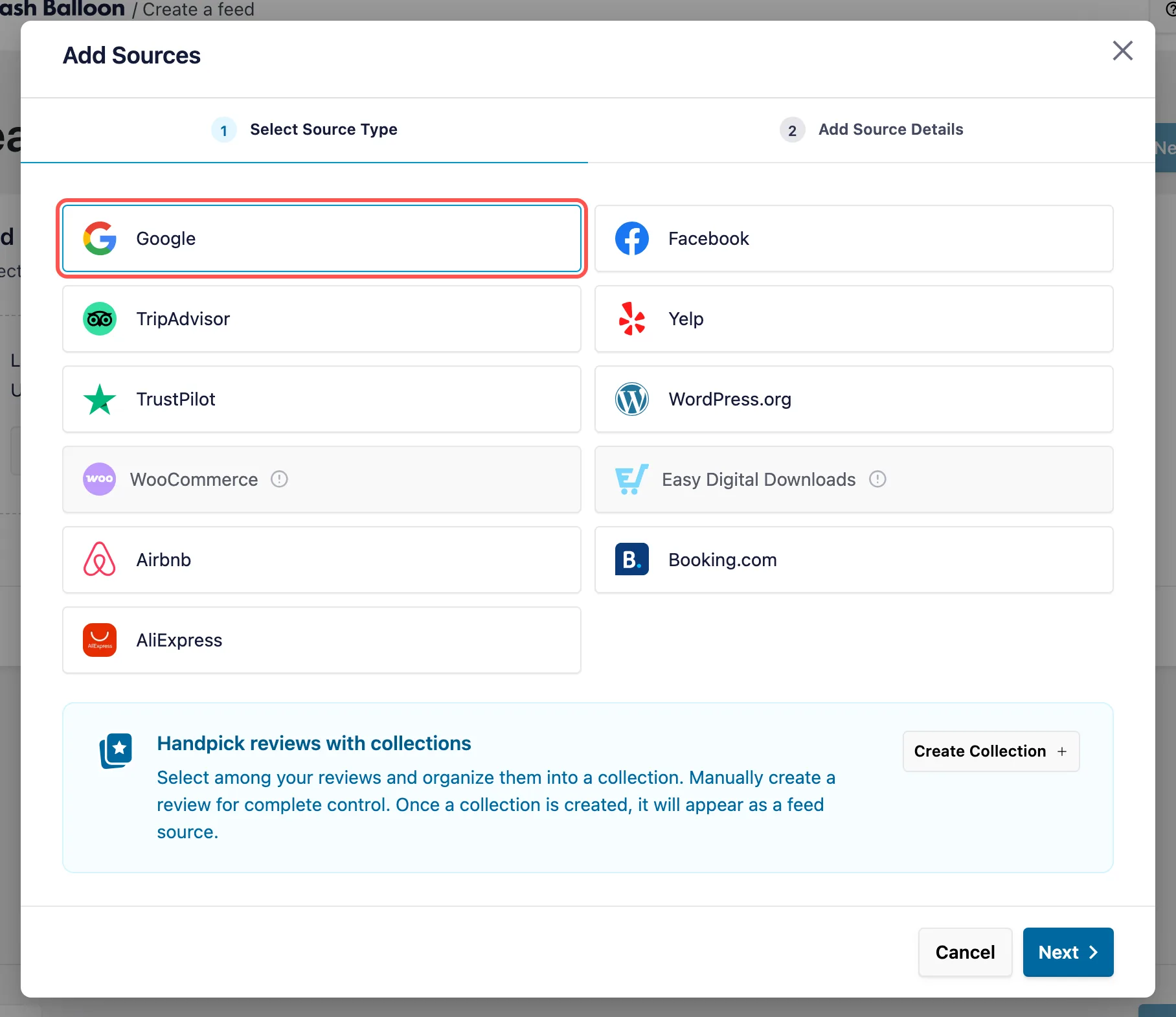
Es bueno saberlo: ya no es necesario introducir una clave API. Una vez que selecciones Google, Smash Balloon Reviews Feed Pro te lleva directamente al campo «Place ID», y tu feed se actualiza una vez a la semana sin necesidad de una clave. Si más adelante deseas actualizaciones más rápidas o más fuentes, puedes añadir tu propia clave en la configuración del plugin siguiendo nuestra guía para crear una clave API de Google.
Ahora puedes elegir el lugar cuyas opiniones te gustaría mostrar utilizando este feed. Para ello, introduce el ID de ese lugar.
Para continuar, abre el generador oficial de ID de lugares de Google y desplázate hacia abajo hasta encontrar el mapa. Allí, introduce la ubicación en la barra de búsqueda.

Sólo tienes que seleccionar tu ubicación en la lista desplegable y Google te mostrará la ID en el mapa que aparece a continuación.
Para continuar, copie aquí el código que aparece junto al campo ID de lugar .

Ahora puede volver a su sitio web para terminar de conectar su nuevo feed a Google.
En la ventana emergente, pegue el código en el campo ID de lugar y haga clic en Finalizar.
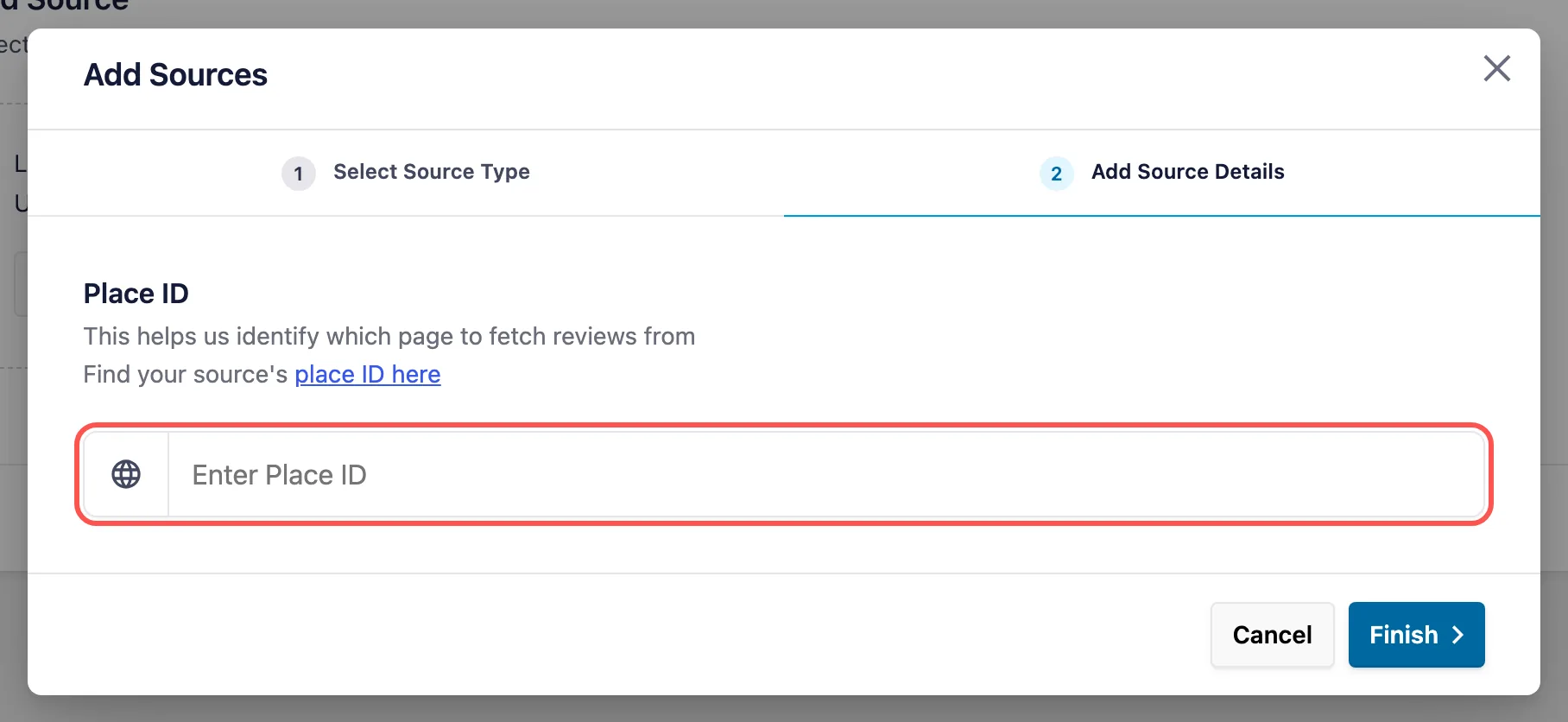
Con esto, ha añadido este lugar como fuente en su sitio WordPress. Ahora puedes reutilizar instantáneamente esta fuente cada vez que crees nuevos feeds de reseñas.
Para confirmar esta fuente para su feed de revisión, haga clic en el botón Siguiente.

Hasta ahora, has creado un nuevo feed de reseñas y lo has conectado a Google. En el siguiente paso, puedes utilizar las opciones de personalización del complemento para configurar el aspecto de las reseñas de Google.
Paso 4: Personalice sus reseñas de Google
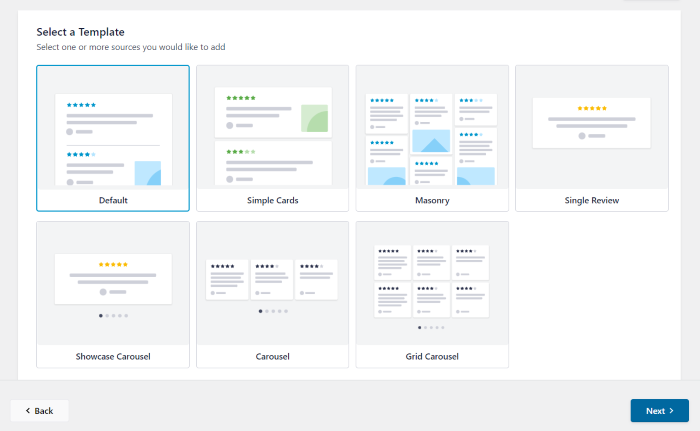
Para ayudarte a personalizar tus feeds de reseñas con facilidad, el plugin Reviews Feed Pro te ofrece diferentes plantillas entre las que elegir:
- Por defecto
- Tarjetas sencillas
- Albañilería
- Revisión individual
- Carrusel de testimonios
- Carrusel
- Carrusel de rejilla
Una vez seleccionada la plantilla que desea utilizar, pulse Siguiente.

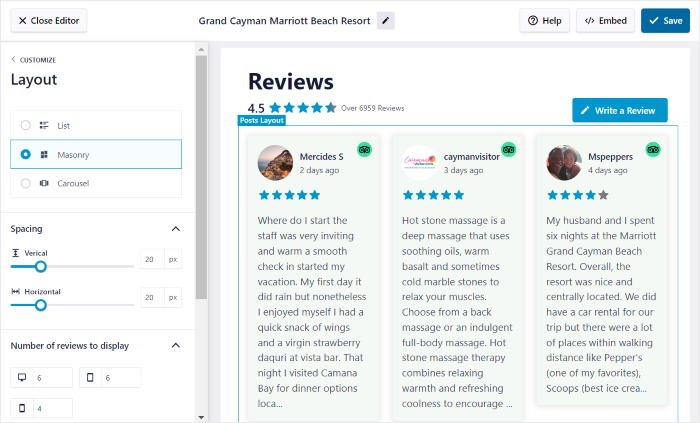
El plugin abrirá tu feed de reseñas de Google en el personalizador visual. Con las opciones de la izquierda, puedes cambiar el diseño, la plantilla, el diseño de la cabecera, los elementos de las reseñas, el estilo de los botones y mucho más.
Como el personalizador tiene una vista previa en vivo, también puedes seguir tus cambios en tiempo real.

¿Estás listo para empezar a diseñar tu feed de opiniones de Google? Empecemos por configurar el diseño de tus reseñas.
Para ello, haga clic en la opción Diseño de la fuente de la izquierda.

A continuación, el plugin le ofrece 3 opciones de diseño diferentes para utilizar en sus reseñas:
- Lista
- Albañilería
- Opiniones de Google en el carrusel
Veamos a continuación cada uno de estos diseños.

Con la opción de lista , puede mostrar una sola columna de opiniones en su sitio web.
Es un diseño estupendo si quieres centrarte más en cada reseña de Google.
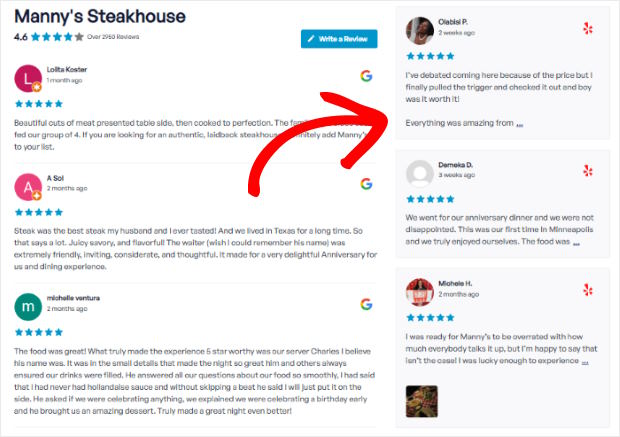
A continuación, tienes el diseño de mampostería que mostrará tus reseñas en diferentes columnas.
Como resultado, tienes muchas reseñas diferentes en tu sitio web a la vez.

¿Quieres mostrar tus opiniones en un carrusel deslizante y atraer a tus visitantes?
En ese caso, puede seleccionar el diseño de carrusel.

Después de elegir el diseño de tu feed, haz clic en Guardar para confirmar los cambios.
A continuación, puede hacer clic en el pequeño botón Personalizar para volver a las opciones principales.

A continuación, podemos utilizar el personalizador visual para elegir qué reseñas aparecen en tu feed.
En el personalizador visual, haz clic en la pestaña Configuración de la parte superior y, a continuación, en Filtros.

Con los filtros, puedes elegir si quieres ocultar o mostrar las reseñas de Google en función de sus valoraciones o de palabras clave.
Para empezar, puede seleccionar una clasificación por estrellas a la izquierda para que sólo se muestren las opiniones con esa clasificación.

Cuando estés satisfecho con el aspecto de tus reseñas de Google, vuelve a hacer clic en Guardar.
Con las opciones restantes, puede elegir el diseño de la cabecera, los botones, los elementos de revisión y mucho más, todo ello sin ningún tipo de codificación.
Recuerda hacer clic en Guardar cuando hayas terminado con la personalización. A continuación, puede pasar al paso final e incrustar sus reseñas de Google.
Paso 5: Insertar Google Reviews en WordPress
Usando este plugin de reseñas de Google, hay 2 formas diferentes de incrustar las reseñas de Google:
- Insertar reseñas de Google en una página de WordPress
- Insertar reseñas de Google en la barra lateral o en el pie de página de WordPress
Veamos ambas opciones a continuación.
Insertar reseñas de Google en una página de WordPress
Con la ayuda del personalizador visual de Reviews Feed Pro, puedes empezar a incrustar tus reseñas de Google de inmediato.
Para empezar, haga clic en el botón Incrustar de la esquina superior derecha.

A continuación, podrás ver todas las opciones de incrustación para este feed de reseñas de Google. Usando el plugin, puedes añadir reseñas a una página o incrustar un widget de reseñas de Google en la barra lateral o en el pie de página.
Como aquí vamos a incrustar las opiniones de Google en una página de WordPress, haz clic en Añadir a una página.

Reviews Feed Pro le mostrará ahora las páginas de WordPress disponibles en su sitio.
Una vez seleccionada la página, haga clic en el botón Añadir para continuar.

Al hacer clic se abrirá la página de WordPress en el editor de bloques para que puedas incrustar tus reseñas.
En primer lugar, añada un nuevo bloque de contenido haciendo clic en el icono más (+).

Utilizando la barra de búsqueda, busca el bloque "reviews feed" para continuar.
En los resultados de búsqueda que aparecen a continuación, puedes hacer clic en Feed de reseñas para incrustar tus reseñas de Google.

Haz clic en el botón Actualizar situado en la parte superior y tu feed de opiniones de Google estará activo en tu sitio web.
Ahora tus visitantes pueden ver las reseñas de Google en tu página web, como en este ejemplo:

Con unos pocos clics, puedes tener un feed de reseñas de Google incrustado en tu página web.
Ahora, veamos la siguiente forma en la que puedes incrustar reseñas de Google en tu sitio de WordPress.
Insertar reseñas de Google en la barra lateral o el pie de página de WordPress
Con la ayuda del personalizador visual, también puedes incrustar un widget de opiniones de Google en la barra lateral o en el pie de página de tu sitio web.
En primer lugar, abre el menú "Todas las fuentes" de tu panel de control y selecciona la fuente de opiniones que acabas de crear.

Al hacerlo, se abrirá de nuevo el feed de opiniones en el personalizador visual. A partir de aquí, puedes empezar a incrustar tu feed con facilidad.
Para ello, haga clic enel botónIncrustar de la parte superior.
Después de hacerlo, verás una ventana emergente con todas las opciones de incrustación para este feed de reseñas de Google.
Esta vez, puede hacer clic en Añadir a un widget para continuar.

El plugin te enviará a la página de Widgets de tu sitio WordPress, donde podrás elegir la ubicación del widget de tu feed de opiniones.
Haz clic aquí en el panel de la barra lateral para añadir reseñas de Google a la barra lateral de tu sitio web.

Utilizaremos el panel de la barra lateral como ejemplo.
Alternativamente, puede hacer clic en Pie de página y mostrar las reseñas debajo del contenido principal de su sitio.

Una vez seleccionada la ubicación de tu widget de reseñas, haz clic en el icono más (+) de la parte inferior.
Por último, puedes hacer clic en el widget Reviews Feed de las opciones para incrustar tu feed.

Para guardar tu nuevo widget de Google, puedes hacer clic en el botón Actualizar.
Con esto, ya tienes un feed de reseñas de Google en las áreas de tu sitio web preparadas para widgets. Puede abrir su sitio para ver cómo se ve el widget ahora.

¡Y ahí lo tienes!
Con el plugin Reviews Feed Pro, incrustar las opiniones de Google en WordPress es más fácil que nunca: sin necesidad de HTML, Javascript ni ningún tipo de lenguaje de codificación complicado.
Mostrar reseñas de Google puede ayudarte fácilmente a empezar a aumentar tus conversiones, conseguir más ventas y hacer crecer tu marca utilizando el poder de la prueba social.
¿Estás listo para integrar las reseñas de Google en WordPress? Consigue tu copia de Reviews Feed Pro hoy mismo.
Incluye tus mejores reseñas de Google en cada página
Configura un feed en unos 5 minutos, sin necesidad de escribir código ni de una clave API. Las nuevas reseñas aparecen automáticamente cada semana.
Mostrar mis reseñas de GoogleBest Posts on Cómo mostrar testimonios de usuarios en WordPress
- Las mejores formas de integrar widgets de reseñas en tu sitio web de WordPress
- Cómo añadir un control deslizante de testimonios en Elementor
- Ejemplos GENIALES de testimonios en sitios web que puede copiar
No olvide seguirnos en Facebook y Twitter para obtener más consejos y trucos de marketing en redes sociales.
Preguntas frecuentes
¿Se pueden publicar reseñas de Google en tu página web?
Sí. Las reseñas de tu perfil de Google My Business son públicas, por lo que puedes mostrarlas en tu propia página web. La forma más sencilla es utilizar un plugin como «Smash Balloon Reviews Feed Pro», que las recopila por ti y las mantiene actualizadas, para que no tengas que copiarlas y pegarlas a mano.
¿Necesito una clave de API de Google para mostrar las reseñas de Google?
No, no con Smash Balloon Reviews Feed Pro. Muestra hasta 50 de tus reseñas de Google sin necesidad de una clave y las actualiza semanalmente. Añadir tu propia clave es opcional y te permite obtener actualizaciones más frecuentes y acceder a más fuentes.
¿Cuánto cuesta mostrar las reseñas de Google en mi página web?
Recopilar reseñas en Google es gratis. Para mostrarlas en forma de feed, el plan «Basic» de Smash Balloon Reviews Feed Pro incluye las reseñas de Google y Yelp en una página web, y todos los planes cuentan con una garantía de devolución del dinero de 14 días.
¿Puedo mostrar solo mis mejores reseñas de Google?
Sí, y es una de las opciones que más utilizo. En la configuración de «Filtros» del feed puedes establecer una puntuación mínima, por ejemplo, de 4 estrellas o más, u ocultar las reseñas que contengan determinadas palabras.
¿Aparecen automáticamente en mi página web las nuevas reseñas de Google?
Sí. Una vez que tu feed esté activo, Smash Balloon Reviews Feed Pro lo actualiza cada semana, por lo que las nuevas reseñas aparecen sin que tengas que intervenir en la página.
Empieza ya a incrustar tus reseñas de Google en WordPress
Como se ha demostrado en esta guía paso a paso, añadir reseñas de Google a su sitio de WordPress es una forma sencilla de generar confianza entre los visitantes.
Desde mi experiencia, el uso de Smash Balloon Reviews Feed Pro es la forma más directa y fiable de hacerlo, permitiéndole mostrar los mejores comentarios de sus clientes en cuestión de minutos y sin ningún código complicado.
He aquí cómo empezar:
- Consigue Reviews Feed Pro y pruébalo sin riesgos durante 14 días para empezar a mostrar tus mejores opiniones de Google en tu sitio de WordPress.
- Personaliza fácilmente tu feed de opiniones de Google mediante plantillas prediseñadas y el editor en vivo para que se adapte perfectamente a tu marca.
- Inserta tus nuevas reseñas de Google en cualquier página, entrada o barra lateral para mostrarlas allí donde tengan más impacto.
Empieza a mostrar tus reseñas de Google hoy mismo
Prueba Smash Balloon Reviews Feed Pro sin compromiso durante 14 días. Si no te convence, te devolveremos el 100 % de tu dinero.
Obtener comentarios Feed Pro¿Tienes alguna pregunta sobre el uso de Smash Balloon Reviews Feed Pro para incrustar tus reseñas de Google en WordPress? Por favor, pregúntame en los comentarios a continuación.








Gracias por la información. No sabía que se podía en la cama Google comentarios en una entrada de blog
Las instrucciones son útiles
¡Información estupenda! ¡Gracias, Smash Balloon!
¡¡Me ha sido de gran ayuda!! ¡Lo guardo en favoritos para más adelante! ¡Gracias por una publicación tan detallada! ?
Muy guay.
? ? ? ? ?
¡¡Oohh esto es algo que necesito !! ¡¡Yo ni siquiera sabía que era una cosa de ustedes!! Es fantástico.
¡No puedo creer lo fácil que es!
Útil entrada en el blog
Es muy útil.
Gracias por una información tan detallada
Súper fácil
Justo lo que buscaba.
Siempre quise saber como incrustar google reviews en mi sitio. ¡¡¡Gracias por el post a fondo!!!
¿Te ha gustado el artículo?
Muy guay
Gracias por la claridad de las instrucciones.
Esto tiene una pinta fantástica y lleva tiempo aprenderlo y además sin codificar.
El globo Smash es el producto de marketing perfecto para los blogs.
Una lectura realmente interesante... ¡Instrucciones súper fáciles!
Las reseñas son la savia de las pequeñas empresas. Permitir formas sencillas de promoverlas e integrarlas es clave para el éxito futuro. ¡Gracias por compartir!
Un tutorial estupendo y eficaz.
¡Otro gran tutorial! Muchas gracias.
No hay nada mejor que un manual de instrucciones detallado con PANTALLAS. Gracias por esto.
Vuestros plugins lo hacen muy fácil, ¡y además están bien integrados!
Esta herramienta es muy fácil de usar y la interfaz de usuario es muy sencilla.
Me gusta mucho su contenido. Cualquiera que quiera crear una página bonita encontrará aquí gran información para hacerlo.
Gracias por compartir.
Una forma estupenda y sencilla de incrustar reseñas para mejorar el formato del diseño.
Sois geniales. ¡Enhorabuena! ? ? ? ?
Una lectura agradable
Gracias por este tutorial tan fácil de seguir. Definitivamente vamos a necesitar utilizar esta función pronto.
Agradecido por todos estos recursos
Se ve muy bien, buen trabajo.