


 Muro social
  Feed Analytics

La mayoría de los plugins de carrusel de testimonios te obligan a introducir todo a mano: la cita, el nombre del cliente, su empresa y su foto. Luego llega una nueva reseña y tienes que volver a hacerlo todo de nuevo.
Hay una forma más rápida. En lugar de copiar los testimonios en WordPress, puedes importarlos directamente desde los sitios donde los clientes ya los han publicado y, a continuación, mostrarlos en un carrusel que se actualiza automáticamente.
La configuración lleva unos 5 minutos, no hace falta escribir código y ya no tendrás que volver a tocarlo nunca más.
Una aclaración rápida: trabajo en Smash Balloon, así que voy a utilizar nuestro plugin para enseñaros cómo se hace.
En este artículo:
- Testimonios escritos a máquina frente a opiniones reales
- La forma más fácil de crear un carrusel de testimonios
- Cómo añadir un carrusel de testimonios a WordPress
- Carruseles de testimonios: preguntas frecuentes
- Empieza a mostrar tus testimonios hoy mismo
Testimonios escritos a máquina frente a opiniones reales
Antes de empezar con el tutorial, conviene saber en qué se diferencian ambos enfoques, ya que eso determina la cantidad de trabajo que vas a tener que asumir.
La mayoría de los complementos de testimonios te ofrecen un formulario. Pegas una cita, escribes un nombre, añades una empresa y, quizá, subes una foto. Funciona, pero tiene dos problemas.
Cada nuevo testimonio supone un trabajo manual, por lo que el carrusel queda desactualizado en cuestión de meses. Además, los visitantes saben que una cita escrita a máquina podría decir cualquier cosa, ya que no hay nada que la vincule con una persona real.
Recopilar reseñas de una plataforma resuelve ambos problemas.
| Testimonios escritos a máquina | Extraído de plataformas de reseñas ⭐ Recomendado | |
|---|---|---|
| ¿Cómo se incluyen los testimonios? | ❌ Tienes que escribir cada uno a mano | ✅ Obtenido automáticamente de la fuente |
| ¿Qué ocurre cuando llega una nueva reseña? | ❌ Si no lo añades tú mismo, nunca aparecerá | ✅ Aparece por sí solo |
| ¿Pueden los visitantes comprobar que es auténtico? | ⚠️ No incluye ningún enlace a ningún sitio | ✅ Nombre real, foto y valoración con estrellas |
| Tiempo de preparación para 20 testimonios | ❌ Una hora o más copiando | ✅ Unos 5 minutos, una vez |
| Ideal para | Citas extraídas de comentarios privados, como correos electrónicos o encuestas | Cualquiera que ya tenga opiniones en Google, Facebook o plataformas similares |
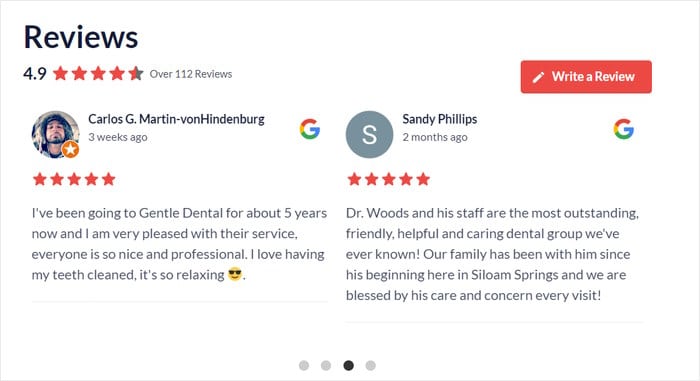
La reseña ya existe en Google o Facebook, y aparece acompañada del nombre real del autor, su foto y la valoración en estrellas. Nadie tiene que escribir nada y la información nunca queda desactualizada.
Los testimonios escritos a máquina siguen teniendo su lugar. Si tu mejor comentario te llegó por correo electrónico, esa es la única forma de mostrarlo.
Pero si ya tienes reseñas publicadas en una plataforma, copiarlas a mano es un trabajo del que puedes ahorrarte.
La forma más fácil de crear un carrusel de testimonios
Smash Balloon Reviews Feed Pro se conecta a la plataforma en la que ya se encuentran tus reseñas y las muestra en un carrusel en tu página web.

Recopila información de 11 fuentes: Google, Yelp, Facebook, Trustpilot, TripAdvisor, WordPress.org, WooCommerce, Easy Digital Downloads, Airbnb, Booking.com y AliExpress.
Elige la que tus clientes utilicen realmente. También puedes combinar varias en un único carrusel si tus reseñas están dispersas.
Esto es lo que obtienes:
- Configúralo sin necesidad de programar. Conecta tu cuenta, elige una plantilla e incrústala. No hace falta ser desarrollador.
- Se adapta automáticamente a tu tema. El feed hereda el estilo actual de tu sitio web, por lo que no parece algo añadido a posteriori.
- Personalizador visual. Cambia el diseño, el encabezado, los botones y los elementos de reseña, y observa cómo se actualiza la vista previa a medida que avanzas.
- Filtra lo que se muestra. Establece una puntuación mínima para que solo se muestren las reseñas de 4 y 5 estrellas, u oculta las reseñas que contengan palabras concretas.
- Se actualiza automáticamente. Las nuevas reseñas aparecen en el carrusel sin que tengas que hacer nada.
- Describe tu valoración a los motores de búsqueda. Desde la actualización de agosto de 2026, el plugin también incluye tu valoración y el número de reseñas en la página en un formato que los motores de búsqueda pueden leer, lo que hace que la página pueda aparecer con valoraciones por estrellas en los resultados.
Hay algo que conviene saber desde el principio: el diseño en carrusel es una función de la versión Pro. La versión gratuita incluye Google y Yelp en el diseño predeterminado, así que puedes probar el complemento antes de decidirte.
Cómo añadir un carrusel de testimonios a WordPress
Los pasos que se indican a continuación son los mismos independientemente de la plataforma en la que se encuentren tus reseñas.
En las capturas de pantalla utilizaré Facebook, pero en el paso 2 puedes sustituirlo por Google, Trustpilot o cualquier otra fuente; el resto del proceso sigue siendo idéntico.
Paso 1: Instalar el plugin Reviews Feed Pro
En primer lugar, hazte con tu copia de Smash Balloon Reviews Feed Pro. A continuación, instálalo y actívalo en tu sitio de WordPress.
Si aún no has instalado ningún plugin, aquí tienes una guía paso a paso para instalar un plugin de WordPress.
Paso 2: Crea tu galería de testimonios
Para crear tu feed de testimonios, tendrás que ir al menú Feed de opiniones " Todos los feeds desde tu panel de control.
Una vez hecho esto, haz clic en el botón Añadir nuevo de la parte superior para crear un nuevo feed de Facebook.

Si es la primera vez que creas un feed de reseñas, puedes añadir una nueva fuente aquí. Una vez añadida la fuente, podrás reutilizarla libremente en tantos feeds como quieras en el futuro.
Por ahora, haz clic en «Añadir fuente».

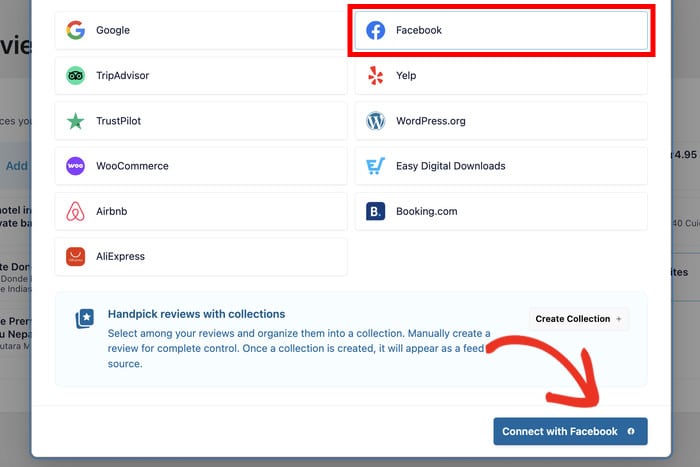
Ahora es el momento de elegir tu fuente. Aquí aparecen las 11 plataformas, así que elige aquella en la que ya se encuentren tus reseñas.
Google es la opción más habitual para las empresas locales, Trustpilot para el sector del software y TripAdvisor o Booking.com para el sector hotelero.
Para esta guía paso a paso voy a utilizar Facebook, así que seleccionaré Facebook y haré clic en «Conectar con Facebook».
Paso 3: Conectarse a la fuente de revisión
En la siguiente ventana emergente, puedes elegir entre conectarte a unapágina de Facebooko añadir tu cuenta manualmente mediante una clave API.
Cualquiera de las dos opciones sirve, así que voy a hacer clic en el botón «Conectar con Facebook ».
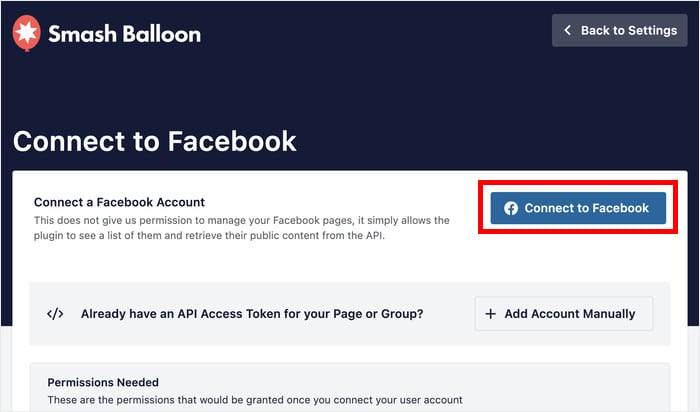
Con esto, ya puedes permitir que tu nuevo feed de Facebook obtenga testimonios de tu página de Facebook.
En primer lugar, seleccione la página o el grupo en la ventana emergente y haga clic en Siguiente.

Otorga al complemento acceso de solo lectura. Podrá leer tus reseñas y nada más, por lo que no podrá publicar, editar ni modificar nada en tu cuenta.
Aquí tienes más información sobre por qué es seguro conectarse a Smash Balloon.
Ahora haga clic en Hecho para terminar de dar el acceso de sólo lectura.

Una vez hecho esto, el plugin te enviará de vuelta a tu sitio para que puedas confirmar esta página como tu fuente
Para continuar, haga clic en Añadir páginas como fuente en la nueva ventana emergente.

Con esto, habrás conectado tu página de Facebook a tu sitio de WordPress.
Sólo tiene que seleccionar Siguiente para continuar con el siguiente paso.

En el siguiente paso, puedes activar el diseño de carrusel y personalizar tu nuevo feed al detalle.
Deja de escribir testimonios en WordPress
Imporlas directamente desde Google, Facebook y otras 9 plataformas. Las nuevas reseñas aparecerán automáticamente en tu carrusel.
Consigue Smash Balloon Reviews Feed ProPaso 4: Activar el diseño de carrusel
Para ayudarte a empezar rápidamente, Reviews Feed Pro te ofrece diferentes plantillas de feeds que puedes importar para tu feed.
Estas son las plantillas prediseñadas entre las que puede elegir:
- Por defecto
- Tarjetas sencillas
- Albañilería
- Revisión individual
- Carrusel de escaparates
- Carrusel
- Carrusel de rejilla
Una vez seleccionada la plantilla, haga clic en Siguiente para continuar.

Una vez seleccionada la plantilla, se abrirá en el editor de feeds en directo.
Desde este editor de feed en vivo, puedes personalizar tu feed de reseñas utilizando las opciones de la izquierda. Puedes configurar la plantilla del feed, el diseño, el estilo de la cabecera, los elementos de las reseñas y mucho más.

Cuando personalices tu feed, podrás ver la vista previa en directo de los cambios en la parte derecha.
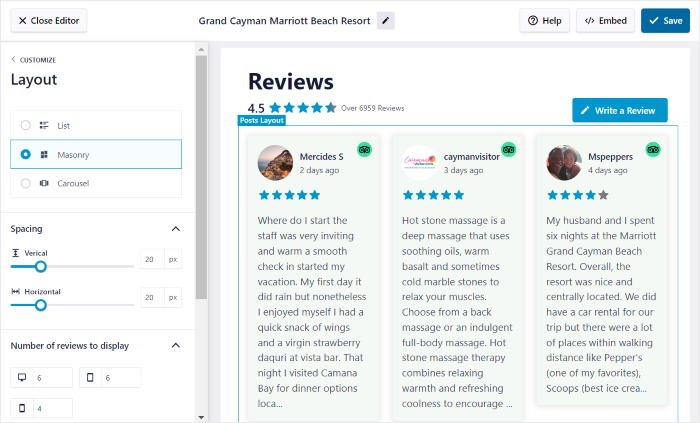
Para continuar, seleccione la opción Diseño para activar el diseño de carrusel para su nuevo feed de testimonios.

Una vez hecho esto, Reviews Feed Pro te permite elegir entre 3 diseños diferentes para tu publicación.
Aquí, sólo tiene que seleccionar la opción Carrusel de la lista.
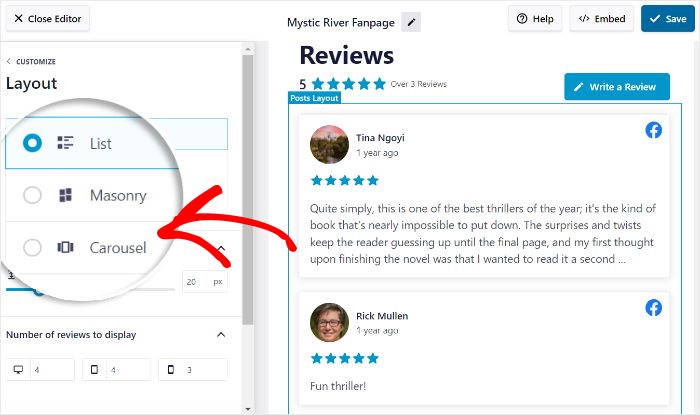
Para guardar el nuevo diseño de tu feed, recuerda hacer clic en el botón Guardar de la parte superior.
Puedes utilizar el pequeño botón Personalizar para volver a las opciones de personalización principales y seguir editando tu carrusel de testimonios de Facebook.

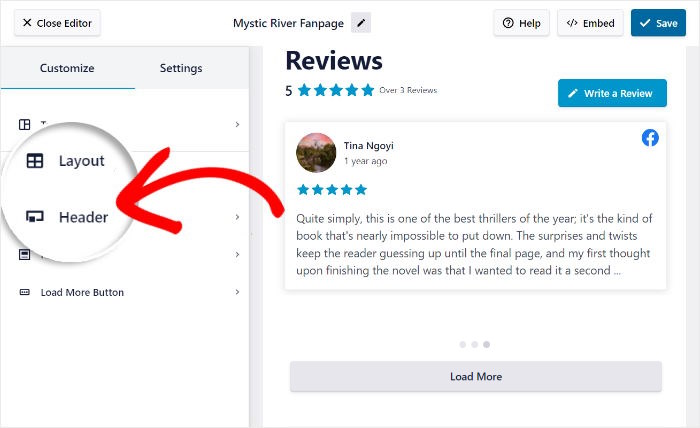
Desde aquí, puedes configurar el diseño del encabezado de tu feed de Facebook. Para ello, haz clic en la opción Encabezado de la izquierda.
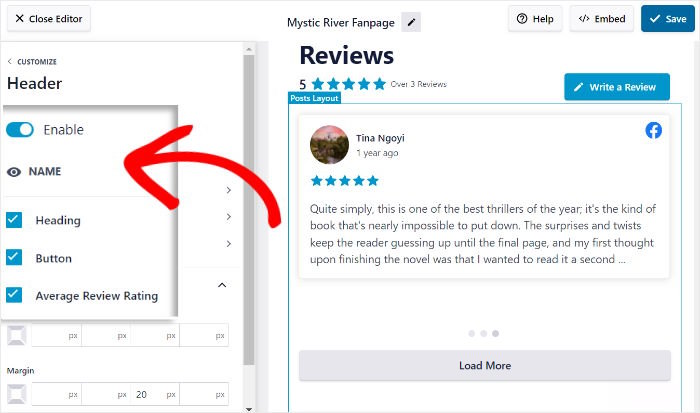
Ahora puedes Activar o Desactivar la cabecera alternando la opción en la parte superior. A continuación, tienes diferentes formas de personalizar la cabecera de tu feed:
- Título: Edita el título de la parte superior de tu feed
- Botón: Personaliza el botón que los usuarios pueden utilizar para escribir reseñas.
- Valoración media de las opiniones: Muestra tu valoración media de estrellas en la parte superior de tu feed
Cuando estés satisfecho con tu cabecera, haz clic en Guardar.
Como puedes ver, es bastante fácil personalizar tu feed de carrusel de testimonios utilizando el editor de feed en vivo. Ahora puedes elegir los elementos de la reseña, el número de reseñas, el diseño del botón y mucho más.
Por último, haz clic en el botón Guardar y ya puedes incrustar tu carrusel de testimonios de Facebook.
Paso 5: Incrusta tu carrusel de testimonios
Una vez realizada la personalización, ya puedes incrustar tu carrusel de testimonios de Facebook.
Tienes 2 opciones diferentes dependiendo de dónde quieras mostrar tu feed:
- Incrusta el carrusel en tu página de WordPress
- Incrusta el carrusel en la barra lateral de tu WordPress
Veamos cómo funcionan.
Incrustar el carrusel en una página de WordPress
Es superfácil integrar tu carrusel de testimonios de Facebook desde el editor de tu feed en directo.
En primer lugar, haz clic en el botón Incrustar que encontrarás en la parte superior derecha.
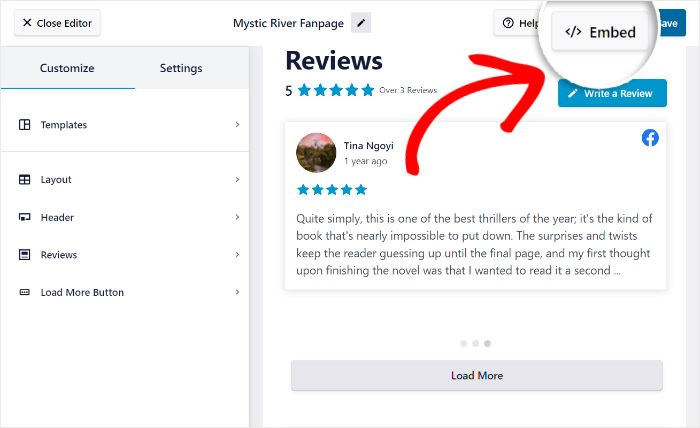
Ahora puedes elegir dónde incrustar tu carrusel de testimonios de Facebook en la ventana emergente. Por ahora, puedes seleccionar Añadir a una página aquí.

Ahora verá una lista de sus páginas de WordPress. Una vez seleccionada la que prefieras, puedes hacer clic en Añadir para continuar.

Ahora, el plugin abrirá esa página de WordPress para que puedas incrustar tu carrusel de testimonios de Facebook.
En la página de WordPress, haga clic en el pequeño icono de signo más (+) situado en la parte superior izquierda y seleccione el widget Reviews Feed .

Una vez hecho esto, haz clic en Actualizar para terminar de añadir el carrusel de testimonios de Facebook a tu sitio.
Ahora puede abrir su sitio web y ver cómo queda.
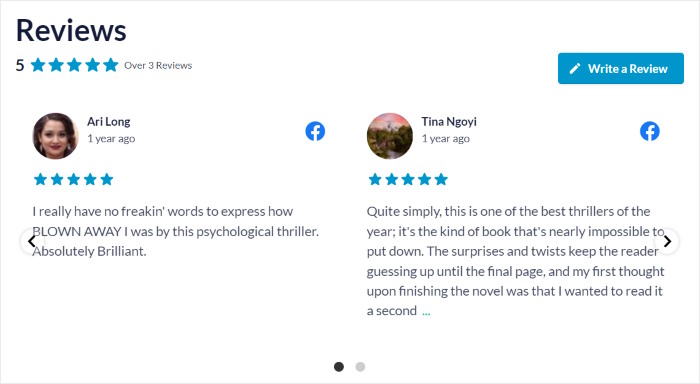
Aparte de esto, puedes probar la otra forma de incrustar tu nuevo feed de carrusel de testimonios de Facebook.
Incrustar el carrusel en una barra lateral de WordPress
También puedes incrustar tu feed de testimonios de Facebook en tu barra lateral como widget de Facebook.
En primer lugar, tienes que abrir tu carrusel de testimonios de Facebook en el editor de live feed.
Para ello, vaya al menú "Todas las fuentes" del panel de control.
Aquí puede encontrar todos sus feeds listados. Solo tienes que hacer clic en tu feed de carrusel de testimonios para continuar.
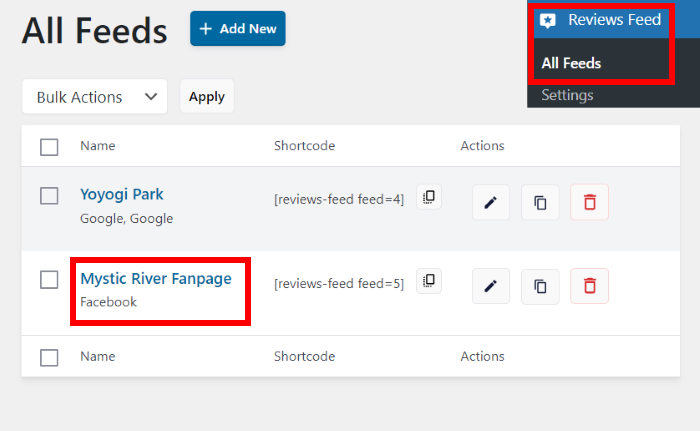
Ahora, el plugin abrirá de nuevo el editor de feeds en directo para que puedas empezar a incrustar tu carrusel de Facebook.
Para ello, haga clic en el botón Incrustar .
Como antes, ahora puedes ver una ventana emergente con las opciones de incrustación para tu feed de carrusel de testimonios.
Haga clic en Añadir a un Widget en la ventana emergente para continuar.

Ahora, el plugin te enviará a la página de Widgets de tu sitio web WordPress.
Aquí, selecciona la opción Sidebar para ver todos tus widgets activos.

También puede seleccionar una sección de pie de página para incrustar sus testimonios debajo de su contenido principal.
Utilizaremos el pie de página como ejemplo.

Por último, haz clic en el icono de signo más (+) y selecciona el widget Reviews Feed entre las opciones.

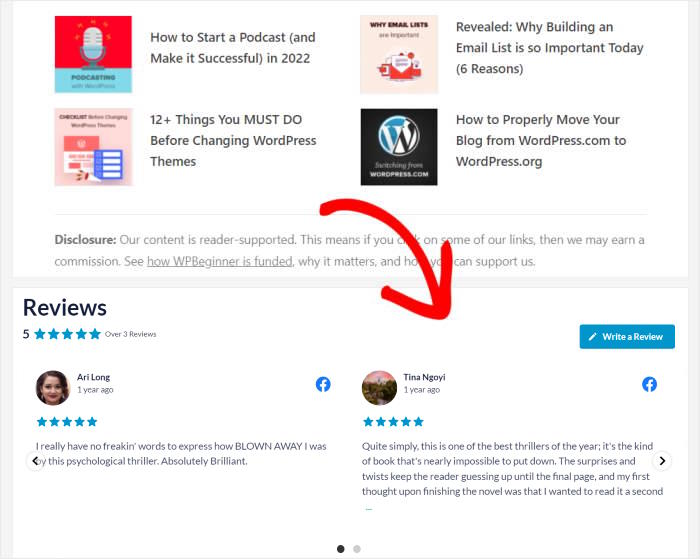
Y ya tienes un carrusel de testimonios de Facebook en tu sitio web de WordPress.
Ahora puede abrir su sitio web para ver cómo lo ven sus visitantes.
Carruseles de testimonios: preguntas frecuentes
¿Se puede crear un carrusel de testimonios en WordPress de forma gratuita?
En parte. La versión gratuita de Reviews Feed Pro se conecta a Google y Yelp, pero el diseño en forma de carrusel es una función de la versión Pro. Los plugins gratuitos de testimonios permiten crear un carrusel, aunque tendrás que introducir cada testimonio a mano.
¿Se pueden mostrar opiniones de más de una plataforma en el mismo carrusel?
Sí. Añade cada plataforma como fuente y crea un feed que las incluya todas, de modo que el visitante vea tus opiniones de Google, Facebook y Trustpilot en un único carrusel.
¿Cómo se evita que aparezcan comentarios spam o falsos en el carrusel?
Establece una puntuación mínima en la configuración del feed, de modo que nunca aparezca nada por debajo de 4 estrellas. También puedes bloquear los comentarios que contengan palabras concretas u ocultar algunos en concreto.
¿Un carrusel de testimonios ralentizará tu página web?
No debería. El complemento carga las reseñas desde su propia caché en lugar de conectarse a la plataforma cada vez que alguien visita la página, por lo que el carrusel no tiene que esperar a que un servicio externo lo cargue.
¿Dónde conviene colocar un carrusel de testimonios?
Cerca del momento de la decisión. En una página de productos o de precios, justo encima del botón de compra, o en la barra lateral para que aparezca en toda la web. Un carrusel en el pie de página casi nadie lo ve.
¿Cuántos testimonios debería mostrar un carrusel?
Los suficientes para que se vayan alternando sin repetirse, es decir, entre 8 y 15. Más allá de ese número, de todos modos nadie llega al final, y es mejor tener un conjunto reducido de opiniones muy positivas que una larga lista de opiniones mediocres.
Empieza a mostrar tus testimonios hoy mismo
Eso es todo. Conecta tu fuente, activa la disposición en carrusel, incrústala y ya está.
Lo más importante viene después. Cada nueva valoración que dejen tus clientes aparecerá por sí sola en el carrusel, así que no hay que copiar nada y no habrá contenido obsoleto dentro de seis meses.
¿Quieres ver cómo es una buena sección de testimonios antes de crear la tuya? Aquí tienes algunos ejemplos de testimonios de páginas web que vale la pena imitar.
Consigue Smash Balloon Reviews Feed Pro







