


 Muro sociale
  Analisi dei feed

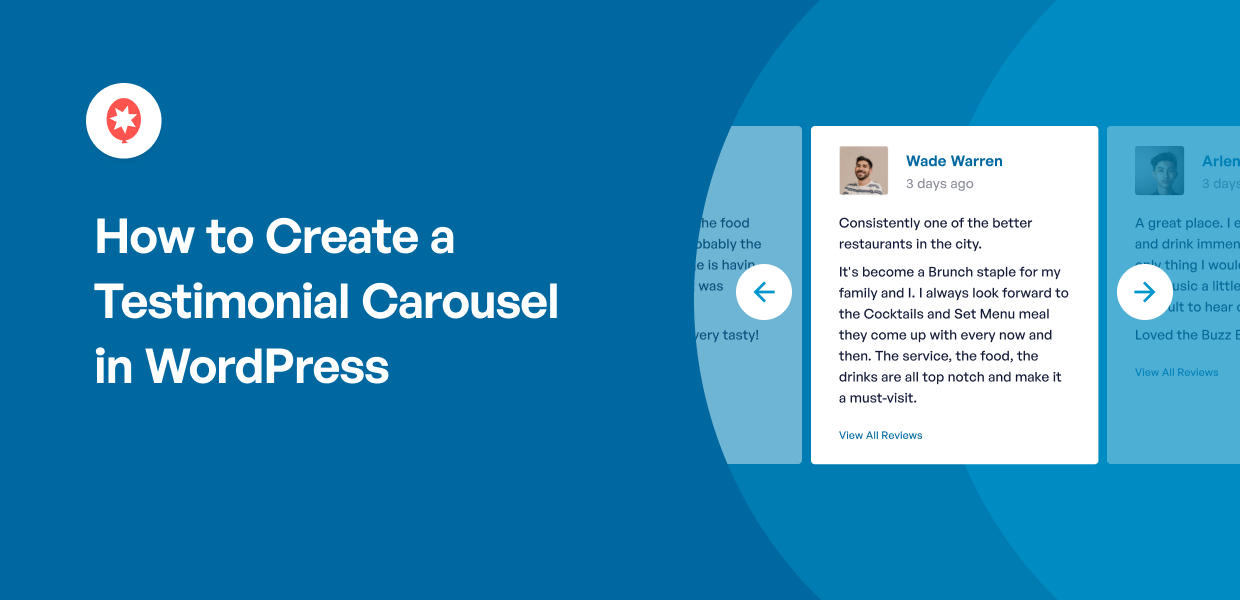
La maggior parte dei plugin per il carosello delle testimonianze richiede di inserire tutto manualmente: la citazione, il nome del cliente, la sua azienda, la sua foto. Poi arriva una nuova recensione e bisogna rifare tutto da capo.
C'è un modo più veloce. Invece di copiare le testimonianze su WordPress, puoi recuperarle direttamente dai siti dove i clienti le hanno già pubblicate, per poi mostrarle in un carosello che si aggiorna automaticamente.
Ci vogliono circa 5 minuti per configurarlo, non serve scrivere codice e non dovrai più occupartene.
Una breve precisazione: lavoro presso Smash Balloon, quindi userò il nostro plugin per mostrarvi come si fa.
In questo articolo:
- Testimonianze digitate vs. recensioni autentiche
- Il modo più semplice per creare un carosello di testimonianze
- Come aggiungere un carosello di testimonianze a WordPress
- Caroselli di testimonianze: domande frequenti
- Inizia oggi stesso a pubblicare le tue testimonianze
Testimonianze digitate vs. recensioni autentiche
Prima di iniziare il tutorial, è bene capire cosa distingue i due approcci, perché questo influisce sulla mole di lavoro che dovrai affrontare.
La maggior parte dei plugin per le testimonianze mette a disposizione un modulo. Si incolla una citazione, si digita un nome, si aggiunge un'azienda e magari si carica una foto. Funziona, ma presenta due problemi.
Ogni nuova testimonianza richiede un lavoro manuale, quindi il carosello diventa obsoleto nel giro di pochi mesi. Inoltre, i visitatori sanno bene che una citazione digitata a mano potrebbe dire qualsiasi cosa, poiché non c’è nulla che la ricolleghi a una persona reale.
Recuperare le recensioni da una piattaforma risolve entrambi i problemi.
| Testimonianze digitate | Tratto dalle piattaforme di recensioni ⭐ Consigliato | |
|---|---|---|
| Come vengono inserite le testimonianze? | ❌ Li digiti uno per uno manualmente | ✅ Estratto automaticamente dalla fonte |
| Cosa succede quando arriva una nuova recensione? | ❌ Se non lo aggiungi tu, non comparirà mai | ✅ Appare da solo |
| I visitatori possono verificare che sia autentico? | ⚠️ Nessun link a nessun sito | ✅ Nome vero, foto e valutazione a stelle |
| Tempo necessario per la preparazione di 20 testimonianze | ❌ Un’ora o più di copia | ✅ Circa 5 minuti, una volta |
| Ideale per | Citazioni tratte da feedback privati, come e-mail o sondaggi | Chiunque abbia già lasciato recensioni su Google, Facebook o piattaforme simili |
La recensione è già presente su Google o Facebook, completa di nome vero, foto e valutazione a stelle dell'autore. Nessuno deve digitare nulla e le informazioni rimangono sempre aggiornate.
Le testimonianze scritte al computer hanno ancora la loro ragion d’essere. Se il feedback migliore che hai ricevuto è arrivato via e-mail, quello è l’unico modo per mostrarlo.
Ma se hai già delle recensioni pubblicate su una piattaforma, copiarle a mano è un lavoro che non devi fare.
Il modo più semplice per creare un carosello di testimonianze
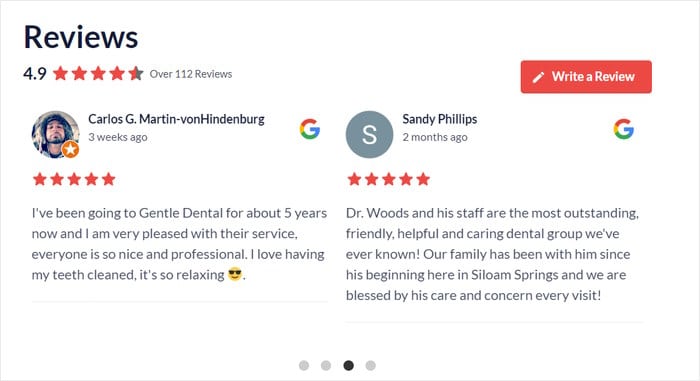
Smash Balloon Reviews Feed Pro si collega alla piattaforma su cui sono già presenti le tue recensioni e le mostra in un carosello sul tuo sito.
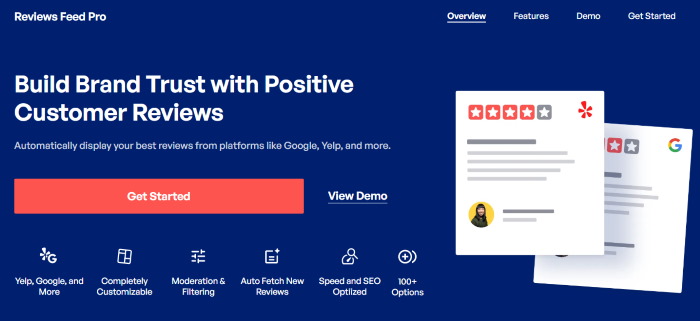
Attinge da 11 fonti: Google, Yelp, Facebook, Trustpilot, TripAdvisor, WordPress.org, WooCommerce, Easy Digital Downloads, Airbnb, Booking.com e AliExpress.
Scegli quella che i tuoi clienti utilizzano effettivamente. Se le recensioni sono sparse qua e là, puoi anche raggrupparne diverse in un unico carosello.
Ecco cosa riceverai:
- Configurazione senza codice. Collega il tuo account, scegli un modello e incorporalo. Non serve uno sviluppatore.
- Si adatta automaticamente al tuo tema. Il feed riprende lo stile esistente del tuo sito, quindi non sembra un elemento aggiunto a forza.
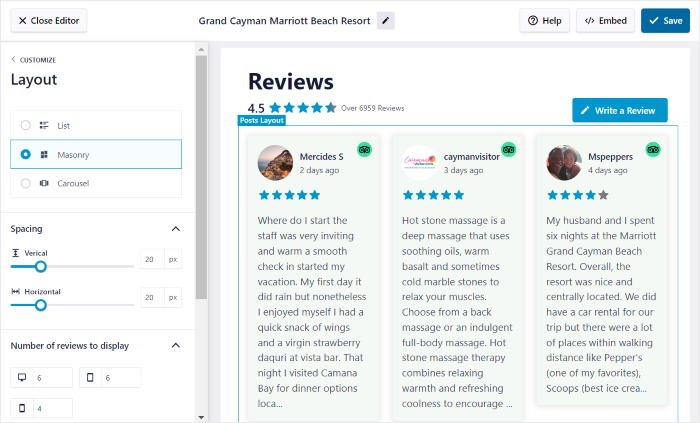
- Personalizzatore visivo. Modifica il layout, l'intestazione, i pulsanti e gli elementi di recensione, e osserva l'anteprima aggiornarsi man mano che procedi.
- Filtra i contenuti visualizzati. Imposta una valutazione minima in stelle in modo che vengano visualizzate solo le recensioni a 4 e 5 stelle, oppure nascondi le recensioni che contengono parole specifiche.
- Si aggiorna automaticamente. Le nuove recensioni compaiono nel carosello senza che tu debba fare nulla.
- Descrive la tua valutazione ai motori di ricerca. A partire dall'aggiornamento di agosto 2026, il plugin inserisce anche la tua valutazione e il numero di recensioni nella pagina in un formato leggibile dai motori di ricerca, rendendo così la pagina idonea alla visualizzazione delle valutazioni a stelle nei risultati.
Una cosa che vale la pena sapere fin da subito: il layout a carosello è una funzionalità della versione Pro. La versione gratuita include Google e Yelp nel layout predefinito, quindi puoi provare il plugin prima di decidere.
Come aggiungere un carosello di testimonianze a WordPress
I passaggi riportati di seguito sono gli stessi indipendentemente dalla piattaforma su cui si trovano le tue recensioni.
Negli screenshot userò Facebook, ma al punto 2 potrai sostituirlo con Google, Trustpilot o qualsiasi altra fonte; tutto il resto rimane identico.
Passo 1: Installare il plugin Reviews Feed Pro
Per prima cosa, procurati una copia di Smash Balloon Reviews Feed Pro. Poi installalo e attivalo sul tuo sito WordPress.
Se non hai mai installato un plugin prima d'ora, ecco una guida passo passo all'installazione di un plugin di WordPress.
Fase 2: Crea il tuo feed di testimonianze
Per creare il vostro feed di testimonianze, dovrete andare al menu Reviews Feed " All Feeds dalla vostra dashboard.
Dopo aver fatto ciò, fate clic sul pulsante Aggiungi nuovo in alto per creare un nuovo feed di Facebook.

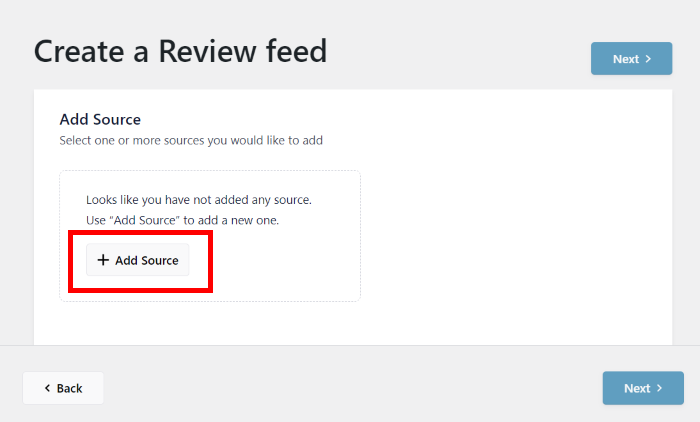
Se è la prima volta che crei un feed di recensioni, puoi aggiungere una nuova fonte qui. Una volta aggiunta una fonte, potrai riutilizzarla liberamente per tutti i feed che vorrai in futuro.
Per ora, clicca su “Aggiungi fonte”.
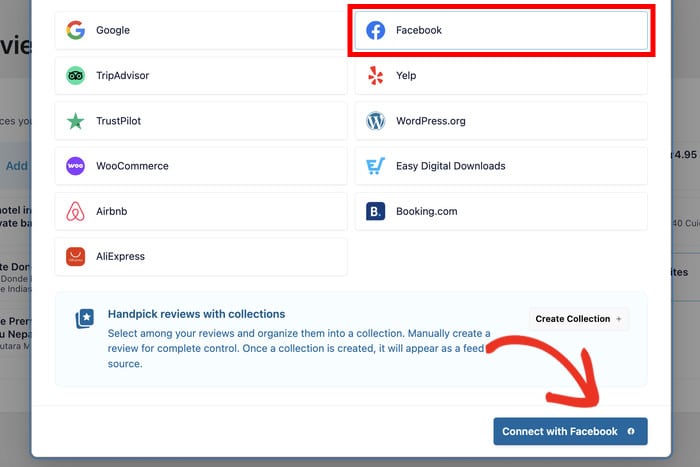
Ora è il momento di scegliere la tua fonte. Qui sono elencate tutte e 11 le piattaforme, quindi scegli quella su cui sono già presenti le tue recensioni.
Google è la scelta più diffusa per le attività commerciali locali, Trustpilot per il settore del software e TripAdvisor o Booking.com per il settore alberghiero.
Per questa guida sto usando Facebook, quindi selezionerò Facebook e cliccherò su “Connettiti con Facebook”.
Fase 3: Connettersi alla fonte di revisione
Nella finestra pop-up successiva, puoi scegliere se collegarti a unapagina Facebooke/o aggiungere il tuo account manualmente utilizzando una chiave API.
Entrambi i metodi funzionano, quindi cliccherò sul pulsante “Connettiti a Facebook ”.
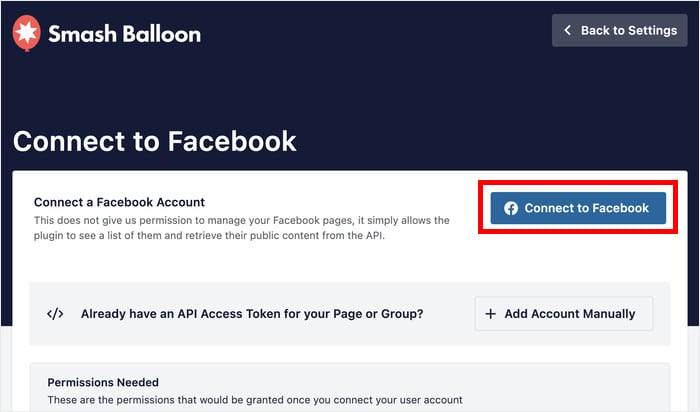
In questo modo, è possibile consentire al nuovo feed di Facebook di recuperare le testimonianze dalla propria pagina Facebook.
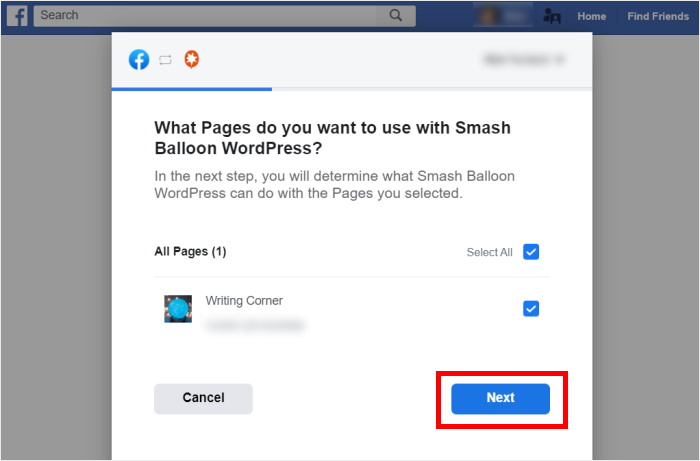
Per prima cosa, selezionare la pagina o il gruppo nel popup e fare clic su Avanti.
Concedi al plugin l'accesso in sola lettura. Potrà leggere le tue recensioni e nient'altro, quindi non potrà pubblicare, modificare o cambiare nulla sul tuo account.
Ecco ulteriori informazioni sui motivi per cui è sicuro connettersi a Smash Balloon.
A questo punto, fare clic su Fine per terminare l'assegnazione dell'accesso in sola lettura.
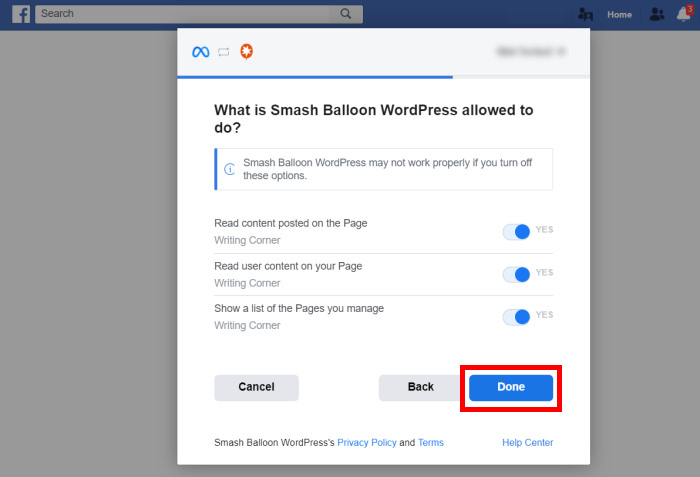
Dopo aver fatto ciò, il plugin vi rimanderà al vostro sito, in modo che possiate confermare questa pagina come fonte
Per continuare, fare clic su Aggiungi pagine come origine nel nuovo popup.
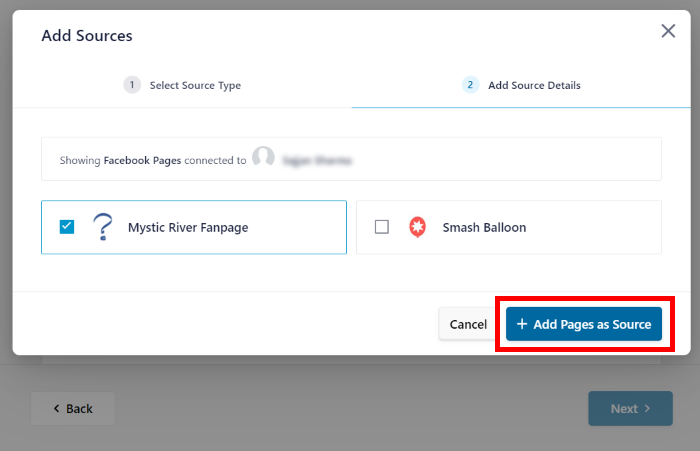
In questo modo, avete collegato la vostra pagina Facebook al vostro sito WordPress.
Selezionate Next (Avanti) per passare alla fase successiva.
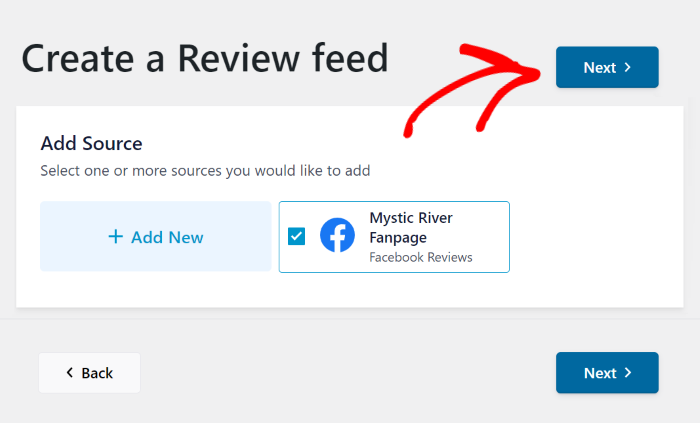
Nella fase successiva, potrai attivare il layout a carosello e personalizzare il tuo nuovo feed nei minimi dettagli.
Smettila di inserire le testimonianze su WordPress
Importale direttamente da Google, Facebook e altre 9 piattaforme. Le nuove recensioni appariranno automaticamente nel tuo carosello.
Scarica Smash Balloon Reviews Feed ProPassaggio 4: Attivare il layout a carosello
Per aiutarvi a iniziare rapidamente, Reviews Feed Pro vi offre diversi modelli di feed che potete importare per il vostro feed.
Ecco i modelli predefiniti tra cui potete scegliere:
- Predefinito
- Carte semplici
- Muratura
- Recensione singola
- Carosello di vetrine
- Carosello
- Griglia a carosello
Una volta selezionato il modello, fare clic su Avanti per continuare.
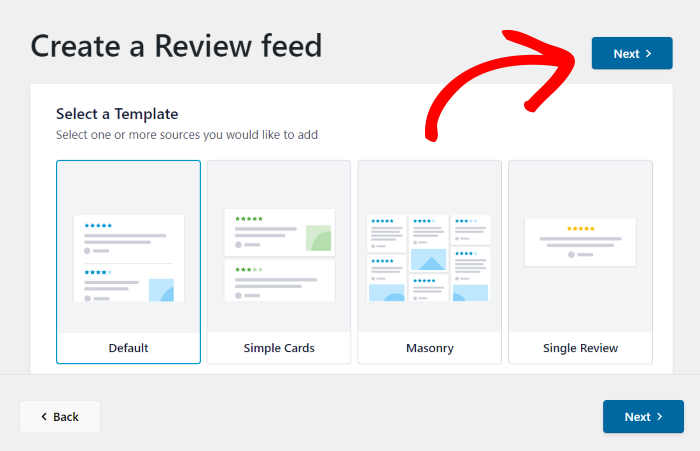
Una volta selezionato il modello di feed, questo sarà aperto nell'editor dei feed live.
Da questo editor di feed live, è possibile personalizzare il feed delle recensioni utilizzando le opzioni a sinistra. È possibile impostare il modello del feed, il layout, lo stile dell'intestazione, gli elementi delle recensioni e molto altro ancora.
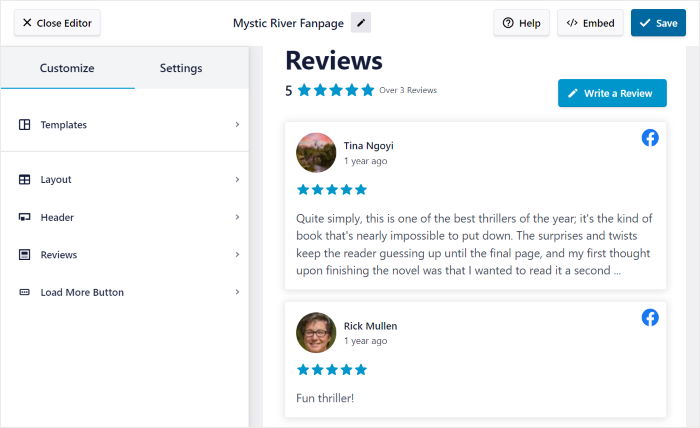
Quando si personalizza il feed, è possibile vedere l'anteprima live delle modifiche sul lato destro.
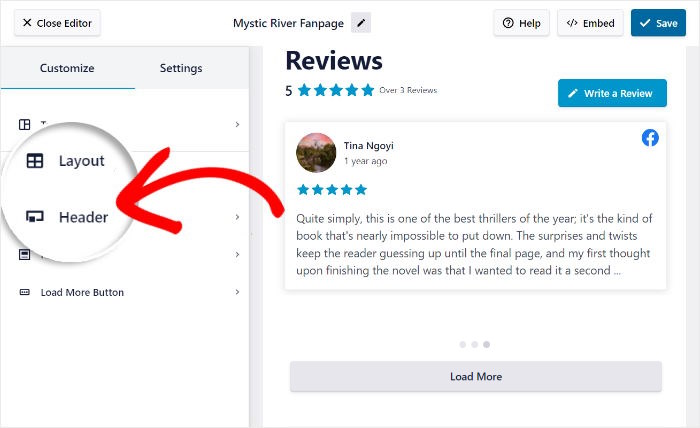
Per continuare, selezionare l'opzione Layout per abilitare il layout a carosello per il nuovo feed di testimonianze.
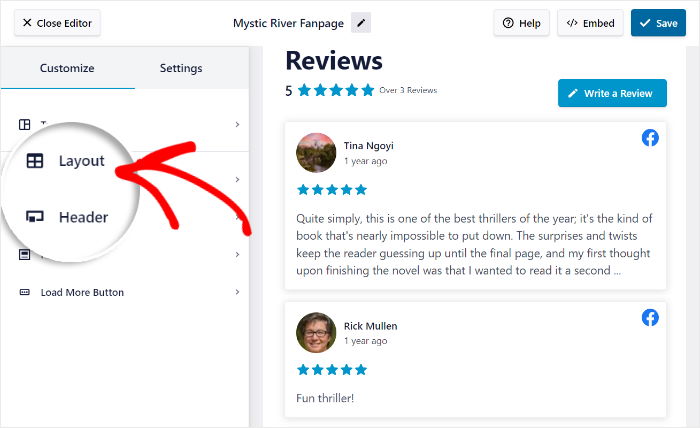
Dopo aver fatto ciò, Reviews Feed Pro vi permette di scegliere tra 3 diversi layout per il vostro post.
Qui è sufficiente selezionare l'opzione Carosello dall'elenco.
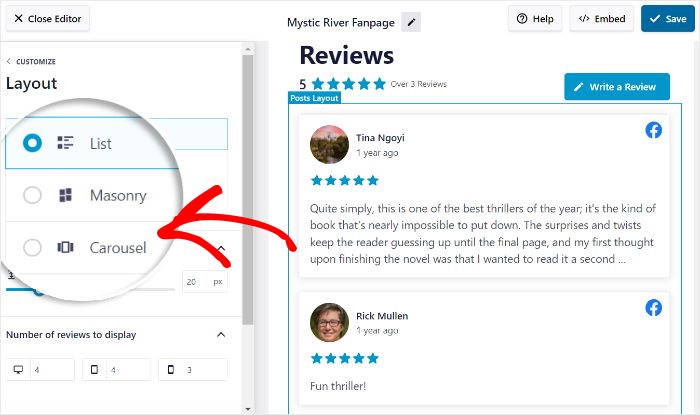
Per salvare il nuovo layout del feed, ricordarsi di fare clic sul pulsante Salva in alto.
È possibile utilizzare il piccolo pulsante Personalizza per tornare alle opzioni di personalizzazione principali e continuare a modificare il carosello dei testimonial di Facebook.
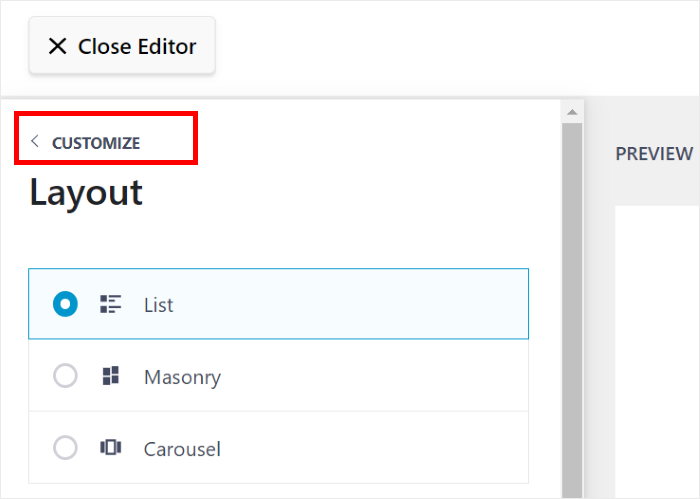
Da qui è possibile impostare il design dell'intestazione del feed di Facebook. A tale scopo, fate clic sull'opzione Intestazione a sinistra.
Ora è possibile attivare o disattivare l'intestazione selezionando l'opzione in alto. Di seguito sono riportati diversi modi per personalizzare l'intestazione del feed:
- Titolo: Modificare l'intestazione nella parte superiore del feed
- Pulsante: Personalizzare il pulsante che gli utenti possono utilizzare per scrivere le recensioni.
- Valutazione media delle recensioni: Mostra la tua valutazione media in stelle nella parte superiore del tuo feed.
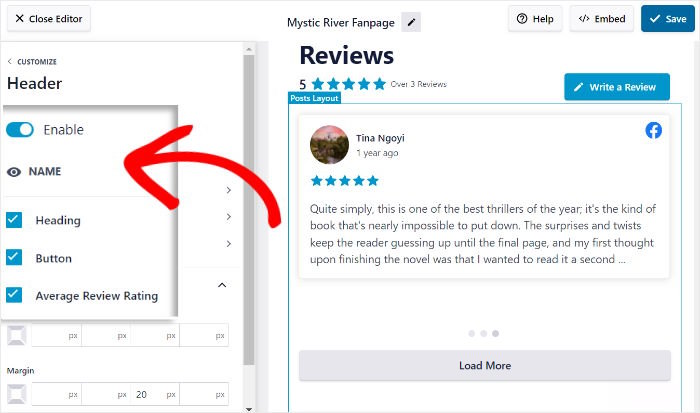
Una volta soddisfatti dell'intestazione, fare clic su Salva.
Come potete vedere, è piuttosto facile personalizzare il vostro carosello di testimonianze utilizzando l'editor di feed live. È possibile scegliere gli elementi delle recensioni, il numero di recensioni, il design dei pulsanti e altro ancora.
Infine, fate clic sul pulsante Salva e potrete incorporare il vostro carosello di testimonial di Facebook.
Passaggio 5: Inserisci il carosello delle testimonianze
Una volta completata la personalizzazione, è possibile incorporare il carosello di testimonianze di Facebook.
Sono disponibili due opzioni diverse a seconda della posizione in cui si desidera mostrare il feed:
- Inserisci il carosello nella tua pagina WordPress
- Inserisci il carosello nella barra laterale del tuo sito WordPress
Vediamo come funzionano.
Inserire il carosello in una pagina WordPress
È facilissimo incorporare il carosello dei testimonial di Facebook dall'editor del live feed.
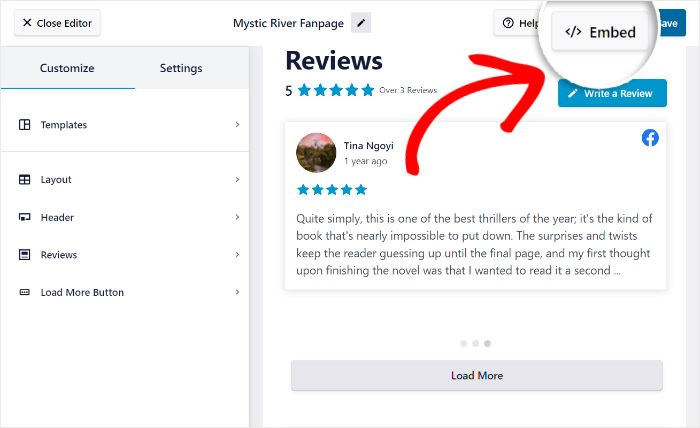
Per prima cosa, fare clic sul pulsante Embed che si trova in alto a destra.
Ora è possibile scegliere dove incorporare il carosello di testimonial di Facebook nel popup. Per ora, potete selezionare Aggiungi a una pagina qui.
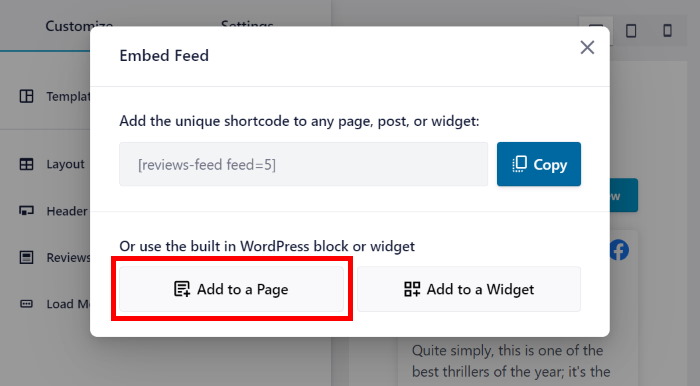
A questo punto verrà visualizzato un elenco delle pagine di WordPress. Una volta selezionata quella che preferite, potete cliccare su Aggiungi per procedere.
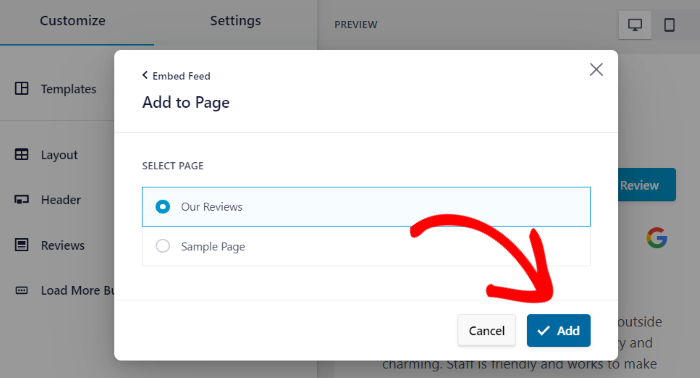
A questo punto, il plugin aprirà la pagina di WordPress in modo da poter incorporare il carosello di testimonianze di Facebook.
Nella pagina di WordPress, fate clic sulla piccola icona più (+) in alto a sinistra e selezionate il widget Feed di recensioni .
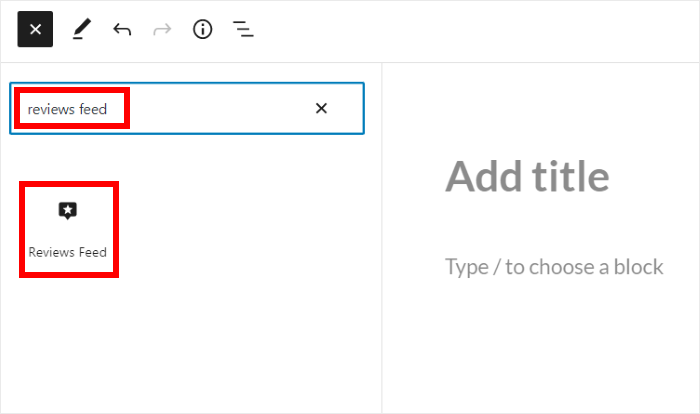
A questo punto, fate clic su Aggiorna per terminare l'aggiunta del carosello di testimonianze di Facebook al vostro sito.
Ora è possibile aprire il sito web e vederne l'aspetto.
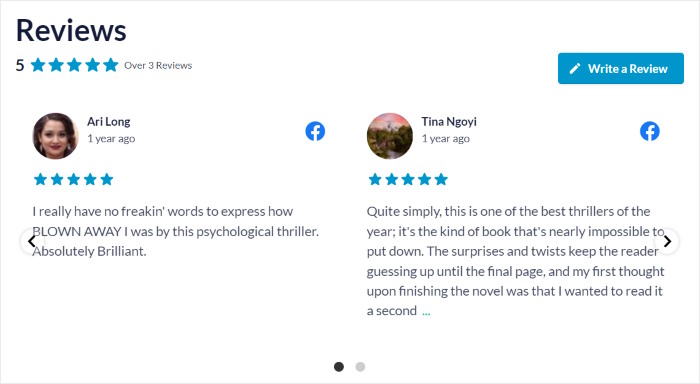
Oltre a questo, potete provare l'altro modo per incorporare il vostro nuovo carosello di testimonianze di Facebook.
Inserire il carosello nella barra laterale di WordPress
Potete anche incorporare il vostro feed di testimonianze di Facebook nella vostra barra laterale come widget di Facebook.
Per prima cosa, è necessario aprire il carosello dei testimonial di Facebook nell'editor del live feed.
A tal fine, andare al menu Feed delle recensioni " Tutti i feed dalla dashboard.
Qui sono elencati tutti i vostri feed. Per procedere, è sufficiente fare clic sul feed del carosello di testimonianze.
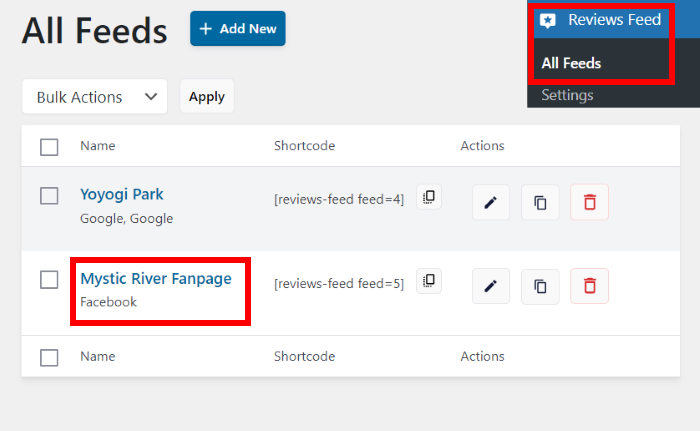
A questo punto, il plugin aprirà nuovamente l'editor del live feed, in modo da poter iniziare a incorporare il carosello di Facebook.
A tal fine, fare clic sul pulsante Embed .
Come in precedenza, ora è possibile visualizzare un popup con le opzioni di incorporamento per il feed del carosello di testimonianze.
Fare clic su Aggiungi a un widget nel popup per continuare.
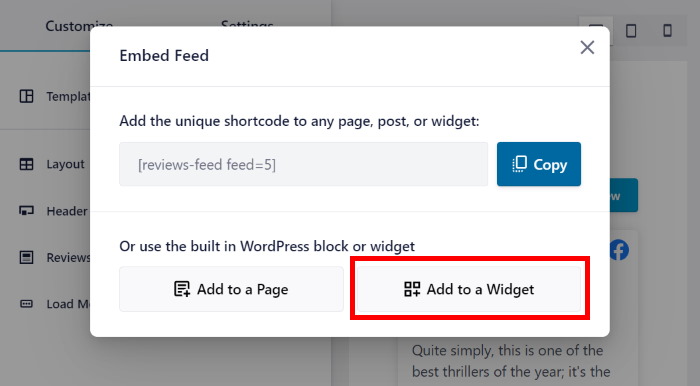
A questo punto, il plugin vi invierà alla pagina Widgets del vostro sito WordPress.
Selezionare l'opzione Sidebar per visualizzare tutti i widget attivi.

È inoltre possibile selezionare una sezione Piè di pagina per inserire i testimonial sotto il contenuto principale.
Utilizzeremo il piè di pagina per il nostro esempio.

Infine, basta fare clic sull'icona più (+) e selezionare il widget Feed di recensioni dalle opzioni.

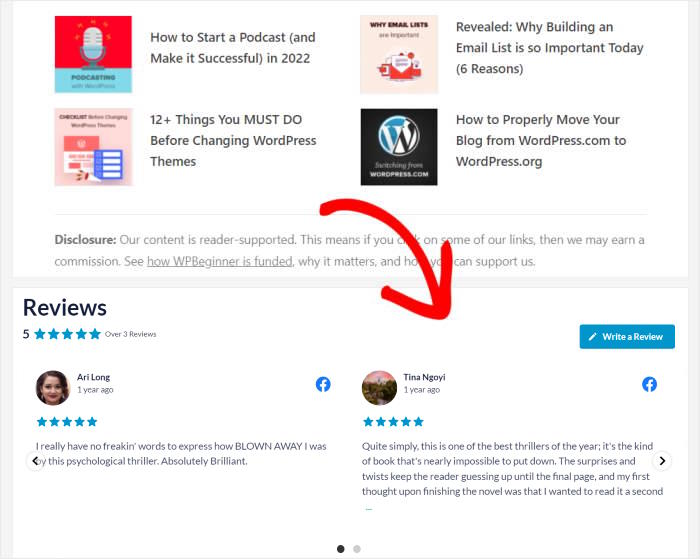
E avrete un carosello di testimonianze di Facebook sul vostro sito WordPress!
Ora è possibile aprire il sito web per vedere come appare ai visitatori.
Caroselli di testimonianze: domande frequenti
È possibile creare gratuitamente un carosello di testimonianze su WordPress?
In parte sì. La versione gratuita di Reviews Feed Pro si collega a Google e Yelp, ma il layout a carosello è una funzionalità della versione Pro. I plugin gratuiti per le testimonianze consentono di creare un carosello, ma dovrai inserire ogni testimonianza manualmente.
È possibile mostrare le recensioni provenienti da più di una piattaforma nello stesso carosello?
Sì. Aggiungi ciascuna piattaforma come fonte e crea un unico feed che le contenga tutte, in modo che un visitatore possa vedere le tue recensioni su Google, Facebook e Trustpilot in un unico carosello.
Come si fa a impedire che lo spam o le recensioni false compaiano nel carosello?
Imposta una valutazione minima in stelle nelle impostazioni del feed, in modo che le recensioni con meno di 4 stelle non vengano mai visualizzate. Puoi anche bloccare le recensioni che contengono parole specifiche oppure nasconderne alcune singolarmente.
Un carosello di testimonianze potrebbe rallentare il tuo sito?
Non dovrebbe. Il plugin carica le recensioni dalla propria cache anziché ricorrere alla piattaforma ogni volta che qualcuno visita la pagina, quindi il carosello non deve attendere il rendering da un servizio esterno.
Dove è meglio posizionare un carosello di testimonianze?
Vicino al punto in cui l’utente prende una decisione. In una pagina dedicata al prodotto o ai prezzi, proprio sopra il pulsante “Acquista”, oppure nella barra laterale in modo che sia visibile in tutto il sito. Un carosello nel piè di pagina non viene visto praticamente da nessuno.
Quante testimonianze dovrebbe mostrare un carosello?
Abbastanza da poterle alternare senza ripetizioni, quindi tra le 8 e le 15. Oltre questo numero, nessuno arriva comunque alla fine, e una serie ristretta di recensioni positive è preferibile a una lunga serie di recensioni mediocri.
Inizia oggi stesso a pubblicare le tue testimonianze
Ecco tutto quello che c'è da fare. Collega la tua fonte, attiva il layout a carosello, incorporalo e il gioco è fatto.
La parte più importante viene dopo. Ogni nuova recensione lasciata dai tuoi clienti appare automaticamente nel carosello, quindi non c’è bisogno di copiare nulla e i contenuti non diventeranno obsoleti tra sei mesi.
Vuoi vedere come si presenta una buona sezione dedicata alle testimonianze prima di crearne una tua? Ecco alcuni esempi di testimonianze presenti su siti web da cui vale la pena prendere spunto.
Scarica Smash Balloon Reviews Feed Pro







