


 Parede social
  Análise de feeds

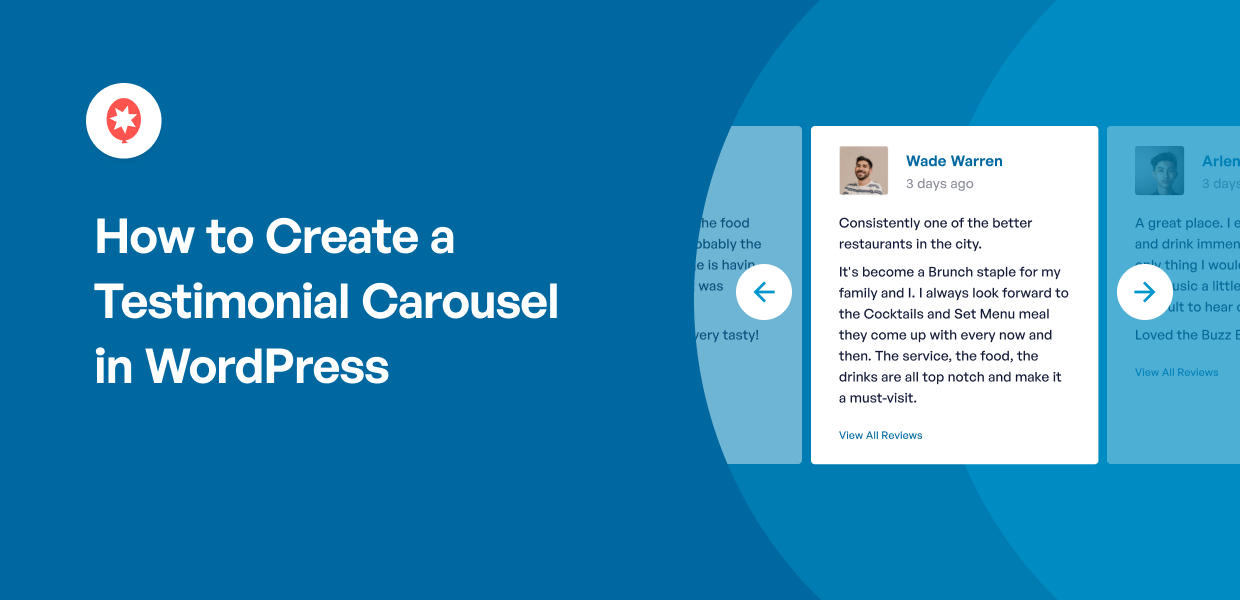
A maioria dos plugins de carrossel de testemunhos exige que se introduza tudo manualmente: a citação, o nome do cliente, a empresa e a fotografia. Depois, quando surge uma nova avaliação, é preciso repetir todo o processo.
Há uma forma mais rápida. Em vez de copiar os testemunhos para o WordPress, pode importá-los diretamente dos locais onde os clientes já os deixaram e, em seguida, apresentá-los num carrossel que se atualiza automaticamente.
A configuração demora cerca de 5 minutos, não requer código e nunca mais terá de voltar a mexer nisso.
Uma breve nota: trabalho na Smash Balloon, por isso vou usar o nosso plugin para vos mostrar como se faz.
Neste artigo:
- Testemunhos digitados vs. críticas reais
- A forma mais fácil de criar um carrossel de testemunhos
- Como adicionar um carrossel de testemunhos ao WordPress
- Carrosséis de testemunhos: perguntas frequentes
- Comece já a divulgar os seus testemunhos
Testemunhos digitados vs. críticas reais
Antes do tutorial, vale a pena saber o que distingue as duas abordagens, porque isso influencia a quantidade de trabalho que vais ter de fazer.
A maioria dos plugins de testemunhos disponibiliza um formulário. Basta colar uma citação, escrever um nome, indicar uma empresa e, eventualmente, carregar uma fotografia. Funciona, mas apresenta dois problemas.
Cada novo testemunho implica trabalho manual, pelo que o carrossel fica desatualizado em poucos meses. E os visitantes sabem que uma citação digitada pode dizer qualquer coisa, porque nada a associa a uma pessoa real.
A obtenção de avaliações a partir de uma plataforma resolve ambas as questões.
| Testemunhos digitados | Extraído de plataformas de avaliações ⭐ Recomendado | |
|---|---|---|
| Como é que os testemunhos são incluídos? | ❌ Digita cada um manualmente | ✅ Obtido automaticamente da fonte |
| O que acontece quando chega uma nova avaliação? | ❌ Tens de o adicionar tu mesmo, senão nunca aparece | ✅ Aparece por si só |
| Os visitantes podem verificar se é verdade? | ⚠️ Não há qualquer ligação para qualquer coisa | ✅ Nome verdadeiro, fotografia e classificação por estrelas |
| Tempo de preparação para 20 testemunhos | ❌ Uma hora ou mais a copiar | ✅ Cerca de 5 minutos, uma vez |
| Ideal para | Citações de comentários privados, como e-mails ou inquéritos | Qualquer pessoa que já tenha avaliações no Google, no Facebook ou em plataformas semelhantes |
A avaliação já existe no Google ou no Facebook, acompanhada do nome verdadeiro do avaliador, da sua fotografia e da classificação por estrelas. Ninguém tem de escrever nada e a informação nunca fica desatualizada.
Os testemunhos digitados continuam a ter o seu lugar. Se o melhor comentário que recebeu foi por e-mail, essa é a única forma de o mostrar.
Mas se já tiveres comentários publicados numa plataforma, copiá-los manualmente é um trabalho que não precisas de fazer.
A forma mais fácil de criar um carrossel de testemunhos
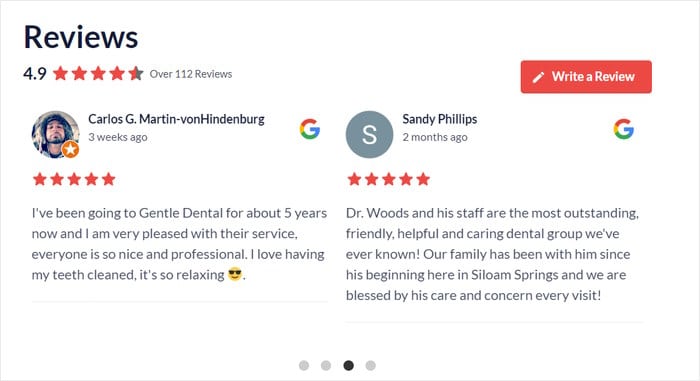
O Smash Balloon Reviews Feed Pro liga-se à plataforma onde as suas avaliações já se encontram e apresenta-as num carrossel no seu site.

Recorre a 11 fontes: Google, Yelp, Facebook, Trustpilot, TripAdvisor, WordPress.org, WooCommerce, Easy Digital Downloads, Airbnb, Booking.com e AliExpress.
Escolha aquele que os seus clientes realmente utilizam. Também pode combinar vários num único carrossel, caso as suas avaliações estejam espalhadas por vários locais.
Eis o que vais receber:
- Configure sem precisar de código. Ligue a sua conta, escolha um modelo e incorpore-o. Não é necessário recorrer a um programador.
- Adapta-se automaticamente ao seu tema. O feed herda o estilo existente do seu site, pelo que não parece ter sido adicionado de forma forçada.
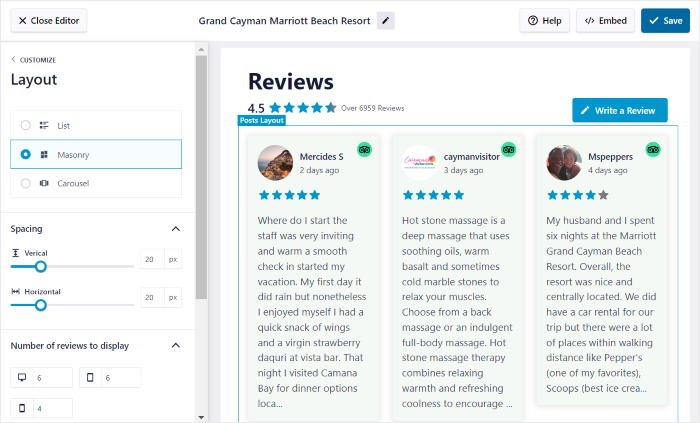
- Personalizador visual. Altere o layout, o cabeçalho, os botões e os elementos de revisão, e veja a pré-visualização a atualizar-se à medida que avança.
- Filtra o que é apresentado. Define uma classificação mínima por estrelas para que apenas as tuas avaliações de 4 e 5 estrelas sejam exibidas, ou oculta as avaliações que contenham palavras específicas.
- Atualiza-se automaticamente. As novas avaliações aparecem no carrossel sem que tenhas de fazer nada.
- Descreve a sua classificação aos motores de busca. Desde a atualização de agosto de 2026, o plugin também insere a sua classificação e o número de comentários na página, num formato que os motores de busca conseguem ler, o que torna a página elegível para aparecer com classificações por estrelas nos resultados.
Uma coisa que vale a pena saber desde já: o layout em carrossel é uma funcionalidade da versão Pro. A versão gratuita inclui o Google e o Yelp no layout predefinido, pelo que pode experimentar o plugin antes de tomar uma decisão.
Como adicionar um carrossel de testemunhos ao WordPress
Os passos abaixo são os mesmos, independentemente da plataforma em que as suas avaliações se encontram.
Vou usar o Facebook nas capturas de ecrã, mas basta substituí-lo pelo Google, pelo Trustpilot ou por qualquer outra fonte no Passo 2, e tudo o resto permanece idêntico.
Passo 1: Instalar o plugin Reviews Feed Pro
Primeiro, adquira a sua cópia do Smash Balloon Reviews Feed Pro. Depois, instale-o e ative-o no seu site WordPress.
Se ainda nunca instalou um plugin, eis um guia passo a passo para instalar um plugin do WordPress.
Passo 2: Criar o seu feed de testemunhos
Para criar o seu feed de testemunhos, tem de aceder ao menu Feed de avaliações " Todos os feeds no seu painel de controlo.
Depois de o fazer, clique no botão Adicionar novo na parte superior para criar um novo feed do Facebook.

Se for a primeira vez que cria um feed de avaliações, pode adicionar uma nova fonte aqui. Depois de adicionar uma fonte, pode reutilizá-la livremente em quantos feeds quiser no futuro.
Por agora, clica em «Adicionar fonte».

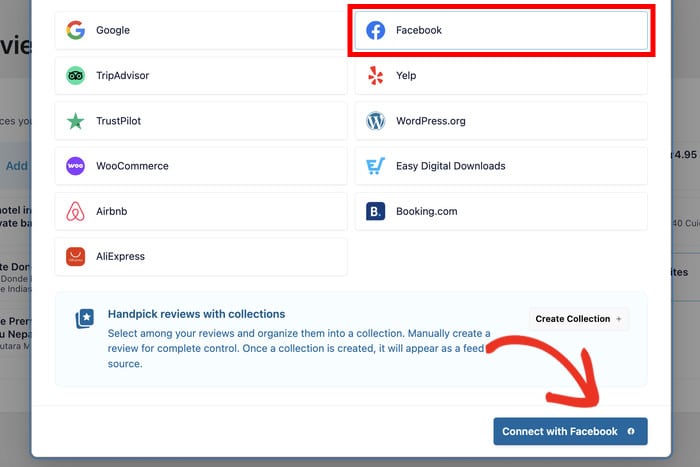
Agora é altura de escolher a sua fonte. Todas as 11 plataformas aparecem aqui, por isso escolha aquela onde as suas avaliações já se encontram.
O Google é a escolha mais comum para as empresas locais, o Trustpilot para o setor do software e o TripAdvisor ou o Booking.com para o setor hoteleiro.
Vou utilizar o Facebook para este guia passo a passo, por isso vou selecionar o Facebook e clicar em «Ligar ao Facebook».
Passo 3: Ligar-se à fonte de revisão
Na janela pop-up seguinte, pode optar por estabelecer ligação a umapágina do Facebooke/ou adicionar a sua conta manualmente utilizando uma chave API.
Qualquer uma das opções funciona, por isso vou clicar no botão «Ligar ao Facebook ».
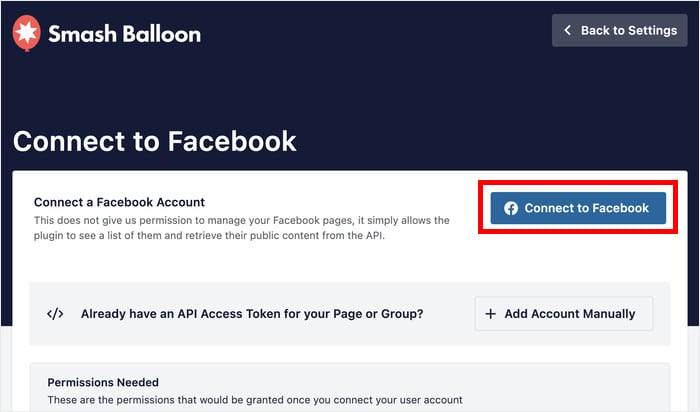
Com isso, pode agora permitir que o seu novo feed do Facebook vá buscar testemunhos à sua página do Facebook.
Primeiro, selecione a página ou o grupo na janela de contexto e clique em Seguinte.

Conceda ao plugin acesso apenas de leitura. Este pode ler as suas avaliações e nada mais, pelo que não pode publicar, editar nem alterar nada na sua conta.
Aqui estão mais informações sobre o motivo pelo qual é seguro ligar o Smash Balloon.
Agora clique em Done (Concluído ) para terminar a concessão do acesso só de leitura.

Depois de o fazer, o plugin envia-o de volta ao seu sítio para que possa confirmar esta página como a sua fonte
Para continuar, clique em Adicionar páginas como fonte na nova janela pop-up.

Com isto, ligou a sua página do Facebook ao seu sítio WordPress.
Basta selecionar Seguinte para avançar para o passo seguinte.

No passo seguinte, pode ativar o layout em carrossel e personalizar o seu novo feed em pormenor.
Deixa de introduzir testemunhos no WordPress
Recupere-as diretamente do Google, do Facebook e de mais 9 plataformas. As novas avaliações aparecem automaticamente no seu carrossel.
Adquira o Smash Balloon Reviews Feed ProPasso 4: Ativar o layout em carrossel
Para o ajudar a começar rapidamente, o Reviews Feed Pro fornece-lhe diferentes modelos de feed que pode importar para o seu feed.
Eis os modelos pré-concebidos que pode escolher:
- Predefinição
- Cartões simples
- Alvenaria
- Revisão única
- Carrossel de montras
- Carrossel
- Carrossel de grelha
Depois de selecionar o modelo, clique em Seguinte para continuar.

Agora que selecionou o seu modelo de feed, este será aberto no editor de feed em direto.
A partir deste editor de feed em direto, pode personalizar o seu feed de críticas utilizando as opções à esquerda. Pode definir o modelo do feed, a disposição, o estilo do cabeçalho, os elementos de avaliação e muito mais.

Quando personaliza o seu feed, pode ver a pré-visualização em direto das alterações no lado direito.
Para continuar, selecione a opção Layout para ativar o layout de carrossel para o seu novo feed de testemunhos.

Depois de o fazer, o Reviews Feed Pro permite-lhe escolher entre 3 layouts diferentes para a sua publicação.
Aqui, basta selecionar a opção Carrossel na lista.
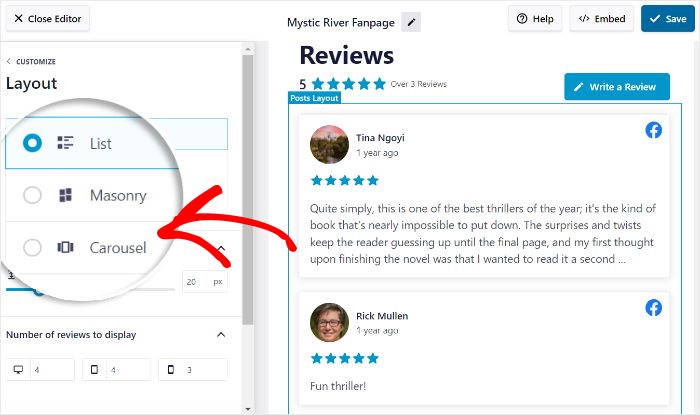
Para guardar o novo esquema de feed, não se esqueça de clicar no botão Guardar na parte superior.
Pode utilizar o pequeno botão Personalizar para voltar às principais opções de personalização e continuar a editar o carrossel de testemunhos do Facebook.

A partir daqui, pode definir o design do cabeçalho do seu feed do Facebook. Para tal, clique na opção Cabeçalho , à esquerda.
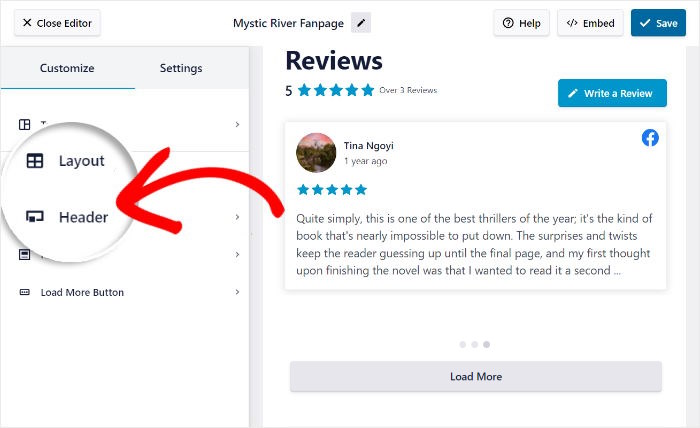
Agora, podes ativar ou desativar o cabeçalho, alternando a opção na parte superior. Abaixo, há diferentes formas de personalizar o cabeçalho do feed:
- Título: Editar o título na parte superior do seu feed
- Botão: Personalize o botão que os utilizadores podem utilizar para escrever comentários
- Classificação média de avaliações: Mostrar a sua classificação média por estrelas na parte superior do seu feed
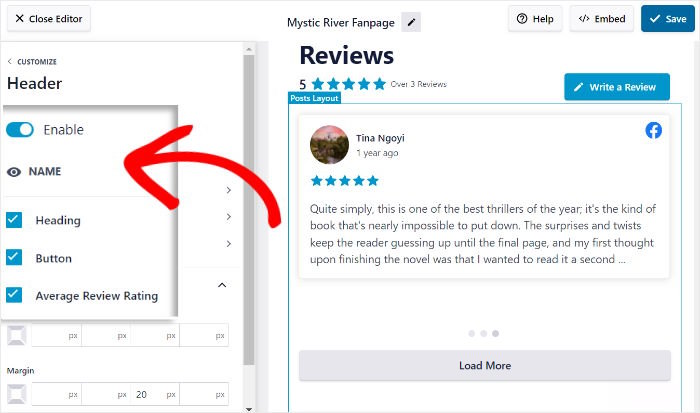
Quando estiver satisfeito com o seu cabeçalho, basta clicar em Guardar.
Como pode ver, é muito fácil personalizar o seu feed de carrossel de testemunhos utilizando o editor de feed em direto. Agora pode continuar e escolher os elementos de avaliação, o número de avaliações, o design do botão e muito mais.
Por fim, clique no botão Guardar e pode incorporar o seu carrossel de testemunhos do Facebook.
Passo 5: Incorporar o seu carrossel de testemunhos
Com a personalização efectuada, pode agora incorporar o seu carrossel de testemunhos do Facebook.
Tem 2 opções diferentes, consoante o local onde pretende mostrar o seu feed:
- Incorpore o carrossel na sua página do WordPress
- Incorpore o carrossel na sua barra lateral do WordPress
Vejamos como funcionam.
Incorporar o Carrossel numa página do WordPress
É muito fácil incorporar o seu carrossel de testemunhos do Facebook a partir do seu editor de feed em direto.
Primeiro, clique no botão Incorporar que se encontra no canto superior direito.
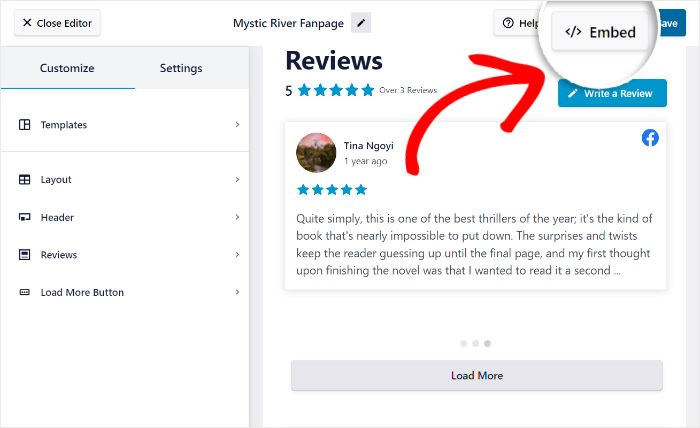
Agora pode escolher onde incorporar o carrossel de testemunhos do Facebook no pop-up. Por enquanto, pode selecionar Adicionar a uma página aqui.

Verá agora uma lista das suas páginas WordPress. Depois de selecionar a que prefere, pode clicar em Adicionar para continuar.

Agora, o plugin abrirá essa página do WordPress para que possa incorporar o seu carrossel de testemunhos do Facebook.
Na página do WordPress, clique no pequeno ícone de mais (+) no canto superior esquerdo e selecione o widget Feed de comentários .

Depois disso, clique em Atualizar para terminar de adicionar o feed do carrossel de testemunhos do Facebook ao seu sítio.
Pode agora abrir o seu sítio Web e ver o seu aspeto.
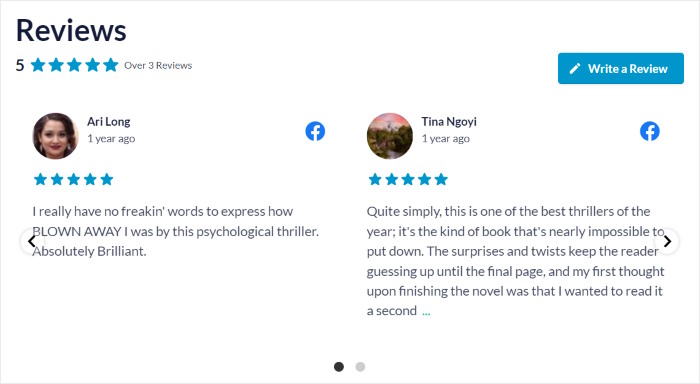
Para além disso, pode tentar a outra forma de incorporar o seu novo feed de carrossel de testemunhos do Facebook.
Incorporar o Carrossel numa barra lateral do WordPress
Também pode incorporar o seu feed de testemunhos do Facebook na sua barra lateral como um widget do Facebook.
Em primeiro lugar, é necessário abrir o carrossel de testemunhos do Facebook no editor de feed em direto.
Para o fazer, navegue para o menu Feed de avaliações " Todos os feeds no seu painel de controlo.
Aqui, pode encontrar todos os seus feeds listados. Basta clicar no seu feed de carrossel de testemunhos para continuar.
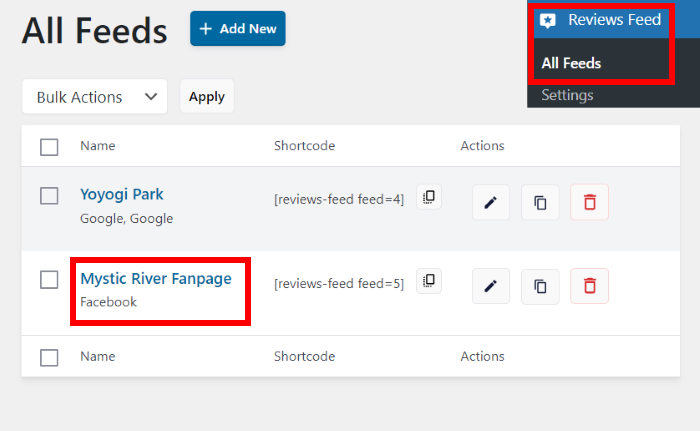
Agora, o plugin abrirá novamente o editor de feed em direto para que possa começar a incorporar o seu carrossel do Facebook.
Para tal, clique no botão Incorporar .
Tal como anteriormente, pode agora ver um pop-up com as opções de incorporação para o feed do carrossel de testemunhos.
Clique em Adicionar a um Widget na janela pop-up para continuar.

Agora, o plugin envia-o para a página Widgets do seu sítio Web WordPress.
Aqui, selecione a opção Barra lateral para ver todos os seus widgets activos.

Também pode selecionar uma secção de rodapé para incorporar os seus testemunhos sob o seu conteúdo principal.
Utilizaremos o rodapé para o nosso exemplo.

Por fim, basta clicar no ícone de mais (+) e, em seguida, selecionar o widget Feed de críticas a partir das opções.

E tem um feed de carrossel de testemunhos do Facebook no seu sítio Web WordPress!
Agora pode abrir o seu sítio Web para ver o seu aspeto aos olhos dos seus visitantes.
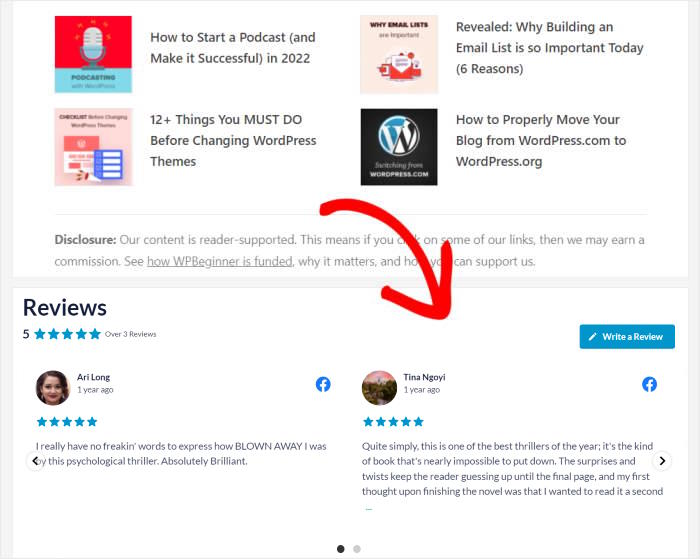
Carrosséis de testemunhos: perguntas frequentes
É possível criar um carrossel de testemunhos no WordPress gratuitamente?
Em parte. A versão gratuita do Reviews Feed Pro liga-se ao Google e ao Yelp, mas o layout em carrossel é uma funcionalidade da versão Pro. Os plugins gratuitos de testemunhos permitem criar um carrossel, mas terá de introduzir cada testemunho manualmente.
É possível mostrar testemunhos de mais do que uma plataforma no mesmo carrossel?
Sim. Adicione cada plataforma como fonte e crie um feed que as inclua todas, para que um visitante veja as suas avaliações do Google, do Facebook e do Trustpilot num único carrossel.
Como é que se evita que apareçam comentários de spam ou falsos no carrossel?
Defina uma classificação mínima por estrelas nas definições do feed, para que nada com menos de 4 estrelas venha a aparecer. Também pode bloquear comentários que contenham palavras específicas ou ocultar comentários individuais.
Um carrossel de testemunhos irá tornar o seu site mais lento?
Não deveria. O plugin carrega as avaliações a partir do seu próprio cache, em vez de aceder à plataforma sempre que alguém visita o site, pelo que o carrossel não fica à espera que um serviço externo seja carregado.
Onde se deve colocar um carrossel de testemunhos?
Perto do momento da decisão. Numa página de produto ou de preços, logo acima do botão de compra, ou na barra lateral, para que apareça em todo o site. Um carrossel no rodapé quase ninguém vê.
Quantos testemunhos deve mostrar um carrossel?
O suficiente para alternar sem repetir, ou seja, entre 8 e 15. Para além disso, ninguém chega ao fim de qualquer forma, e um conjunto reduzido de críticas positivas é melhor do que um conjunto extenso de críticas medianas.
Comece já a divulgar os seus testemunhos
É assim que funciona. Liga a tua fonte, ativa o layout em carrossel, incorpora-o e já está.
A parte mais importante vem a seguir. Cada nova avaliação que os vossos clientes deixam aparece por si só no carrossel, pelo que não é necessário copiar nada e o conteúdo não fica desatualizado daqui a seis meses.
Quer ver como é uma boa secção de testemunhos antes de criar a sua? Aqui estão alguns exemplos de testemunhos em sites que vale a pena imitar.
Adquira o Smash Balloon Reviews Feed Pro







