


 Parede social
  Análise de feeds

Quer envolver os visitantes do seu site mostrando as suas últimas publicações do Facebook diretamente na barra lateral ou no rodapé?
Adicionar um widget de feed do Facebook ao WordPress é uma maneira fantástica de aumentar a prova social, aumentar o tempo no site e aumentar o número de seguidores nas redes sociais.
No entanto, as opções padrão do WordPress podem ser limitadas, e os plugins do próprio Facebook muitas vezes carecem de personalização.
Neste tutorial, vamos mostrar como criar um widget de feed do Facebook totalmente renovado e responsivo no WordPress usando o melhor plugin do mercado.
- Porquê adicionar um widget de feed do Facebook ao WordPress?
- Qual é a maneira mais fácil de criar um widget do Facebook?
- 2 métodos para adicionar um widget do Facebook ao seu site
Porquê adicionar um widget de feed do Facebook ao WordPress?
A barra lateral ou o rodapé do seu site são espaços privilegiados. Eles aparecem em quase todas as páginas do seu site (dependendo do seu tema), tornando-os o local perfeito para destacar conteúdo dinâmico.
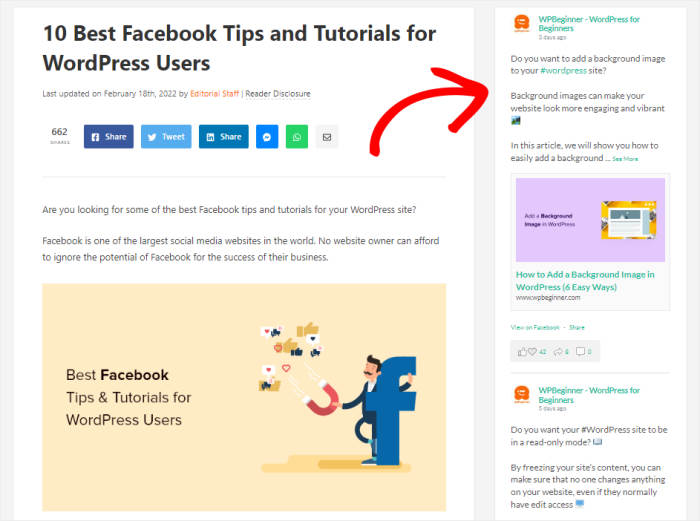
Ao exibir um widget de feed do Facebook, pode:
- Mantenha o conteúdo atualizado: o seu site é atualizado automaticamente sempre que publica algo no Facebook.
- Construa confiança: mostrar interações em tempo real e uma comunidade ativa prova que a sua marca está viva e é responsiva.
- Obtenha mais seguidores: os visitantes podem curtir a sua página ou segui-lo diretamente do seu site, sem sair da página.
Qual é a maneira mais fácil de criar um widget do Facebook?
É possível criar um widget do Facebook ligando-se manualmente à API do Facebook e gerando códigos de incorporação. No entanto, isso tem muitas limitações:
- Terá de passar por um longo processo de registo no Facebook como programador: criar uma aplicação, verificar a sua conta, definir as permissões necessárias e gerar um token de acesso.
- Quer alterar a cor de fundo do seu feed? Não é possível. E o tamanho da fonte? Também não é possível.
- Bem, e se quiser mudar o ícone do Facebook no seu feed? Também não pode.
- Então, está bem. E se quiser apenas personalizar o seu feed, para que se integre suavemente no tema do seu site? Use o código.
- Alterar o cabeçalho do feed? Usar código? Exibir o feed no WordPress? Use código também.
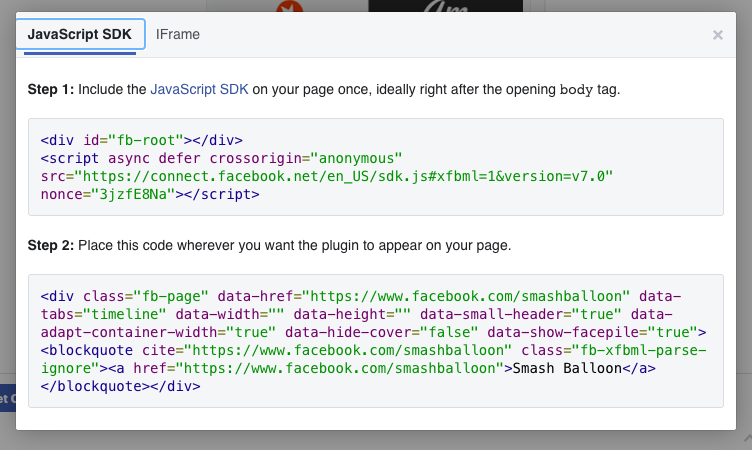
Para uma forma muito mais fácil, pode obter um plugin de feed do Facebook que vai buscar as mensagens e incorporá-las no seu sítio Web.
Embora existam várias opções por aí, eu vou escolher o Facebook Feed Pro para este guia. Esse plugin se destaca como a opção número 1 por algumas razões:
- Super simples de configurar: Depois de instalar o plugin, pode ter tudo configurado em menos de 5 minutos!
- Layout personalizável: O seu feed do Facebook pode ter publicações apresentadas em diferentes tamanhos: miniaturas, meia largura e largura total.
- Diferentes tipos de feed à escolha: O plugin permite-lhe mostrar publicações, fotografias, vídeos, transmissões em direto, álbuns, eventos e críticas do Facebook.
- Tempo de carregamento extremamente rápido: Uma vez que o plug-in armazena dados em cache de forma eficiente, o seu feed é carregado ultrarrápido no seu site. Além disso, o seu site continuará a apresentar um feed, mesmo que o Facebook esteja temporariamente em baixo.
- Tema responsivo: É compatível com dispositivos móveis e fica bem em qualquer tamanho de ecrã.
- SEO amigável: Ao mostrar automaticamente conteúdo novo do Facebook, pode obter uma classificação mais elevada nos resultados dos motores de busca.
- Personalize facilmente o aspeto visual do seu feed: Altere facilmente a cor de fundo ou os estilos de letra com apenas alguns cliques.
2 métodos para adicionar um widget do Facebook ao seu site
Agora que já temos o nosso plugin, vamos começar com o tutorial. Por uma questão de conveniência, vou dividi-lo em dois métodos diferentes.
1. Adicionar um widget do Facebook a posts e páginas do WordPress
Em primeiro lugar, vamos adicionar um widget do Facebook a uma página ou publicação no seu sítio Web WordPress. É bastante simples e demora apenas alguns minutos.
Passo 1: Instalar o plug-in Facebook Feed Pro
Para começar, obtenha a sua própria cópia do plugin Facebook Feed Pro aqui. E, em seguida, instale e ative-o no seu site.
Não tem a certeza de como o fazer? Pode utilizar este útil tutorial sobre a instalação de plug-ins do WordPress como guia.
Passo 2: Crie o seu widget do Facebook
Para criar o seu widget do Facebook, aceda ao menu Feed do Facebook " Todos os feeds no seu painel de controlo.
Depois disso, basta clicar no botão Adicionar novo na parte superior.

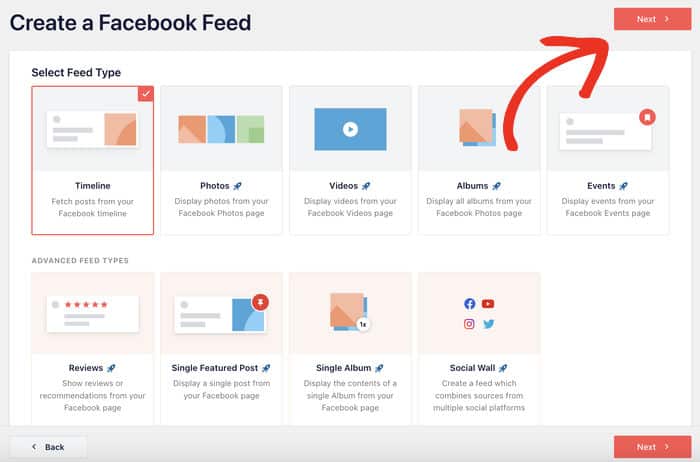
Em seguida, ser-lhe-á pedido que selecione o tipo de feed do Facebook que deseja criar. O plugin permite-lhe criar vários tipos de widgets, incluindo:
- Linha do tempo
- Fotos
- Vídeos
- Álbuns
- Eventos
- Comentários
- Artigo sobre funcionalidades individuais
- Álbum único
Basta selecionar o tipo de alimentação que pretende e clicar em Seguinte.
Para este tutorial, seleccionarei aqui a opção de feed da linha de tempo .
Passo 3: Ligar à sua conta do Facebook
Com este passo, pode adicionar uma fonte, que pode ser uma página do Facebook.
Assim, o widget do Facebook pode mostrar as publicações, fotografias ou vídeos dessa página.
Para adicionar uma nova fonte, clique em Adicionar nova nesta janela pop-up.

Pode agora ver outra janela de contexto que lhe pede para escolher entre utilizar o assistente de ligação fácil ou ligar manualmente ao Facebook.
Por enquanto, basta clicar em Ligar ao Facebook.

Quando o fizer, o plugin redireccioná-lo-á para o Facebook. Aí, pode dar acesso só de leitura ao plugin para que este possa mostrar as suas publicações no Facebook.
E como o acesso é só de leitura, os seus dados continuam seguros e o plugin não pode alterar nada.
Para continuar, basta clicar no botão Continuar na janela de contexto.

Agora está de volta ao seu sítio Web. Selecione aqui a sua página do Facebook e, em seguida, clique no botão Adicionar para a adicionar como fonte.

Agora pode ligar o seu widget do Facebook à fonte, clicando no botão Next (Seguinte ).

Passo 4: Personalizar o widget do Facebook
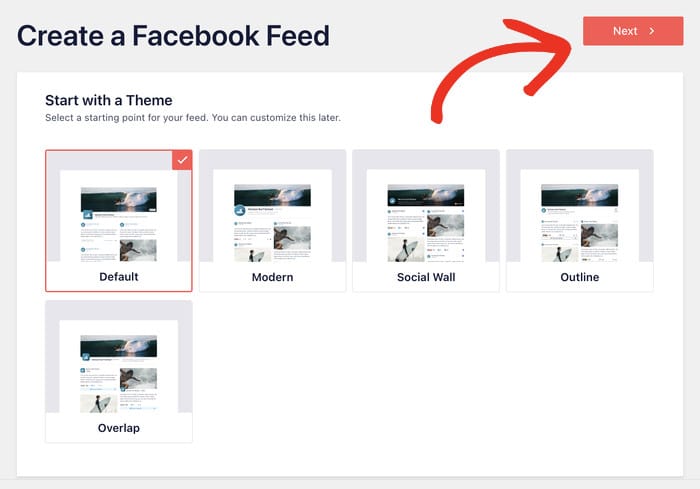
Para o ajudar a personalizar o seu widget do Facebook com facilidade, o plugin permite-lhe importar o design de um tema pré-construído.
Existem 5 temas à escolha, e cada um tem um design único:
- Predefinição
- Moderno
- Parede social
- Esboço
- Sobreposição
Para continuar, selecione o tema que pretende utilizar e, em seguida, clique em Seguinte.
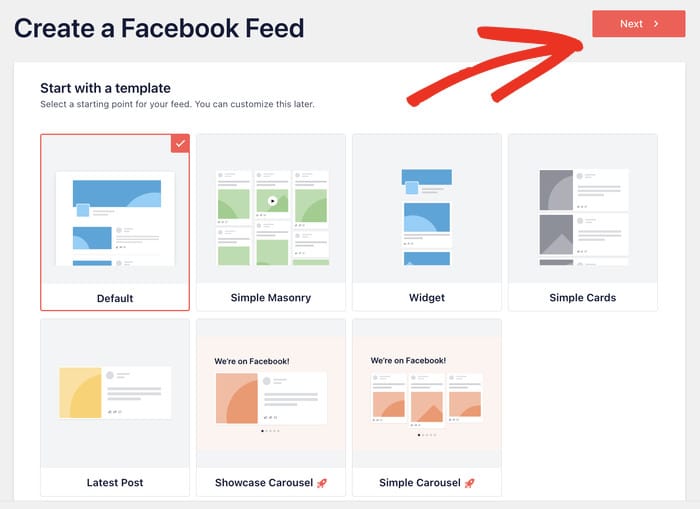
O Facebook Feed Pro também lhe permite importar rapidamente um modelo para alterar o esquema das publicações do Facebook no seu widget.
Tem 7 modelos à escolha:
- Predefinição
- Alvenaria simples
- Widget
- Grelha grande
- Último álbum
- Carrossel de exposição
- Carrossel simples
Para continuar, selecione o seu modelo e clique em Seguinte.
Agora, pode ver o seu widget do Facebook aberto no editor de feed em direto.
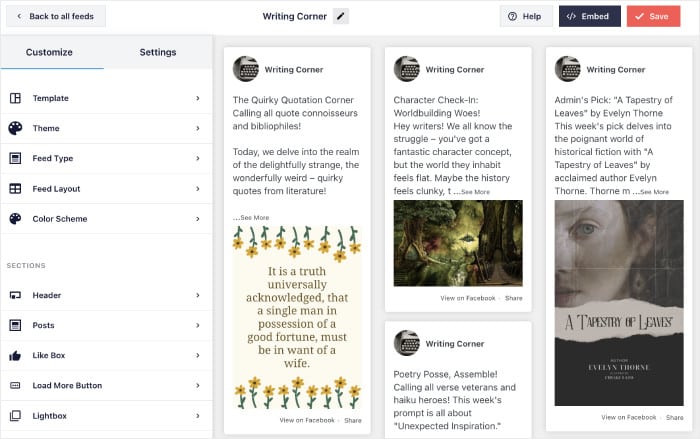
Se verificar o lado esquerdo do ecrã, pode ver todas as opções de personalização disponíveis. Assim, pode utilizar estas opções para alterar o tipo de feed, a disposição do feed, o esquema de cores, os elementos de publicação, o fundo e muito mais.

Quando altera qualquer uma destas opções, pode ver uma pré-visualização em direto à direita. Assim, pode ver o aspeto do seu widget do Facebook quando o estiver a personalizar.
Configurar o layout do widget
Então, vamos começar e personalizar o layout aqui. Para isso, basta selecionar a opção Layout do feed .

Com este plugin, tem 3 opções de layout diferentes à escolha: Lista, Alvenaria e Carrossel.
Abaixo, analiso cada uma destas opções:
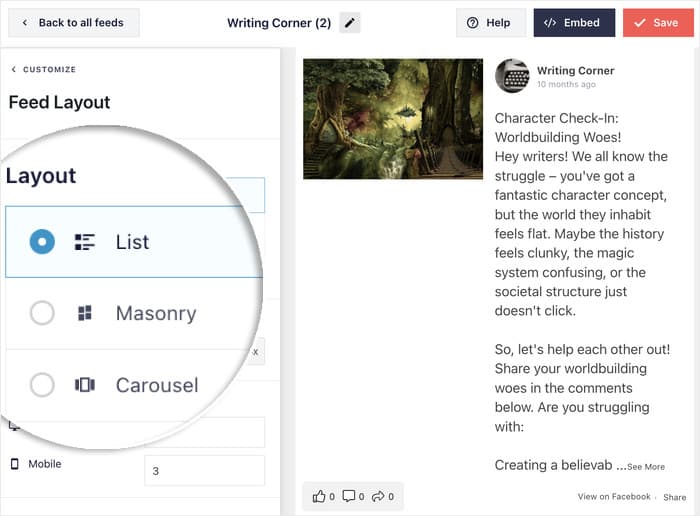
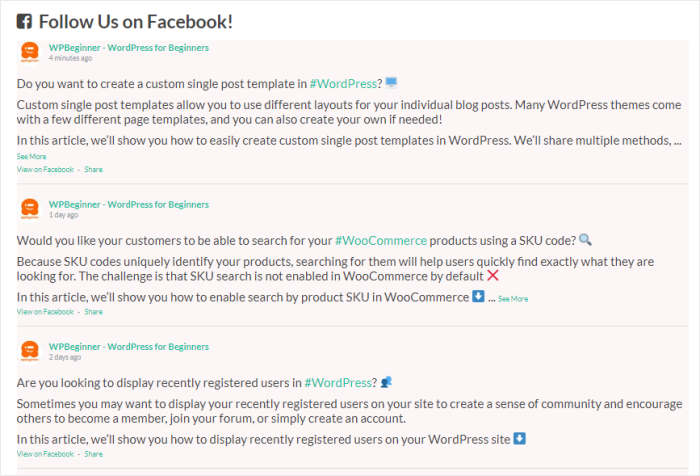
Pretende mostrar as suas publicações do Facebook numa única coluna? Pode escolher o esquema de lista .
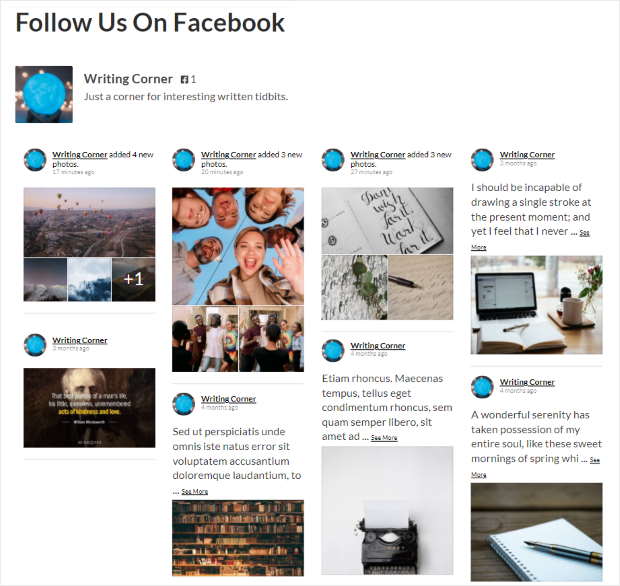
Mas se quiser mostrar muitas publicações de uma só vez no seu widget do Facebook, pode optar pelo esquema de alvenaria .
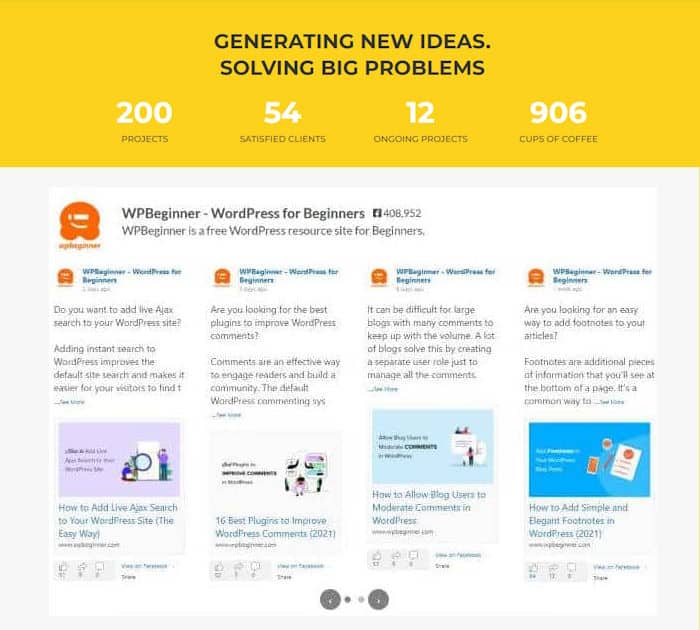
Por fim, tem a opção de carrossel que mostra as suas publicações numa barra deslizante de carrossel do Facebook. É uma excelente forma de fazer com que as pessoas interajam com o seu sítio Web.
Depois de escolher o esquema de feed pretendido, clique no botão Guardar no canto superior direito.
Se quiser voltar a personalizar o seu feed, pode clicar no pequeno botão Personalizar .

Definir esquema de cores para widget
Também pode personalizar as cores do seu widget do Facebook aqui. Para isso, selecione a opção Esquema de cores .

Agora pode escolher entre 4 opções diferentes para o esquema de cores do seu widget do Facebook.
- Herdar do tema: Copiar as cores do seu tema WordPress
- Claro: Mostrar um fundo de cor clara com um texto mais escuro
- Escuro: Use um fundo mais escuro e uma cor clara para o texto.
- Personalizado: Escolha você mesmo todas as cores do seu widget do Facebook
Depois de escolher o esquema de cores que mais lhe agrada, clique em Guardar.

E isso é só o começo.
Com o editor de feed em direto, também pode personalizar o cabeçalho, a fotografia de capa, a caixa do botão "Gosto", os elementos de publicação, o fundo, as margens e muito mais. Além disso, é tudo muito fácil e não requer HTML, CSS personalizado ou qualquer codificação.
Quando terminar de personalizar o seu feed, clique novamente no botão Guardar .
Etapa 5: incorporar seu widget do Facebook
Pode incorporar os seus feeds do Facebook aqui mesmo, diretamente a partir do editor de feeds em direto.
Para começar, clique no botão Incorporar no canto superior direito.

Aparecerá uma nova janela de pop-up que lhe pede para escolher onde incorporar o widget do Facebook.
Na janela pop-up, basta clicar na opção Adicionar a uma página para continuar.

Pode então ver todas as páginas onde pode adicionar o seu novo widget. Depois de selecionar a sua página, pode avançar e clicar no botão Adicionar.

Em seguida, o plugin abrirá essa página para que possa publicar o seu novo widget do Facebook.
Para o fazer, comece por clicar no pequeno ícone de mais (+) para adicionar um novo bloco.
Agora, tudo o que tem de fazer é selecionar o bloco Feed personalizado do Facebook na secção Widgets .

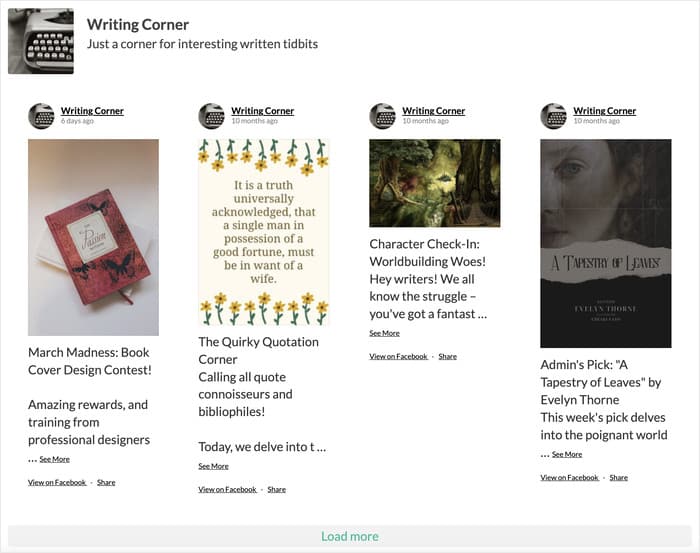
Por fim, clique em Publicar e terá incorporado com êxito o seu widget de feed do Facebook. Agora pode abrir o seu site e verificar o seu aspeto no front end.
2. Adicione o widget do Facebook à sua barra lateral do WordPress
Para além dos seus posts e páginas do WordPress, a sua barra lateral também é uma área preparada para widgets. Saiba como adicionar um widget de feed do Facebook à sua área da barra lateral seguindo os passos abaixo:
Passo 1: Abrir o widget do Facebook no editor de feed em direto
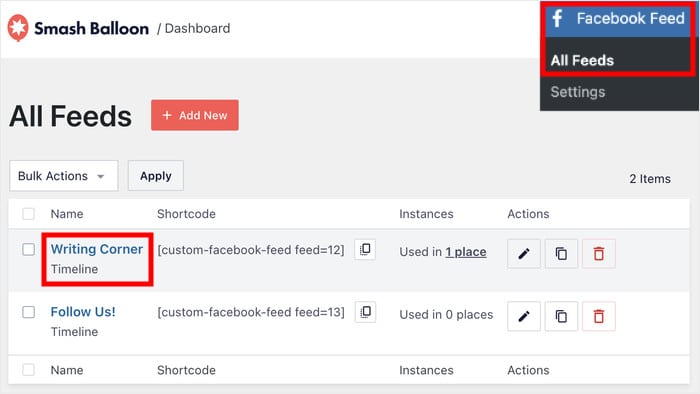
Antes de incorporar o widget do Facebook, tem de o abrir no editor de feeds em direto. Para tal, navegue até Facebook Feed " All Feeds a partir do seu painel de controlo do WordPress.
A partir daí, clique no widget do Facebook para o abrir.
Agora que está aberto no editor de feed em direto, pode incorporá-lo.
Passo 2: Incorporar o widget do Facebook na barra lateral
Primeiro, clique no botão Incorporar na parte superior da página.
Ao fazê-lo, abre-se uma janela pop-up que lhe pede para selecionar onde pretende incorporar o seu widget. Aqui, basta clicar em Adicionar a um widget.

Agora, o plugin envia-o para a página Widgets , onde pode gerir todos os seus widgets actuais e adicionar novos.
Para continuar, clique no painel Barra lateral .

Depois disso, clique no ícone de mais (+) na parte inferior. Agora, basta selecionar Feed Personalizado do Facebook entre todas as opções existentes.

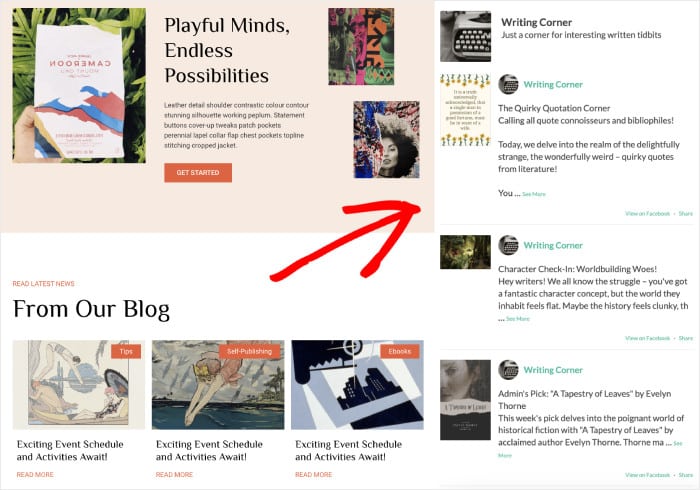
Como pode ver, é muito fácil criar um widget FB para WordPress com a ajuda deste plugin. Pode então abrir o seu site e ver o aspeto do seu widget.
E pronto!
Finalmente aprendeu como adicionar um widget do Facebook ao seu site. E também não precisou de se preocupar com códigos de incorporação complexos, HTML ou Javascript.
Afinal, se existe uma forma mais simples de atingir o seu objetivo, por que razão não o faria , certo?
Pronto para experimentar por si próprio? Pode obter a sua cópia do Facebook Feed Pro aqui.
Enquanto estiver aqui, pode dar uma vista de olhos a este guia sobre como incorporar um feed do Instagram no seu sítio Web WordPress.
Mais tutoriais e guias sobre redes sociais
- Como compartilhar automaticamente postagens antigas do WordPress nas mídias sociais (maneira fácil)
- O TikTok é a sua arma secreta: as melhores ideias do TikTok para pequenas empresas
- Como agendar publicações no Facebook a partir do WordPress (passo a passo)
- Os melhores plug-ins do Facebook para WordPress para o seu site







