Quer que o seu conteúdo antigo do WordPress seja visto com mais atenção?
Elaborei este guia passo a passo que lhe mostrará como partilhar automaticamente publicações antigas do WordPress nas redes sociais.
Todo o processo demora apenas alguns minutos e é bastante fácil - mesmo que esteja a começar a utilizar o WordPress.
- Passo 1: Inscrever-se no ClickSocial
- Passo 2: Ligar o WordPress ao ClickSocial
- Passo 3: Ligar-se às redes sociais
- Passo 4: Configurar o Post Revival
- Passo 5: Configurar o seu modelo de publicação
- Passo 6: Escolher o horário de publicação
Vamos lá começar:
Passo 1: Inscrever-se no ClickSocial
Embora existam várias ferramentas de agendamento social, prefiro o ClickSocial porque tem algumas funcionalidades úteis:
- Campanhas Post Revival que podem partilhar automaticamente conteúdos nas redes sociais
- Suporte para as maiores plataformas existentes: X, Facebook e Instagram
- Calendário de publicações prático para acompanhar as suas publicações agendadas e publicadas
Pode criar uma conta ClickSocial aqui. Basta abrir o site e clicar em Registar.

Agora, regresse ao seu sítio Web e abra o menu Plugins " Adicionar novo plugin a partir do painel de controlo.
Pode agora utilizar a barra de pesquisa para procurar o plug-in "ClickSocial".

Depois disso, clique em Instalar agora no plugin abaixo.
Aguarde alguns segundos para que a instalação termine e, em seguida, pode ativar o ClickSocial.

Passo 2: Ligar o WordPress ao ClickSocial
Para ligar o ClickSocial ao WordPress, pode gerar uma chave API única e adicioná-la ao seu site.
Primeiro, volte ao seu painel de controlo ClickSocial e clique no botão Gerar chave API.

Sempre que criar uma nova chave API, pode encontrá-la listada nesta página. É muito útil se você tiver vários sites que deseja usar com o ClickSocial.
Por agora, vou clicar no botão Adicionar agora aqui.

Isto abrirá uma janela onde pode introduzir o nome do seu sítio Web. Trata-se apenas de uma etiqueta para ajudar a manter o registo dos sítios Web, pelo que pode introduzir aqui qualquer nome memorável, se quiser.
Depois de o fazer, clique em Generate API Key (Gerar chave API).

Por motivos de segurança, a minha chave de API foi ocultada, mas agora deve ver a sua chave na janela pop-up.
Clique no botão Copiar e regresse ao seu sítio Web WordPress.

A partir do seu painel de controlo do WordPress, abra o menu ClickSocial e selecione a opção Configurar a minha conta .

Por fim, cole a chave no campo e clique em Ligar.

Passo 3: Ligar-se às redes sociais
Nesta etapa, vou mostrar-lhe como ligar o seu site WordPress às redes sociais com a ajuda do ClickSocial.
Basta clicar em Adicionar conta para começar.

Ao fazê-lo, abre-se uma janela pop-up com as 3 plataformas de redes sociais suportadas:
- Twitter/X
Pode escolher qualquer uma das opções aqui. Para uma demonstração, seleccionarei apenas o Twitter.
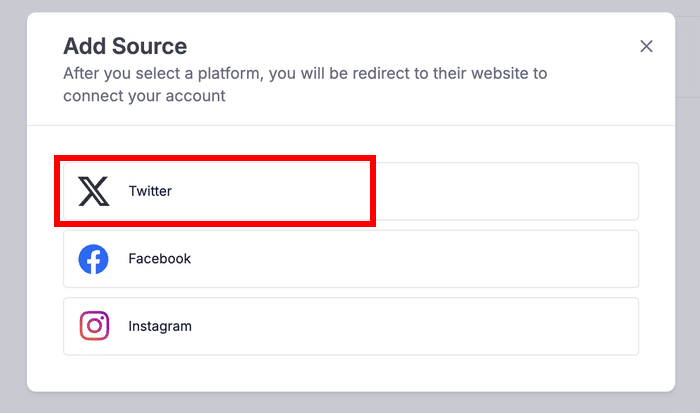
Em seguida, o ClickSocial redireccioná-lo-á para essa plataforma de redes sociais para que possa autorizá-la a fazer publicações para si.
Para o Twitter/X, pode clicar na aplicação Authorize.

Agora, já ligou o seu sítio WordPress às redes sociais. Antes de continuar, pode escolher entre 2 opções de fuso horário:
- Utilizar o fuso horário da conta de rede social
- Utilizar o fuso horário do sítio WordPress
Selecione a opção que desejar e clique em Finish Setup (Concluir configuração).

Passo 4: Configurar o Post Revival
Pode agora utilizar a funcionalidade de renovação de posts do ClickSocial para partilhar automaticamente o seu conteúdo do WordPress nas redes sociais.
Para o configurar, clique na opção Revive Post (Reavivar publicação ) à esquerda e selecione Setup Revival Posts (Configurar publicações de reavivamento) .

Utilizando o pop-up, pode escolher o tipo de publicação do WordPress que pretende partilhar.
- Data: Escolha a data de publicação das mensagens que pretende partilhar
- Etiquetas: Selecione as etiquetas que gostaria de incluir ou excluir
- Autor: Escolha os autores cujas publicações pretende partilhar automaticamente
Para os filtros, decidi manter as coisas simples e partilhar todas as publicações que fiz entre as datas selecionadas.
Depois de escolher os filtros, clique em Seguinte.

Passo 5: Configurar o seu modelo de publicação
Agora, pode controlar o aspeto da sua publicação partilhada do WordPress nas redes sociais.
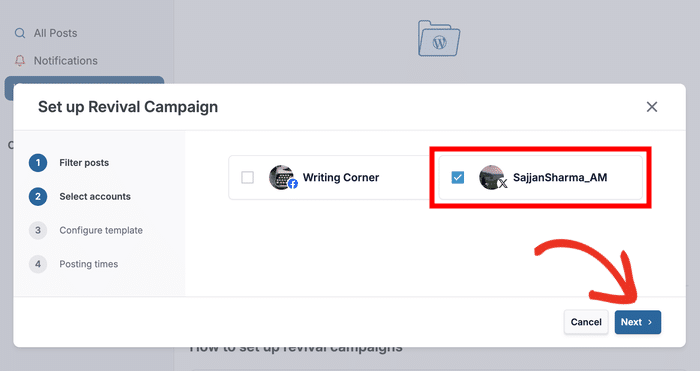
Antes de o fazer, comece por selecionar as contas das redes sociais em que pretende publicar.
Depois de selecionar as contas, clique em Seguinte.
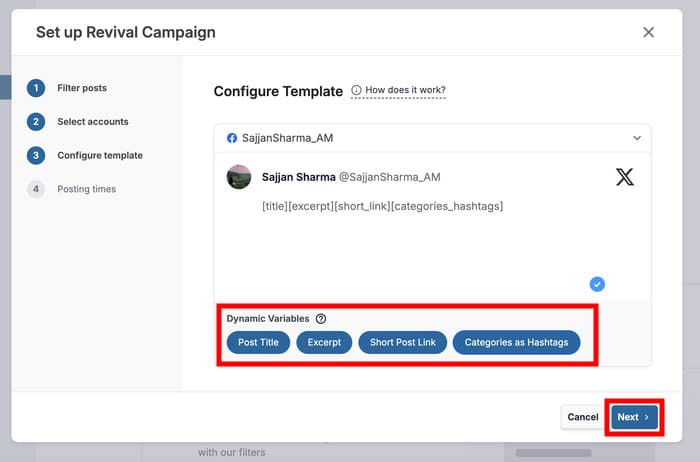
Em seguida, pode adicionar variáveis dinâmicas à publicação nas redes sociais. São bastante úteis, uma vez que mudam consoante a publicação específica do WordPress que está a partilhar:
- Título da publicação: Título da publicação que está a partilhar
- Excerto: Excerto rápido que criou para a publicação
- Link de postagem curta: Link abreviado para os seus posts do WordPress
- Categorias como Hashtags: Categorias dessa publicação mostradas como hashtags
Depois de selecionar as variáveis, também é possível reordená-las.
Por fim, clique em Seguinte para continuar.
Passo 6: Escolher o horário de publicação
Utilizando as caixas de verificação à esquerda, escolha os dias da semana em que pretende publicar nas redes sociais.
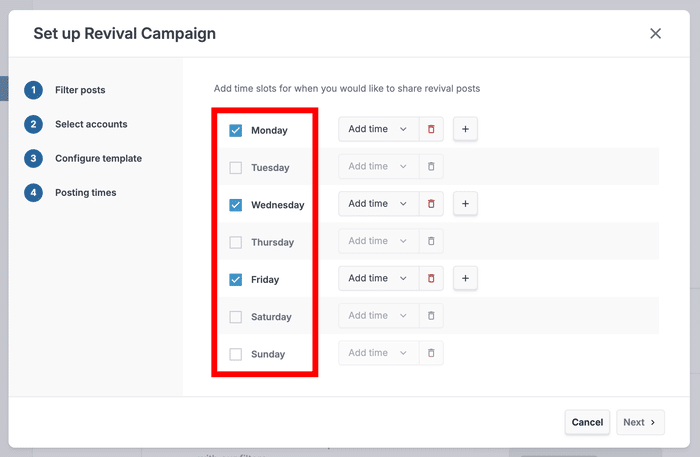
Para cada dia, pode utilizar o menu pendente Adicionar hora para selecionar a hora específica da publicação.
Optei pelas 9:00 AM, mas pode selecionar a hora que quiser.
Por fim, clique no ícone de verificação para confirmar a hora.
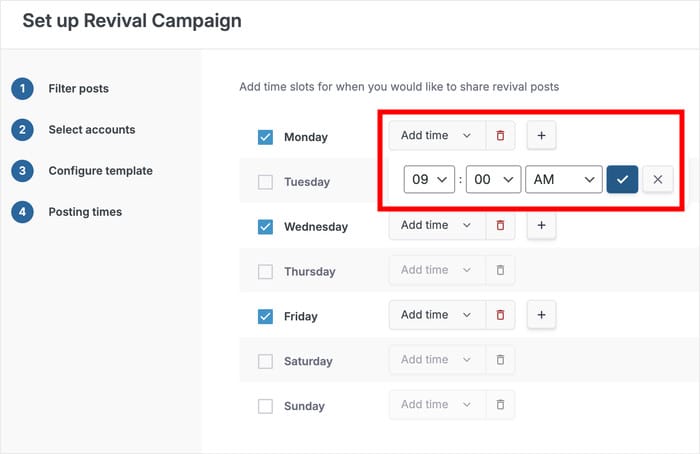
Pode adicionar novas faixas horárias clicando no ícone mais (+) junto ao menu pendente.
Ou pode utilizar o ícone vermelho do caixote do lixo para eliminar as faixas horárias.
Não tenha pressa e selecione cuidadosamente o seu calendário de publicação. Por fim, prima o botão Seguinte .

As suas publicações do WordPress serão partilhadas automaticamente nas redes sociais no dia e hora selecionados.
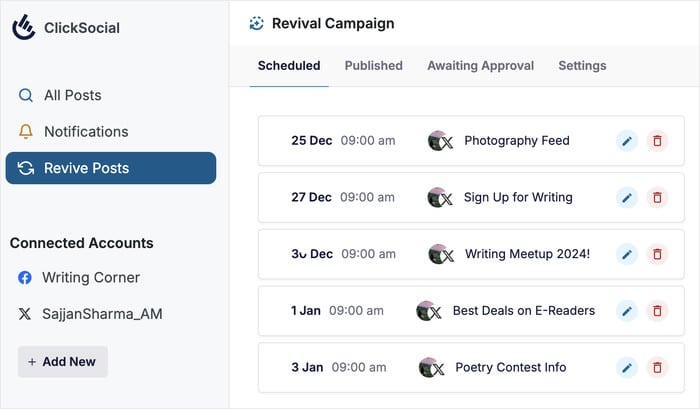
O ClickSocial permite-lhe acompanhar todas as mensagens que vão ser publicadas, bem como as que já foram publicadas.
Também pode editar livremente qualquer uma das mensagens ou eliminá-la da agenda.
E já está!
Esta ferramenta torna muito fácil a partilha automática do seu conteúdo WordPress mais antigo nas redes sociais. Agora, pode obter mais tráfego para o seu sítio e, ao mesmo tempo, manter os seus seguidores nas redes sociais interessados.
Lembre-se apenas de espaçar as publicações do WordPress que partilha automaticamente, para que as pessoas tenham tempo suficiente para apreciar cada uma delas.
Registe-se no ClickSocial aqui e pode começar imediatamente.
Também pode incorporar feeds de redes sociais no WordPress para aumentar o seu envolvimento nas redes sociais.
Mais dicas e guias de marketing nas redes sociais
- Como agendar carretéis do Instagram: Os profissionais de marketing de vídeo adoram este hack
- O TikTok é a sua arma secreta: as melhores ideias do TikTok para pequenas empresas
- Os melhores plug-ins de mídia social do WordPress que os profissionais de marketing juram
- Como agendar publicações do Facebook a partir do seu site WordPress







