¿Quieres que tus antiguos contenidos de WordPress sean vistos con más frecuencia?
He elaborado esta guía paso a paso que te mostrará cómo compartir automáticamente entradas antiguas de WordPress en las redes sociales.
Todo el proceso sólo lleva unos minutos y es bastante sencillo, incluso si estás empezando con WordPress.
- Paso 1: Registrarse en ClickSocial
- Paso 2: Conectar WordPress a ClickSocial
- Paso 3: Conectarse a las redes sociales
- Paso 4: Establecer la reactivación posterior
- Paso 5: Configure su plantilla de entrada
- Paso 6: Elegir las horas de publicación
Empecemos:
Paso 1: Registrarse en ClickSocial
Aunque hay un montón de herramientas de programación social por ahí, prefiero ClickSocial porque tiene algunas características útiles:
- Campañas Post Revival que pueden compartir contenidos automáticamente en las redes sociales
- Compatibilidad con las plataformas más importantes: X, Facebook e Instagram
- Cómodo calendario de publicaciones para controlar las publicaciones programadas y publicadas
Puedes crear una cuenta ClickSocial aquí. Solo tienes que abrir el sitio y hacer clic en Registrarse.

Ahora, vuelva a su sitio web y abra el menú Plugins " Añadir nuevo plugin desde el panel de control.
Ahora puede utilizar la barra de búsqueda para buscar el plugin "ClickSocial ".

Después de eso, haga clic en Instalar ahora en el plugin de abajo.
Espera unos segundos a que termine la instalación y ya puedes Activar ClickSocial.

Paso 2: Conectar WordPress a ClickSocial
Para conectar ClickSocial a WordPress, puedes generar una clave API única y añadirla a tu sitio.
En primer lugar, vuelva al panel de ClickSocial y haga clic en el botón Generar clave API.

Cada vez que cree una nueva clave API, podrá encontrarla en esta página. Es muy útil si tiene varios sitios web que desea utilizar con ClickSocial.
Por ahora, haré clic aquí en el botón Añadir ahora .

Se abrirá una ventana emergente en la que puede introducir el nombre de su sitio web. Es sólo una etiqueta para ayudar a realizar un seguimiento de los sitios web, por lo que puede introducir cualquier nombre memorable aquí si lo desea.
Una vez hecho esto, haga clic en Generar clave API.

He difuminado mi clave API por motivos de seguridad, pero ahora deberías ver tu clave en la ventana emergente.
Haga clic en el botón Copiar y vuelva a su sitio web WordPress.

En el panel de WordPress, abra el menú ClickSocial y seleccione la opción Configurar mi cuenta .

Por último, pega la clave en el campo y haz clic en Conectar.

Paso 3: Conectarse a las redes sociales
En este paso, te mostraré cómo conectar tu sitio WordPress a las redes sociales con la ayuda de ClickSocial.
Sólo tiene que hacer clic en Añadir cuenta para empezar.

Al hacerlo, se abre una ventana emergente con las 3 plataformas de medios sociales compatibles:
- Twitter/X
Puedes elegir cualquiera de las opciones. Para una demostración, voy a seleccionar Twitter.
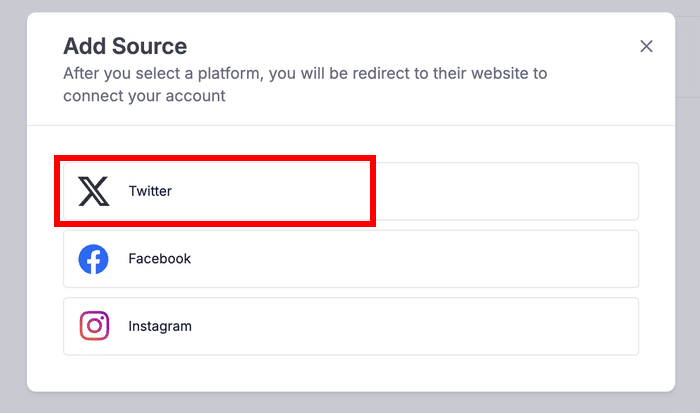
A continuación, ClickSocial le redirigirá a esa plataforma de medios sociales para que pueda autorizarla a realizar publicaciones por usted.
Para Twitter/X, puede hacer clic en Autorizar aplicación.

Ya has conectado tu sitio WordPress a las redes sociales. Antes de continuar, puedes elegir entre 2 opciones de zona horaria:
- Utiliza la zona horaria de la cuenta de la red social
- Utilizar la zona horaria del sitio de WordPress
Seleccione la opción que desee y haga clic en Finalizar configuración.

Paso 4: Establecer la reactivación posterior
Ahora puedes utilizar la función de reactivación de publicaciones de ClickSocial para compartir automáticamente tus contenidos de WordPress en las redes sociales.
Para configurarlo, haz clic en la opción Reactivar publicación de la izquierda y selecciona Configurar publicaciones de reactivación.

En la ventana emergente, puede elegir el tipo de entrada de WordPress que desea compartir.
- Fecha: Elige la fecha de publicación de las entradas que quieras compartir
- Etiquetas: Seleccione las etiquetas que desea incluir o excluir
- Autor: Elige los autores cuyas publicaciones quieres autocompartir
Para los filtros, decidí simplificar las cosas y compartir todas las publicaciones que hice entre las fechas seleccionadas.
Una vez elegidos los filtros, haga clic en Siguiente.

Paso 5: Configure su plantilla de entrada
Ahora puedes controlar el aspecto que tendrá tu entrada compartida en WordPress en las redes sociales.
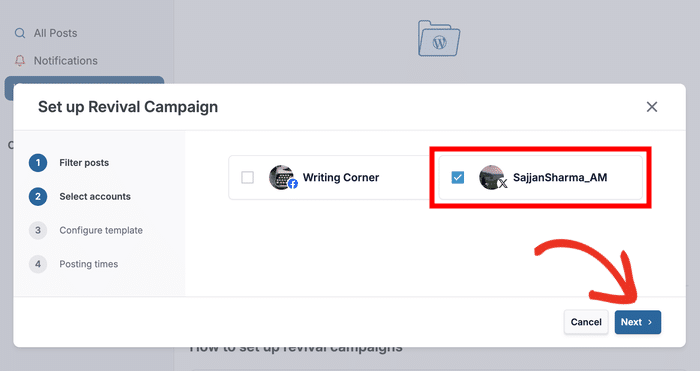
Para ello, primero tienes que seleccionar las cuentas de redes sociales en las que quieres publicar.
Después de seleccionar las cuentas, haga clic en Siguiente.
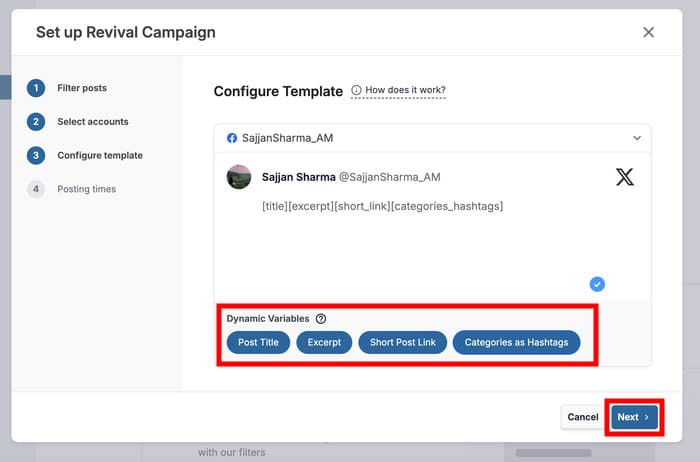
A continuación, puedes añadir variables dinámicas a la publicación en las redes sociales. Son muy útiles, ya que cambian en función de la publicación específica de WordPress que estés compartiendo:
- Título de la entrada: Título de la entrada que estás compartiendo
- Extracto: Extracto rápido que has hecho para el post
- Enlace corto a la entrada: Enlace acortado a tus entradas de WordPress
- Categorías como Hashtags: Categorías de ese post mostradas como hashtags.
Después de seleccionar las variables, también puede reordenarlas.
Por último, haga clic en Siguiente para continuar.
Paso 6: Elegir las horas de publicación
Utiliza las casillas de la izquierda para elegir los días de la semana en los que quieres publicar en las redes sociales.
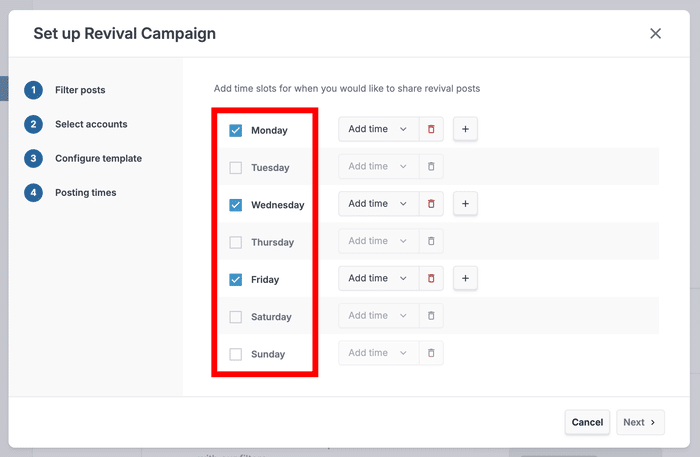
Para cada día, puede utilizar el menú desplegable Añadir hora para seleccionar la hora específica de la publicación.
Yo elegí las 9 de la mañana, pero puedes elegir la hora que quieras.
Por último, haga clic en el icono de verificación para confirmar la hora.
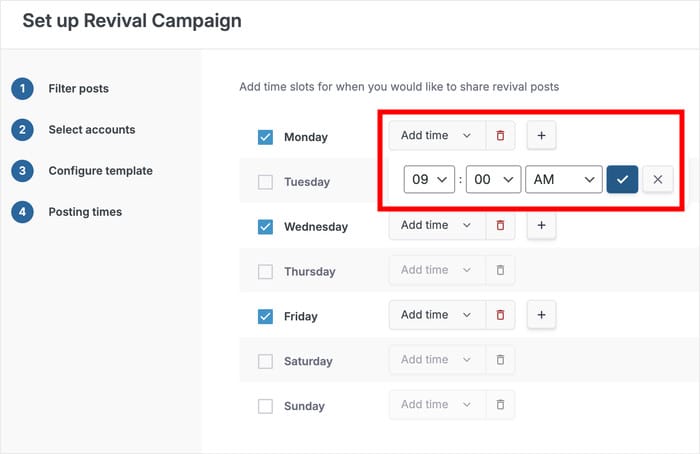
Puede añadir nuevas franjas horarias haciendo clic en el icono más (+) situado junto al menú desplegable.
También puede utilizar el icono rojo de la papelera para eliminar las franjas horarias.
Tómese su tiempo y seleccione cuidadosamente el calendario de publicación. Por último, pulsa el botón Siguiente .

Tus publicaciones en WordPress se compartirán automáticamente en las redes sociales el día y la hora seleccionados.
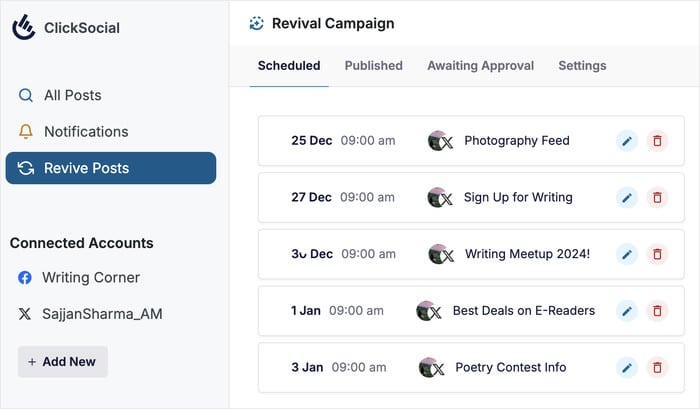
ClickSocial te permite hacer un seguimiento de todos los posts que se van a publicar, así como de los que ya se han publicado.
También puede editar libremente cualquiera de los mensajes o eliminarlo de la programación.
¡Y ya está!
Esta herramienta hace que sea bastante fácil de auto compartir su contenido de WordPress de edad a los medios sociales. Ahora puedes conseguir más tráfico en tu sitio y mantener el interés de tus seguidores en las redes sociales al mismo tiempo.
Sólo recuerda espaciar las entradas de WordPress que compartes automáticamente, para que la gente tenga tiempo suficiente para apreciar cada una de ellas.
Regístrese en ClickSocial aquí y podrá empezar de inmediato.
También puedes incrustar feeds de redes sociales en WordPress para potenciar tu participación en las redes sociales.
Más consejos y guías sobre marketing en redes sociales
- Cómo programar Instagram Reels: A los vendedores de vídeo les encanta este truco
- TikTok es tu arma secreta: las mejores ideas de TikTok para pequeñas empresas
- Los mejores plugins de WordPress para redes sociales por los que juran los profesionales del marketing
- Cómo programar publicaciones en Facebook desde tu sitio web de WordPress







