¿Quieres programar publicaciones en Facebook desde WordPress y potenciar tu crecimiento en Internet?
Al programar tu contenido de Facebook, puedes llegar a tus seguidores en el momento perfecto para conseguir más engagement.
En esta guía, te ayudaremos a sacar más partido a Facebook programando tus publicaciones con facilidad. Y lo mejor es que puedes hacerlo directamente desde tu sitio web de WordPress.
Empecemos.
La forma más fácil de programar publicaciones en Facebook desde sitios WordPress
Si quieres una forma sencilla y cómoda de programar tus publicaciones en Facebook, puedes utilizar ClickSocial.

ClickSocial, la herramienta de programación de redes sociales número 1, le permite redactar y programar publicaciones en redes sociales desde la comodidad de su sitio web.
Para ayudarte a programar contenidos con facilidad, dispones de un montón de funciones, entre las que se incluyen:
- Programación con un solo clic para que programar publicaciones sea más fácil que nunca.
- Compatible con las principales plataformas: Facebook, Instagram y Twitter/X.
- Integración con WordPress para que puedas compartir fácilmente tus publicaciones en WordPress.
- Calendario de publicaciones para realizar un seguimiento de las publicaciones programadas, los contenidos publicados y los borradores.
- Campañas de reactivación de entradas antiguas de WordPress para seguir dirigiendo tráfico a su sitio.
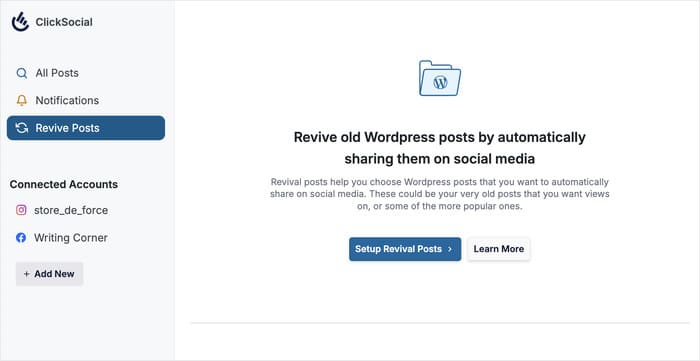
Además, el plugin cuenta con el apoyo de un equipo de expertos que siempre está dispuesto a responder a tus preguntas y echarte una mano.
¿Listo para programar publicaciones en Facebook? Regístrate en ClickSocial hoy mismo.
Cómo programar tus publicaciones de Facebook desde WordPress
Ahora vamos a ver cómo programar contenido de Facebook directamente desde el panel de WordPress.
Empecemos.
Paso 1: Crear una cuenta ClickSocial
En primer lugar, abra el sitio web de ClickSocial aquí y comience a crear su cuenta haciendo clic en Registrarse.

Una vez que tenga una cuenta ClickSocial, vuelva a su panel de WordPress y abra el menú Plugins " Añadir nuevos plugins .
En esa página, utilice la barra de búsqueda de la parte superior para buscar el plugin "ClickSocial" .

Una vez hecho esto, verás ClickSocial en los resultados de búsqueda que aparecen a continuación.
Haga clic en el botón Instalar ahora para continuar.

Ahora sólo tienes que esperar a que el plugin termine de instalarse. Todo este proceso suele durar solo unos segundos.
Por último, active el plugin y continúe con el siguiente paso.

Paso 2: Conecte su sitio web a ClickSocial
Antes de continuar, puede conectar su sitio de WordPress a ClickSocial. Para ello, ClickSocial puede darte una clave API única solo para tu sitio web.
En primer lugar, vuelva al panel de ClickSocial y haga clic en el botón Generar clave API.

Aquí puedes encontrar todas las claves API que has creado para diferentes sitios web.
Para crear una nueva clave, pulse el botón Añadir nueva.

Después de hacerlo, verás una ventana emergente en la que puedes elegir una etiqueta para la clave API.
Introduzca aquí el nombre de su sitio web y pulse el botón Generar clave API .

Así de fácil, ClickSocial creará una clave API única sólo para tu sitio web. Esto es bastante importante, así que recuerda mantenerla a salvo.
Ahora puede Copiar la clave API y volver a su sitio web.

Ahora que ha vuelto a su sitio web, puede terminar de conectarse a ClickSocial.
Sólo tienes que abrir el menú ClickSocial desde el panel de control y hacer clic en Configurar mi cuenta.

Por último, puede pegar la clave API en el campo y hacer clic en Conectar.

Paso 3: Conecta tu cuenta de Facebook
Ahora que ya has conectado tu sitio a ClickSocial, es el momento de vincular tu cuenta de Facebook.
Haga clic en el botón Añadir cuenta para empezar.

Ahora, ClickSocial le permitirá elegir la plataforma de medios sociales a la que desea conectarse:
- Twitter/X
Como por ahora vamos a programar las publicaciones de Facebook, seleccionaré la opción de Facebook.
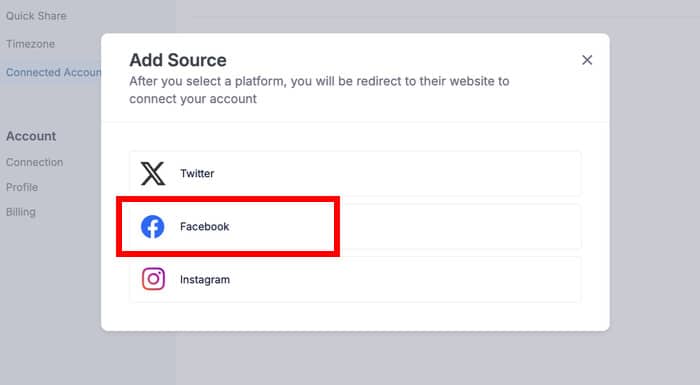
Al hacerlo, se te redirigirá a Facebook, donde podrás elegir tu empresa y tu página de Facebook.
En primer lugar, confirme su perfil antes de pulsar el botón Continuar .

A continuación, verás una lista de empresas que puedes conectar a tu sitio de WordPress.
Por lo tanto, sólo tiene que seleccionar su empresa y hacer clic en Continuar.

A continuación, la ventana emergente te mostrará una lista de las páginas de Facebook que has creado hasta el momento.
Al igual que antes, seleccione su página y haga clic en Continuar.

Una vez hecho esto, puedes dar permiso a ClickSocial para que programe publicaciones en Facebook en tu nombre.
Sólo tiene que pulsar el botón Lo tengo para terminar de vincular su cuenta.

Antes de seguir adelante, puedes elegir entre 2 zonas horarias diferentes:
- Utiliza la zona horaria de la cuenta conectada de ClickSocial
- Utilizar la zona horaria del sitio de WordPress
Puedes elegir cualquier opción en función de tus preferencias. Por ahora, me quedo con la zona horaria de mi sitio web.
Por último, puede hacer clic en el botón Finalizar configuración.

Paso 4: Configura tu calendario de publicaciones de Facebook
Ahora que has conectado tu cuenta de Facebook, ClickSocial te llevará al calendario de publicaciones. Aquí es donde puedes crear nuevas publicaciones en Facebook, configurar las horas de publicación y cambiar otros ajustes.
Además, puedes hacer un seguimiento de las entradas programadas, los borradores, el contenido publicado y las entradas pendientes de aprobación.
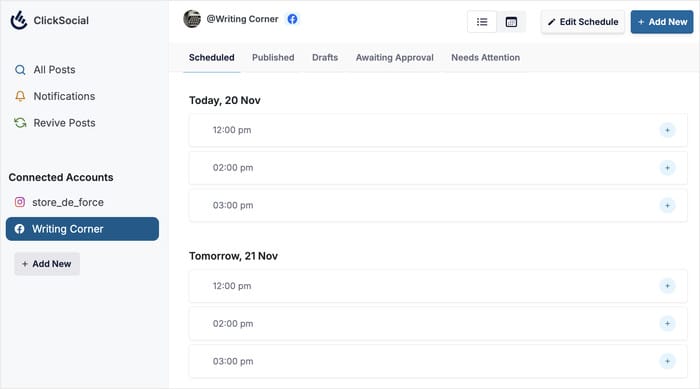
Antes de redactar nuestra publicación en Facebook, cambiemos las horas de publicación para ClickSocial.
Para ello, haga clic en el botón Editar horario de la parte superior.
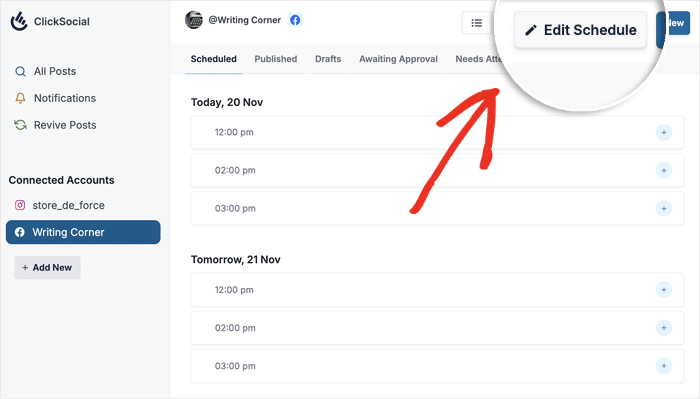
Ahora verás una ventana emergente en la que podrás elegir las franjas horarias disponibles para programar las publicaciones de Facebook.
En primer lugar, utilice las casillas de la izquierda para seleccionar los días en los que desea publicar.
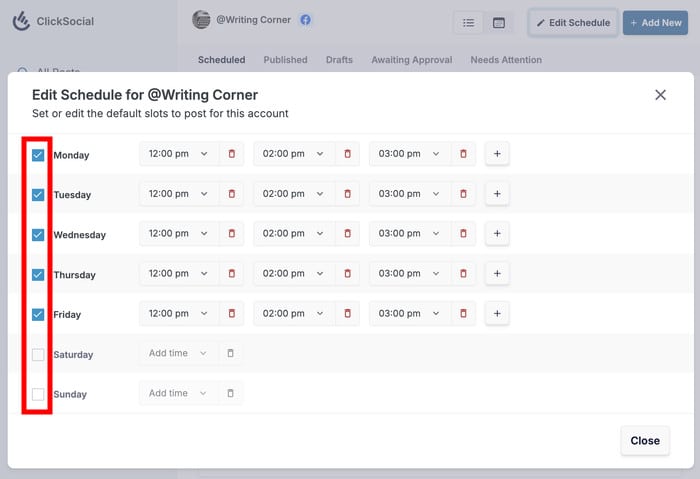
Después de elegir las fechas, puede utilizar el menú desplegable de la derecha para cambiar las franjas horarias.
También puede añadir ranuras haciendo clic en el icono más (+) y eliminarlas con el icono rojo de la papelera.
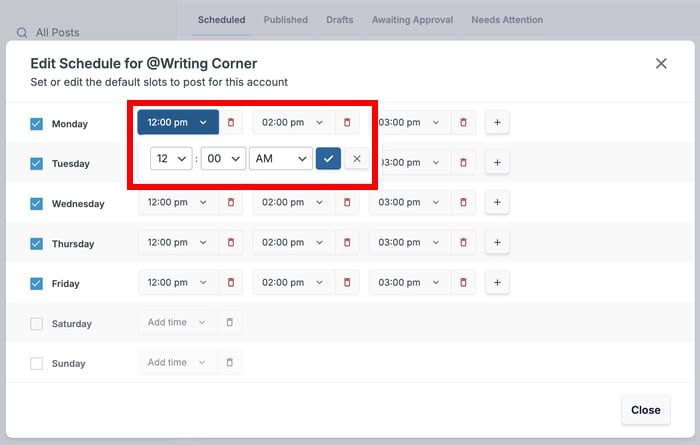
Así de fácil, puedes elegir la fecha y la hora en la que programar las publicaciones de Facebook. Además, si lo prefieres, puedes programar cada publicación para una hora determinada.
Para continuar, haga clic en el botón Guardar cambios.

Paso 5: Programar una publicación en Facebook
Ahora es el momento de crear tu publicación en Facebook y programarla. Puedes hacerlo directamente desde este panel.
Haga clic en el icono más (+) o utilice el botón Añadir nuevo de la parte superior derecha.
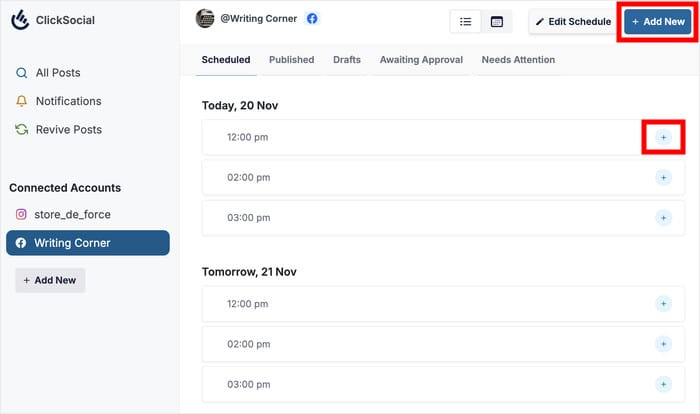
Ahora, ClickSocial abrirá el compositor de publicaciones donde podrás redactar tu publicación de Facebook. Además, puedes utilizar este mismo compositor de publicaciones para crear publicaciones para Twitter e Instagram.
¿Listo para empezar? Escribe el texto de la publicación de Facebook en el compositor. También puedes incluir los hashtags correspondientes o pegar los enlaces aquí.
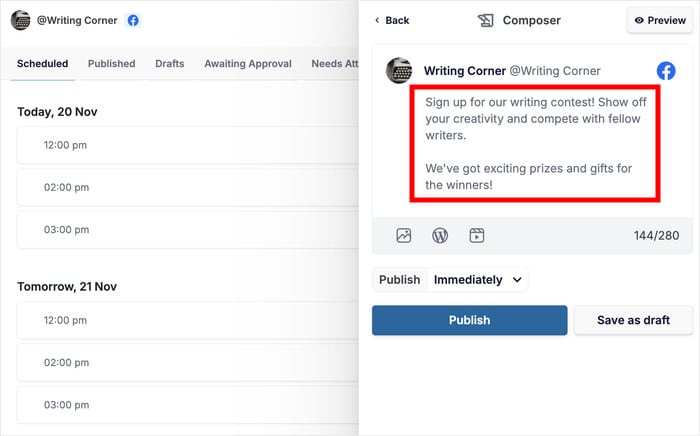
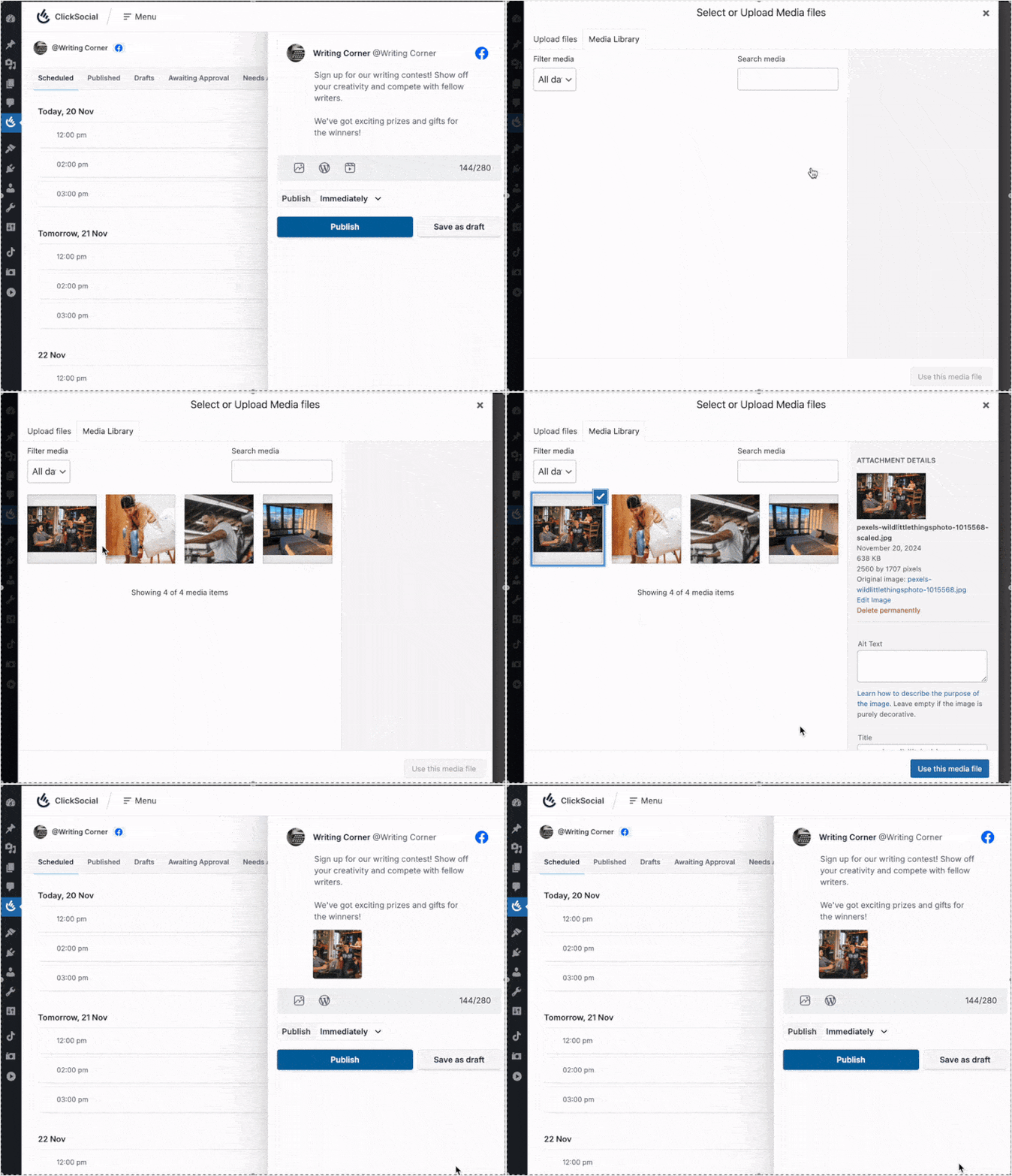
Utilizando los iconos situados debajo del texto, también puedes añadir otros tipos de contenido a tu publicación de Facebook desde este compositor:
- Foto
- Entrada de WordPress
- Vídeo
Para este ejemplo, adjuntaré una foto de la biblioteca multimedia de WordPress.
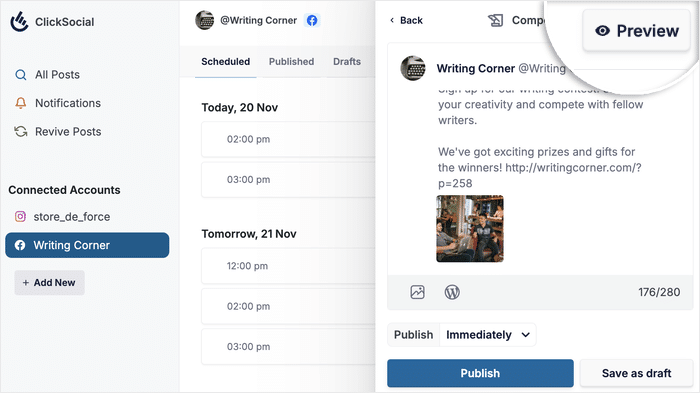
Una vez que hayas creado tu publicación en Facebook, puedes comprobar cómo se verá para tus seguidores de Facebook.
Para ello, haga clic en el botón Vista previa del compositor.
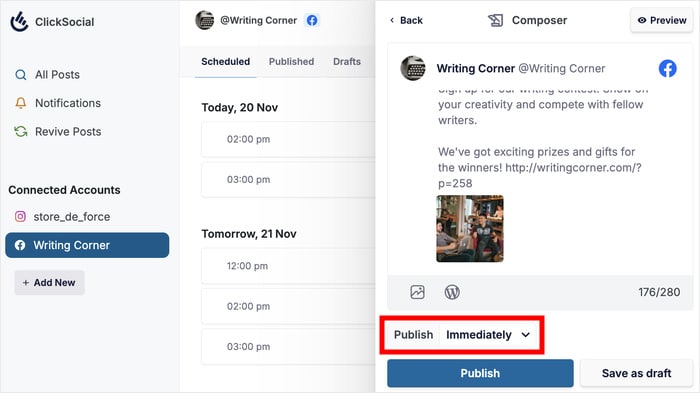
Una vez que estés satisfecho con tu publicación en Facebook, es hora de programarla utilizando una de las franjas horarias que creaste anteriormente.
En primer lugar, haga clic en el menú desplegable situado encima del botón Publicar.
Ahora verás una ventana emergente que te permite elegir el día y la hora de tu publicación en Facebook.
Utilice el calendario de la izquierda para seleccionar el día en que desea que el puesto esté en línea.
A continuación, puede elegir una franja horaria a la derecha o seleccionar una hora manualmente haciendo clic en Programar hora personalizada.
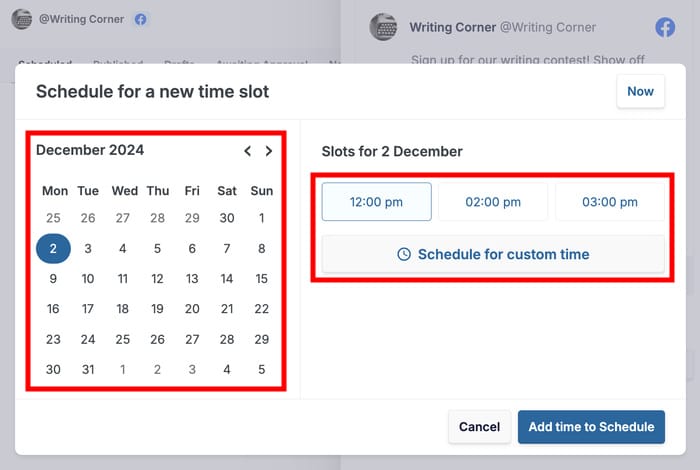
Una vez que haya elegido la hora de programación, haga clic en Añadir hora a la programación para continuar.
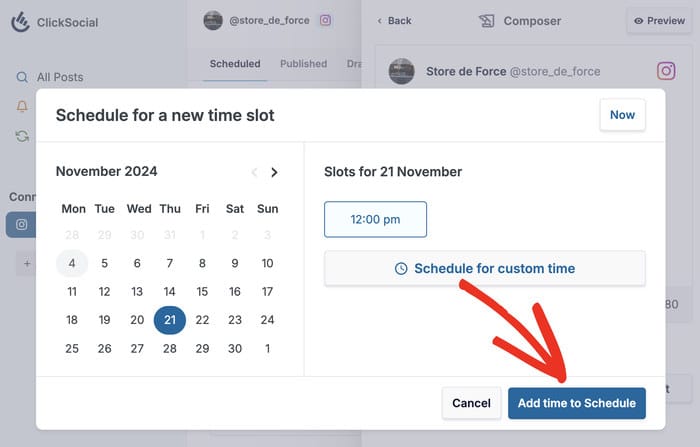
Así de fácil, tu publicación de Facebook está lista para ser programada. Si quieres, puedes hacer cambios en tu publicación desde aquí.
Por último, haz clic en el botón Programar publicación cuando estés listo.

ClickSocial se encargará del resto y programará automáticamente la publicación en el momento adecuado. Y todo desde el panel de WordPress.
¡Y ya está!
Ahora ya sabes cómo programar publicaciones en Facebook desde WordPress con la ayuda de ClickSocial. Como puedes ver, puedes hacerlo en cuestión de minutos.
De este modo, puedes empezar a programar tu contenido de Facebook para que se publique en el momento perfecto para aumentar tu participación y tu presencia en Internet.
Regístrate en ClickSocial hoy mismo y programa publicaciones en Facebook desde tu sitio web.
Mientras estás aquí, puedes consultar esta lista de las mejores herramientas de marketing de Facebook para tu negocio.
Más herramientas y guías de marketing en redes sociales
- Cómo programar publicaciones en Twitter/X desde tu sitio web (paso a paso)
- YouTube Shorts vs TikTok: ¿Cuál es el mejor para ti?
- Cómo programar tus publicaciones con antelación para Instagram (Guía fácil)
- Ideas y ejemplos convincentes de concursos en las redes sociales
- Cómo incrustar el feed de Facebook en WordPress fácilmente







