Volete programmare i post di Facebook da WordPress e potenziare la vostra crescita online?
Programmando i contenuti di Facebook, potete raggiungere i vostri follower nel momento perfetto per ottenere un maggiore coinvolgimento.
In questa guida vi aiuteremo a ottenere di più da Facebook programmando i vostri post con facilità. E la parte migliore è che potete farlo direttamente dal vostro sito WordPress.
Iniziamo!
Il modo più semplice per programmare i post di Facebook dai siti WordPress
Se volete un modo semplice e comodo per programmare i vostri post su Facebook, potete semplicemente usare ClickSocial.

ClickSocial, lo strumento di programmazione dei social media numero 1, vi consente di redigere e programmare i post sui social media comodamente dal vostro sito web.
Per aiutarvi a programmare i contenuti con facilità, avrete a disposizione tonnellate di funzioni, tra cui:
- Pianificazione con un solo clic per programmare i post in modo più semplice che mai.
- Supporto per le principali piattaforme: Facebook, Instagram e Twitter/X.
- Integrazione con WordPress per condividere facilmente i vostri post su WordPress.
- Calendario dei post per tenere traccia dei post programmati, dei contenuti pubblicati e delle bozze.
- Campagne di revival per i vecchi post di WordPress per continuare a portare traffico al vostro sito.
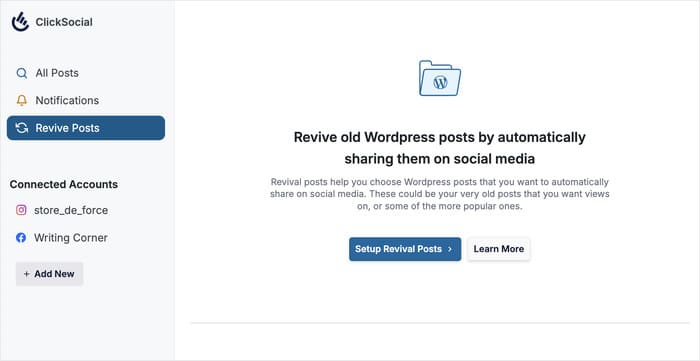
Inoltre, il plugin è supportato da un team di esperti sempre pronti a rispondere alle domande e a darvi una mano.
Siete pronti a programmare i post su Facebook? Iscrivetevi oggi stesso a ClickSocial!
Come programmare i post di Facebook da WordPress
A questo punto, vediamo come programmare i contenuti di Facebook direttamente dalla dashboard di WordPress.
Iniziamo!
Passo 1: Creare un account ClickSocial
Per prima cosa, aprite il sito web di ClickSocial e iniziate a creare il vostro account cliccando su Iscriviti.

Una volta creato un account ClickSocial, tornate alla vostra dashboard di WordPress e aprite il menu Plugin " Aggiungi nuovi plugin .
In questa pagina, utilizzate la barra di ricerca in alto per cercare il plugin "ClickSocial" .

Dopo aver fatto ciò, vedrete ClickSocial nei risultati di ricerca sottostanti.
Basta fare clic sul pulsante Installa ora per procedere.

Ora si può semplicemente attendere che il plugin finisca di essere installato. L'intero processo richiede solitamente solo pochi secondi.
Infine, attivate il plugin e passate alla fase successiva.

Passo 2: Collegare il sito web a ClickSocial
Prima di continuare, è necessario collegare il proprio sito WordPress a ClickSocial. A tal fine, ClickSocial può fornirvi una chiave API unica per il vostro sito.
Per prima cosa, tornate alla vostra dashboard ClickSocial e fate clic sul pulsante Genera chiave API.

Qui si possono trovare tutte le chiavi API create per diversi siti web.
Per creare una nuova chiave, fare clic sul pulsante Aggiungi nuova.

Dopo aver fatto ciò, verrà visualizzata una finestra a comparsa in cui è possibile scegliere un'etichetta per la chiave API.
Inserite qui il nome del vostro sito web e premete il pulsante Generate API Key .

In questo modo, ClickSocial creerà una chiave API unica per il vostro sito web. È molto importante, quindi ricordate di tenerla al sicuro.
Ora è possibile copiare la chiave API e tornare al proprio sito web.

Ora che siete tornati sul vostro sito web, potete terminare la connessione a ClickSocial.
Basta aprire il menu di ClickSocial dalla dashboard e cliccare su Configura il mio account.

Infine, è possibile incollare la chiave API nel campo qui presente e fare clic su Connetti.

Passo 3: collegare l'account Facebook
Ora che avete collegato il vostro sito a ClickSocial, è il momento di collegare il vostro account Facebook.
Fare clic sul pulsante Aggiungi account per iniziare.

A questo punto, ClickSocial vi permetterà di scegliere la piattaforma di social media a cui volete collegarvi:
- Twitter/X
Poiché per ora stiamo programmando i post di Facebook, selezionerò l'opzione Facebook.
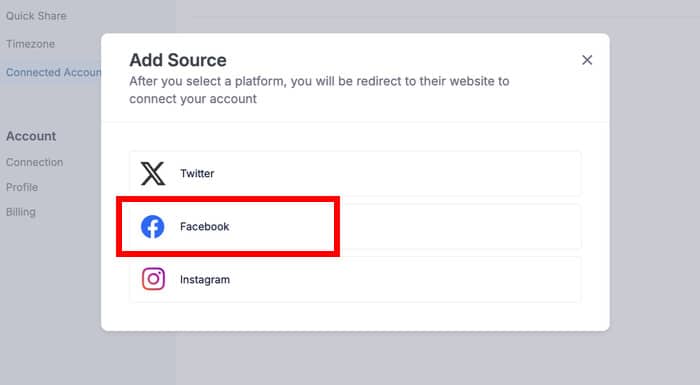
In questo modo verrete reindirizzati a Facebook, dove potrete scegliere la vostra attività e la vostra pagina Facebook.
Prima di fare clic sul pulsante Continua , confermate il vostro profilo.

Successivamente, verrà visualizzato un elenco di aziende che è possibile collegare al proprio sito WordPress.
È quindi sufficiente selezionare la propria attività e fare clic su Continua.

Successivamente, il popup mostrerà un elenco di pagine Facebook create finora.
Come in precedenza, selezionare la pagina e fare clic su Continua.

Dopo aver fatto ciò, potete dare a ClickSocial il permesso di programmare i post di Facebook per vostro conto.
È sufficiente fare clic sul pulsante Got it per completare il collegamento del conto.

Prima di proseguire, è possibile scegliere tra due diversi fusi orari:
- Utilizzare il fuso orario dell'account connesso di ClickSocial
- Utilizzare il fuso orario del sito WordPress
È possibile scegliere qualsiasi opzione a seconda delle proprie preferenze. Per ora, mi atterrò al fuso orario del mio sito web.
Infine, è possibile fare clic sul pulsante Fine dell'installazione.

Fase 4: Impostare il calendario dei post di Facebook
Dopo aver collegato il vostro account Facebook, ClickSocial vi porterà al calendario dei post. Qui è possibile creare nuovi post su Facebook, impostare gli orari di pubblicazione e modificare altre impostazioni.
Inoltre, è possibile tenere traccia dei post programmati, delle bozze, dei contenuti pubblicati e dei post in attesa di approvazione.
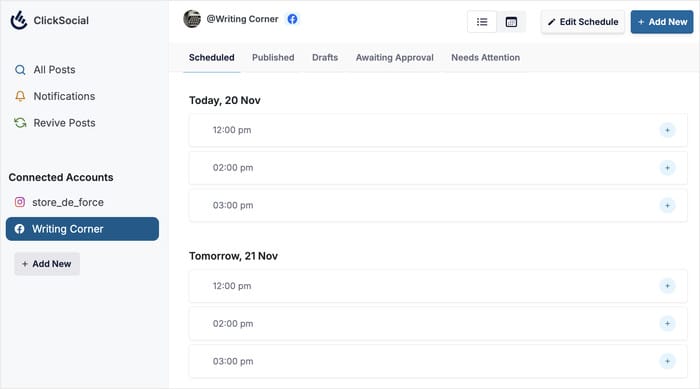
Prima di redigere il nostro post su Facebook, modifichiamo gli orari di pubblicazione per ClickSocial.
È possibile farlo facendo clic sul pulsante Modifica programma in alto.
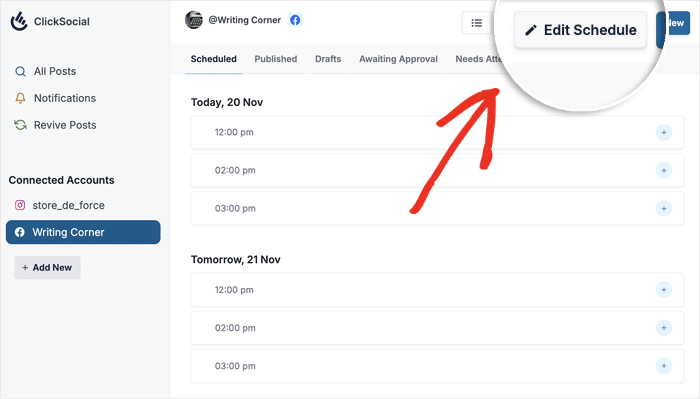
A questo punto si aprirà un popup in cui è possibile scegliere le fasce orarie disponibili per programmare i post di Facebook.
Per prima cosa, utilizzare le caselle di controllo a sinistra per selezionare i giorni in cui si desidera pubblicare.
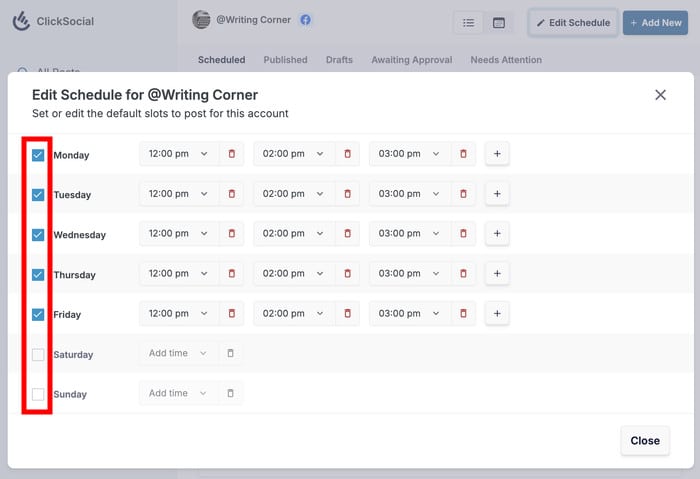
Dopo aver scelto le date, è possibile utilizzare il menu a tendina sulla destra per modificare le fasce orarie.
In alternativa, è possibile aggiungere slot facendo clic sull'icona più (+) e cancellare slot utilizzando l'icona rossa del cestino.
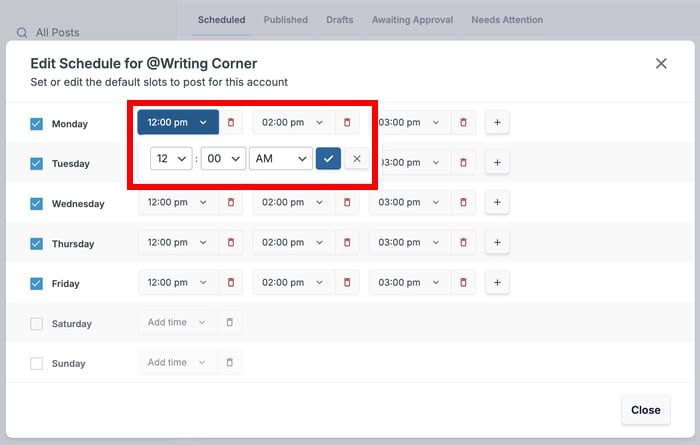
In questo modo, potete scegliere la data e l'ora in cui programmare i post di Facebook. Inoltre, se preferite, potete anche scegliere di programmare ogni post per un orario personalizzato.
Per continuare, fare clic sul pulsante Salva modifiche.

Passo 5: programmare un post su Facebook
Ora è il momento di creare il post su Facebook e di programmarlo. Potete farlo direttamente da questa dashboard.
Fare clic sull'icona più (+) o utilizzare il pulsante Aggiungi nuovo in alto a destra.
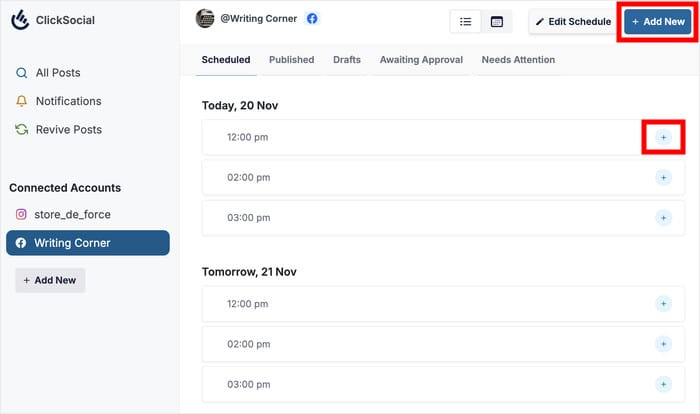
A questo punto, ClickSocial aprirà il compositore di post in cui potrete creare il vostro post su Facebook. Inoltre, è possibile utilizzare lo stesso compositore di post per creare post per Twitter e Instagram.
Pronti per iniziare? Scrivete il testo del post su Facebook nel compositore. Potete anche includere gli hashtag pertinenti o incollare i link qui.
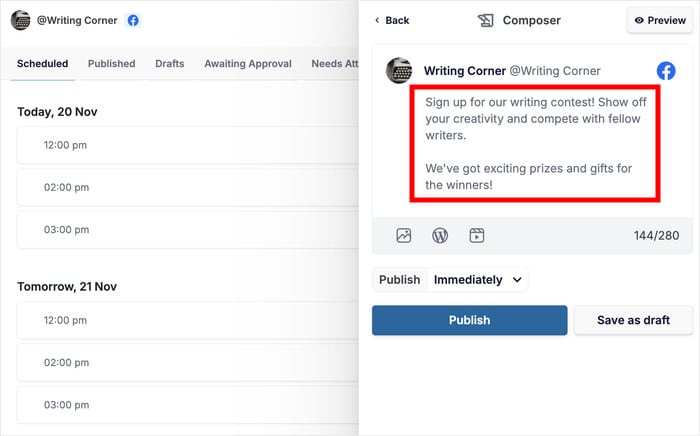
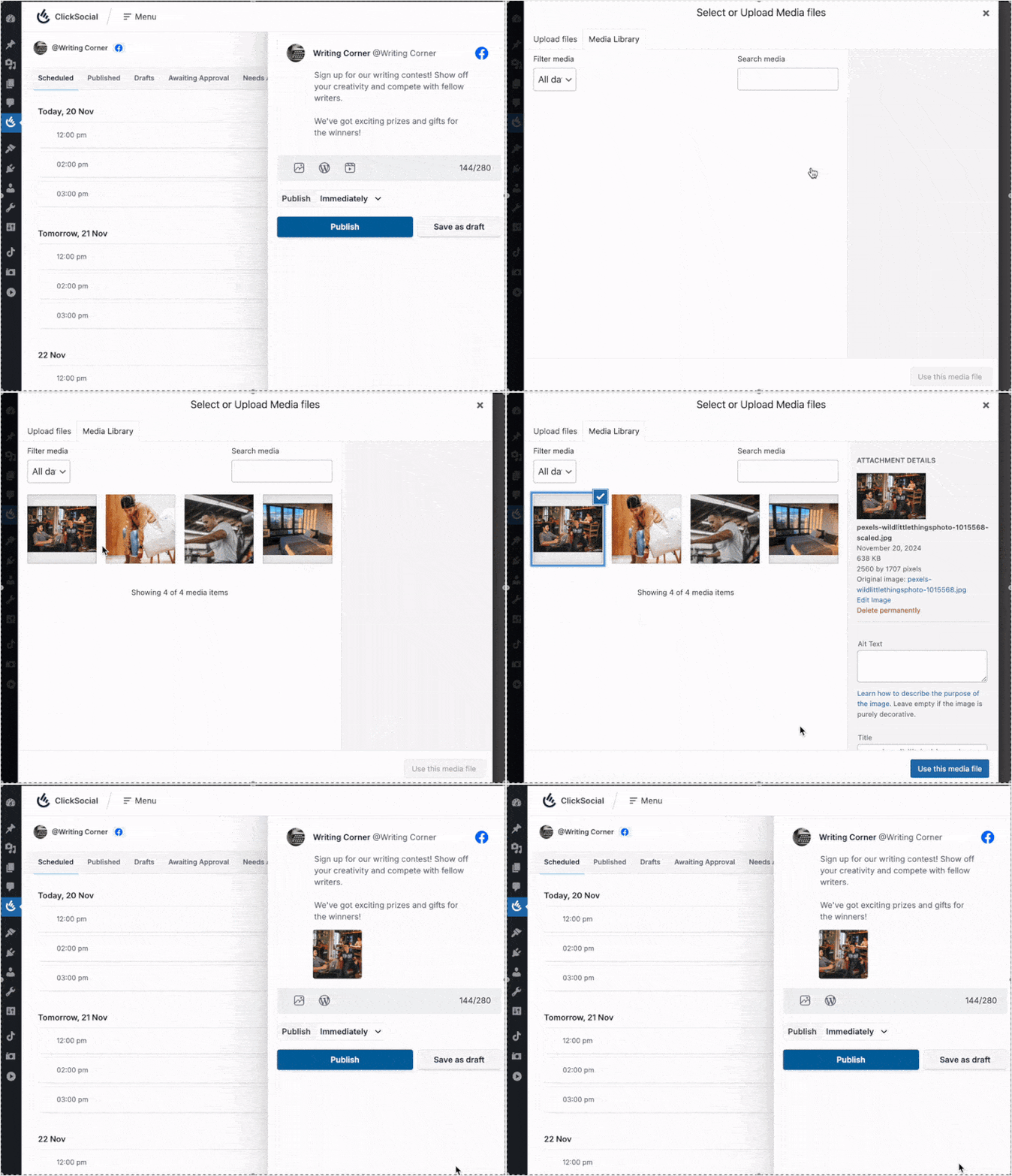
Utilizzando le icone sotto il testo, potete anche aggiungere altri tipi di contenuti al vostro post di Facebook da questo compositore:
- Foto
- Post di WordPress
- Video
Per questo esempio, allegherò una foto dalla libreria multimediale di WordPress.
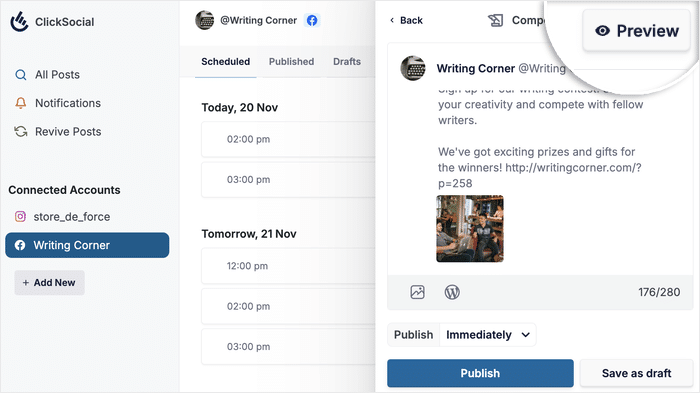
Una volta creato il post su Facebook, potete verificare come apparirà ai vostri follower.
È possibile farlo facendo clic sul pulsante Anteprima del compositore.
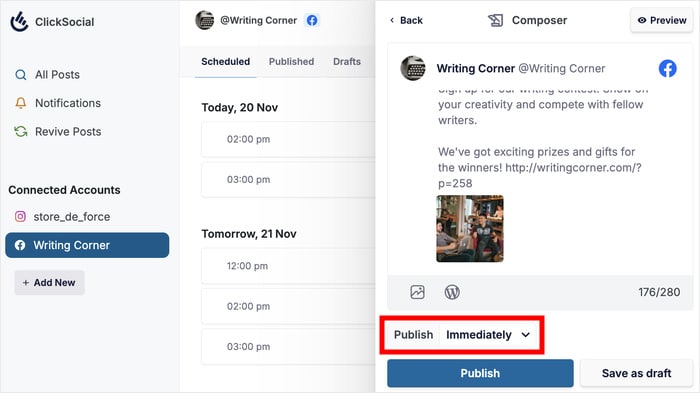
Una volta che siete soddisfatti del vostro post su Facebook, è il momento di programmarlo utilizzando una delle fasce orarie create in precedenza.
Per prima cosa, fare clic sul menu a discesa sopra il pulsante Pubblica.
A questo punto si aprirà un popup che vi permetterà di scegliere il giorno e l'ora del vostro post su Facebook.
Utilizzando il calendario a sinistra, selezionare il giorno in cui si desidera che il post venga messo online.
È quindi possibile scegliere una fascia oraria a destra o selezionare un orario manualmente facendo clic su Pianifica orario personalizzato.
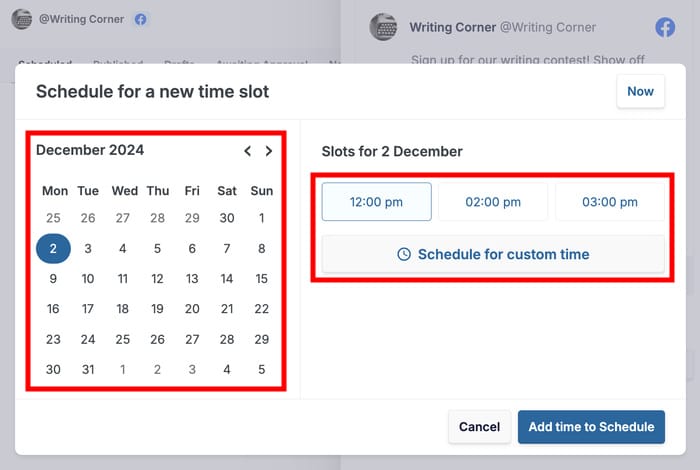
Una volta scelto l'orario di pianificazione, fare clic su Aggiungi orario alla pianificazione per procedere.
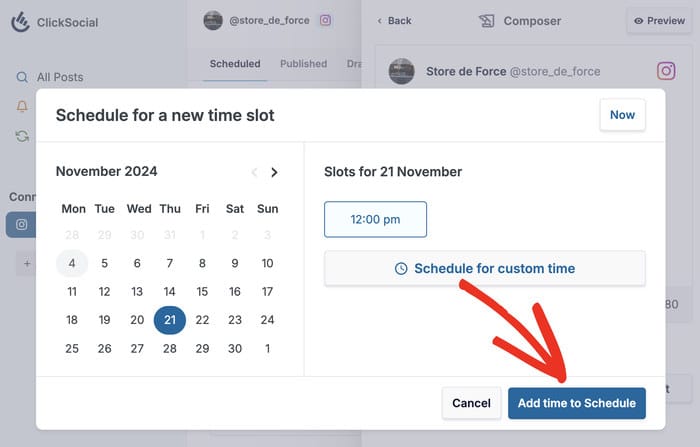
In questo modo, il vostro post su Facebook è pronto per essere programmato. Se volete, potete ancora apportare modifiche al post da qui.
Infine, una volta pronti, fate clic sul pulsante Pianifica pubblicazione.

ClickSocial si occuperà del resto e programmerà automaticamente il post al momento giusto. Il tutto dalla vostra dashboard di WordPress.
E questo è quanto!
Ora sapete come programmare i post di Facebook da WordPress con l'aiuto di ClickSocial. Come potete vedere, potete farlo in pochi minuti.
In questo modo, potete iniziare a programmare i contenuti di Facebook in modo che escano al momento giusto per aumentare il coinvolgimento e far crescere la vostra presenza online.
Iscrivetevi oggi stesso a ClickSocial e programmate i post su Facebook dal vostro sito web.
Mentre siete qui, potete dare un'occhiata a questo elenco dei migliori strumenti di marketing di Facebook per la vostra azienda.
Altri strumenti e guide per il social media marketing
- Come programmare i post di Twitter/X dal proprio sito web (passo dopo passo)
- Corti di YouTube vs TikTok: Qual è il migliore per voi?
- Come programmare i post in anticipo per Instagram (guida facile)
- Idee ed esempi di concorsi convincenti sui social media
- Come incorporare facilmente il feed di Facebook in WordPress







