


 Muro sociale
  Analisi dei feed

Cercate un modo semplice per incorporare un feed di Facebook in WordPress?
La visualizzazione degli aggiornamenti di Facebook sul vostro sito web incoraggia i visitatori a interagire con la vostra pagina Facebook, direttamente sul vostro sito!
Se si utilizza il plugin di Facebook per aggiungere il feed di Facebook al sito, è difficile personalizzare il design del feed se non si hanno conoscenze di codifica.
Oggi vi mostreremo come incorporare un feed di Facebook su WordPress senza bisogno di conoscenze tecniche.
In questo articolo:
Metodi per incorporare i feed di Facebook su WordPress
Esistono due modi principali per incorporare i feed di Facebook nel vostro sito web WordPress:
- Utilizzate il plugin di Facebook per incorporare manualmente il vostro feed di Facebook sul vostro sito web.
- Utilizzate un autentico plugin per WordPress per collegare il vostro account Facebook e aggiungere automaticamente il vostro feed con pochi clic.
Il primo metodo è piuttosto confuso, poiché comporta la creazione di più pagine web e il copia e incolla di molti frammenti di codice in WordPress.
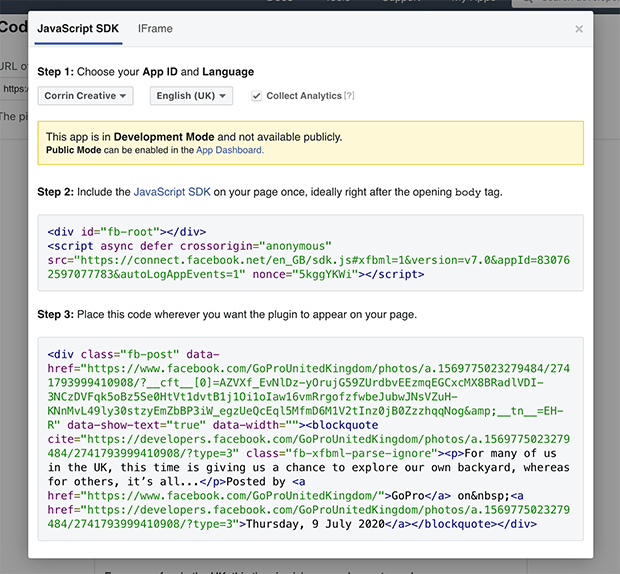
Inoltre, non è possibile personalizzare il design predefinito del plugin di Facebook se non si ha familiarità con HTML o Javascript.
Se si verificano errori nel codice, il sito può essere potenzialmente danneggiato. Se incontrate qualche problema, non avete nemmeno un team di supporto che vi aiuti.
Ma se utilizzate un plugin di WordPress per incorporare il vostro feed di Facebook, non avrete alcun problema.
Incorporare facilmente il feed di Facebook in WordPress
C'è un modo semplice per aggiungere il feed di Facebook al vostro sito web utilizzando il miglior plugin di feed di Facebook per WordPress: Facebook Feed Pro.

Questo plugin di facile utilizzo rende la creazione e l'incorporazione dei feed di Facebook in WordPress così semplice da poter essere utilizzato anche dai principianti.
Caratteristiche principali del plugin Facebook Feed Pro:
- Grazie al flusso guidato, è possibile configurarlo facilmente e visualizzare il feed di Facebook sul proprio sito web in meno di 5 minuti!
- È possibile incorporare pagine di Facebook, foto, album, live stream, eventi, recensioni e altro ancora, tutto dallo stesso plugin.
- Poiché è stato costruito pensando agli utenti, il plugin è stato progettato per essere velocissimo, anche quando avete tonnellate di contenuti Facebook sul vostro sito.
- Tutti i feed di Facebook creati erediteranno automaticamente il design del vostro sito e si caricheranno perfettamente su tutte le dimensioni dello schermo.
- Per una personalizzazione ancora maggiore, è possibile importare modelli, temi e persino progettare il feed in dettaglio dal personalizzatore visuale.

Infine, il plugin è supportato da un team di esperti di WordPress. Non esitate a inviare loro un messaggio mentre state incorporando il vostro feed di Facebook e saranno lieti di aiutarvi a risolvere i vostri problemi.
Con una valutazione eccezionale di 4,9/5 stelle , Facebook Feed Pro è molto apprezzato dagli oltre 250.000 utenti.
Siete pronti a creare feed per Facebook? Acquistate oggi stesso Facebook Feed Pro.
Come incorporare i feed di Facebook in WordPress (guida facile)
Per incorporare i feed di Facebook nel vostro sito WordPress, non dovete fare altro che seguire i semplici passaggi indicati di seguito.
Cominciamo:
Passo 1: installare il plugin Facebook Feed Pro
Per aggiungere il feed di Facebook al vostro sito, avete bisogno di una copia di Facebook Feed Pro.
Dopo aver scaricato il plugin sul computer, il passo successivo è installarlo e attivarlo sul sito web.
Se avete bisogno di un ripasso su come fare, date un'occhiata a questo utile post su come installare un plugin di WordPress.
Passo 2: creare un nuovo feed di Facebook
Dal momento che ora avete il plugin Facebook Feed Pro sul vostro sito, è il momento di creare il vostro feed di Facebook.
Per prima cosa, accedete al menu Facebook Feed " Tutti i feed dalla vostra dashboard di WordPress.
Nella nuova pagina, è sufficiente fare clic sul pulsante Aggiungi nuovo in alto.

Successivamente, è possibile scegliere il tipo di feed di Facebook desiderato.
Ci sono 9 diverse opzioni tra cui scegliere, come i feed della timeline, i feed delle recensioni, i feed delle foto, i feed degli album, i feed dei video e molto altro ancora.
Per procedere, basta scegliere il tipo di alimentazione desiderata e fare clic su Avanti.
Per questa esercitazione, utilizzeremo un feed timeline.

Fase 3: collegare il nuovo feed a Facebook
Se volete che il vostro feed visualizzi i contenuti di Facebook, dovrete prima collegarlo a una pagina o a un gruppo di Facebook.
Per iniziare, fare clic sul pulsante Aggiungi nuovo .

Successivamente, il plugin vi chiederà di scegliere tra un gruppo o una pagina di Facebook. Selezionate l'opzione che preferite e fate clic su Connetti.

A questo punto, il plugin vi invierà a Facebook in modo che possiate scegliere la pagina o il gruppo che volete collegare al vostro feed.
Nel popup, selezionate la pagina o il gruppo di Facebook e fate clic su Avanti.

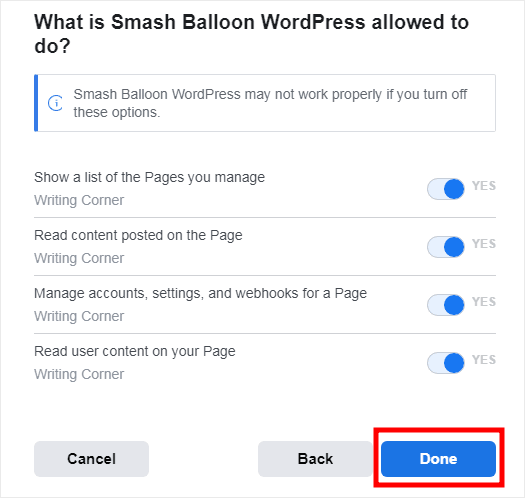
Il plugin chiederà ora l'accesso in sola lettura al vostro account Facebook, in modo da poter mostrare i vostri post su Facebook.
Con questo accesso, può solo leggere i vostri post e non può apportare alcuna modifica. Pertanto, Facebook Feed Pro è completamente sicuro.
A questo punto, basta fare clic su Fine per concedere l'accesso in sola lettura.
Questo vi riporterà al vostro sito web. Qui basta fare clic sul pulsante Aggiungi per aggiungere la pagina o il gruppo di Facebook come fonte.

A questo punto è sufficiente fare clic sul pulsante Avanti per collegare finalmente il feed a Facebook.

Passo 4: personalizzare il feed di Facebook
Ora che avete collegato il vostro feed a Facebook, potete scegliere rapidamente un design unico per il vostro feed importando un tema per il feed.
Qui è possibile scegliere tra 5 diversi temi:
- Predefinito
- Moderno
- Social Wal
- Schema
- Sovrapposizione
Dopo aver selezionato il tema che preferite, fate clic sul pulsante Avanti.

Una volta fatto questo, Facebook Feed Pro vi darà diversi modelli tra cui scegliere. Ogni modello cambierà il layout dei post sul vostro sito.
Selezionate il modello che preferite e cliccate ancora una volta su Avanti.
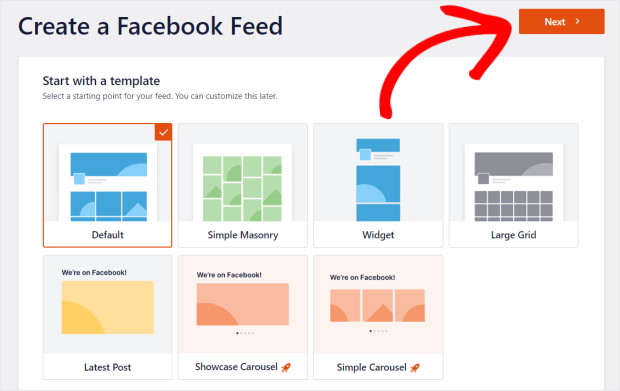
Dopo aver scelto il modello, il feed sarà aperto nell'editor dei feed live.
Nel pannello di sinistra dell'editor di live feed, si trovano tutte le opzioni di personalizzazione del feed. Con queste, è possibile modificare il tipo di feed, il layout, lo schema dei colori, il design dell'intestazione, il riquadro dei like, lo stile dei post e molto altro ancora.

Sulla destra, è possibile vedere un'anteprima live del proprio feed di Facebook, che mostra tutte le modifiche in tempo reale.
Per prima cosa, fate clic sull'opzione Layout del feed per andare avanti e personalizzare il layout del vostro feed di Facebook.

Per il vostro feed di Facebook, avrete a disposizione 4 diverse opzioni di layout: Elenco, Griglia, Masonry e Carosello.

La prima opzione è il layout a elenco , che mostra i post di Facebook in un'unica colonna.
Di conseguenza, ogni post di Facebook ottiene più spazio sulla pagina e quindi è più visibile.
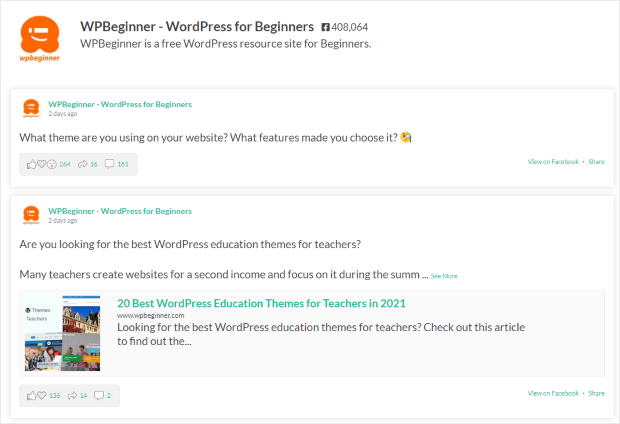
Poi, c'è il layout a griglia che può mostrare una tonnellata di post di Facebook allo stesso tempo. In questo layout, i post vengono visualizzati in righe e colonne, con ogni post che occupa meno spazio.

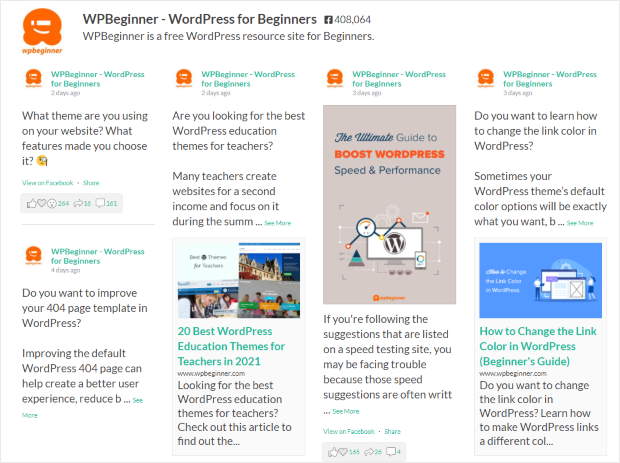
È anche possibile scegliere il layout in muratura, che mostra i post di Facebook in più colonne.
Se volete mantenere le proporzioni originali dei vostri post su Facebook, questo layout fa al caso vostro.
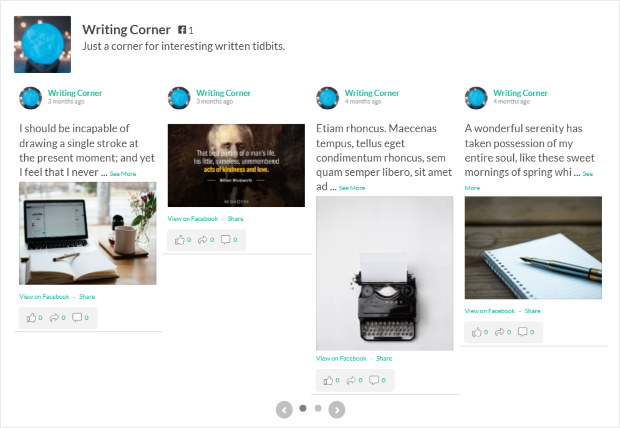
Volete dare ai vostri visitatori un maggiore controllo su come vedere i vostri post su Facebook? In questo caso potete provare il layout del carosello di Facebook.
Dopo aver selezionato l'opzione di layout del feed che preferite, fate clic su Salva.
Per visualizzare nuovamente le principali opzioni di personalizzazione, fare clic sul pulsante Personalizza .

A questo punto potete cambiare i colori del vostro feed di Facebook. Per farlo, fate clic sull'opzione Schema di colore .

Per quanto riguarda la combinazione di colori del vostro feed di Facebook, avete 4 opzioni tra cui scegliere:
- Eredita dal tema: Usa i colori del tema del tuo sito per il tuo feed.
- Luce: Mostra un feed con uno sfondo più chiaro e un colore di carattere scuro.
- Scuro: utilizzare uno sfondo più scuro e un colore di carattere più chiaro per il feed.
- Personalizzato: Scegliete manualmente tutti i colori del vostro feed.
Basta selezionare la combinazione di colori che preferite per il vostro feed di Facebook e poi fare clic su Salva.

Successivamente, è possibile utilizzare le altre opzioni di personalizzazione per modificare il design del nuovo feed di Facebook.
È possibile impostare lo stile dell'intestazione, il riquadro dei like, il layout dei post, le dimensioni del feed, lo sfondo e molto altro ancora, senza bisogno di alcun codice. Infine, fate clic su Salva una volta terminata la personalizzazione del vostro feed di Facebook.
Fase 5: incorporare il feed di Facebook nel sito web
Una volta terminata la personalizzazione, è possibile pubblicare il nuovo feed di Facebook. È possibile farlo in due modi diversi:
- Incorporare il feed di Facebook nella vostra pagina WordPress
- Incorporare il feed di Facebook nella barra laterale o nel piè di pagina di WordPress
Ora, diamo un'occhiata a entrambi.
Incorporare il feed di Facebook nella vostra pagina WordPress
Utilizzando l'editor di live feed, è possibile incorporare facilmente i feed di Facebook nel proprio sito. Per iniziare, cliccate sul pulsante Embed in alto.

Successivamente, verrà visualizzato un popup con diverse opzioni per incorporare il feed di Facebook. Per continuare, selezionate l'opzione Aggiungi a una pagina .

Ora è possibile scegliere dove incorporare il feed di Facebook. Basta selezionare la pagina di WordPress nel popup e fare clic sul pulsante Aggiungi.

Facendo clic su di esso si accede alla pagina di WordPress. Lì, si può fare clic sulla piccola icona più (+) per aggiungere un nuovo blocco.
A questo punto, scegliete il widget Feed personalizzato di Facebook tra tutte le opzioni.

Infine, è possibile terminare l'aggiunta del feed di Facebook facendo clic sul pulsante Pubblica.
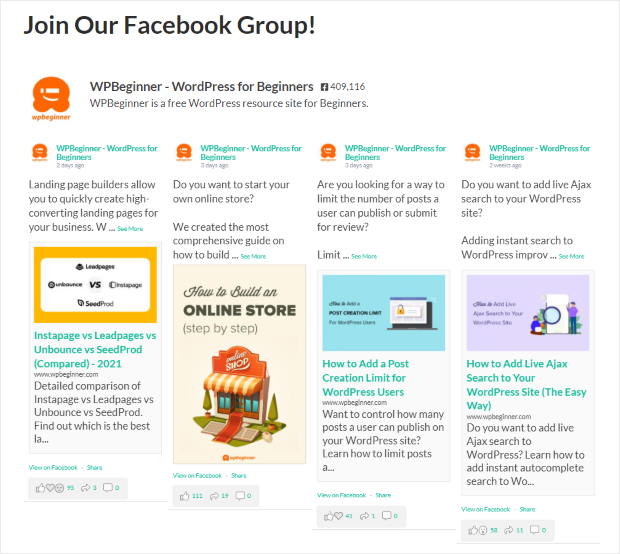
In questo modo, avete incorporato il vostro feed di Facebook nel vostro sito web WordPress. Ora potete aprire il vostro sito web e vedere come appare.
Incorporare il feed di Facebook nella barra laterale o nel piè di pagina di WordPress
Il prossimo posto in cui è possibile incorporare il feed di Facebook è la barra laterale o il piè di pagina. È possibile farlo anche dall'editor del live feed.
Per prima cosa, accedete al menu Facebook Feed " Tutti i feed dalla vostra dashboard di WordPress.
In questa pagina sono elencati tutti i feed di Facebook. Trovate il vostro nuovo feed di Facebook e cliccateci sopra.

Successivamente, verrà visualizzato nuovamente l'editor del live feed. Fare clic sul pulsante Embed in alto per continuare.
Una volta fatto questo, è il momento di scegliere dove incorporare il feed di Facebook. Selezionate Aggiungi a un widget nel popup per continuare.

Si aprirà la pagina dei widget del vostro sito WordPress. Qui potete incorporare il vostro feed come widget di Facebook.
Cliccare quindi sul pannello Sidebar per iniziare a gestire i widget della barra laterale.

Per incorporare il feed di Facebook nel piè di pagina di WordPress, potete invece cliccare su uno dei pannelli del piè di pagina .
Per questa esercitazione incorporeremo il feed di Facebook nella barra laterale.

Ora fate clic sull'icona più (+) per aggiungere un nuovo widget, quindi selezionate il widget Feed personalizzato di Facebook dalle opzioni.

Ora il vostro feed di Facebook sarà incorporato automaticamente nella vostra barra laterale, come in questo caso:
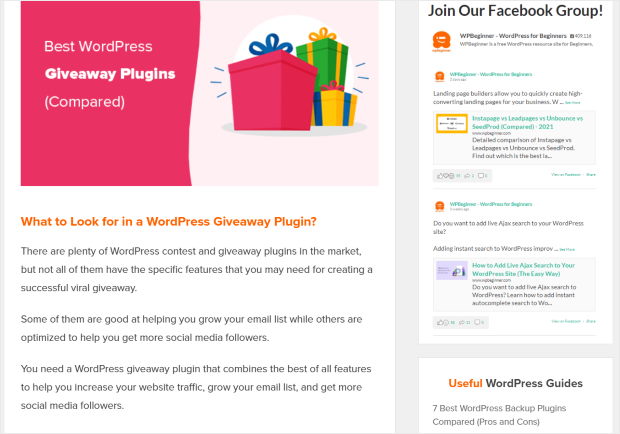
E ora abbiamo finito: è semplicissimo!
Speriamo che questo articolo vi abbia aiutato a capire come incorporare un feed di Facebook in WordPress. Con l'aiuto di Facebook Feed Pro, potete farlo in pochi semplici clic.
Ora potete farlo facilmente per aumentare il coinvolgimento della vostra pagina e aumentare i vostri follower.
Allora, cosa state aspettando? Iniziate oggi stesso con Facebook Feed Pro.
Volete dare una spinta al vostro marketing su Facebook? Consultate la nostra guida su come ottenere più like sulla vostra pagina Facebook.
Se questo articolo vi è stato utile, non dimenticate di seguirci su Twitter e Facebook per altri contenuti utili sui social media.







