


 Muro social
  Feed Analytics

¿Buscas una forma sencilla de incrustar un feed de Facebook en WordPress?
Mostrar tus actualizaciones de Facebook en tu sitio web anima a tus visitantes a interactuar con tu página de Facebook, ¡directamente en tu sitio!
Si utilizas el plugin de Facebook para añadir tu feed de Facebook a tu sitio, es difícil personalizar el diseño de tu feed si no tienes conocimientos de codificación.
Hoy te mostraremos cómo incrustar un feed de Facebook en WordPress sin necesidad de conocimientos técnicos.
En este artículo:
Métodos para incrustar feeds de Facebook en WordPress
Existen dos formas principales de incrustar feeds de Facebook en tu sitio web WordPress:
- Utiliza el plugin de Facebook para incrustar manualmente tu feed de Facebook en tu sitio web.
- Utiliza un auténtico plugin de WordPress para conectar tu cuenta de Facebook y añadir automáticamente tu feed con sólo unos clics.
El primer método es bastante confuso, ya que implica varias páginas web y copiar y pegar muchos fragmentos de código en tu WordPress.
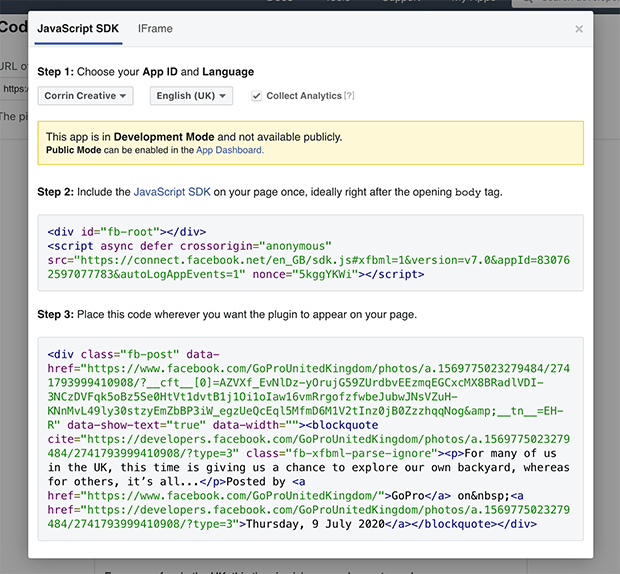
Además, no puedes personalizar el diseño predeterminado del plugin de Facebook si no estás familiarizado con HTML o Javascript.
Puedes potencialmente romper tu sitio web si tienes errores en tu fragmento de código. Si te encuentras con algún problema, tampoco tienes un equipo de soporte que te ayude.
Pero si utilizas un plugin de WordPress para incrustar tu feed de Facebook, no tendrás esos problemas en absoluto.
Insertar Facebook Feed en WordPress fácilmente
Hay una manera fácil de añadir tu feed de Facebook a tu sitio web utilizando el mejor plugin de feed de Facebook para WordPress: Facebook Feed Pro.

Este sencillo plugin hace que crear e incrustar feeds de Facebook en WordPress sea tan fácil que hasta los principiantes pueden usarlo.
Características principales del plugin Facebook Feed Pro:
- Con el flujo guiado, puedes configurarlo fácilmente y mostrar tu feed de Facebook en tu sitio web en menos de 5 minutos.
- Puedes incrustar páginas de Facebook, fotos, álbumes, transmisiones en directo, eventos, reseñas y mucho más, todo desde el mismo plugin.
- Como se ha creado pensando en los usuarios, el plugin está diseñado para ser rapidísimo, incluso cuando tienes toneladas de contenido de Facebook en tu sitio.
- Todos los feeds de Facebook que crees heredarán automáticamente el diseño de tu sitio y se cargarán perfectamente en todos los tamaños de pantalla.
- Para una personalización aún mayor, puedes importar plantillas, temas e incluso diseñar el feed al detalle desde el personalizador visual.

Por último, el plugin está respaldado por un equipo de expertos en WordPress. No dudes en enviarles un mensaje mientras incrustas tu feed de Facebook y estarán encantados de ayudarte con tus dudas.
Con una excelente puntuación de 4,9/5 estrellas , Facebook Feed Pro es muy apreciado por sus más de 250.000 usuarios.
¿Estás listo para crear feeds de Facebook? Consigue Facebook Feed Pro hoy mismo.
Cómo incrustar feeds de Facebook en WordPress (Guía fácil)
Para incrustar feeds de Facebook en tu sitio de WordPress, todo lo que tienes que hacer es seguir estos sencillos pasos.
Empecemos:
Paso 1: Instala el plugin Facebook Feed Pro
Para añadir tu feed de Facebook a tu sitio, primero necesitas una copia de Facebook Feed Pro aquí.
Después de descargar el plugin en su ordenador, el siguiente paso es instalarlo y activarlo en su sitio web.
Si necesitas un repaso sobre cómo hacerlo, echa un vistazo a este útil post sobre cómo instalar un plugin de WordPress.
Paso 2: Crear un nuevo feed de Facebook
Ya que tienes el plugin Facebook Feed Pro en tu sitio, es hora de crear tu feed de Facebook.
En primer lugar, ve al menú Facebook Feed " All Feeds desde el panel de control de WordPress.
En la nueva página, basta con hacer clic en el botón Añadir nuevo de la parte superior.

A continuación, puedes elegir el tipo de feed de Facebook que deseas.
Hay 9 opciones diferentes entre las que elegir, como feeds de cronología, feeds de reseñas, feeds de fotos, feeds de álbumes, feeds de vídeos y mucho más.
Para continuar, sólo tiene que elegir el tipo de alimentación que desee y, a continuación, hacer clic en Siguiente.
Para este tutorial, utilizaremos una línea de tiempo.

Paso 3: Conecta tu nuevo feed a Facebook
Si quieres que tu feed muestre contenido de Facebook, tendrás que conectarlo primero a una página o grupo de Facebook.
Para empezar, haga clic en el botón Añadir nuevo .

A continuación, el plugin te pedirá que elijas entre un grupo o una página de Facebook. Selecciona la opción que prefieras y haz clic en Conectar.

Ahora, el plugin te enviará a Facebook para que elijas la página o grupo que quieres conectar a tu feed.
En la ventana emergente, selecciona la página o el grupo de Facebook y haz clic en Siguiente.

El plugin te pedirá ahora acceso de sólo lectura a tu cuenta de Facebook para poder mostrar tus publicaciones de Facebook.
Con este acceso, sólo puede leer tus publicaciones y no puede realizar ningún cambio. Por lo tanto, Facebook Feed Pro es completamente seguro.
Ahora, simplemente haga clic en Hecho para dar el acceso de sólo lectura.
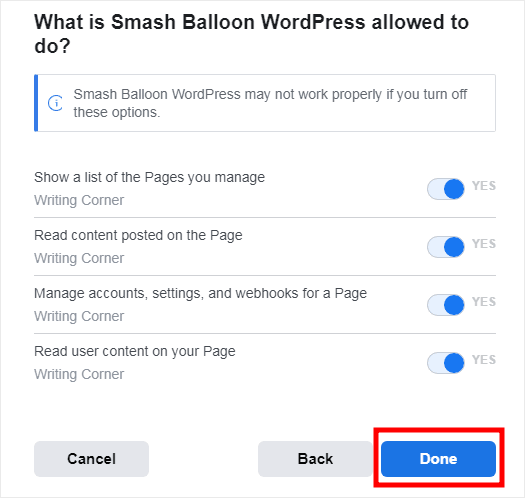
Esto te llevará de vuelta a tu página web. Aquí, basta con hacer clic en el botón Añadir para añadir la página o el grupo de Facebook como fuente.

Una vez hecho esto, sólo tienes que hacer clic en el botón Siguiente para conectar finalmente tu feed a Facebook.

Paso 4: Personaliza tu feed de Facebook
Ahora que has conectado tu feed a Facebook, puedes elegir rápidamente un diseño único para tu feed importando un tema de feed.
Tienes 5 temas diferentes para elegir:
- Por defecto
- Moderno
- Social Wal
- Esquema
- Solapamiento
Después de seleccionar el tema que prefiera, haga clic en el botón Siguiente.

Una vez hecho esto, Facebook Feed Pro te dará diferentes plantillas para elegir. Cada plantilla cambiará el diseño de los mensajes en su sitio.
Sólo tienes que seleccionar la plantilla que más te guste y volver a hacer clic en Siguiente.
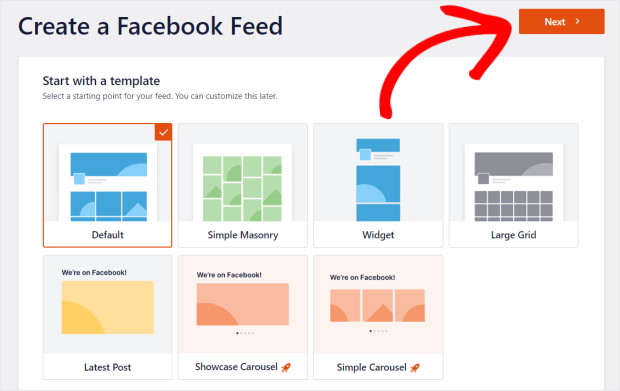
Una vez elegida la plantilla, el feed se abrirá en el editor de feeds en directo.
En el panel izquierdo del editor de feed en vivo, puedes encontrar todas las opciones de personalización para el feed. Con ellas, puedes cambiar el tipo de feed, el diseño, la combinación de colores, el diseño de la cabecera, el like box, el estilo del post y mucho más.

A la derecha, puedes ver una vista previa en directo de tu feed de Facebook, que muestra todos tus cambios en tiempo real.
En primer lugar, haz clic en la opción Diseño del feed para personalizar el diseño de tu feed de Facebook.

Para tu feed de Facebook, tienes 4 opciones diferentes de diseño: Lista, Cuadrícula, Mampostería y Carrusel.

La primera opción es el diseño de lista , que muestra tus publicaciones de Facebook en una sola columna.
Como resultado, cada publicación de Facebook tiene más espacio en la página, por lo que es más visible.
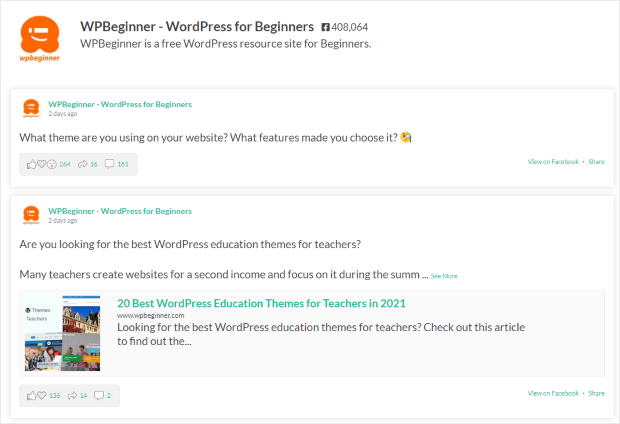
A continuación, tienes el diseño de cuadrícula que puede mostrar un montón de publicaciones de Facebook al mismo tiempo. En este diseño, tus publicaciones se mostrarán en filas y columnas, y cada publicación ocupará menos espacio.

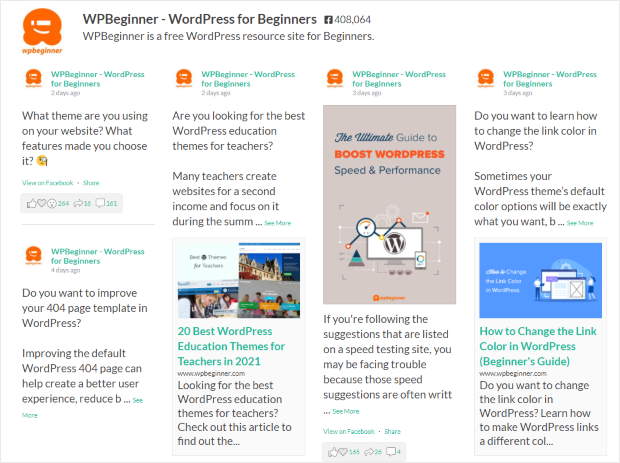
También puedes optar por el diseño de mampostería, que muestra tus publicaciones de Facebook en varias columnas.
Si quieres mantener las proporciones originales de tus publicaciones de Facebook, este diseño es para ti.
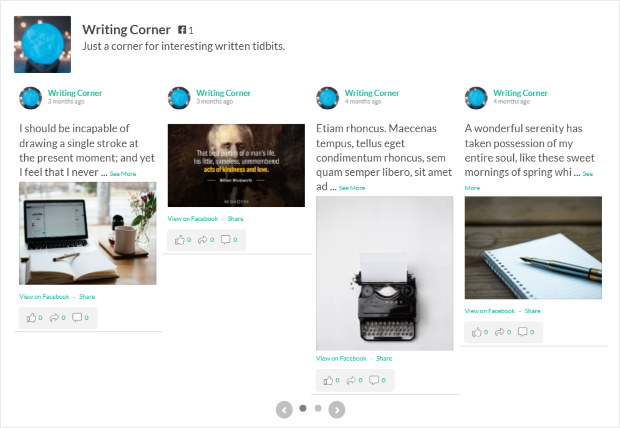
¿Quieres dar a tus visitantes más control sobre cómo ven tus publicaciones de Facebook? En ese caso, puedes probar el diseño de carrusel de Facebook.
Una vez seleccionada la opción de diseño del feed que prefieras, haz clic en Guardar.
Para volver a ver las principales opciones de personalización, haga clic en el botón Personalizar .

Una vez hecho esto, puedes cambiar los colores de tu feed de Facebook. Para ello, haga clic en la opción Combinación de colores .

Cuando se trata de la combinación de colores de tu feed de Facebook, tienes 4 opciones para elegir:
- Heredar del tema: Utilice los colores del tema de su sitio para su feed
- Claro: Mostrar un feed con un fondo más claro y un color de fuente oscuro.
- Oscuro: Utiliza un fondo más oscuro junto con un color de fuente más claro para tu feed.
- Personalizados: Elige tú mismo manualmente todos los colores de tu feed
Sólo tienes que seleccionar la combinación de colores que prefieras para tu feed de Facebook y hacer clic en Guardar.

Después, puedes utilizar el resto de las opciones de personalización para cambiar el diseño de tu nuevo feed de Facebook.
Puedes configurar el estilo de la cabecera, el recuadro "Me gusta", el diseño de la publicación, el tamaño del feed, el fondo y mucho más, sin necesidad de programar nada. Por último, haz clic en Guardar cuando hayas terminado de personalizar tu feed de Facebook.
Paso 5: Inserta tu feed de Facebook en tu sitio web
Una vez que hayas terminado con la personalización, puedes seguir adelante y publicar tu nuevo feed de Facebook. Puedes hacerlo de 2 maneras diferentes:
- Insertar el feed de Facebook en tu página de WordPress
- Insertar el feed de Facebook en la barra lateral o en el pie de página de WordPress
Echemos un vistazo a ambos.
Insertar el feed de Facebook en tu página de WordPress
Con el editor de feeds en directo, puedes incrustar fácilmente tus feeds de Facebook en tu sitio web. Para empezar, haz clic en el botón Insertar de la parte superior.

Después de eso, verás una ventana emergente con diferentes opciones para incrustar tu feed de Facebook. Para continuar, selecciona la opción Añadir a una página .

Ahora puedes elegir dónde quieres incrustar el feed de Facebook. Solo tienes que seleccionar tu página de WordPress en la ventana emergente y hacer clic en el botón Añadir.

Al hacer clic en él, accederá a esa página de WordPress. Allí, puede hacer clic en el pequeño icono más (+) para añadir un nuevo bloque.
Ahora, elige el widget Custom Facebook Feed de entre todas las opciones.

Por último, puedes terminar de añadir tu feed de Facebook haciendo clic en el botón Publicar.
Con esto, habrás incrustado tu feed de Facebook en tu sitio web de WordPress. Ahora, puedes abrir tu sitio web y ver cómo se ve allí mismo.
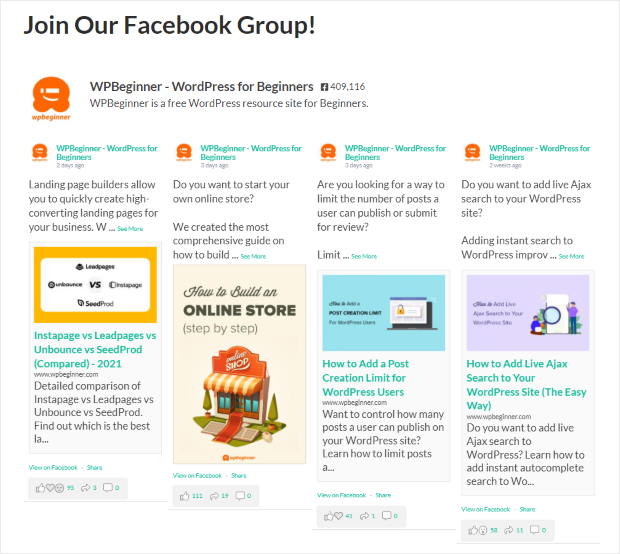
Insertar el feed de Facebook en la barra lateral o el pie de página de WordPress
El siguiente lugar donde puedes incrustar tu feed de Facebook es en tu barra lateral o pie de página. También puedes hacerlo desde el editor de noticias en directo.
En primer lugar, ve al menú Facebook Feed " All Feeds desde el panel de control de WordPress.
En esa página, puedes encontrar todos tus feeds de Facebook listados. Encuentra aquí tu nuevo feed de Facebook y haz clic en él.

A continuación, verás de nuevo el editor de retransmisiones en directo. Haz clic en el botón Incrustar de la parte superior para continuar.
Una vez hecho esto, es hora de elegir dónde quieres incrustar tu feed de Facebook. Selecciona Añadir a un widget en la ventana emergente para continuar.

Se abrirá la página Widgets de tu sitio web WordPress. Aquí puedes incrustar tu feed como widget de Facebook.
Así que haz clic en el panel Sidebar aquí para empezar a gestionar los widgets de tu barra lateral.

Para incrustar tu feed de Facebook en el pie de página de WordPress, puedes hacer clic en uno de los paneles de pie de página .
Para este tutorial, incrustaremos el feed de Facebook en la barra lateral.

Ahora haz clic en el icono del signo más (+) para añadir un nuevo widget allí y, a continuación, selecciona el widget de noticias personalizadas de Facebook entre las opciones.

Ahora, tu feed de Facebook se incrustará automáticamente en tu barra lateral, así:

Y ya está, ¡así de sencillo!
Esperamos que este artículo te haya ayudado a incrustar un feed de Facebook en WordPress. Con la ayuda de Facebook Feed Pro, puedes hacerlo con unos simples clics.
Ahora puedes hacerlo fácilmente para potenciar la participación en tu página y aumentar el número de seguidores.
¿A qué esperas? Empieza a utilizar Facebook Feed Pro hoy mismo.
¿Quieres darle un empujón a tu marketing en Facebook? Consulta nuestra guía sobre cómo conseguir más "me gusta" en tu página de Facebook.
Si te ha parecido útil, no olvides seguirnos en Twitter y Facebook para obtener más contenido útil sobre redes sociales.







