


 Mur social
  Analyse des flux


Vous cherchez un moyen simple d'intégrer un flux Facebook dans WordPress ?
L'affichage de vos mises à jour Facebook sur votre site web encourage vos visiteurs à s'engager avec votre page Facebook - directement sur votre site !
Si vous utilisez le plugin Facebook pour ajouter votre flux Facebook à votre site, il est difficile de personnaliser le design de votre flux si vous n'avez pas de compétences en codage.
Aujourd'hui, nous allons vous montrer comment intégrer un flux Facebook sur WordPress sans aucune connaissance technique.
Dans cet article :
Méthodes d'intégration des flux Facebook sur WordPress
Il y a deux façons principales d'intégrer les flux Facebook sur votre site web WordPress :
- Utilisez le plugin de Facebook pour intégrer manuellement votre flux Facebook sur votre site web.
- Utilisez un authentique plugin WordPress pour connecter votre compte Facebook et ajouter automatiquement votre flux en quelques clics.
La première méthode est assez déroutante car elle implique plusieurs pages web et le copier-coller de nombreux extraits de code dans votre WordPress.
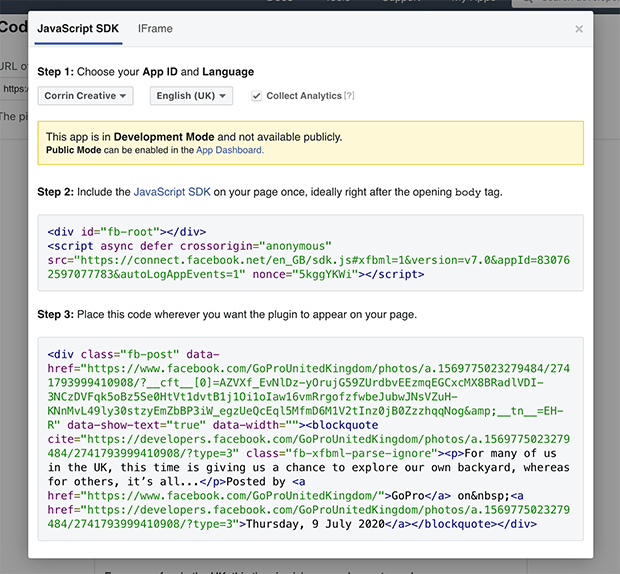
De plus, vous ne pouvez pas vraiment personnaliser le design par défaut du plugin Facebook si vous n'êtes pas familier avec le HTML ou le Javascript.
Vous pouvez potentiellement casser votre site web si vous avez des erreurs dans votre extrait de code. Si vous rencontrez des problèmes, vous n'avez pas non plus d'équipe d'assistance pour vous aider.
Mais si vous utilisez un plugin WordPress pour intégrer votre flux Facebook, vous n'aurez aucun problème.
Intégrer facilement un flux Facebook dans WordPress
Il existe un moyen facile d'ajouter votre flux Facebook à votre site web en utilisant le meilleur plugin de flux Facebook pour WordPress : Facebook Feed Pro.

Ce plugin convivial permet de créer et d'intégrer des flux Facebook dans WordPress si facilement que même les débutants peuvent l'utiliser.
Caractéristiques principales du plugin Facebook Feed Pro :
- Grâce au flux guidé, vous pouvez facilement l'installer et afficher votre flux Facebook sur votre site web en moins de 5 minutes !
- Vous pouvez intégrer des pages Facebook, des photos, des albums, des flux en direct, des événements, des commentaires et bien plus encore, le tout à partir du même plugin.
- Comme il a été conçu pour les utilisateurs, le plugin est conçu pour être extrêmement rapide, même lorsque vous avez des tonnes de contenu Facebook sur votre site.
- Tous les flux Facebook que vous créez hériteront automatiquement du design de votre site et se chargeront parfaitement sur toutes les tailles d'écran.
- Pour une personnalisation encore plus poussée, vous pouvez importer des modèles, des thèmes et même concevoir le flux en détail à partir du personnalisateur visuel.

Enfin, le plugin est soutenu par une équipe d'experts WordPress. N'hésitez pas à leur envoyer un message pendant que vous intégrez votre flux Facebook, et ils se feront un plaisir de vous aider.
Avec une note exceptionnelle de 4,9/5 étoiles , Facebook Feed Pro est apprécié par plus de 250 000 utilisateurs.
Prêt à créer des flux Facebook ? Téléchargez Facebook Feed Pro dès aujourd'hui.
Comment intégrer les flux Facebook dans WordPress (Guide facile)
Pour intégrer des flux Facebook sur votre site WordPress, il vous suffit de suivre les étapes simples ci-dessous.
Commençons :
Étape 1 : Installer le plugin Facebook Feed Pro
Pour ajouter votre flux Facebook à votre site, vous avez d'abord besoin d'une copie de Facebook Feed Pro ici.
Après avoir téléchargé le plugin sur votre ordinateur, l'étape suivante consiste à l'installer et à l'activer sur votre site web.
Si vous avez besoin d'un rappel sur la façon de procéder, consultez cet article utile sur l 'installation d'un plugin WordPress.
Étape 2 : Créer un nouveau flux Facebook
Puisque vous avez maintenant le plugin Facebook Feed Pro sur votre site, il est temps de créer votre flux Facebook.
Tout d'abord, allez dans le menu Facebook Feed " All Feeds (Tous les flux) de votre tableau de bord WordPress.
Sur la nouvelle page, il suffit de cliquer sur le bouton Ajouter un nouveau en haut.

Ensuite, vous pouvez choisir le type de flux Facebook que vous souhaitez.
Vous avez le choix entre 9 options différentes, telles que les flux chronologiques, les flux de commentaires, les flux de photos, les flux d'albums, les flux de vidéos, et bien plus encore.
Pour continuer, vous pouvez simplement choisir le type de flux que vous souhaitez et cliquer sur Suivant.
Pour ce tutoriel, nous utiliserons un flux chronologique.

Étape 3 : Connecter votre nouveau flux à Facebook
Si vous souhaitez que votre flux affiche du contenu provenant de Facebook, vous devez d'abord le connecter à une page ou à un groupe Facebook.
Pour commencer, cliquez sur le bouton Ajouter un nouveau .

Ensuite, le plugin vous demandera de choisir entre un groupe ou une page Facebook. Il vous suffit de sélectionner l'option que vous préférez et de cliquer sur Connecter.

Maintenant, le plugin vous envoie sur Facebook pour que vous puissiez choisir la page ou le groupe que vous voulez connecter à votre flux.
Dans la fenêtre contextuelle, sélectionnez la page ou le groupe Facebook, puis cliquez sur Suivant.

Le plugin vous demandera désormais un accès en lecture seule à votre compte Facebook afin de pouvoir afficher vos publications sur Facebook.
Avec cet accès, il ne peut que lire vos publications et ne peut en aucun cas les modifier. Facebook Feed Pro est donc totalement sûr.
Il ne vous reste plus qu'à cliquer sur Terminé pour donner l'accès en lecture seule.

Cela vous ramènera à votre site web. Ici, il suffit de cliquer sur le bouton Ajouter pour ajouter la page ou le groupe Facebook comme source.

Il ne vous reste plus qu'à cliquer sur le bouton Suivant pour connecter votre flux à Facebook.

Étape 4 : Personnaliser votre fil d'actualité Facebook
Maintenant que vous avez connecté votre flux à Facebook, vous pouvez rapidement choisir un design unique pour votre flux en important un thème de flux.
Vous avez le choix entre 5 thèmes différents :
- Défaut
- Moderne
- Social Wal
- Aperçu
- Chevauchement
Après avoir sélectionné le thème que vous préférez, cliquez sur le bouton Suivant.

Une fois que vous avez fait cela, Facebook Feed Pro vous proposera différents modèles à choisir. Chaque modèle modifie la mise en page des articles sur votre site.
Il vous suffit de sélectionner le modèle qui vous convient et de cliquer à nouveau sur Suivant.
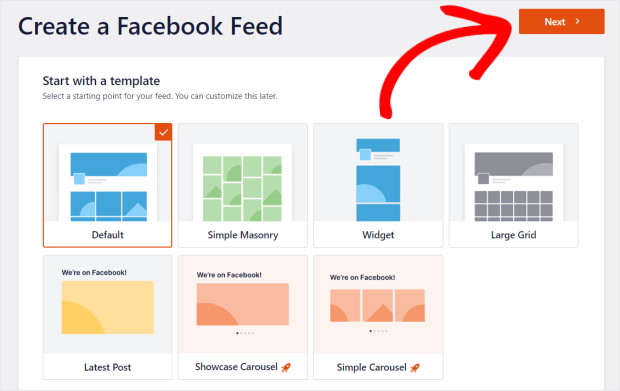
Après avoir choisi votre modèle, votre flux sera ouvert dans l'éditeur de flux en direct.
Sur le panneau gauche de l'éditeur de flux en direct, vous trouverez toutes les options de personnalisation du flux. Vous pouvez ainsi modifier le type de flux, la mise en page, la palette de couleurs, le design de l'en-tête, la boîte de dialogue, le style de l'article et bien plus encore.

Sur la droite, vous pouvez voir un aperçu en direct de votre flux Facebook, qui affiche tous vos changements en temps réel.
Tout d'abord, cliquez sur l'option Mise en page du flux pour personnaliser la mise en page de votre flux Facebook.

Pour votre flux Facebook, vous disposez de 4 options de mise en page différentes : Liste, Grille, Masonry et Carousel.

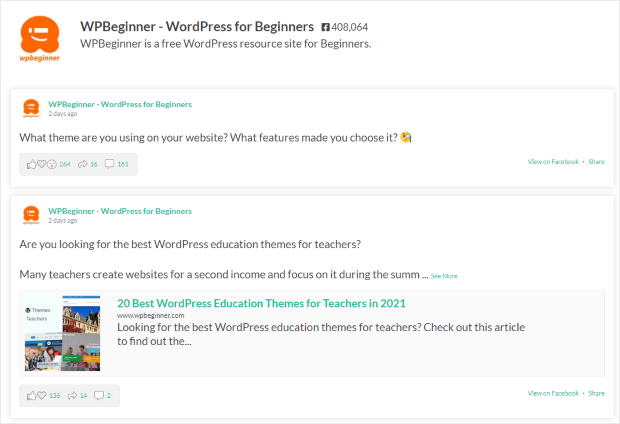
La première option est la présentation en liste , qui affiche vos publications Facebook dans une seule colonne.
Par conséquent, chaque publication Facebook occupe plus d'espace sur la page, ce qui la rend plus visible.
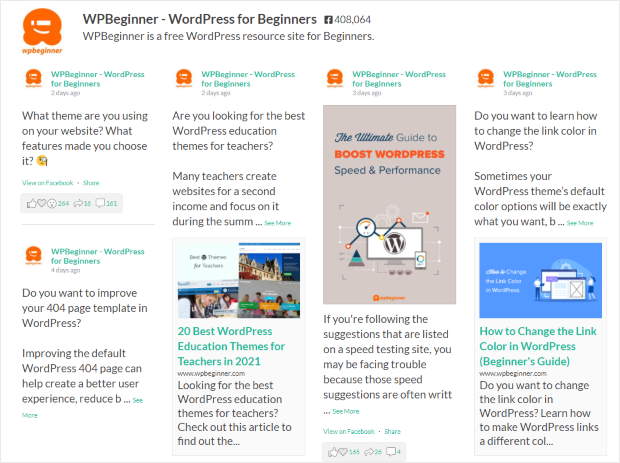
Ensuite, vous avez la présentation en grille qui permet d'afficher un grand nombre de publications Facebook en même temps. Dans cette disposition, vos publications sont affichées en lignes et en colonnes, chaque publication occupant moins d'espace.

Vous pouvez également opter pour la présentation en maçonnerie, qui affiche vos publications Facebook sur plusieurs colonnes.
Si vous souhaitez conserver les proportions originales de vos publications sur Facebook, cette mise en page est faite pour vous.
Vous voulez donner à vos visiteurs plus de contrôle sur la façon dont ils voient vos publications Facebook ? Dans ce cas, vous pouvez essayer la mise en page carrousel de Facebook.
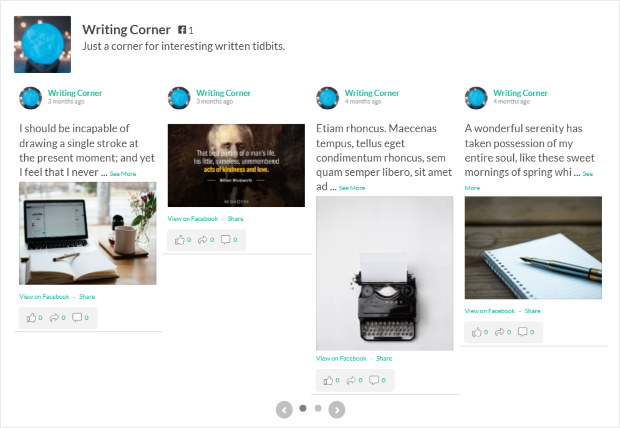
Après avoir sélectionné l'option de mise en page du flux que vous préférez, il vous suffit de cliquer sur Enregistrer.
Pour retrouver les principales options de personnalisation, cliquez sur le bouton Personnaliser .

Vous pouvez ensuite modifier les couleurs de votre fil d'actualité Facebook. Pour cela, cliquez sur l'option Schéma de couleurs .

Pour ce qui est de la palette de couleurs de votre fil d'actualité Facebook, vous avez le choix entre quatre options :
- Héritage du thème : Utilisez les couleurs du thème de votre site pour votre flux.
- Léger : Affiche un flux avec un arrière-plan plus clair et une police de caractères foncée.
- Foncé : Utilisez un arrière-plan plus foncé et une couleur de police plus claire pour votre flux.
- Personnalisé : Choisissez manuellement toutes les couleurs de votre flux.
Il vous suffit de sélectionner la palette de couleurs que vous préférez pour votre flux Facebook, puis de cliquer sur Enregistrer.

Ensuite, vous pouvez utiliser le reste des options de personnalisation pour changer le design de votre nouveau flux Facebook.
Vous pouvez définir le style de votre en-tête, de votre boîte de dialogue, de la mise en page de votre message, de la taille de votre flux, de l'arrière-plan et bien plus encore, sans avoir besoin de coder quoi que ce soit. Enfin, cliquez sur Enregistrer une fois que vous avez fini de personnaliser votre flux Facebook.
Étape 5 : Intégrer votre fil d'actualité Facebook sur votre site Web
Une fois la personnalisation terminée, vous pouvez aller de l'avant et afficher votre nouveau flux Facebook. Vous pouvez le faire de deux manières différentes :
- Intégrer le flux Facebook sur votre page WordPress
- Intégrer le flux Facebook dans la barre latérale ou le pied de page de votre site WordPress
Examinons maintenant les deux.
Intégrer le flux Facebook sur votre page WordPress
Grâce à l'éditeur de flux en direct, vous pouvez facilement intégrer vos flux Facebook sur votre site. Pour commencer, cliquez sur le bouton Intégrer en haut de la page.

Ensuite, une fenêtre contextuelle s'affiche avec différentes options d'intégration de votre flux Facebook. Pour continuer, sélectionnez l'option Ajouter à une page .

Vous pouvez maintenant choisir l'endroit où vous souhaitez intégrer le flux Facebook. Il vous suffit de sélectionner votre page WordPress dans la fenêtre contextuelle et de cliquer sur le bouton Ajouter.

En cliquant dessus, vous accéderez à cette page WordPress. Là, vous pouvez cliquer sur la petite icône plus (+) pour ajouter un nouveau bloc.
Choisissez maintenant le widget Custom Facebook Feed parmi toutes les options proposées.

Enfin, vous pouvez terminer l'ajout de votre flux Facebook en cliquant sur le bouton Publier.
Vous avez ainsi intégré votre flux Facebook à votre site web WordPress. Vous pouvez maintenant ouvrir votre site web et voir à quoi il ressemble.
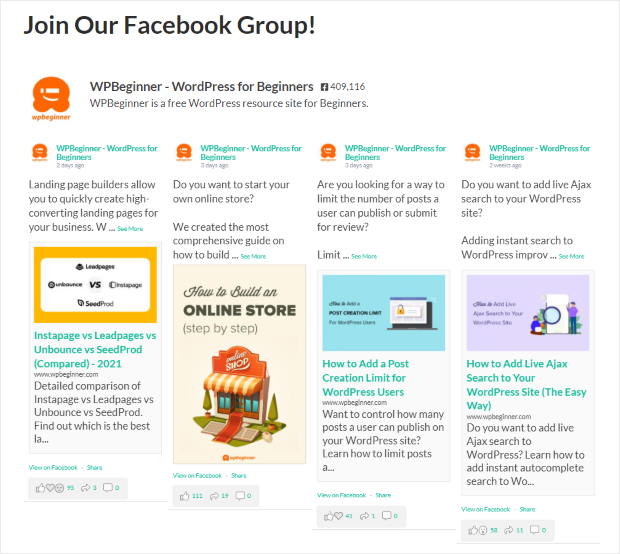
Intégrer le fil d'actualité Facebook dans la barre latérale ou le pied de page de votre site WordPress
Le prochain endroit où vous pouvez intégrer votre flux Facebook est votre barre latérale ou votre pied de page. Vous pouvez également le faire à partir de l'éditeur de flux en direct.
Tout d'abord, allez dans le menu Facebook Feed " All Feeds (Tous les flux) de votre tableau de bord WordPress.
Sur cette page, vous trouverez la liste de tous vos flux Facebook. Trouvez votre nouveau flux Facebook et cliquez dessus.

Ensuite, vous verrez à nouveau l'éditeur de flux en direct. Cliquez sur le bouton Embed en haut pour continuer.
Une fois que vous avez fait cela, il est temps de choisir l'endroit où vous voulez intégrer votre flux Facebook. Il vous suffit de sélectionner Ajouter à un widget dans la fenêtre contextuelle pour continuer.

Cela ouvrira la page Widgets de votre site web WordPress. Ici, vous pouvez maintenant intégrer votre flux en tant que widget Facebook.
Cliquez donc sur le panneau Sidebar pour commencer à gérer les widgets de votre barre latérale.

Pour intégrer votre flux Facebook dans votre pied de page WordPress, vous pouvez cliquer sur l'un des panneaux du pied de page.
Pour ce tutoriel, nous intégrerons le flux Facebook dans la barre latérale.

Cliquez sur l'icône plus (+) pour ajouter un nouveau widget, puis sélectionnez le widget Custom Facebook Feed dans les options.

Maintenant, votre flux Facebook sera intégré automatiquement dans votre barre latérale, comme ceci :

Et voilà, c'est fait, c'est aussi simple que cela !
Nous espérons que cet article vous a aidé à intégrer un flux Facebook dans WordPress. Avec l'aide de Facebook Feed Pro, vous pouvez le faire en quelques clics.
Aujourd'hui, vous pouvez facilement le faire pour stimuler l'engagement de votre page et augmenter le nombre de vos followers.
Alors, qu'attendez-vous ? Commencez dès aujourd'hui à utiliser Facebook Feed Pro.
Vous voulez donner un coup de pouce à votre marketing sur Facebook ? Consultez notre guide sur la façon d'obtenir plus de likes sur votre page Facebook.
Si vous avez trouvé cela utile, n'oubliez pas de nous suivre sur Twitter et Facebook pour d'autres contenus utiles sur les médias sociaux.







