Möchten Sie Facebook-Posts von WordPress aus planen und Ihr Online-Wachstum beschleunigen?
Indem Sie Ihre Facebook-Inhalte planen, können Sie Ihre Follower zum perfekten Zeitpunkt erreichen, um mehr Engagement zu erzielen.
In diesem Leitfaden helfen wir Ihnen, mehr aus Facebook herauszuholen, indem Sie Ihre Beiträge ganz einfach planen. Und das Beste daran ist, dass Sie dies direkt von Ihrer WordPress-Website aus tun können.
Fangen wir an!
Der einfachste Weg, Facebook-Posts von WordPress-Seiten zu planen
Wenn Sie eine einfache und bequeme Möglichkeit suchen, Ihre Facebook-Posts zu planen, können Sie einfach ClickSocial verwenden.

ClickSocial ist die Nummer 1 bei der Planung von Beiträgen für soziale Medien und ermöglicht es Ihnen, Beiträge für soziale Medien bequem von Ihrer Website aus zu entwerfen und zu planen.
Damit Sie Inhalte mühelos planen können, erhalten Sie zahlreiche Funktionen, darunter:
- Die Planung von Beiträgen mit nur einem Klick ist einfacher denn je.
- Unterstützung für die größten Plattformen: Facebook, Instagram, & Twitter/X.
- WordPress-Integration, so dass Sie Ihre WordPress-Beiträge einfach teilen können.
- Post-Kalender, um Ihre geplanten Posts, veröffentlichten Inhalte und Entwürfe zu verfolgen.
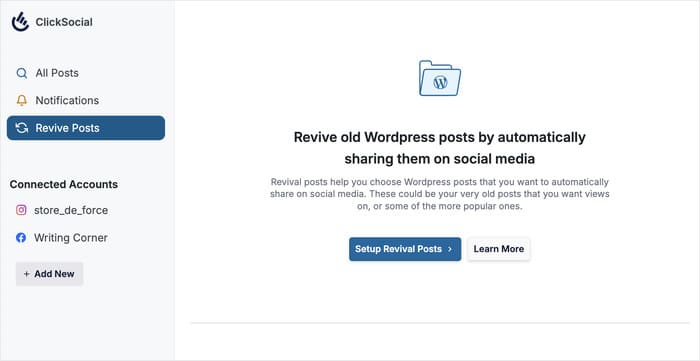
- Wiederbelebungskampagnen für alte WordPress-Beiträge, um den Verkehr auf Ihrer Website aufrechtzuerhalten.
Außerdem wird das Plugin von einem Expertenteam unterstützt, das immer bereit ist, Fragen zu beantworten und Ihnen zu helfen.
Sind Sie bereit, Facebook-Beiträge zu planen? Melden Sie sich noch heute für ClickSocial an!
Wie Sie Ihre Facebook-Posts von WordPress aus planen können
Sehen wir uns also an, wie Sie Facebook-Inhalte direkt von Ihrem WordPress-Dashboard aus planen können.
Fangen wir an!
Schritt 1: Erstellen eines ClickSocial-Kontos
Öffnen Sie zunächst die ClickSocial-Website hier und erstellen Sie Ihr Konto, indem Sie auf Anmelden klicken.

Sobald Sie ein ClickSocial-Konto haben, kehren Sie zu Ihrem WordPress-Dashboard zurück und öffnen das Menü Plugins " Neue Plugins hinzufügen .
Verwenden Sie auf dieser Seite die Suchleiste oben, um nach dem Plugin "ClickSocial" zu suchen.

Danach wird ClickSocial in den unten stehenden Suchergebnissen angezeigt.
Klicken Sie einfach auf die Schaltfläche Jetzt installieren, um fortzufahren.

Jetzt können Sie einfach warten, bis das Plugin installiert ist. Dieser Vorgang dauert in der Regel nur ein paar Sekunden.
Aktivieren Sie schließlich das Plugin und fahren Sie mit dem nächsten Schritt fort.

Schritt 2: Verbinden Sie Ihre Website mit ClickSocial
Bevor Sie fortfahren, können Sie Ihre WordPress-Website mit ClickSocial verbinden. Zu diesem Zweck kann ClickSocial Ihnen einen einzigartigen API-Schlüssel nur für Ihre Website geben.
Kehren Sie zunächst zu Ihrem ClickSocial-Dashboard zurück und klicken Sie auf die Schaltfläche API-Schlüssel generieren.

Hier finden Sie alle API-Schlüssel, die Sie für verschiedene Websites erstellt haben.
Um einen neuen Schlüssel zu erstellen, klicken Sie auf die Schaltfläche Neu hinzufügen.

Daraufhin wird ein Popup-Fenster angezeigt, in dem Sie eine Bezeichnung für den API-Schlüssel auswählen können.
Geben Sie hier einfach den Namen Ihrer Website ein und klicken Sie auf die Schaltfläche API-Schlüssel generieren .

Auf diese Weise erstellt ClickSocial einen einzigartigen API-Schlüssel nur für Ihre Website. Dieser ist ziemlich wichtig, also denken Sie daran, ihn sicher aufzubewahren.
Sie können nun den API-Schlüssel kopieren und zu Ihrer Website zurückkehren.

Jetzt, wo Sie wieder auf Ihrer Website sind, können Sie die Verbindung zu ClickSocial fertigstellen.
Öffnen Sie einfach das ClickSocial-Menü auf dem Dashboard und klicken Sie auf Mein Konto einrichten.

Schließlich können Sie den API-Schlüssel in das Feld hier einfügen und auf Verbinden klicken.

Schritt 3: Verbinden Sie Ihr Facebook-Konto
Nachdem Sie Ihre Website mit ClickSocial verbunden haben, können Sie nun Ihr Facebook-Konto verknüpfen.
Klicken Sie auf die Schaltfläche Konto hinzufügen, um loszulegen.

Mit ClickSocial können Sie nun die Social-Media-Plattform auswählen, mit der Sie sich verbinden möchten:
- Twitter/X
Da wir im Moment Facebook-Posts planen, wähle ich die Facebook-Option aus.
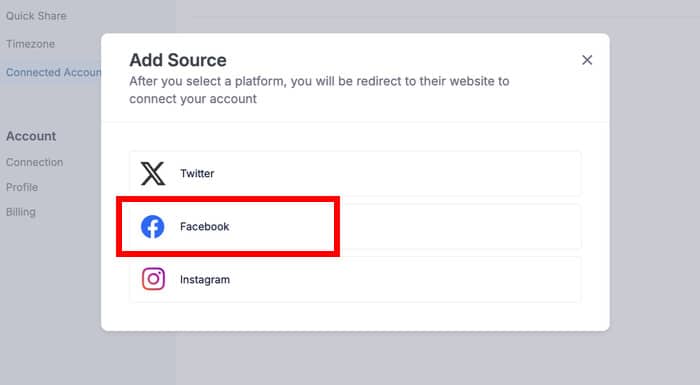
Auf diese Weise werden Sie zu Facebook weitergeleitet, wo Sie Ihr Unternehmen und Ihre Facebook-Seite auswählen können.
Bestätigen Sie zunächst Ihr Profil, bevor Sie auf die Schaltfläche Weiter klicken.

Als Nächstes wird eine Liste von Unternehmen angezeigt, die Sie mit Ihrer WordPress-Website verbinden können.
Sie können also einfach Ihr Unternehmen auswählen und auf Weiter klicken.

Als Nächstes zeigt das Popup eine Liste der Facebook-Seiten an, die Sie bisher erstellt haben.
Wählen Sie wie zuvor Ihre Seite aus und klicken Sie auf Weiter.

Danach können Sie ClickSocial die Erlaubnis erteilen, Facebook-Beiträge in Ihrem Namen zu planen.
Klicken Sie einfach auf die Schaltfläche " Got it", um die Verknüpfung Ihres Kontos abzuschließen.

Bevor Sie weitergehen, können Sie zwischen 2 verschiedenen Zeitzonen wählen:
- Verwenden Sie die Zeitzone des verbundenen ClickSocial-Kontos
- Zeitzone der WordPress-Website verwenden
Sie können jede beliebige Option wählen, je nachdem, was Sie bevorzugen. Im Moment bleibe ich bei der Zeitzone meiner Website.
Abschließend können Sie auf die Schaltfläche Einrichtung beenden klicken.

Schritt 4: Richten Sie Ihren Facebook-Post-Kalender ein
Nachdem Sie Ihr Facebook-Konto verknüpft haben, werden Sie von ClickSocial zum Posting-Kalender weitergeleitet. Hier können Sie neue Facebook-Posts erstellen, Ihre Posting-Zeiten einrichten und andere Einstellungen ändern.
Darüber hinaus können Sie Ihre geplanten Beiträge, Entwürfe, veröffentlichten Inhalte und zur Genehmigung anstehenden Beiträge verfolgen.
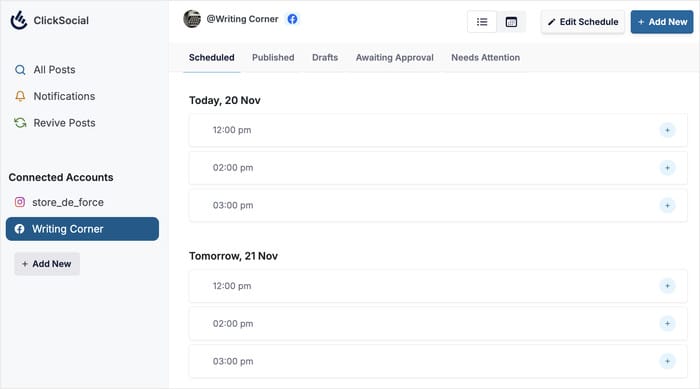
Bevor wir unseren Facebook-Post verfassen, sollten wir die Posting-Zeiten für ClickSocial ändern.
Dazu klicken Sie oben auf die Schaltfläche Zeitplan bearbeiten .
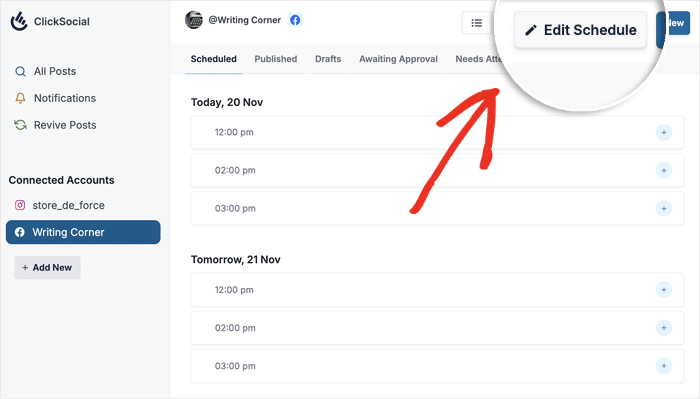
Nun wird ein Popup-Fenster angezeigt, in dem Sie die verfügbaren Zeitfenster auswählen können, für die Sie Facebook-Beiträge planen können.
Wählen Sie zunächst über die Kontrollkästchen auf der linken Seite die Tage aus, an denen Sie Beiträge veröffentlichen möchten.
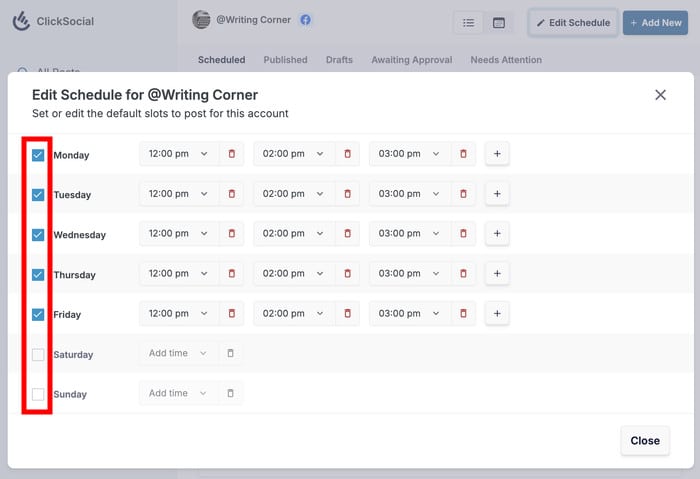
Nachdem Sie Ihre Daten ausgewählt haben, können Sie das Dropdown-Menü auf der rechten Seite verwenden, um die Zeitfenster zu ändern.
Alternativ können Sie Slots hinzufügen, indem Sie auf das Plus-Symbol (+) klicken, und Slots löschen, indem Sie auf das rote Papierkorbsymbol klicken.
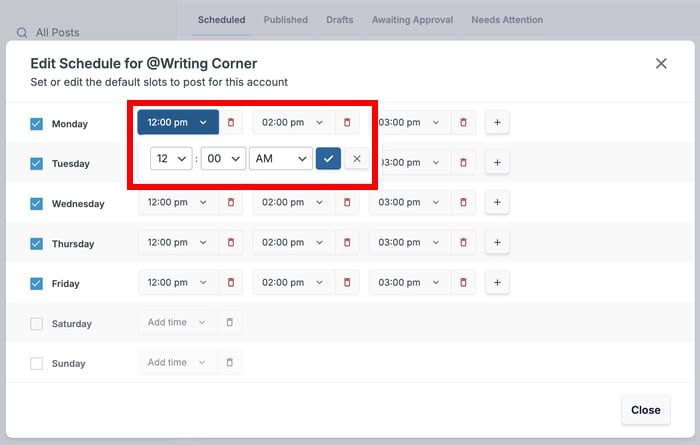
Sie können einfach das Datum und die Uhrzeit auswählen, für die Sie Facebook-Beiträge planen können. Außerdem können Sie jeden Beitrag für eine bestimmte Zeit planen, wenn Sie dies wünschen.
Um fortzufahren, klicken Sie auf die Schaltfläche Änderungen speichern.

Schritt 5: Planen Sie einen Facebook-Post
Jetzt ist es an der Zeit, Ihren Facebook-Beitrag zu erstellen und ihn zu planen. Das können Sie direkt von diesem Dashboard aus tun.
Klicken Sie entweder auf das Plus-Symbol (+) oder verwenden Sie die Schaltfläche Neu hinzufügen oben rechts.
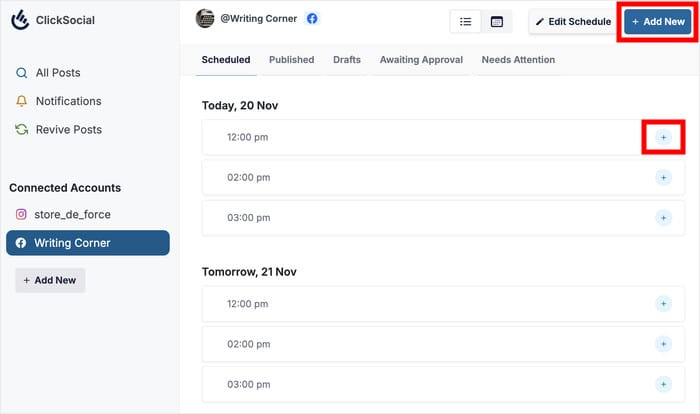
Jetzt öffnet ClickSocial den Post Composer, in dem Sie Ihren Facebook-Post verfassen können. Außerdem können Sie denselben Post Composer verwenden, um Beiträge für Twitter und Instagram zu erstellen.
Sind Sie bereit, loszulegen? Schreiben Sie den Text des Facebook-Posts in den Composer. Sie können auch die entsprechenden Hashtags hinzufügen oder die Links hier einfügen.
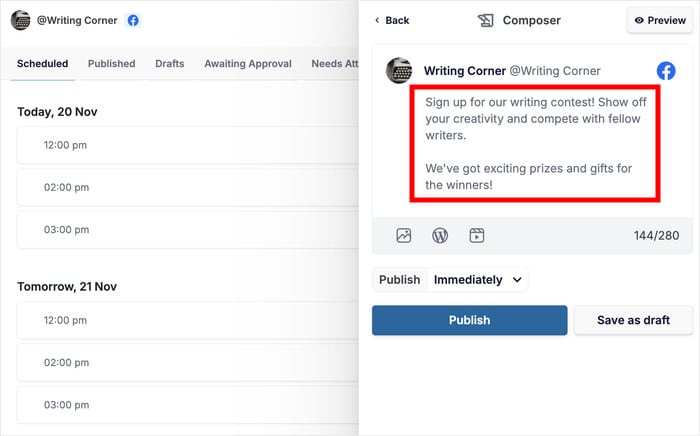
Mit den Symbolen unter Ihrem Text können Sie auch andere Arten von Inhalten zu Ihrem Facebook-Post hinzufügen, die von diesem Composer stammen:
- Foto
- WordPress-Beitrag
- Video
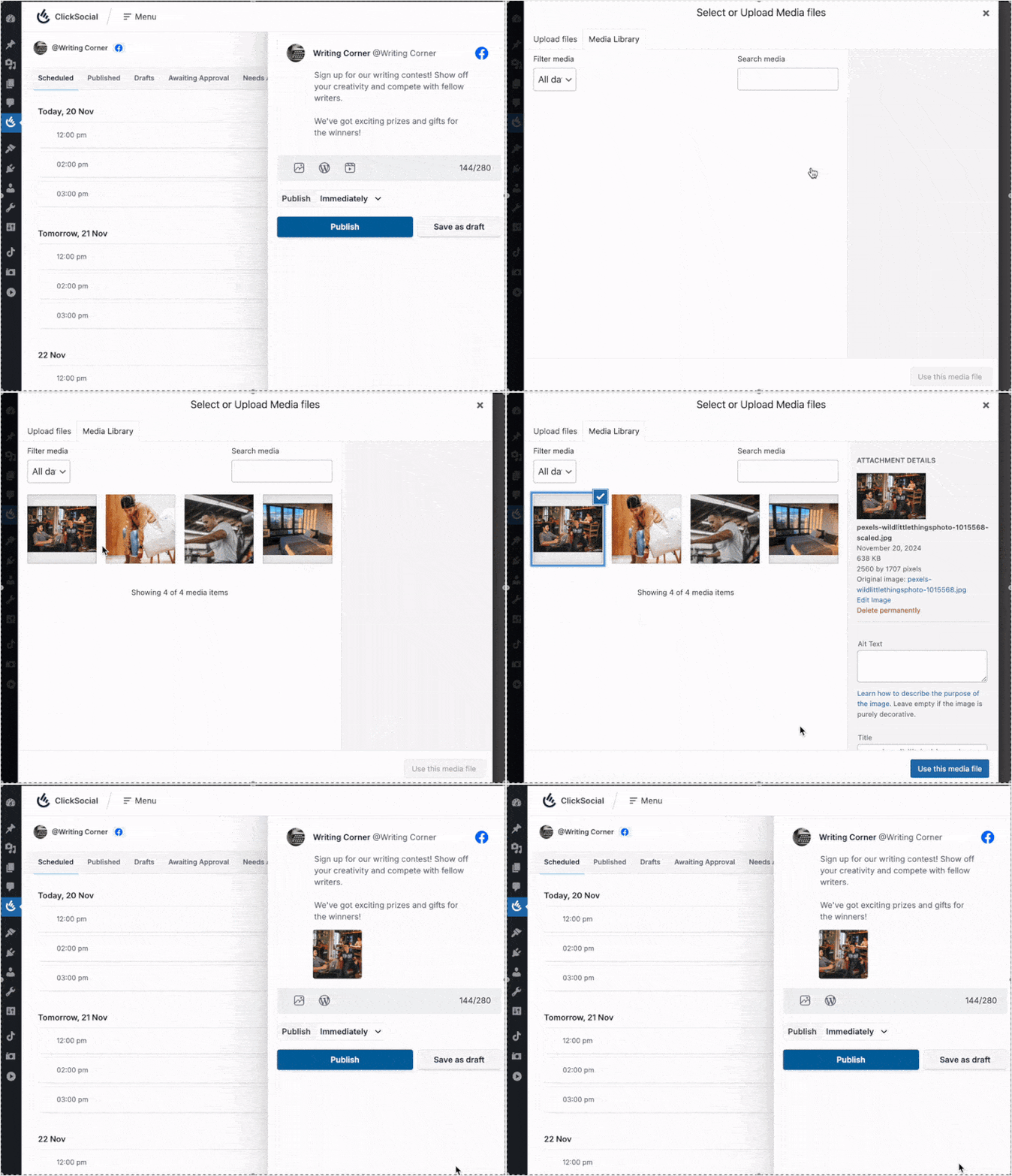
In diesem Beispiel werde ich ein Foto aus der WordPress-Mediathek anhängen.
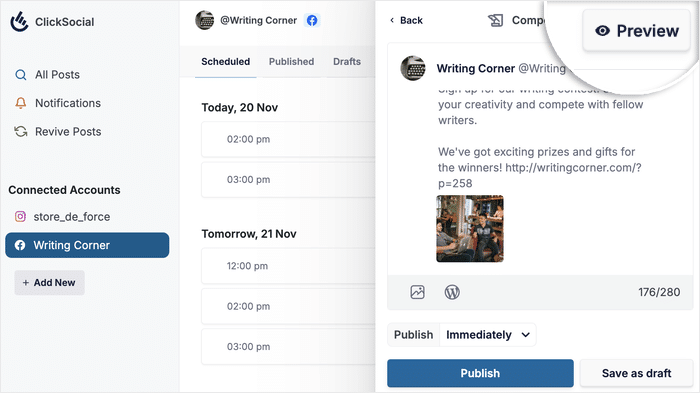
Sobald Sie Ihren Facebook-Beitrag erstellt haben, können Sie überprüfen, wie er für Ihre Facebook-Follower aussehen wird.
Sie können dies tun, indem Sie auf die Schaltfläche Vorschau im Composer klicken.
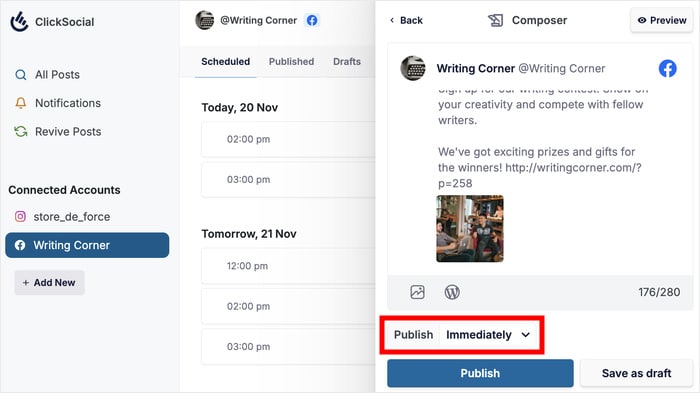
Wenn Sie mit Ihrem Facebook-Post zufrieden sind, können Sie ihn in einem der zuvor erstellten Zeitfenster veröffentlichen.
Klicken Sie zunächst auf das Dropdown-Menü oberhalb der Schaltfläche Veröffentlichen.
Nun wird ein Popup-Fenster angezeigt, in dem Sie den Tag und die Uhrzeit für Ihren Facebook-Post auswählen können.
Wählen Sie im Kalender auf der linken Seite den Tag aus, an dem der Beitrag online gehen soll.
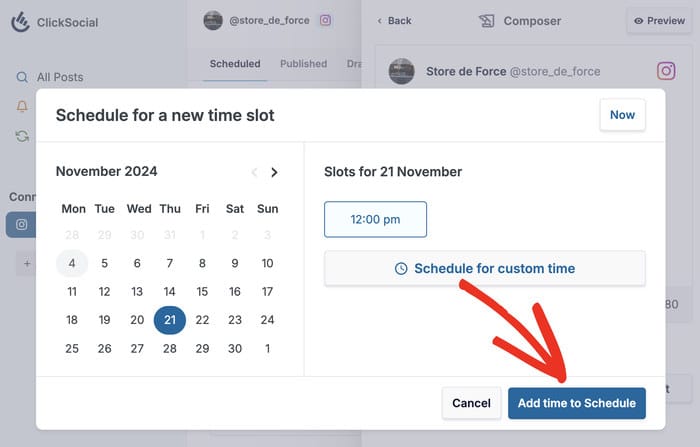
Dann können Sie auf der rechten Seite ein Zeitfenster auswählen oder eine Zeit manuell festlegen, indem Sie auf Zeitplan für benutzerdefinierte Zeit klicken.
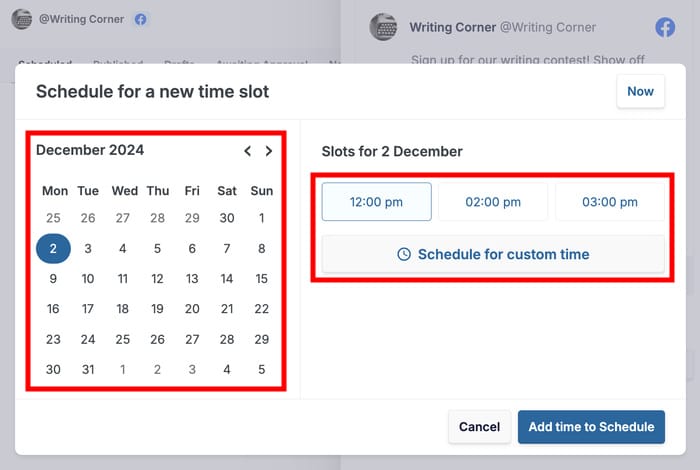
Wenn Sie die gewünschte Zeit ausgewählt haben, klicken Sie auf Zeit zum Zeitplan hinzufügen, um fortzufahren.
Und schon ist Ihr Facebook-Beitrag bereit, geplant zu werden. Sie können von hier aus noch Änderungen an Ihrem Beitrag vornehmen, wenn Sie möchten.
Klicken Sie abschließend auf die Schaltfläche Beitrag planen, wenn Sie bereit sind.

ClickSocial kümmert sich dann um den Rest und plant den Beitrag automatisch zum richtigen Zeitpunkt. Und Sie haben das alles von Ihrem WordPress-Dashboard aus gemacht.
Und das war's!
Jetzt wissen Sie, wie Sie mit Hilfe von ClickSocial Facebook-Posts von WordPress aus planen können. Wie Sie sehen, können Sie das in nur wenigen Minuten tun.
Auf diese Weise können Sie Ihre Facebook-Inhalte so planen, dass sie zum perfekten Zeitpunkt veröffentlicht werden, um Ihr Engagement zu steigern und Ihre Online-Präsenz auszubauen.
Melden Sie sich noch heute für ClickSocial an und planen Sie Facebook-Posts von Ihrer Website aus.
Wenn Sie schon einmal hier sind, können Sie sich diese Liste der besten Facebook-Marketing-Tools für Ihr Unternehmen ansehen.
Weitere Social Media Marketing Tools & Leitfäden
- Wie man Twitter/X-Posts von Ihrer Website aus plant (Schritt für Schritt)
- YouTube Shorts vs. TikTok: Was ist das Beste für Sie?
- Wie Sie Ihre Beiträge für Instagram im Voraus planen (einfache Anleitung)
- Überzeugende Ideen und Beispiele für Social Media-Wettbewerbe
- Wie man Facebook Feed in WordPress einbettet







