Möchten Sie erfahren, wie Sie Beiträge für Instagram im Voraus planen können? Wir haben alles für Sie!
Indem Sie Ihre Instagram-Posts planen, können Sie sicherstellen, dass Sie Ihre Follower zum perfekten Zeitpunkt erreichen, um Engagement zu erzeugen.
Die manuelle Planung von Beiträgen kann jedoch zeitaufwändig und kompliziert sein - vor allem, wenn Sie noch ganz am Anfang stehen.
Deshalb haben wir diesen Leitfaden zusammengestellt, der Ihnen zeigt, wie Sie Instagram-Posts am einfachsten im Voraus planen können.
Die einfachste Art, Ihre Instagram-Posts zu planen
Wenn Sie nach der einfachsten Möglichkeit suchen, Instagram-Posts im Voraus zu planen, können Sie einfach ClickSocial verwenden.

Mit diesem praktischen Tool können Sie schnell und bequem von Ihrer Website aus Instagram-Posts entwerfen und planen - und das in nur wenigen Minuten.
Da ClickSocial benutzerfreundlich gestaltet ist, können Sie all das und noch mehr tun, selbst wenn Sie neu im Social Media Marketing sind. Um Ihnen dabei zu helfen, kommt das Plugin mit praktischen Likes:
- ClickSocial verfügt über eine Ein-Klick-Planung, mit der Sie schnell Beiträge für die größten Plattformen vorbereiten können: Instagram, Facebook und Twitter/X.
- Damit Sie geplante und veröffentlichte Beiträge problemlos verfolgen können, verfügt ClickSocial über einen praktischen Beitragskalender.
- Dieses Tool zur Planung sozialer Netzwerke lässt sich auch in Ihre WordPress-Website integrieren, so dass Sie Ihre WordPress-Beiträge schnell in den sozialen Medien veröffentlichen können, um das Engagement zu erhöhen.
- Um den Fluss an ansprechenden Inhalten aufrechtzuerhalten, können Sie Wiederbelebungskampagnen starten, um Ihre WordPress-Beiträge automatisch in sozialen Medien zu posten.
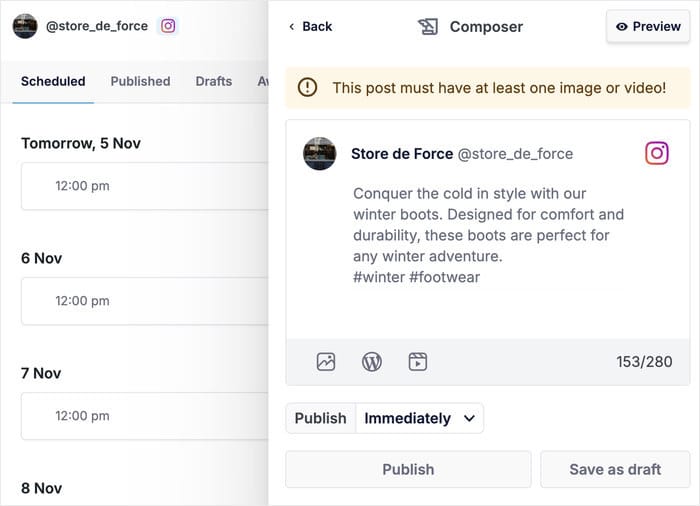
- Sie erhalten einen Post Composer, mit dem Sie Ihre Beiträge für soziale Medien entwerfen, Medien hinzufügen, WordPress-Beiträge verlinken und vieles mehr können.
Wie Sie sehen, ist ClickSocial einfach das beste Tool, wenn Sie nach einer einfachen Möglichkeit suchen, Inhalte auf beliebten Social-Media-Plattformen wie Instagram zu planen.
Sind Sie bereit, Beiträge für Instagram im Voraus zu planen? Starten Sie noch heute mit ClickSocial.
Warum Sie Ihre Instagram-Posts zeitlich planen sollten
- Indem Sie Ihre Beiträge planen, können Sie sicherstellen, dass Sie Ihre Follower erreichen, wenn sie online sind, und mehr Interaktionen erhalten.
- Sie können Inhalte für die arbeitsintensive Zeit des Jahres im Voraus sorgfältig vorbereiten und so mehr Umsätze erzielen.
- Wenn Sie Ihre Beiträge regelmäßig zu einer bestimmten Zeit veröffentlichen, wissen Ihre Fans, wann sie Inhalte von Ihnen erwarten können.
- Mit einigen Social Scheduling Tools können Sie auch Ihr gesamtes Team in die Erstellung Ihrer Instagram-Inhalte einbeziehen.
Wie man Beiträge für Instagram im Voraus plant
Folgen Sie einfach der folgenden Schritt-für-Schritt-Anleitung, um zu sehen, wie einfach es sein kann, Instagram-Beiträge zu planen.
Dann fangen wir mal an:
Schritt 1: Erstellen eines ClickSocial-Kontos
Der erste Schritt besteht darin, sich bei ClickSocial anzumelden. Sie können dies tun, indem Sie die ClickSocial-Website hier besuchen.
Wenn Sie auf der Website sind, klicken Sie oben auf die Schaltfläche " Anmelden" .

Kehren Sie nun zu Ihrer WordPress-Website zurück und öffnen Sie das Menü Plugins " Neue Plugins hinzufügen .
Verwenden Sie einfach die Suchleiste oben, um nach dem "ClickSocial"-Plugin zu suchen.

Auf diese Weise wird das ClickSocial-Plugin in den Suchergebnissen unten angezeigt.
Klicken Sie einfach auf die Schaltfläche Jetzt installieren , bevor Sie auf Aktivieren klicken.

Schritt 2: Verbinden Sie Ihre Website mit ClickSocial
Nachdem Sie das Plugin zu Ihrer Website hinzugefügt haben, ist es an der Zeit, es mit ClickSocial zu verbinden. Sie können dies mit einem eindeutigen API-Schlüssel tun.
Kehren Sie zunächst zu Ihrem ClickSocial-Dashboard zurück und klicken Sie auf die Schaltfläche API-Schlüssel generieren .

Dies zeigt Ihnen eine Liste aller API-Schlüssel, die Sie bisher erstellt haben.
Sie können jetzt auf die Schaltfläche Jetzt hinzufügen klicken und fortfahren.

Wenn Sie einen API-Schlüssel für Ihre Website erstellen, können Sie einen Namen oder eine Bezeichnung dafür festlegen.
Geben Sie einfach den Namen oder die Bezeichnung in das Popup-Fenster ein und klicken Sie auf die Schaltfläche API-Schlüssel generieren.

Sobald Sie das getan haben, kümmert sich ClickSocial um den Rest und erstellt einen eindeutigen API-Schlüssel für Ihre Website. Dieser Schlüssel ist extrem wichtig, also denken Sie daran, ihn sicher aufzubewahren.
Sie können auf die Schaltfläche Kopieren klicken, um fortzufahren.

Kehren Sie noch einmal zu Ihrer WordPress-Website zurück, damit Sie sie mit ClickSocial verbinden können.
Diesmal öffnen Sie das ClickSocial-Menü im Dashboard Ihrer Website. Klicken Sie dann einfach auf die Schaltfläche Mein Konto einrichten

Schließlich können Sie den API-Schlüssel von vorhin in das Popup-Fenster einfügen.
Klicken Sie anschließend auf die Schaltfläche Verbinden.

Schritt 3: Verbinden Sie Ihr Instagram-Konto
Bevor Sie Beiträge auf Ihrer Website planen können, müssen Sie sie mit Instagram verbinden. Das ist ziemlich schnell und einfach.
Nachdem Sie Ihre Website mit ClickSocial verbunden haben, klicken Sie auf die Schaltfläche Konto hinzufügen .

Nun wird ein Popup-Fenster angezeigt, in dem Sie aufgefordert werden, die Plattform auszuwählen, mit der Sie sich verbinden möchten:
- Twitter/X
Wie Sie sehen, bietet ClickSocial Unterstützung für die größten sozialen Plattformen.
Im Moment können Sie hier einfach auf die Schaltfläche Mit Instagram verbinden klicken.
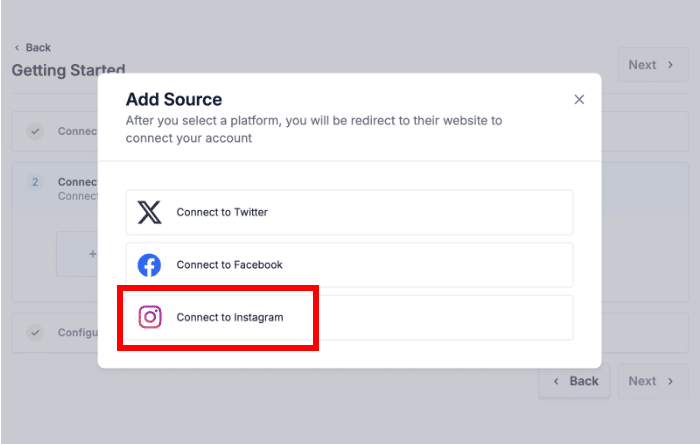
Nachdem Sie darauf geklickt haben, leitet das Plugin Sie zu Facebook weiter. Das liegt daran, dass Facebook für die Planung von Instagram-Posts zuständig ist.
Falls du dein Instagram-Konto noch nicht mit Facebook verknüpft hast, kannst du dir diese Kurzanleitung ansehen, wie das geht.
Sobald Ihr Instagram-Profil fertig ist, können Sie damit beginnen, Ihre Beiträge im Voraus zu planen.
Wählen Sie einfach Ihr Facebook-Profil aus, das Sie mit Instagram verknüpft haben, und klicken Sie dann auf Weiter.

Daraufhin wird eine Liste der Unternehmen angezeigt, die Sie mit Facebook verbunden haben.
Sie können Ihr Unternehmen in dem Popup auswählen und auf die Schaltfläche Weiter klicken.

Facebook zeigt dir dann eine Liste der Seiten an, die mit deinem Konto verbunden sind.
Sie können einfach die Seite auswählen, die Sie mit Instagram verlinkt haben, und auf die Schaltfläche Weiter klicken.

Diesmal zeigt das Popup eine Liste von Instagram-Konten an, die Sie verbinden können.
Wählen Sie in dem Popup-Fenster Ihr Konto aus und klicken Sie auf die Schaltfläche Weiter .
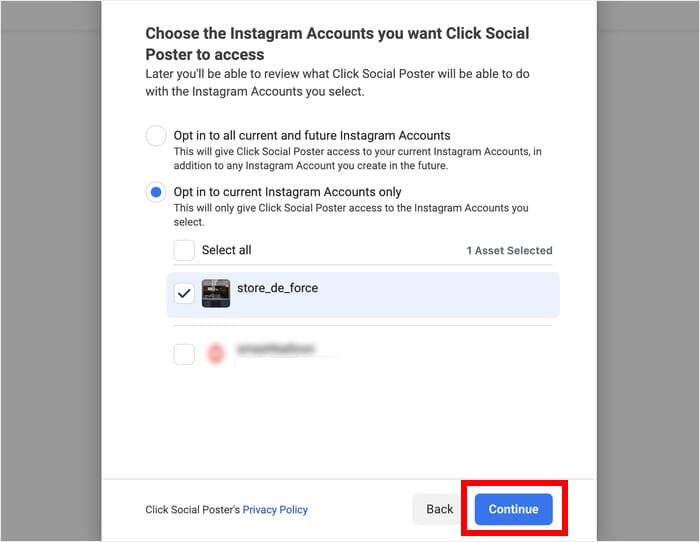
Abschließend können Sie auf " Got It" klicken, um die Verbindung Ihres Instagram-Kontos mit ClickSocial zu beenden.

Bevor Sie fortfahren können, werden Sie von ClickSocial aufgefordert, die Zeitzone auszuwählen, die Sie verwenden möchten:
- Verwenden Sie die Zeitzone des verbundenen ClickSocial-Kontos
- Zeitzone der WordPress-Website verwenden
Sie können eine dieser 2 Optionen wählen. Klicken Sie anschließend einfach auf Einrichtung beenden.

Schritt 4: Richten Sie Ihren Postkalender ein
Nachdem Sie Ihr Konto verknüpft haben, wird der ClickSocial-Post-Kalender angezeigt. Hier können Sie Ihre geplanten Beiträge, Entwürfe und veröffentlichten Beiträge mithilfe der Registerkarten oben verfolgen.
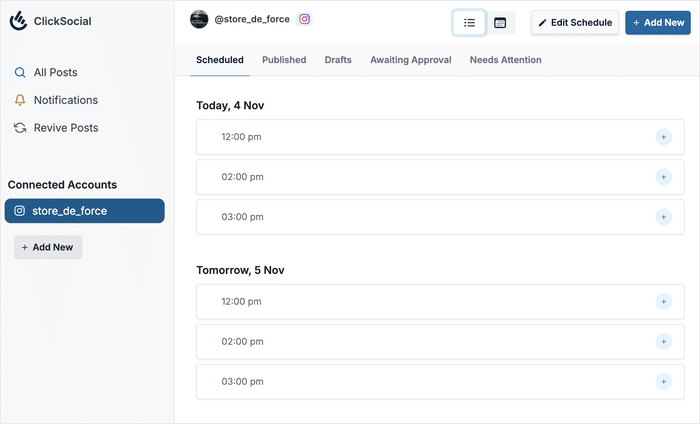
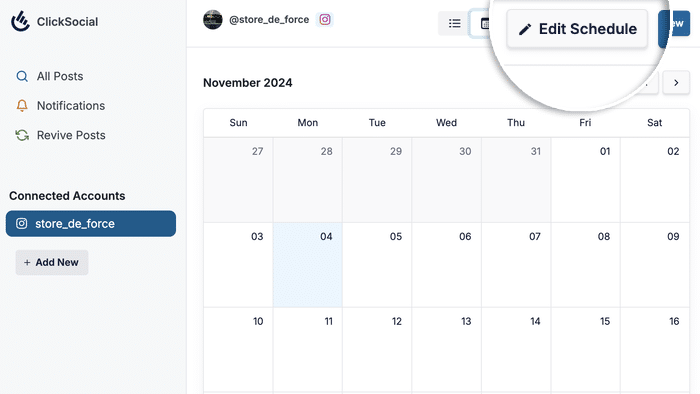
Bevor wir mit der Erstellung Ihres Instagram-Posts beginnen, sollten Sie einen Zeitplan für Ihre Beiträge aufstellen.
Klicken Sie oben auf die Schaltfläche Zeitplan bearbeiten, um zu beginnen.
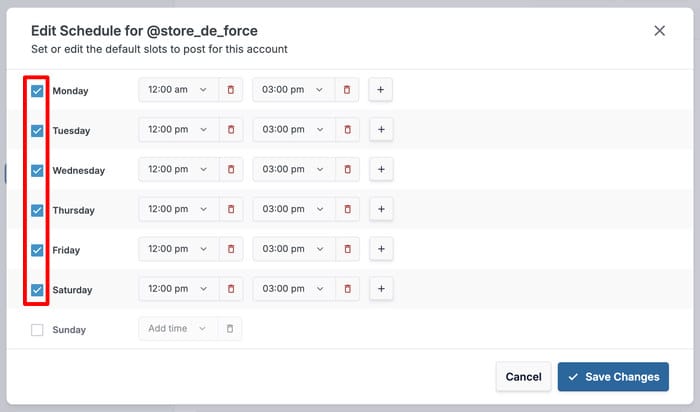
Sie können dieses Popup verwenden, um die Tage und Zeitfenster auszuwählen, für die Sie Ihre Instagram-Posts planen können.
Verwenden Sie zunächst die Kontrollkästchen auf der linken Seite, um die Tage auszuwählen, an denen Sie auf Instagram posten möchten.
Klicken Sie anschließend auf eines der Zeitfenster auf der rechten Seite, das Sie ändern möchten.
Sie können dann über das Dropdown-Menü eine neue Uhrzeit auswählen.
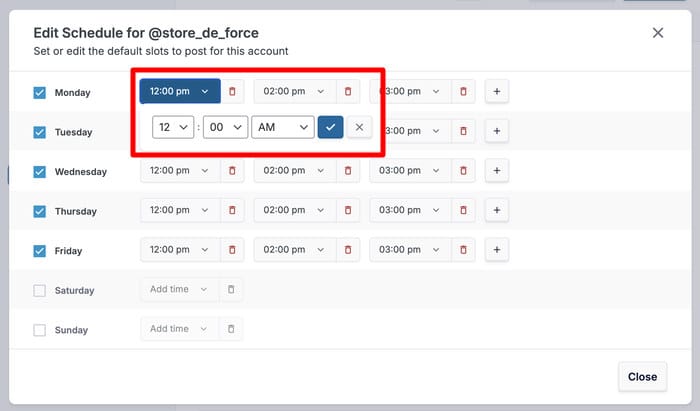
Wenn Sie ein Zeitfenster entfernen möchten, klicken Sie einfach auf das rote Papierkorbsymbol. Sie können auch neue Zeitfenster hinzufügen, indem Sie auf das Pluszeichen (+) klicken.
Wenn Sie fertig sind, können Sie auf Änderungen speichern klicken.

Schritt 5: Planen Sie Ihren Instagram-Post
Sobald Sie den Posting-Zeitplan eingerichtet haben, können Sie Ihren Instagram-Post für später erstellen und veröffentlichen.
Wählen Sie dazu ein Zeitfenster aus und klicken Sie auf das Pluszeichen (+) auf der rechten Seite.
Oder Sie klicken oben auf die Schaltfläche Neu hinzufügen .
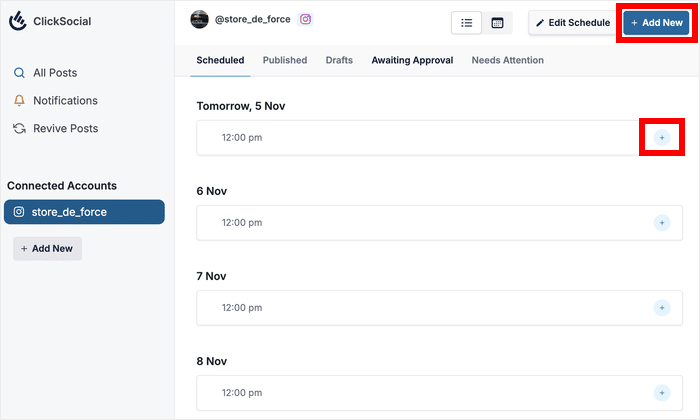
Nun sehen Sie den Post Composer, in dem Sie Ihren Instagram-Post frei gestalten können.
Um loszulegen, können Sie die Instagram-Beschriftung hier in das Textfeld eingeben.
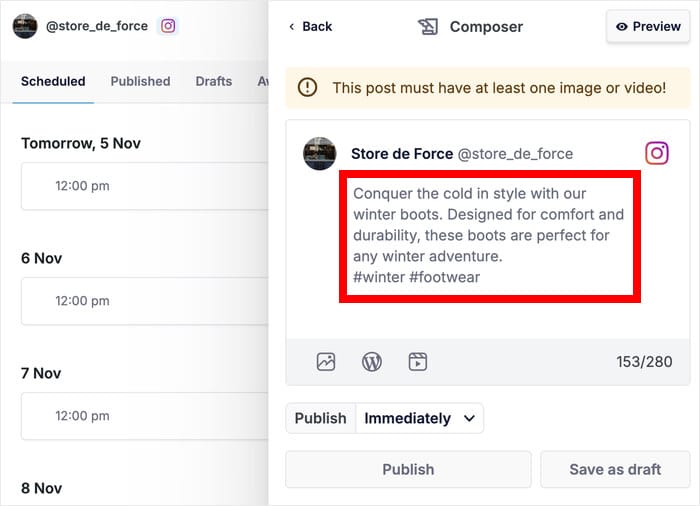
Darüber hinaus können Sie aus 3 Arten von Inhalten wählen, die Sie Ihrem Beitrag hinzufügen möchten:
- Foto
- WordPress-Beitrag
- Video
Zur Demonstration klicke ich auf das Fotosymbol und füge ein Bild aus der Mediathek hinzu.
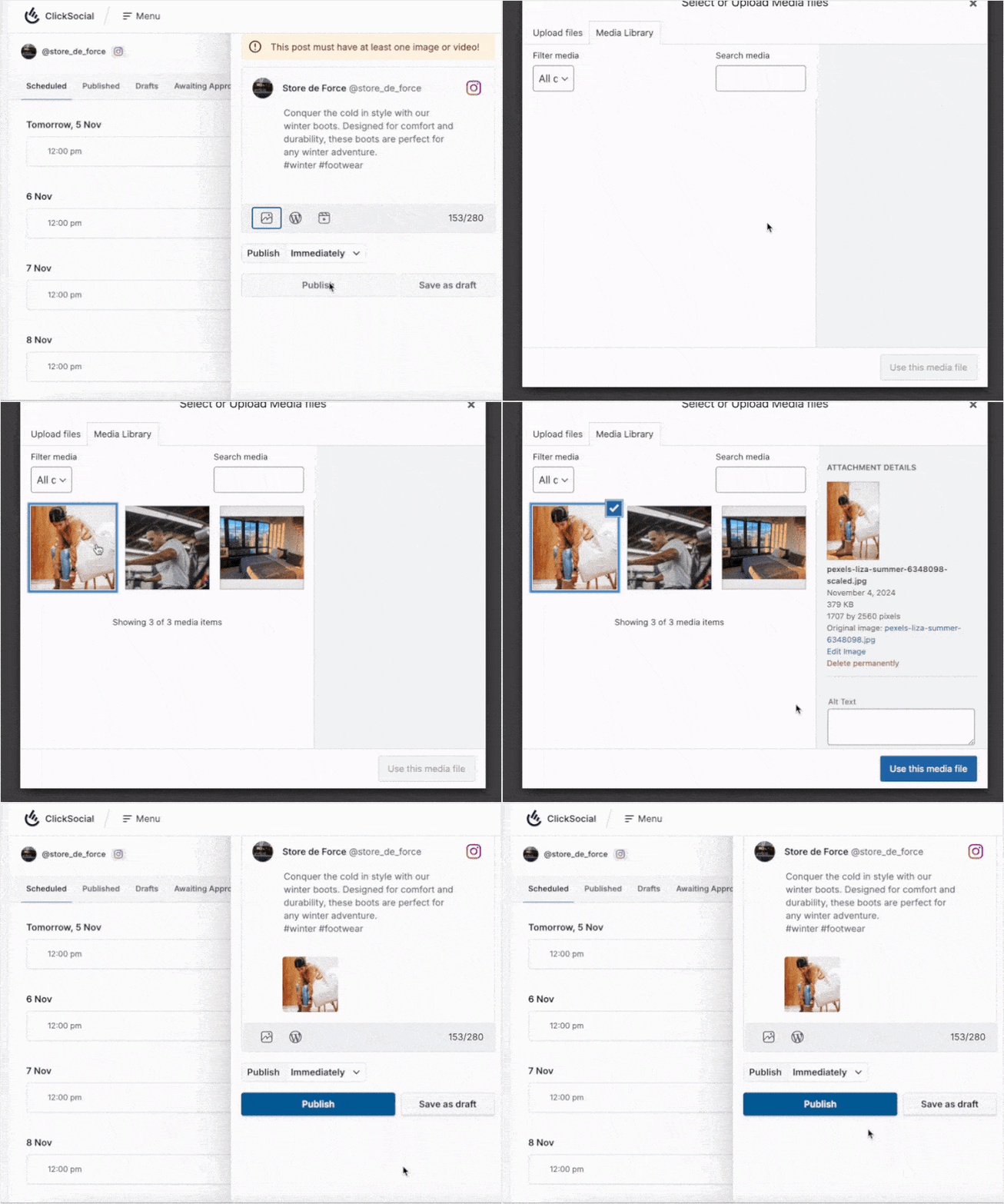
Auf diese Weise können Sie Ihre Instagram-Posts erstellen und Inhalte hinzufügen, um sie ansprechend zu gestalten - und das alles von Ihrer Website aus.
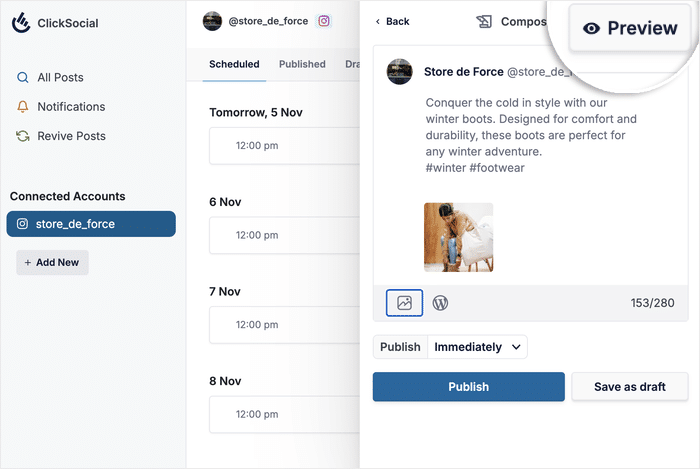
Sie können auch auf Vorschau klicken, um zu prüfen, wie Ihr Instagram-Post aussieht.
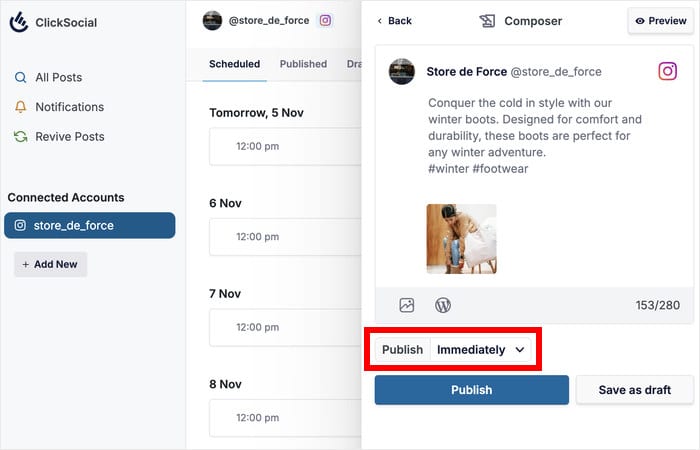
Schließlich ist es an der Zeit, diesen Beitrag zu planen. Die gute Nachricht ist, dass Sie damit direkt aus dem Post Composer heraus beginnen können.
Klicken Sie einfach auf das Dropdown-Menü neben der Option Veröffentlichen.
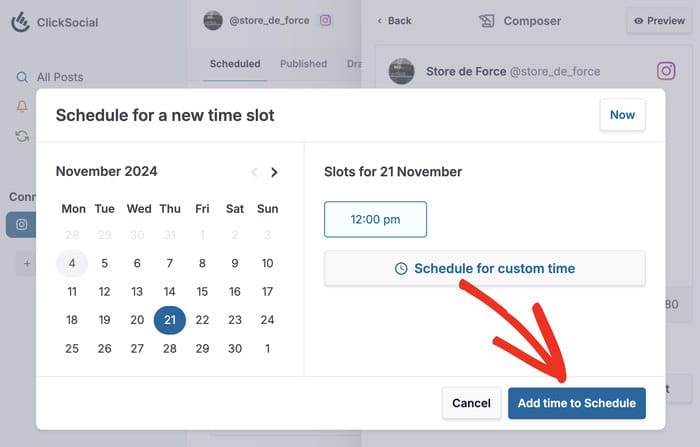
Sie können den Kalender auf der linken Seite verwenden, um den Tag auszuwählen, für den Sie einen Zeitplan erstellen möchten.
Auf der rechten Seite können Sie dann ein Zeitfenster auswählen oder auf Zeitplan für benutzerdefinierte Zeit klicken, um manuell eine Zeit zu wählen.
Klicken Sie schließlich auf Zeit zum Zeitplan hinzufügen.
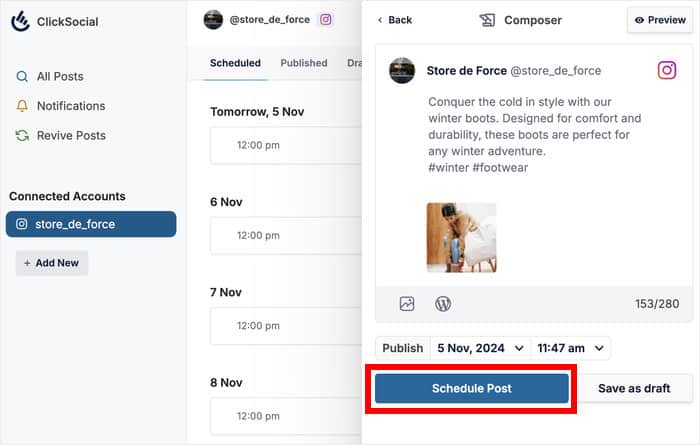
Nachdem Sie Ihren Beitrag verfasst und den Zeitpunkt ausgewählt haben, klicken Sie auf die Schaltfläche Beitrag planen .
ClickSocial kümmert sich um den Rest und veröffentlicht Ihren Beitrag automatisch zu dem von Ihnen gewählten Zeitpunkt.
Sie können auch den Beitragskalender verwenden, um diesen geplanten Beitrag zu verfolgen und zu sehen, ob er bereits veröffentlicht wurde.
Wenn es soweit ist, öffnen Sie einfach Ihr Instagram-Profil, und Sie können sehen, wie Ihr neuer Beitrag aussieht.
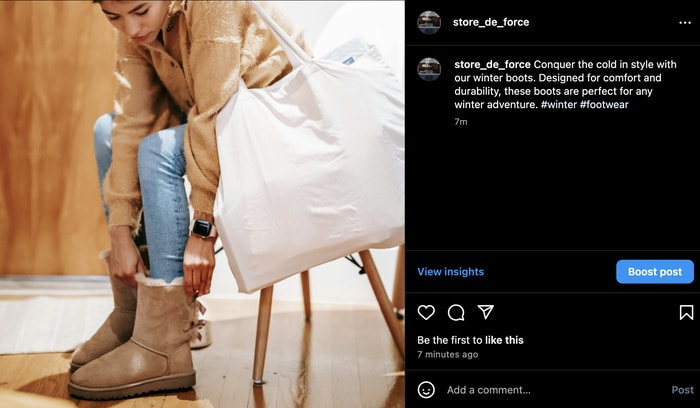
Und das war's!
So wissen Sie, wie Sie Beiträge für Instagram im Voraus planen können. Sie können diese Methode auch für Facebook und sogar Twitter/X verwenden.
Mit ClickSocial ist es einfacher denn je, Instagram-Posts zu planen und Ihr Engagement zu maximieren. Und das Beste daran? Sie können das alles von Ihrer Website aus tun.
Für die einfachste Art, Instagram-Posts zu planen, holen Sie sich noch heute Ihr Exemplar von ClickSocial!
Um mehr aus Instagram herauszuholen, können Sie unseren Leitfaden zum Einrichten von Instagram Shopping für mehr Umsatz lesen.
Weitere Social Media Marketing Tools & Tutorials
- Wie Sie mehr Aufrufe auf Reels erhalten: Bewährte Instagram-Tipps
- So planen Sie einen Facebook-Post ganz einfach von Ihrer Website aus
- Arten von Instagram-Posts, die nachweislich Ihren Umsatz steigern
- Bewährte Instagram-Marketing-Tipps für das Wachstum Ihres Unternehmens
- Wie man nach einem Posting mehr Ansichten auf TikTok erhält: Experten-Tipps





