インスタグラムの投稿を事前にスケジュールする方法を知りたいですか?私たちがお手伝いします!
インスタグラムの投稿をスケジューリングすることで、エンゲージメントを得るために最適なタイミングでフォロワーに届くようにすることができる。
しかし、手動で投稿のスケジュールを立てるのは、時間がかかるだけでなく、複雑である可能性がある。
そこで、インスタグラムの投稿を事前にスケジュールする最も簡単な方法をご紹介します。
インスタグラムの投稿をスケジュールする最も簡単な方法
インスタグラムの投稿を事前にスケジューリングする最もシンプルな方法を探しているなら、ClickSocialを使えばいい。

この便利なツールを使えば、ウェブサイトにいながらにして、インスタグラムの投稿を素早く下書きし、スケジュールすることができる。
ClickSocialはユーザーフレンドリーであるように設計されているので、あなたがソーシャルメディアマーケティングの初心者であっても、すべてを行うことができます。そのために、このプラグインには便利な「いいね!」がついています:
- ClickSocialはワンクリックでスケジューリングできるので、最大のプラットフォームへの投稿を素早く準備できます:Instagram、Facebook、Twitter/X。
- スケジュールされた投稿と公開された投稿を簡単に追跡できるように、ClickSocialには便利な投稿カレンダーが付属しています。
- このソーシャルスケジューリングツールは、WordPressサイトとも統合されているので、WordPressの投稿をソーシャルメディアに素早く共有し、より多くのエンゲージメントを得ることができます。
- 魅力的なコンテンツの流れを維持するために、WordPressの投稿をソーシャルメディアに自動投稿する復活キャンペーンを実行することができます。
- ソーシャルメディアへの投稿の下書き、メディアの追加、WordPressの投稿へのリンクなど、さまざまなことができる投稿コンポーザーを利用できる。
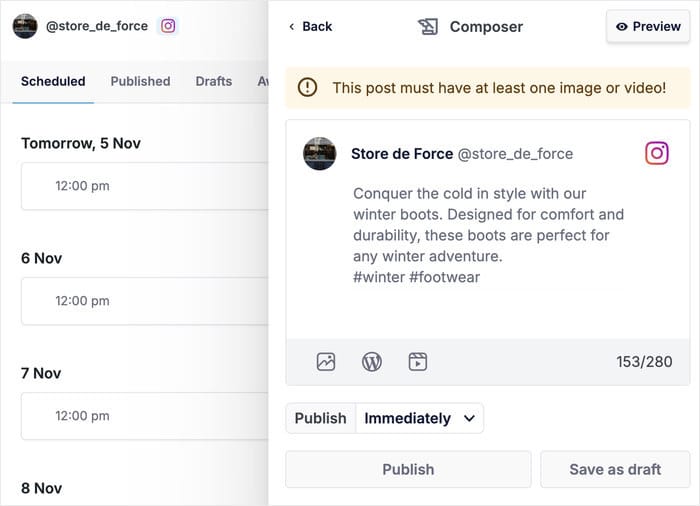
このように、ClickSocialは、Instagramのような人気のあるソーシャルメディアプラットフォームにコンテンツをスケジュールする簡単な方法を探しているなら、簡単に最高のツールです。
Instagramのために事前に投稿をスケジュールする準備はできましたか?今すぐClickSocialを始めましょう。
インスタグラムの投稿をスケジュール化すべき理由
- 投稿をスケジューリングすることで、フォロワーがオンラインにいるときに確実にリーチでき、より多くのインタラクションを得ることができる。
- 繁忙期に向けたコンテンツを事前に入念に準備することで、より多くのコンバージョンを獲得することができる。
- 定期的に決まった時間に投稿するようにスケジュールを組めば、ファンはあなたからのコンテンツをいつ期待できるかを知ることができる。
- また、ソーシャルスケジューリングツールの中には、インスタグラムコンテンツの作成プロセスにチーム全体を参加させることができるものもあります。
インスタグラムの投稿を事前にスケジュールする方法
以下のステップバイステップガイドに従うだけで、インスタグラムの投稿スケジュールをいかに簡単に設定できるかがわかる。
始めよう:
ステップ1: ClickSocialアカウントを作成する
最初のステップは、ClickSocialに登録することです。ClickSocialのウェブサイトにアクセスしてください。
ウェブサイトにアクセスしたら、上部にあるサインアップボタンを クリックしてください。

WordPressのウェブサイトに戻り、プラグイン " 新しいプラグインを追加 メニューを開きます。
上部の検索バーで「ClickSocial」 プラグインを探してください。

そうすると、下の検索結果にClickSocialプラグインが表示されます。
Activateをクリックする前に、Install Now ボタンをクリックしてください。

ステップ2:ウェブサイトをClickSocialに接続する
プラグインをサイトに追加したので、ClickSocialに接続しましょう。ユニークなAPIキーを使用して、それを行うことができます。
まず、ClickSocialダッシュボードに戻り、APIキーの生成 ボタンをクリックしてください。

これまでに作成したすべてのAPIキーのリストが表示されます。
とりあえず、「今すぐ追加」 ボタンをクリックして続行してください。

サイトのAPIキーを作成する際、名前またはラベルを設定することができます。
名前またはラベルをポップアップに入力し、APIキーの生成ボタンをクリックするだけです。

一旦そうすれば、ClickSocial が残りを処理し、あなたのウェブサイトのためのユニークな API キーを作成します。このキーは非常に重要ですので、安全に保管してください。
コピーボタンをクリックして次に進むことができます。

もう一度、WordPressサイトに戻り、ClickSocialに接続します。
今回は、サイトのダッシュボードからClickSocialメニューを開きます。その後、マイアカウントの設定ボタンをクリックしてください。

最後に、先ほどのAPIキーをポップアップに貼り付ける。
接続ボタンをクリックする。

ステップ3:インスタグラムのアカウントに接続する
ウェブサイトから投稿をスケジュールする前に、それをインスタグラムに接続することができる。これはとても簡単ですぐにできます。
あなたのサイトをClickSocialに接続した後、「Add Account 」ボタンをクリックしてください。

接続するプラットフォームを選択するポップアップが表示されます:
- ツイッター/X
- フェイスブック
- インスタグラム
ご覧のように、ClickSocialは最大のソーシャル・プラットフォームをサポートしています。
今のところ、ここでInstagramに接続する ボタンをクリックするだけでいい。
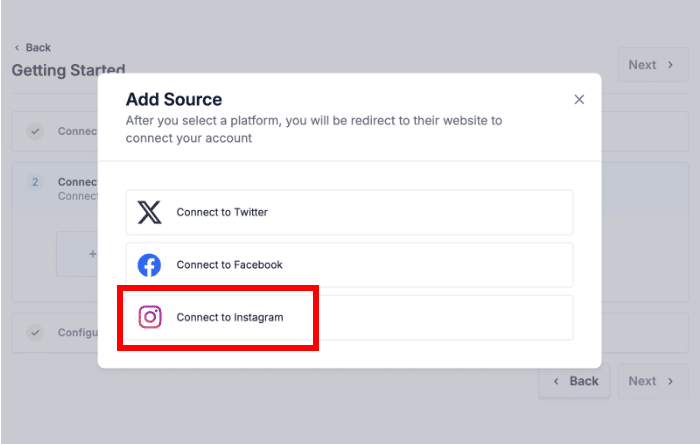
それをクリックすると、プラグインはFacebookにリダイレクトする。インスタグラムの投稿のスケジューリングはフェイスブックが行っているからだ。
インスタグラムのアカウントをフェイスブックにリンクしていない場合は、こちらのクイックガイドを参照してください。
インスタグラムのプロフィールが準備できたら、事前に投稿のスケジューリングを始めることができる。
InstagramにリンクしたFacebookのプロフィールを選択し、「Continue」をクリックするだけ。

そうすると、Facebookに接続している企業のリストが表示されます。
ポップアップでビジネスを選択し、「続ける」ボタンをクリックします。

すると、フェイスブックはあなたのアカウントに関連するページのリストを表示する。
インスタグラムにリンクしたページを選択し、「続ける」ボタンを押すだけだ。

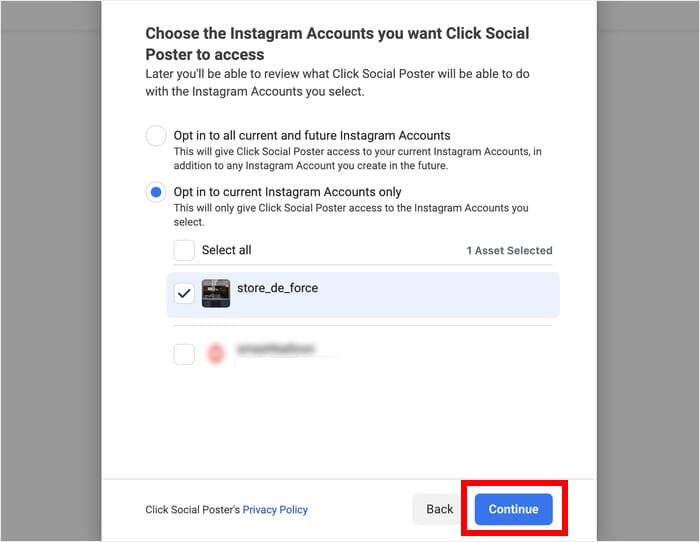
今度は、接続可能なInstagramアカウントのリストがポップアップで表示される。
ポップアップでアカウントを選択し、[続行] ボタンをクリックします。
最後に、「Got It」をクリックすると、InstagramアカウントとClickSocialの接続が完了します。

続行する前に、ClickSocialはあなたが使用したいタイムゾーンを選択するように尋ねます:
- ClickSocialの接続アカウントのタイムゾーンを使用してください。
- WordPressサイトのタイムゾーンを使用する
これら2つのオプションのいずれかを選択することができます。セットアップ完了をクリックしてください。

ステップ4:投稿カレンダーの設定
アカウントを接続すると、ClickSocial投稿カレンダーが表示されます。ここでは、上部のタブを使用して、スケジュールされた投稿、下書き、および公開された投稿を追跡することができます。
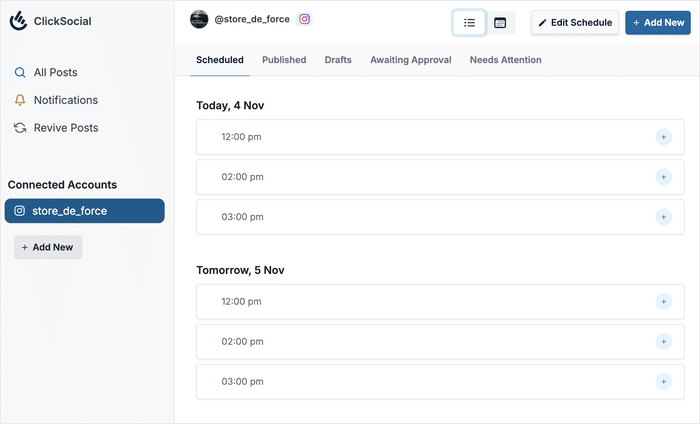
インスタグラムの投稿を作成する前に、投稿スケジュールを設定しましょう。
上部のスケジュール編集ボタンをクリックしてください。
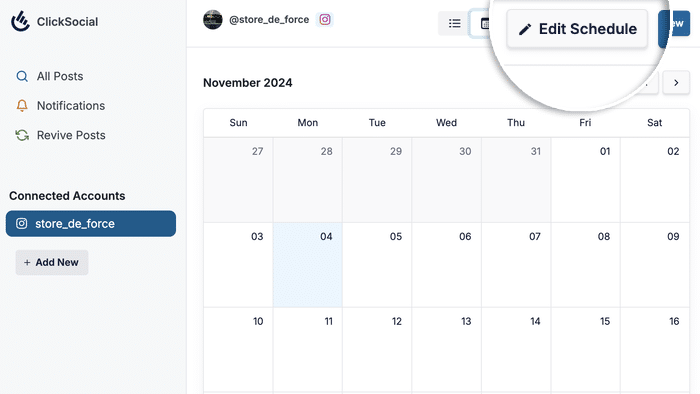
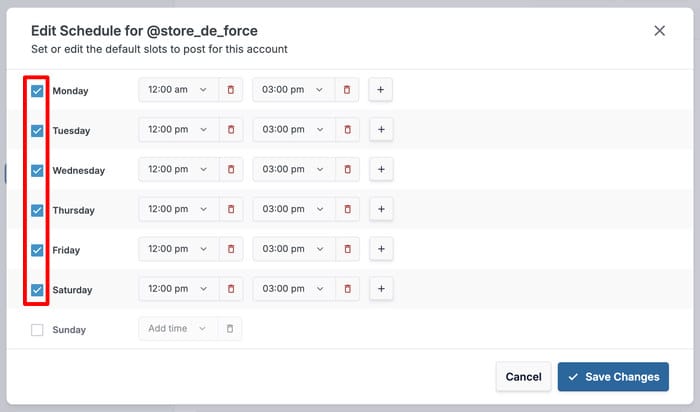
このポップアップを使って、インスタグラムの投稿をスケジュールできる曜日と時間帯を選ぶことができる。
まず、左側のチェックボックスを使って、インスタグラムに投稿したい日を選んでください。
次に、右側の変更したいタイムスロットをクリックしてください。
その後、ドロップダウンメニューを使って新しい時間を選択することができます。
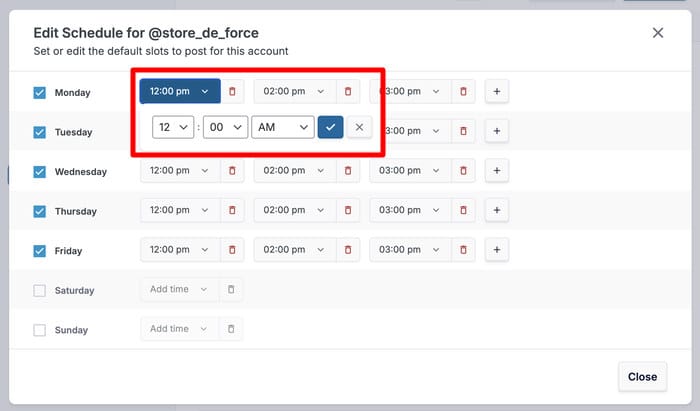
タイムスロットを削除したい場合は、赤いゴミ箱アイコンをクリックしてください。また、プラス(+)アイコンをクリックして新しいスロットを追加することもできます。
最後に、「変更を保存」をクリックします。

ステップ5:Instagramの投稿をスケジュールする
投稿スケジュールの設定が終わったら、次はインスタグラムの投稿を作成して公開しましょう。
そのためには、タイムスロットを選択し、右側のプラス(+)アイコンをクリックします。
または、上部にある新規追加 ボタンをクリックすることもできます。
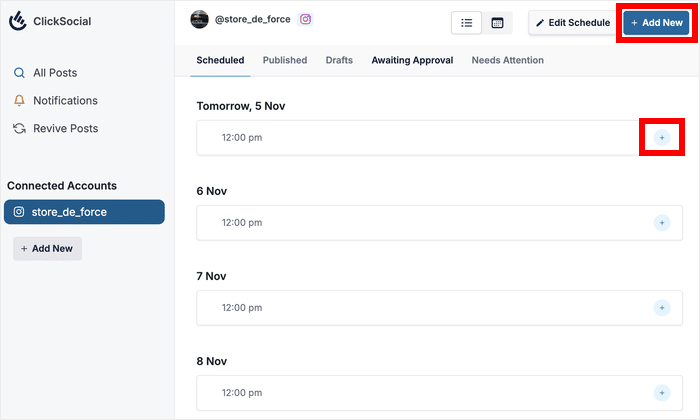
これで、インスタグラムの投稿を自由に作成できる投稿コンポーザーが表示されます。
まずは、こちらのテキストフィールドにインスタグラムのキャプションを入力してください。
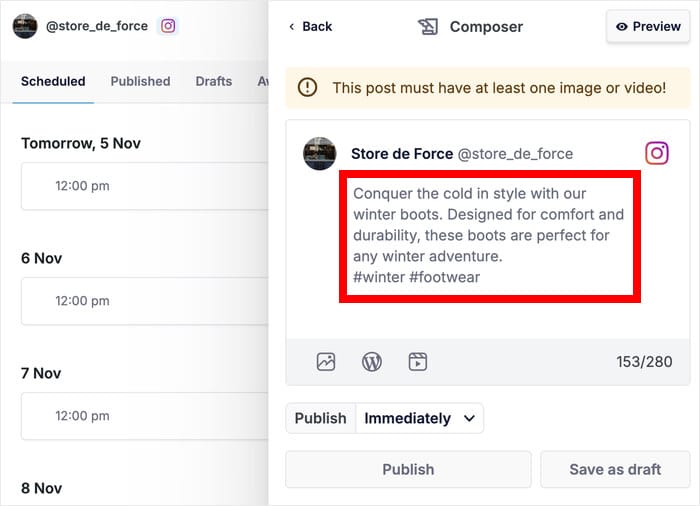
さらに、投稿に追加するコンテンツは3種類から選ぶことができる:
- 写真
- ワードプレスポスト
- ビデオ
デモンストレーションとして、写真 アイコンをクリックし、メディアライブラリから写真を追加してみる。
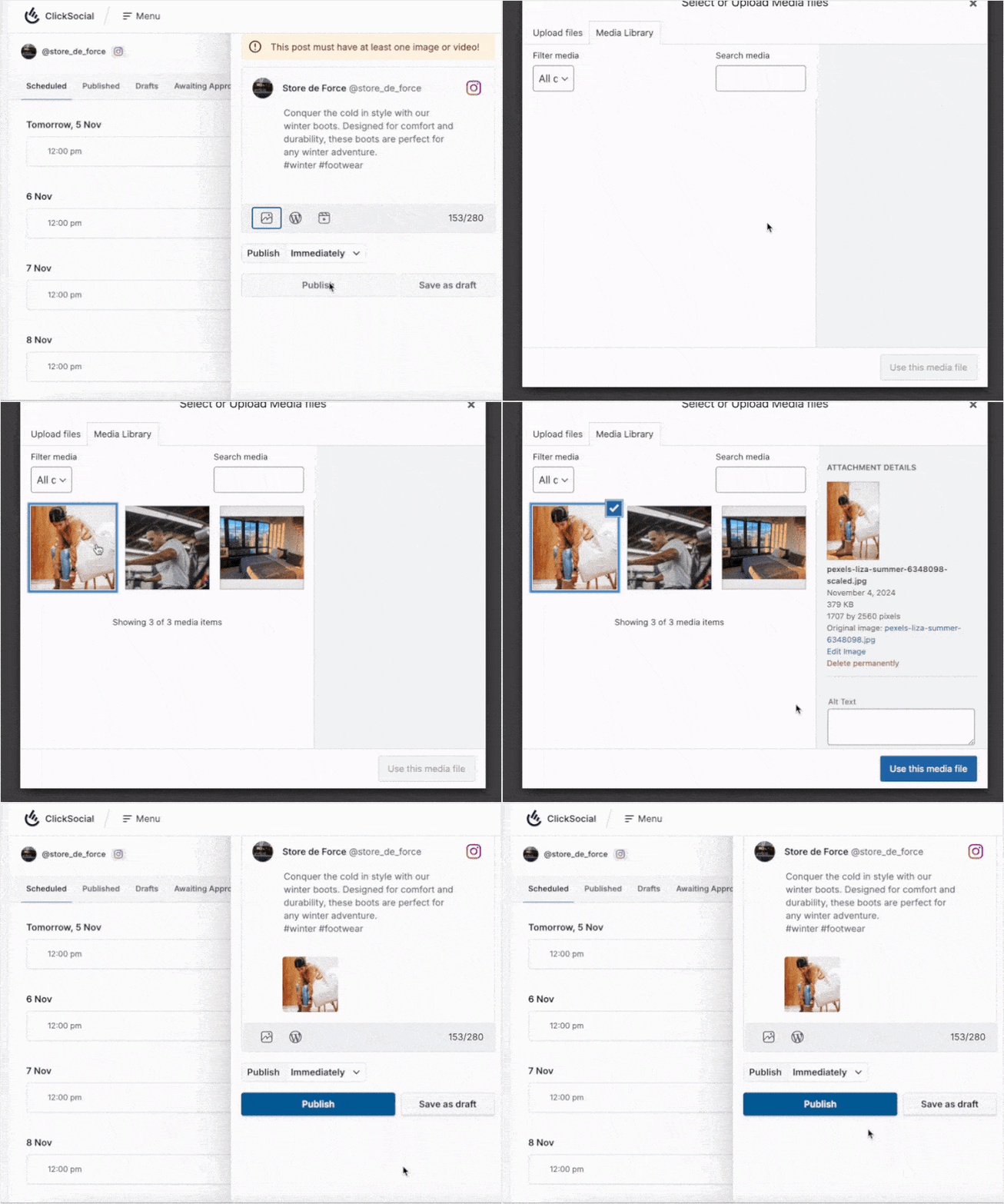
このように、インスタグラムの投稿を作成し、魅力的な投稿にするためのコンテンツを追加することができます。
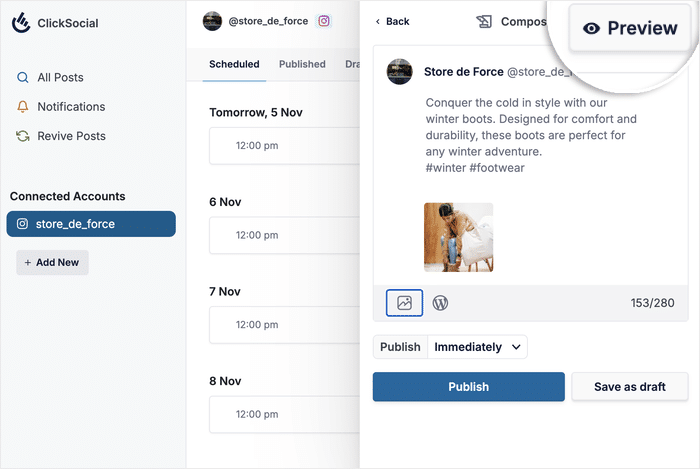
また、プレビューを クリックして、インスタグラムの投稿がどのように見えるかをチェックすることもできる。
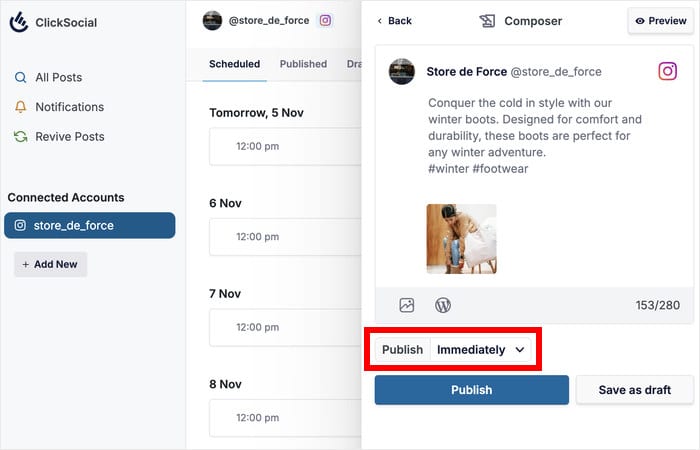
最後に、この投稿のスケジュールを設定します。良いニュースは、投稿コンポーザーから直接それを始めることができることです。
Publishオプション以外のドロップダウンメニューをクリックするだけです。
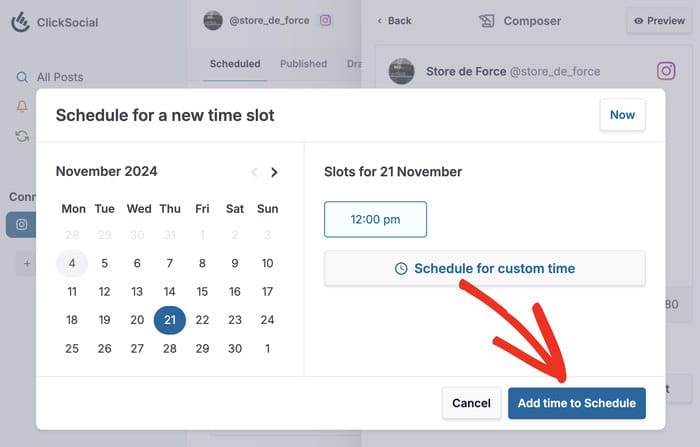
左側のカレンダーから、スケジュールを組みたい日を選んでください。
次に右側で、時間帯を選択するか、カスタム時間のスケジュールをクリックして手動で時間を選択することができます。
最後に、Add time to Scheduleをクリックします。
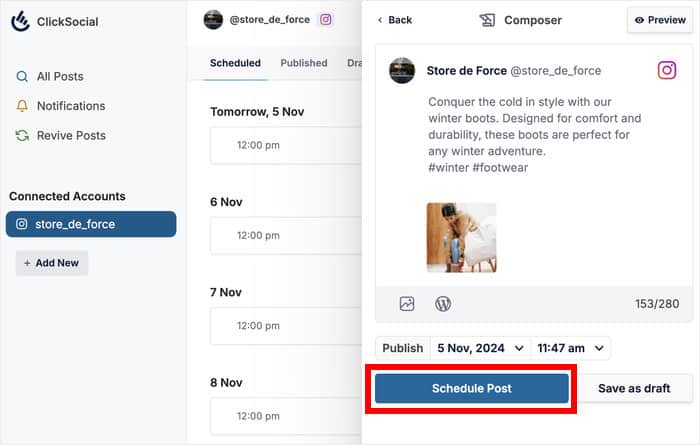
投稿を下書きし、時間を選択したら、「投稿をスケジュール」 ボタンをクリックします。
ClickSocialが残りを処理し、選択した時間に自動的に投稿を公開します。
また、投稿カレンダーを使って、この予定投稿を追跡し、まだ公開されていないかどうかを確認することもできます。
時間が来たら、インスタグラムのプロフィールを開けば、新しい投稿がどのように見えるかを見ることができる。

そうだ!
このように、インスタグラムの投稿を事前にスケジュールする方法はお分かりいただけただろう。実は、この方法はFacebookやTwitter/Xでも同じように使うことができる。
ClickSocialは、Instagramの投稿をスケジュールし、エンゲージメントを最大化することをこれまで以上に簡単にします。一番いいところは?あなたのウェブサイトからすべてを行うことができます。
Instagramの投稿をスケジュールする最も簡単な方法については、今すぐClickSocialを入手してください!
インスタグラムをもっと活用するには、インスタグラム・ショッピングの設定方法をご覧ください。
その他のソーシャルメディア・マーケティング・ツールとチュートリアル
- リールの再生回数を増やす方法:インスタグラムで実証済みのヒント
- ウェブサイトからFacebook投稿を簡単にスケジュールする方法
- 売上アップに効果的なインスタグラム投稿の種類
- ビジネスを成長させるインスタグラム・マーケティングのヒント
- TikTokで投稿後の再生回数を増やす方法:専門家のアドバイス





