


 ソーシャルウォール
  フィード分析




















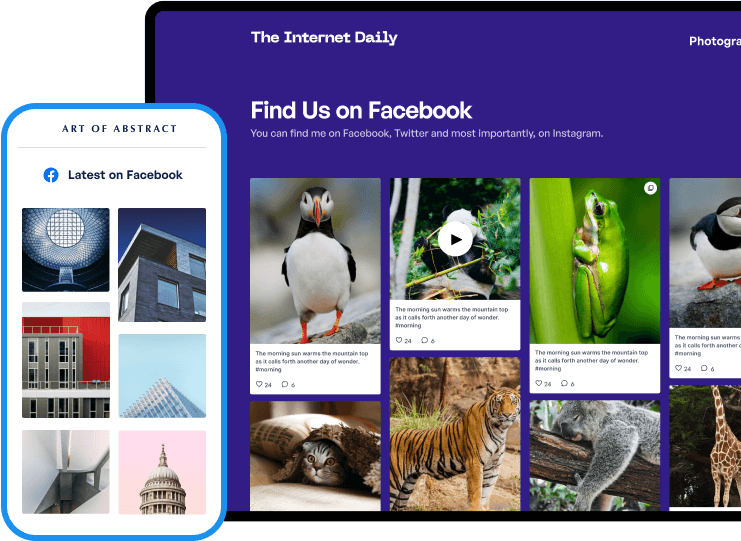























WordPressのための最高のFacebookフィードプラグイン、Facebook Feed Proへようこそ。
WordPress初心者でも簡単にFacebookフィードを作成、カスタマイズしてウェブサイトに埋め込みたいと思ったことはありませんか?これがSmash Balloon Facebook Feed Proの体験であり、25万人以上のユーザーがFacebookのオンラインコンテンツ表示を私たちに任せている理由の一つです。
現在、175万人以上の人々が、ソーシャルメディア・コンテンツをウェブサイトに簡単に追加できる当社のソーシャルメディア・フィード・プラグインを信頼しています。
話を2013年に戻そう。当時、ほとんどのWordPressのFacebookフィードプラグインは、使いにくかったり、超スローでバグが多くてユーザーエクスペリエンスが悪かったり、Facebookが変更するたびに壊れやすかったりすることがわかりました。
完全にカスタマイズ可能なFacebookフィードをウェブサイトに埋め込むのに最適なWordPress Facebookプラグインを見つけることができませんでした。そこで、このプラグインを開発しました。
Facebook Feed Proは、使いやすく、カスタマイズが簡単で、ウェブサイトに魅力的なFacebookコンテンツを素早く埋め込める、専門知識不要のFacebook WordPressプラグインの必要性を感じて誕生しました。
何しろ、フェイスブックは月間ユーザー数30億人の大台を突破する勢いなのだ。そうなれば、この偉業を達成した最初のソーシャルネットワークとなる。
1億6,000万を超える企業がこのソーシャル・プラットフォームでブランドを宣伝しており、フェイスブックでは何百万もの企業が活動しているため、競合他社に差をつけ、一歩先を行くことがこれまで以上に重要になっています。
そこで、WordPressのための最高のFacebookフィードプラグイン、Facebook Feed Proを使って、群衆から際立ち、ターゲットオーディエンスの注目を集めませんか?
WordPress用No.1Facebookプラグインを使えば、あなたのブランドのFacebookコンテンツを簡単にウェブサイトに表示することができます。コーディング不要で、サイト訪問者をFacebookのフォロワーや顧客に変えることができます。
このFacebookフィードプラグインを使えば、数回のクリックでWordPressにFacebookのフィードを作成、カスタマイズ、表示することができます。高価な開発者を雇ったり、複雑なコードを扱う心配はありません。
あなたのブランドにElementorウェブサイトまたはDiviサイトビルダーをお使いですか?ご心配なく。私たちの目標は、Divi、Elementor、WordPressを使用している場合でも、Facebookコンテンツをすばやく作成、カスタマイズし、ウェブサイトに表示できるようにすることです。そのため、Facebook Feed Proを使って、ElementorウェブサイトやDiviサイトビルダーにFacebookフィードを埋め込むこともできます。
ブランドのビジュアル・アイデンティティにマッチするウェブサイト用Facebookウィジェットをお探しですか?それなら、Facebook Feed Proが必要です。あなたのサイトの既存のテーマを自動的にコピーするように設計されているので、埋め込んだFacebookフィードは、すぐにあなたのブランディングにマッチします!
ソーシャルメディアの世界は日進月歩で、Facebookも例外ではありません。Facebook Feed ProのようなWordPress用の信頼できるFacebookフィードプラグインが必要です。
また、Facebook Feed Proは軽量かつ高速に設計されているため、ユーザーエクスペリエンスに悪影響を与えることはありません。代わりに、あなたのウェブサイトは、あなたのサイトの訪問者が積極的に関与することができる高速Facebookフィードをロードし続けます。
WordPressサイトにFacebookのフィードを埋め込むメリットは他にもあります:
より多くのサイト訪問者をFacebookのフォロワーに変換することができます。
Facebookの投稿に対するリアクションやコメントの増加など、エンゲージメントの向上により、ターゲットオーディエンスを増やすことができます。
Facebookのポジティブなレビューをウェブサイトに表示することで、ビジネスの売上が増加します。
WordPressでFacebookの動画を表示すると、視聴時間や視聴者が増えます。
さらに...
私たちは、カスタマーサポートが最優先事項の一つであると自負しています。使いやすくパワフルなWordPressのFacebookフィードプラグインを提供するだけでなく、カスタマイズ可能なFacebookフィードをできるだけ早く、手間なく、簡単にウェブサイトに埋め込めるようお手伝いすることをお約束します。そのために、カスタマーサポートチームにWordPressのエキスパートが常駐し、Facebookフィードでお困りのことがあれば、いつでもサポートいたします。
私たちは、私たちの幸せなユーザーが話をすることができます。Smash Balloon Facebook Feed Proは、4.8/5つ星、1,300件以上の5つ星レビューを獲得しており、当社のカスタマーサービスとFacebookプラグインの機能がいかに効率的で有用であるかを証明しています。
Facebook Feed Proを使用して埋め込むことができるWebサイト上の他のFacebookフィードの例には、あなたのウェブサイトのサイドバーまたはフッター領域上のいいねボックス、Facebookのフィードスライドショー、Facebookのビデオのギャラリー、Facebookのフォトアルバム、Facebookページのタイムラインのウィジェットを埋め込んだFacebookの投稿が含まれています。
FacebookフィードのWordPressプラグインに興味がありますか?Smash Balloon Facebook Feedを無料で入手する方法については、こちらの記事をご覧ください。Smash Balloon Social Post Feedは、WordPress用の最高のFacebookフィードプラグインであるFacebook Feed Proの無料版です。
このFacebookフィード・プラグインは無料で使えるので、カスタマイズ可能なFacebookコンテンツをウェブサイトに簡単に表示することができる。
FacebookフィードProにアップグレードする前にお試しいただくと、Facebookフィードに写真や動画を表示したり、ポップアップライトボックスでウェブサイトに動画や写真を直接表示したり、各Facebook投稿の下にコメントやリアクションの数を表示したりといった機能をご利用いただけます。
Smash Balloon WordPress Facebook Feed Pro プラグインについてお読みいただきありがとうございます。
