


 Soziale Wand
  Feed-Analytik

Wenn du einen Facebook-Feed zu deiner WordPress-Website hinzufügen möchtest, ohne auch nur eine einzige Zeile Code zu schreiben, bist du hier genau richtig.
Ich habe im Laufe der Jahre viele WordPress-Plugins getestet, und „Smash Balloon Custom Facebook Feed“ ist dasjenige, zu dem ich immer wieder zurückkehre.
Es lässt sich direkt mit Ihrer Facebook-Seite verbinden, ruft Ihre Beiträge automatisch ab und funktioniert mit jedem WordPress-Theme. Es sind keine Entwicklerkenntnisse erforderlich.
Mit „Smash Balloon Facebook Feed Pro“ kannst du in etwa 5 Minuten einen Facebook-Feed zu WordPress hinzufügen. Dieses WordPress-Facebook-Plugin übernimmt die Verbindung zu Facebook für dich, sodass keine API-Einrichtung, kein Einbettungscode und keine manuellen Aktualisierungen erforderlich sind.
Dein Feed wird jedes Mal aktualisiert, wenn du etwas auf Facebook postest.
In dieser Anleitung zeige ich Ihnen Schritt für Schritt genau, wie das geht.
In diesem Artikel
- 2 Möglichkeiten, einen Facebook-Feed in WordPress einzubinden
- Der einfachste Weg, Facebook-Seiten-Feeds in WordPress einzubetten
- Sollten Sie ein Facebook-Seiten-Plugin für WordPress verwenden?
- Häufig gestellte Fragen zum Einbinden eines Facebook-Feeds in WordPress
- Fügen Sie jetzt Ihren Facebook-Seiten-Feed zu Ihrer Website hinzu
- Top-Posts zum Hinzufügen von Facebook-Seiten zu Websites
2 Möglichkeiten, einen Facebook-Feed in WordPress einzubinden
Hier ist ein kurzer Vergleich, bevor wir mit dem Tutorial beginnen:
| Eigenschaften | Smash Balloon Facebook Feed Pro | Das native Seiten-Plugin von Facebook |
|---|---|---|
| Einrichtungszeit | ca. 5 Minuten | ca. 15 Minuten pro Seite |
| Automatische Updates | Ja – neue Beiträge werden automatisch angezeigt | Nein – statische Einbettung, muss neu erstellt werden |
| Personalisierung | Vollständig (Layout, Farben, Spalten, Beitragstypen) | Minimalistisch – begrenzte Auswahl an Größen und Modellen |
| Unterstützte Feed-Typen | Zeitleiste, Fotos, Veranstaltungen, Videos, Alben | Nur Zeitleiste |
| Kompatibel mit Page-Builder-Plugins | Ja (Elementor, Divi, Astra usw.) | Uneinheitlich |
| Für Mobilgeräte optimiert | Ja | Begrenzt |
| Kosten | Kostenlose Version verfügbar; Pro ab 49 $/Jahr | Kostenlos |
Meine Empfehlung:
Verwenden Sie „Facebook Feed Pro“, wenn Sie möchten, dass Ihre Facebook-Inhalte automatisch aktualisiert werden und auf jedem Bildschirm gut aussehen. Verwenden Sie das native Seiten-Plugin nur, wenn Sie eine schnelle, einmalige Einbettung benötigen und keine Wert auf Anpassungsmöglichkeiten legen.
Der einfachste Weg, Facebook-Seiten-Feeds in WordPress einzubetten
Smash Balloon Facebook Feed Pro ist das einfachste und beste WordPress-Feed-Plugin, mit dem Sie individuell anpassbare Facebook-Feeds auf Ihrer Website anzeigen können – ganz ohne technische Vorkenntnisse.

Als das beste Facebook-Feed-Plugin auf dem Markt erweitert Facebook Feed Pro die Funktionalität Ihrer WordPress-Website, um den Inhalt der Facebook-Seite mit nur wenigen Klicks auf Ihrer Website anzuzeigen.
Hier ist, was ich persönlich über diese Facebook WordPress Plugin lieben:
- Sparen Sie Zeit und Mühe: Wenn Sie Ihre Facebook-Posts auf Ihrer Website einbetten, können Sie Ihren Website-Besuchern jedes Mal aktualisierte Inhalte zeigen, wenn Sie neue Posts auf Facebook hochladen - ohne zusätzlichen Aufwand für Sie.
- Super einfach einzurichten: Sie können Ihren WordPress-Facebook-Feed in weniger als 30 Sekunden anzeigen lassen, so dass Sie sofort mehr Likes auf Facebook erhalten können.
- Konsistent mit Ihrem Branding: Das Plugin sieht von Haus aus großartig aus. Es kopiert automatisch den Stil Ihrer bestehenden WordPress-Themes, um mit dem Erscheinungsbild Ihrer Marke Schritt zu halten.
- Viele Auswahlmöglichkeiten für Facebook-Inhalte: Mit dem Plugin können Sie Ihre Beiträge auf Ihrer Seite sowie den Event-Feed, Facebook-Video-Playlists und Facebook-Fotos anzeigen, um das Engagement der Nutzer zu steigern.
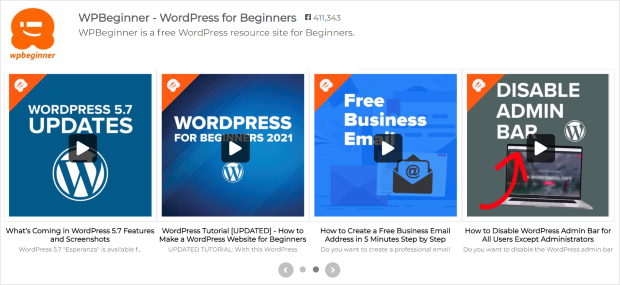
- Sozialer Beweis: Sie können sogar Facebook-Rezensionen und -Zeugnisse einbetten und diesen sozialen Beweis nutzen, um den Leuten zu zeigen, dass echte Menschen da draußen Ihre Produkte verwenden.
- Visueller Feed-Anpasser: Facebook Feed Pro verfügt über einen visuellen Feed-Editor, mit dem Sie Ihre Anpassungen in Echtzeit sehen können.
- Einfach und auf den Punkt gebracht: Möchtest du die Hintergrundfarbe deines Facebook-Feeds ändern? Die Schriftgröße? Oder die Kopfzeile? All das können Sie mit dem visuellen Feed-Anpassungsprogramm von Facebook Feed Pro mit wenigen Klicks erledigen.
Als beliebtestes Facebook-Feed-Plugin für WordPress genießt Facebook Feed Pro das Vertrauen von über 250.000 Nutzern mit einer soliden Bewertung von 4,9/5 Sternen.
Sind Sie bereit, Facebook-Seiten-Feeds mit wenigen Klicks in Ihr WordPress einzubetten?
Starten Sie jetzt mit Facebook Feed Pro!
Schritt 1: Installieren Sie das Facebook Feed Pro Plugin
Um damit zu beginnen, Ihre Social-Media-Inhalte von Facebook zu Ihrer WordPress-Website hinzuzufügen, erhalten Sie hier Ihre eigene Kopie von Facebook Feed Pro.
Sobald Sie das Plugin auf Ihren Computer heruntergeladen haben, müssen Sie es auf Ihre Website hochladen und aktivieren.
Brauchen Sie Hilfe dabei? In dieser hilfreichen Anleitung erfahren Sie Schritt für Schritt, wie Sie ein WordPress-Plugin installieren.
Schritt 2: Erstellen und wählen Sie Ihren Facebook-Seiten-Feed
Nachdem Sie das Plugin auf Ihrer Website installiert und aktiviert haben, gehen Sie in Ihrem WordPress-Admin-Dashboard zum Menü Facebook-Feed " Alle Feeds .
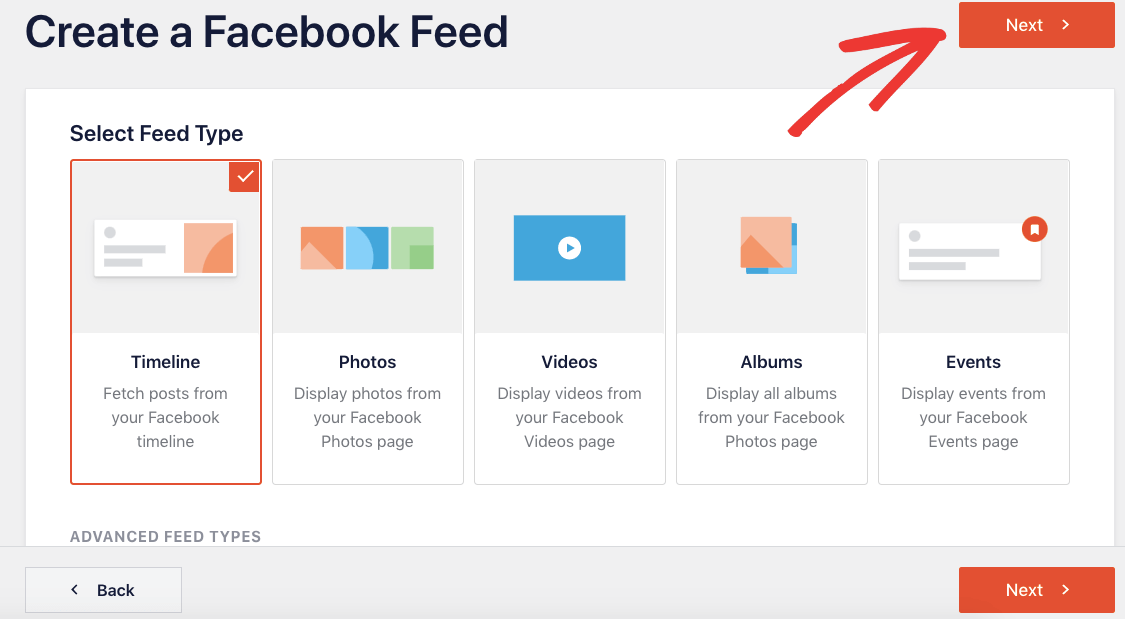
Um Feeds mit Facebook Feed Pro zu erstellen, klicken Sie auf Neu hinzufügen.

Dann sehen Sie viele Facebook-Feed-Typen, die Sie erstellen können, z. B. Timeline-Feed, Fotos-Feed, Facebook-Events, Facebook-Livestreams-Feed, Videos-Feed, Facebook-Alben-Feed und mehr.
In diesem Tutorial werden wir einen Facebook-Timeline-Feed anzeigen, also wählen Sie Timeline und klicken Sie auf Weiter.
Schritt 3: Verbinden Sie Ihren Seiten-Feed mit Ihrer Facebook-Seite
Nachdem Sie nun Ihren Facebook-Feed-Typ ausgewählt haben, müssen Sie im nächsten Schritt die Quelle für Ihren Facebook-Feed mit dem Plugin verbinden.
Quellen sind Facebook-Seiten, von denen dein Feed Beiträge, Fotos oder Videos erhält.
Klicken Sie auf der Seite auf die Schaltfläche Neu hinzufügen , um zu beginnen.

Als Nächstes wird ein Popup-Fenster angezeigt, in dem Sie aufgefordert werden, eine Art von Quelle auszuwählen. Leider lässt Facebook keine Facebook-Gruppen-Feeds mehr zu. Wählen Sie also die Option Seite und klicken Sie dann auf Mit Facebook verbinden.
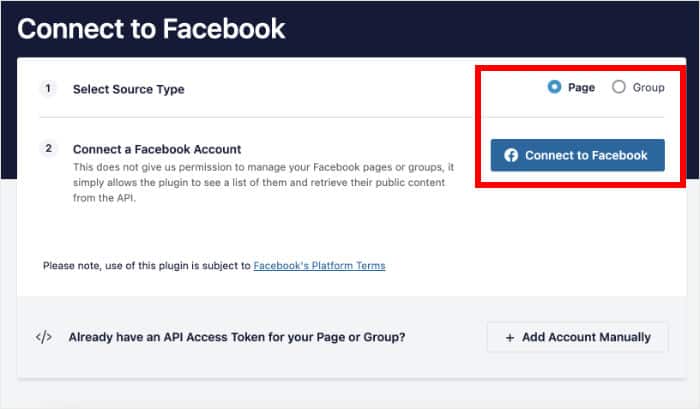
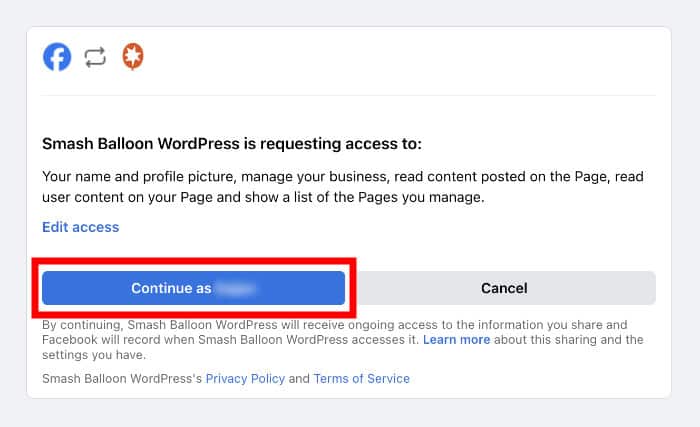
Sie werden nun zu Facebook weitergeleitet, wo das Plugin Sie um schreibgeschützten Zugriff auf Ihre Facebook-Inhalte bittet.
Da es sich um einen schreibgeschützten Zugriff handelt, kann das Plugin nichts verändern - es liest nur Ihre Daten, so dass Smash Balloon sehr sicher zu verwenden ist.
Verwenden Sie dann die Schaltfläche Weiter , um Ihr Konto hier zu verbinden.
Wählen Sie schließlich die Facebook-Seite aus, mit der Sie sich verbinden möchten, und klicken Sie auf Hinzufügen.
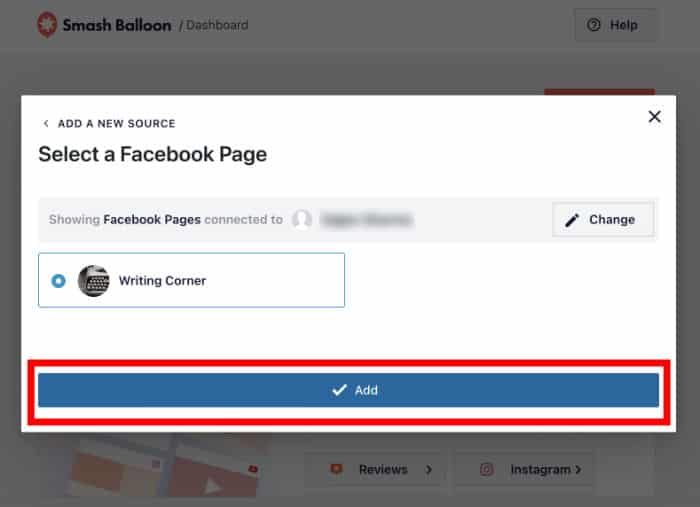
Herzlichen Glückwunsch! Sie können nun diese Facebook-Seite als Quelle für Ihren WordPress-Facebook-Feed auswählen. Denken Sie daran, auf Weiter zu klicken, um mit dem nächsten Schritt fortzufahren.

Schritt 4: Anpassen des Feeds Ihrer Facebook-Seite
Danach kopiert Facebook Feed Pro automatisch das Design Ihrer Website und erstellt einen schönen Facebook-Feed.
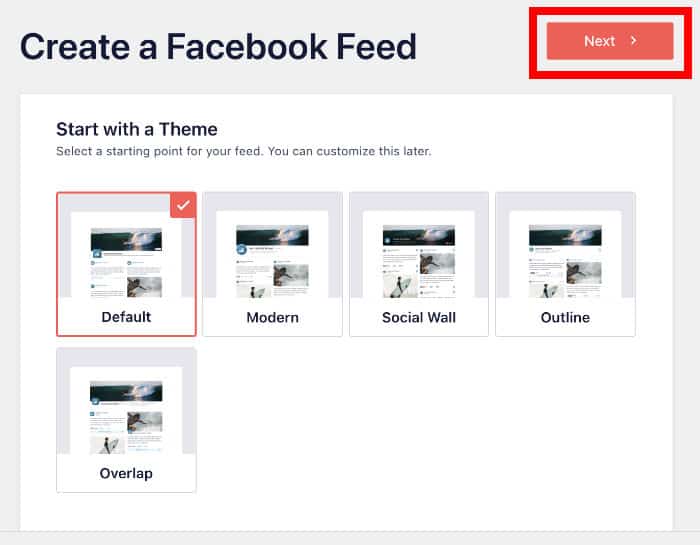
Um zu kontrollieren, wie dieser Feed aussehen wird, haben Sie sogar die Möglichkeit, ein Feed-Thema mit einem einzigartigen Design zu importieren. Sie können aus 5 Themen wählen:
- Standard
- Modern
- Soziale Wand
- Gliederung
- Überlappung
Ich verwende in der Regel das Thema "Modern", da ich hier farbige Reaktionssymbole und ein rundes Profilbild für meine Facebook-Feeds anzeigen kann.
Nachdem Sie das gewünschte Thema ausgewählt haben, klicken Sie auf Weiter.
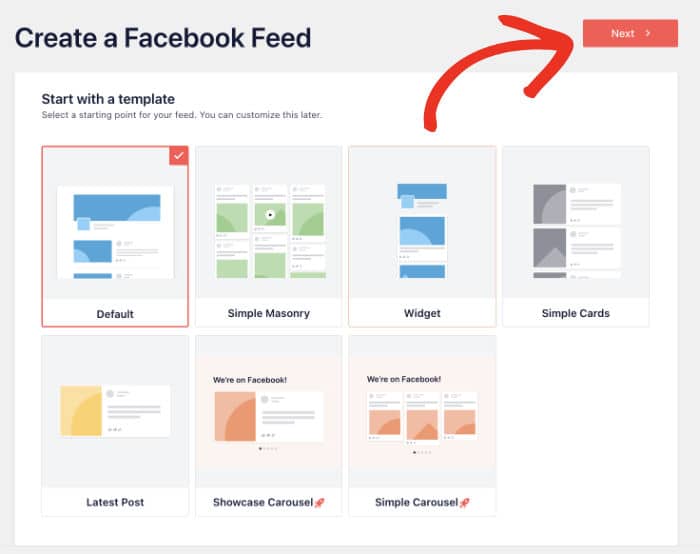
Das Plugin zeigt Ihnen dann eine Sammlung von Feed-Vorlagen, die Sie importieren können. Auf diese Weise können Sie schnell ein einzigartiges Layout für Ihre Facebook-Feed-Beiträge hinzufügen.
Wählen Sie nun eine Vorlage aus und klicken Sie auf Weiter.
Nachdem Sie eine Feed-Vorlage importiert haben, ist der nächste Schritt die Anpassung Ihres Facebook-Feeds mithilfe des Live-Feed-Anpassungsprogramms des Plugins.
Sie können auch steuern, wie Ihr Facebook-Feed auf Ihrer Website aussieht, ohne eine einzige Zeile Code zu verändern.
Auf der linken Seite sehen Sie eine Vielzahl von Anpassungsoptionen für Ihren Facebook-Feed, z. B. Feed-Typ, Feed-Layout, Farbschema, Kopfzeile, Beiträge, Facebook-Like-Box und mehr.
Jedes Mal, wenn Sie Ihren Facebook-Feed anpassen, können Sie auf der rechten Seite die Änderungen in Echtzeit sehen.
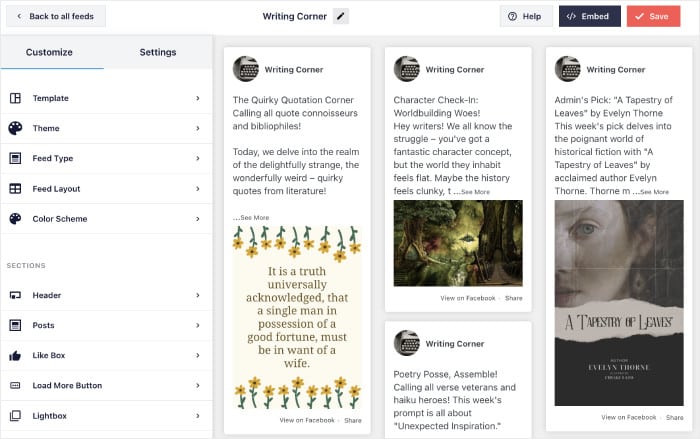
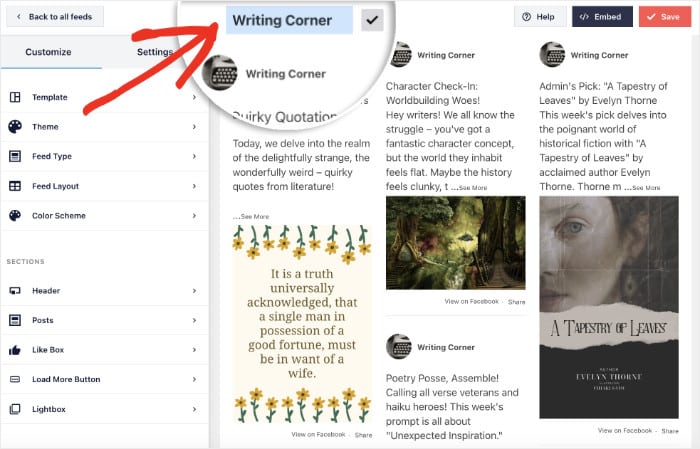
Zunächst können Sie Ihrem Facebook-Feed einen Namen hinzufügen, damit Sie ihn leicht von den anderen unterscheiden können.
Klicken Sie dazu auf das Namensfeld am oberen Rand.
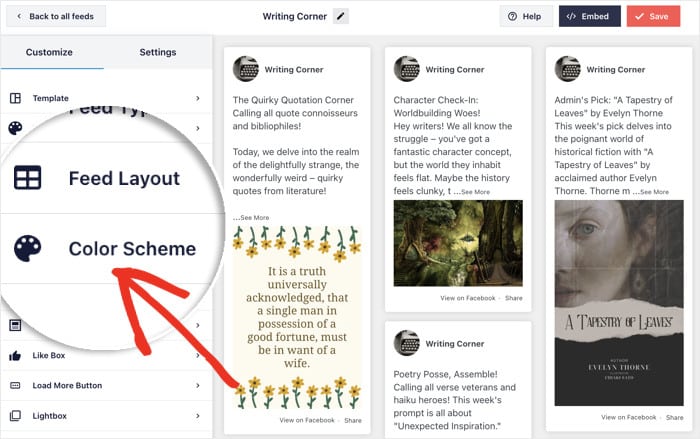
Jetzt können wir die Anpassungsoptionen auf der linken Seite verwenden, um das Aussehen Ihres Facebook-Feeds zu ändern.
Wenn Sie zum Beispiel das Layout Ihres Facebook-Feeds anpassen möchten, klicken Sie auf die Option Farbschema .
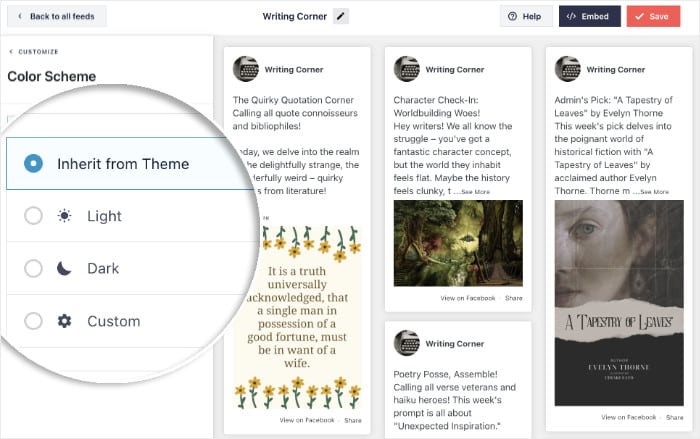
Mit Facebook Feed Pro können Sie aus 4 Farbschemata für Ihren Facebook-Feed wählen, so dass Sie die Benutzererfahrung Ihrer Besucher personalisieren können:
- Vererben von Theme: Kopieren Sie automatisch das Farbschema Ihrer Website
- Hell: Heller Hintergrund mit dunkel gefärbtem Text
- Dunkel: Dunkler Hintergrund mit hellem Text
- Benutzerdefiniert: Passen Sie die Hintergrundfarbe und die Textfarbe Ihres Feeds nach Ihren Wünschen an.
Denken Sie daran, auf Speichern zu klicken, um Ihre Änderungen zu bestätigen.
Möchten Sie noch mehr Anpassungen vornehmen? Klicken Sie zunächst oben links auf Anpassen, um zu den Hauptoptionen zurückzukehren.
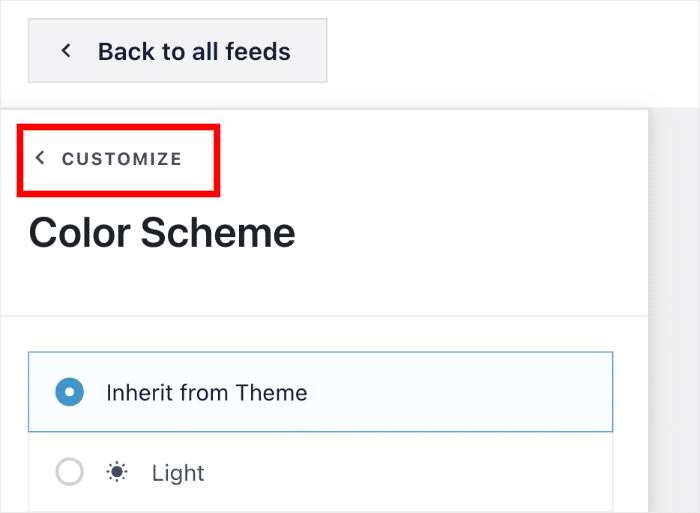
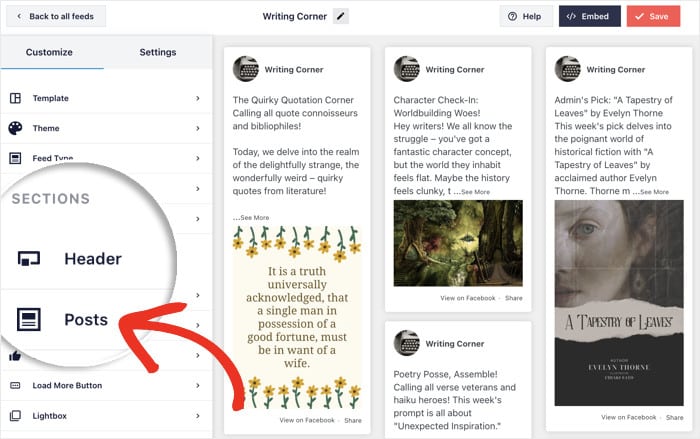
Als Nächstes können Sie festlegen, wie Ihre Facebook-Beiträge in Ihrem Feed aussehen sollen.
Klicken Sie zunächst auf die Option Beiträge auf der linken Seite.
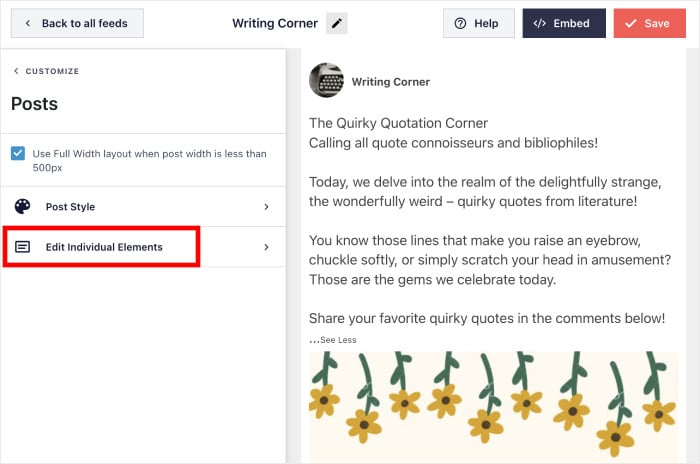
Hier können Sie die Art der Beiträge oder das Aussehen der einzelnen Elemente Ihres Beitrags ändern. Bei bestimmten Layouts können Sie von hier aus sogar den Beitragstyp ändern.
Lassen Sie uns zunächst die Option Einzelne Elemente bearbeiten wählen.
Auf der linken Seite können Sie nun wählen, ob Sie alle Beitragselemente ein- oder ausblenden möchten, einschließlich Autorenname, Beitragstext, Datum, Beitragsfoto, Beitragsvideo und vieles mehr.
Verwenden Sie einfach die Checkliste, um die Elemente auszuwählen, die Sie anzeigen möchten.
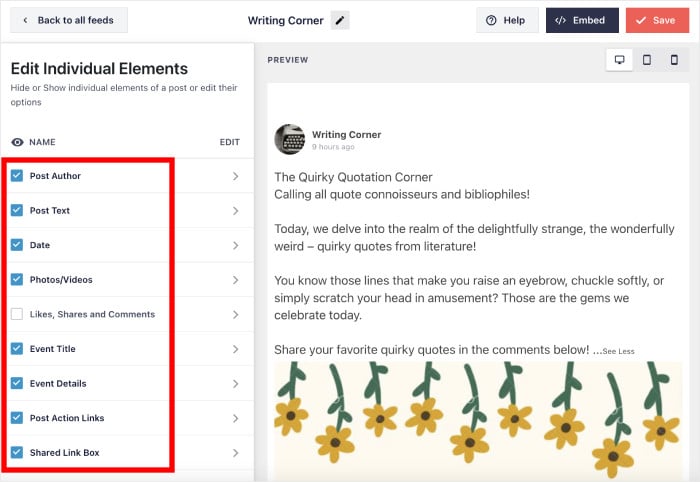
Sie können hier sogar auf jede Option klicken, um weitere Anpassungsoptionen zu öffnen. Klicken Sie abschließend auf " Speichern", um Ihre Änderungen zu speichern, wenn Sie mit der Bearbeitung Ihrer Beitragselemente fertig sind.
Von den übrigen Anpassungsoptionen können Sie auch den Header-Typ, den Like-Button, die Größe des Feeds, die Anzahl der Beiträge, die Sichtbarkeit des Titelbildes, die Beitragsränder und vieles mehr bearbeiten.
Vergessen Sie nicht, auf die Schaltfläche Speichern zu klicken, wenn Sie Ihren Facebook-Feed fertig bearbeitet haben.
Hast du es satt, deinen Facebook-Feed jedes Mal, wenn du etwas postest, manuell neu einzubinden?
Mit der kostenlosen Version wird Ihr Feed auf der Seite angezeigt. Smash Balloon Facebook Feed Pro sorgt für automatische Aktualisierungen und ermöglicht es Ihnen, das Design an Ihre Website anzupassen. Testen Sie es ganz ohne Risiko mit unserer 14-tägigen Geld-zurück-Garantie.
Feed-Anpassung freischaltenSchritt 5: Fügen Sie Ihren Facebook-Feed zu WordPress hinzu
Sobald du deinen Facebook-Feed ausgewählt und angepasst hast, ist der letzte Schritt das Einbetten auf deiner Website.
Da das Plugin perfekt mit WordPress zusammenarbeitet, können Sie es einfach zu Ihrer Webseite oder zu Widget-bereiten Bereichen hinzufügen.
Im Folgenden werden wir beide Methoden ausprobieren:
Facebook-Feed zu WordPress-Seite oder -Beitrag hinzufügen
Klicken Sie zunächst auf die Schaltfläche Einbetten oben rechts in Ihrem Feed-Anpassungsprogramm.
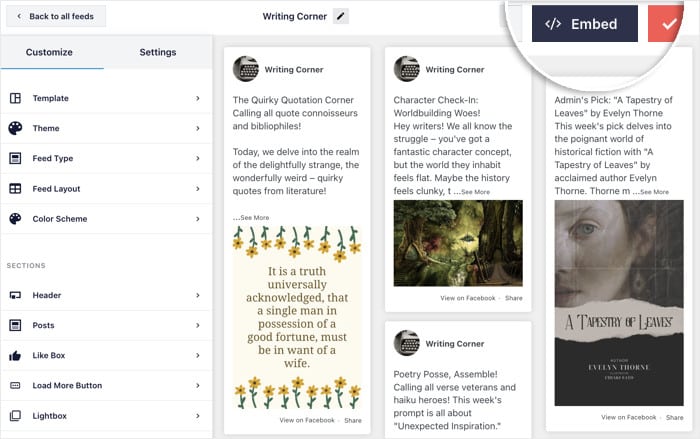
Als Nächstes wird ein Popup-Fenster angezeigt, in dem Sie wählen können, ob Sie Ihren Facebook-Feed zu einer Seite oder zu einem Widget hinzufügen möchten. Sie können den Shortcode auch kopieren, um den Feed manuell an einer beliebigen Stelle Ihrer Website hinzuzufügen.
Um fortzufahren, können Sie hier auf die Schaltfläche Zu einer Seite hinzufügen klicken.

Facebook Feed Pro zeigt Ihnen dann eine Liste der verfügbaren WordPress-Seiten an.
Wählen Sie hier die Seite, auf der Sie Ihren Facebook-Feed anzeigen möchten, und klicken Sie auf die Schaltfläche Hinzufügen.

Das Plugin leitet Sie zu der von Ihnen gewählten Seite weiter. Klicken Sie hier auf das Plus-Symbol (+) , um einen neuen WordPress-Inhaltsblock hinzuzufügen.

Geben Sie dann "facebook" in das Suchfeld ein.
Klicken Sie dann auf den Facebook-Feed-Block in den Suchergebnissen, um ihn automatisch zu Ihrer Seite hinzuzufügen.

Ihr Facebook-Feed wird dann in Ihrem Seiteneditor angezeigt. Sie können den Inhalt Ihrer Seite nach Belieben bearbeiten.
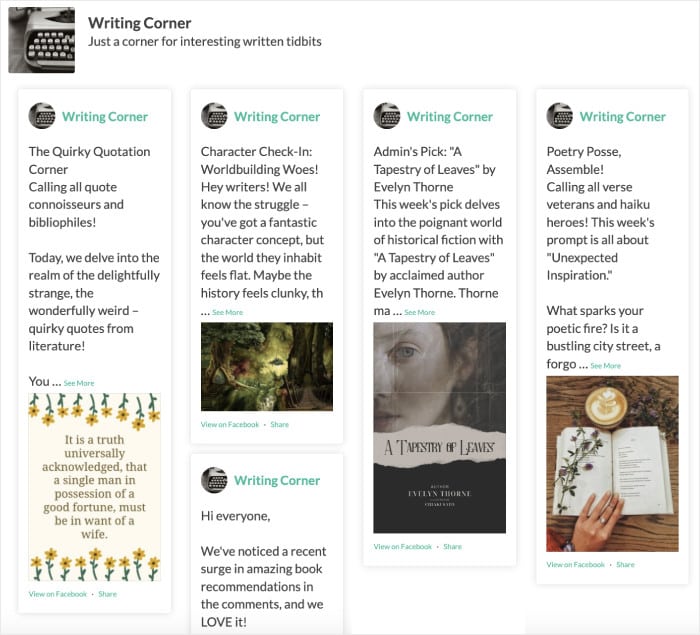
Wenn Sie mit dem Ergebnis zufrieden sind, klicken Sie auf Aktualisieren, um es auf Ihrer Webseite einzubinden, wie in diesem Beispiel:
Facebook-Feed zur WordPress-Seitenleiste hinzufügen
Was ist, wenn Sie Ihr Facebook-Feed-Widget stattdessen in Ihrer Seitenleiste anzeigen möchten? Das Plugin kann Ihnen auch dabei helfen.
Außerdem können Sie damit direkt aus dem visuellen Customizer heraus beginnen.
Falls Ihr Feed nicht im visuellen Customizer geöffnet ist, navigieren Sie in Ihrem WordPress-Dashboard zum Menü Facebook-Feed " Alle Feeds.
Klicken Sie dann auf den Facebook-Feed, den Sie einbetten möchten.
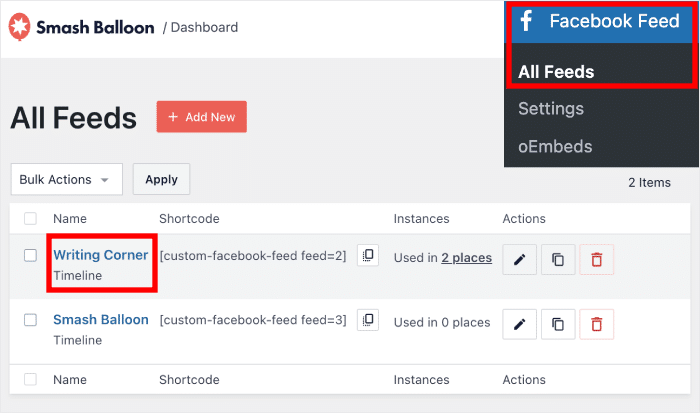
Nun wird der Live-Editor des Facebook-Feeds erneut geöffnet.
Klicken Sie oben rechts auf die Schaltfläche Einbetten - genau wie beim letzten Mal.
Es wird ein Popup-Fenster angezeigt, in dem Sie gefragt werden, wo Sie Ihren Facebook-Feed einbetten möchten. Da wir ihn im Bereich der Seitenleiste anzeigen, klicken Sie auf Zu einem Widget hinzufügen.

Als Nächstes werden Sie auf die Widgets-Seite Ihrer Website weitergeleitet. Hier können Sie alle Ihre WordPress-Widgets hinzufügen, löschen oder verwalten.
Klicken Sie hier auf Seitenleiste oder Fußzeile, je nachdem, wo Sie Ihr Facebook-Widget hinzufügen möchten.

Klicken Sie zunächst auf das Plus-Symbol (+) , um ein neues Widget zu Ihrer Seitenleiste oder Fußzeile hinzuzufügen.
Wählen Sie dann das Facebook-Feed-Widget aus den Optionen aus.

Klicken Sie abschließend auf Aktualisieren, und schon haben Sie Ihren Facebook-Feed in den Widget-Bereich Ihrer Website eingefügt.
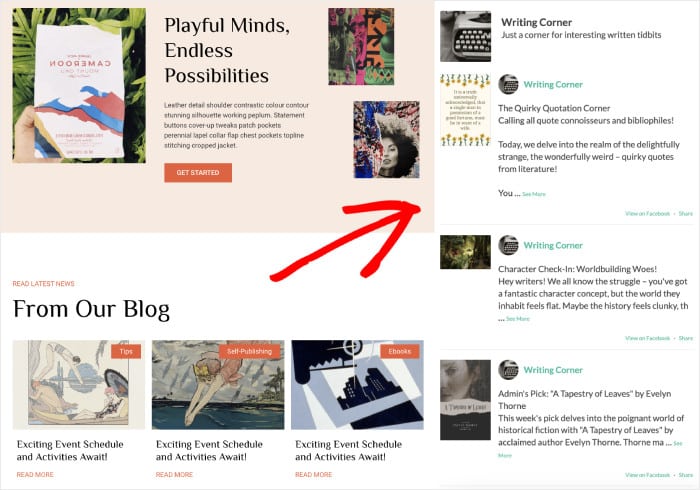
Wenn Sie nun Ihre Website besuchen und sich die Seitenleiste oder den Fußzeilenbereich ansehen, können Sie dort Ihren Facebook-Feed sehen, etwa so:
Sie wissen jetzt, wie Sie Ihren Facebook-Feed ganz einfach zu Ihrer WordPress-Website hinzufügen können. Und Sie müssen sich nicht einmal mit JavaScript, CSS, HTML oder einer anderen Programmiersprache herumschlagen.
Wie Sie sehen, ist es mit Facebook Feed Pro einfacher denn je, Facebook-Feeds in Rekordzeit zu Ihrer Website hinzuzufügen.
Möchten Sie mit dem Einbetten von Facebook-Feeds beginnen? Starten Sie hier mit Facebook Feed Pro!
Sollten Sie ein Facebook-Seiten-Plugin für WordPress verwenden?
Wenn Sie den Feed Ihrer Facebook-Geschäftsseite zu Ihrer WordPress-Website hinzufügen möchten, haben Sie 2 Möglichkeiten. Sie können das Seiten-Plugin von Facebook verwenden, das jedoch einige Einschränkungen mit sich bringt:
- Begrenzte Anpassungsmöglichkeiten: Wenn Sie möchten, dass Ihr Facebook-Feed den Stil übernimmt, den das Thema Ihrer Website verwendet, ist das nicht möglich. Es sei denn, Sie engagieren einen teuren Entwickler, der den Code für Sie korrigiert.
- Nur Basis-Tabs: Sie können nur die Timeline Ihres Facebook-Feeds anzeigen. Sie können nicht festlegen, welche Facebook-Posts Sie anzeigen möchten.
- Überwältigend, besonders für Anfänger: Sie müssten den Einbettungscode von der Schaltfläche "Teilen" erhalten und ihn anpassen, um das Aussehen Ihres Feeds zu gestalten, was zu Verwirrung führt. Außerdem müssen Sie sich mit dem Code befassen, um Ihren Facebook-Feed in WordPress einzubetten.
Wenn Sie schließlich das Risiko eingehen und es verwenden, um hoffentlich Ihren Facebook-Feed zu WordPress hinzuzufügen, riskieren Sie, dass Ihre Website versehentlich beschädigt wird.
Der frustrierendste Teil? Es gibt kein Support-Team, das dir helfen kann. Man ist auf sich allein gestellt, und das ist schwierig, vor allem wenn man kein Techniker ist.
Oder wie wäre es mit der 2. Option?
Wählen Sie den einfachsten Weg, Ihren Facebook-Feed auf Ihrer WordPress-Website anzuzeigen, indem Sie das Smash Balloon Facebook Feed Pro Plugin verwenden.
Starten Sie hier mit Facebook Feed Pro.
Häufig gestellte Fragen zum Einbinden eines Facebook-Feeds in WordPress
Kann ich einen Facebook-Feed kostenlos zu WordPress hinzufügen?
Ja. Smash Balloon Facebook Feed Pro bietet eine kostenlose Version, mit der du die Chronik deiner Facebook-Seite auf jeder beliebigen WordPress-Seite, in jedem Beitrag oder in jedem Widget-Bereich anzeigen kannst. Eine Kreditkarte ist nicht erforderlich. Wenn du Feed-Typen wie Veranstaltungen, Alben oder Videos benötigst oder erweiterte Layout-Optionen wünschst, stehen dir diese in der Pro-Version zur Verfügung.
Brauche ich ein Facebook-Entwicklerkonto, um meinen Feed zu verbinden?
Nein. Smash Balloon verbindet sich über eine einfache OAuth-Anmeldung mit Facebook. Du klickst einfach auf „Verbinden“ und meldest dich mit deinem Facebook-Konto an. Es ist keine Einrichtung eines API-Schlüssels, keine Entwickler-App und kein Programmiercode erforderlich.
Wird mein Facebook-Feed in WordPress automatisch aktualisiert?
Ja. Sobald deine Facebook-Seite verbunden ist, erscheinen neue Beiträge automatisch in deinem WordPress-Feed. Du musst dich nicht erneut anmelden oder die Seite manuell aktualisieren.
Verlangsamt das Einbinden eines Facebook-Feeds meine WordPress-Seite?
Nicht mit Smash Balloon. Das Plugin speichert den Inhalt Ihres Feeds im Cache und lädt ihn erst dann, wenn ein Besucher tatsächlich dorthin scrollt, sodass die Ladegeschwindigkeit Ihrer Seite unverändert bleibt.
Kann ich mehrere Facebook-Seiten auf einer WordPress-Website anzeigen?
Ja. Du kannst mehrere Facebook-Seiten verbinden und für jede einen eigenen Feed erstellen oder sie zusammenfassen. Das funktioniert sowohl in der kostenlosen als auch in der Pro-Version.
Fügen Sie jetzt Ihren Facebook-Seiten-Feed zu Ihrer Website hinzu
Wie dieser Leitfaden gezeigt hat, ist die Verknüpfung Ihrer Facebook-Seite mit Ihrer WordPress-Website eine einfache und leistungsstarke Möglichkeit, Ihr Publikum einzubinden.
Meiner Erfahrung nach ist Smash Balloon Facebook Feed Pro der beste Weg, dies zu tun. Sie können Ihren Live-Facebook-Seiten-Feed in nur wenigen Minuten auf Ihrer Website anzeigen lassen, ohne jemals eine Zeile Code anzufassen.
Ich empfehle Ihnen, Folgendes zu tun:
- Holen Sie sich Ihr Exemplar von Facebook Feed Pro. (Es beinhaltet unsere 14-tägige Geld-zurück-Garantie!)
- Passen Sie das Design Ihres Facebook-Seitenfeeds mithilfe des visuellen Builders ganz einfach an, um es perfekt an den Stil Ihrer Marke anzupassen.
- Binden Sie Ihren neuen Facebook-Seiten-Feed nahtlos in jede Seite, jeden Beitrag oder jeden Seitenleisten-Widget-Bereich ein
Verlieren Sie keine Besucher mehr an einen Facebook-Feed, der sich nie ändert
Mit einer 14-tägigen Geld-zurück-Garantie ersetzt „Smash Balloon Facebook Feed Pro“ die statische, einmalige Einbettung durch einen Feed, der sich automatisch aktualisiert und sich dem Design Ihrer Website anpasst.
Probieren Sie das doch einmal auf Ihrer Website ausHaben Sie Fragen zur Verwendung von Facebook Feed Pro, um Ihre Facebook-Seite zu Ihrer Website hinzuzufügen? Bitte lassen Sie es mich in den Kommentaren unten wissen.
Top-Posts zum Hinzufügen von Facebook-Seiten zu Websites
- Wie Sie den Veranstaltungskalender der Facebook-Seite in Ihr WordPress einbetten
- Wie man den Facebook-Seiten-Feed auf Beaver Builder hinzufügt
- 4 Schritte zum automatischen Einbetten von Facebook-Seitenbeiträgen in WordPress







