


 Soziale Wand
  Feed-Analytik

Wenn du eine Facebook-Seite für dein Unternehmen verwaltest, ist es wichtig, sie aktiv zu halten. Das Teilen von Updates, Fotos und Neuigkeiten hilft Ihnen, mit Ihrem Publikum in Kontakt zu treten.
Wie viele digitale Vermarkter im Internet suche ich immer nach Möglichkeiten, die Reichweite meiner Facebook-Inhalte zu maximieren und sicherzustellen, dass sie gesehen werden.
Wenn Sie Ihre Facebook-Beiträge auf Ihrer Website veröffentlichen, kann dies das Engagement deutlich steigern. So bleibt Ihre Website dynamisch und zeigt den Besuchern, was Sie in den sozialen Medien teilen.
Ich weiß noch, wie ich zum ersten Mal Facebook-Posts in meine Website integrieren wollte. Die alte Methode fühlte sich umständlich und zeitaufwändig an. Das Hantieren mit Einbettungscodes und manuellen Aktualisierungen war nicht ideal.
Ich wusste, dass es eine effizientere und stromlinienförmigere Methode für vielbeschäftigte Vermarkter wie mich geben musste, meinen Sie nicht auch?
Deshalb habe ich angefangen, verschiedene WordPress-Lösungen für die Automatisierung meiner Facebook-Einbettungen zu erforschen.
Nachdem ich einige Plugins für die Integration sozialer Medien ausprobiert hatte, erwies sich vor allem eines als besonders benutzerfreundlich und zuverlässig für die Einbettung von Facebook-Feeds. Für die automatische Anzeige von Facebook-Posts hat es den Prozess wirklich vereinfacht.
In diesem Artikel zeige ich Ihnen den einfachsten Weg, Facebook-Posts automatisch in Ihre Website einzubetten.
Wir werden auch darüber sprechen, wie Sie Facebook-Seiten-Feeds einbetten und Ihre Besucher bei Laune halten können.
Hier ist ein Inhaltsverzeichnis, das Ihnen die Navigation in diesem Beitrag erleichtert:
- 2 Möglichkeiten zum Einbetten von Facebook-Seitenbeiträgen in WordPress
- Wie man Facebook-Posts automatisch in WordPress einbettet
- Schritt-für-Schritt-Anleitung zum automatischen Einbetten von Facebook-Posts
- Wie man Facebook-Feeds automatisch in WordPress einbettet
- So betten Sie Facebook-Posts auf Ihrer Website ein (manuell)
- Die besten Beiträge zu Social Feeds für WordPress
2 Möglichkeiten zum Einbetten von Facebook-Seitenbeiträgen in WordPress
Es gibt 2 verschiedene Möglichkeiten, Facebook-Posts zu Ihrer Website hinzuzufügen:
1. Automatisch: Mit dem Facebook Feed Pro-Plugin können Sie Facebook-Beiträge mit nur wenigen Klicks ganz einfach in Ihre Website einbetten. Außerdem läuft alles automatisch, sodass Sie viel Zeit und Mühe sparen.
Und das Beste daran? Sie müssen sich nicht einmal mit WordPress auskennen, um Facebook-Beiträge automatisch einzubetten.
Sie können mit dieser kurzen Schritt-für-Schritt-Anleitung fortfahren, wie Sie Facebook-Posts automatisch einbetten können.
2. Manuell: Sie können auf "Teilen" klicken und den Link des Beitrags aus dem Dropdown-Menü kopieren. Fügen Sie dann Ihren Facebook-Link in WordPress ein, und Ihr Facebook-Post wird automatisch eingebettet.
Das manuelle Einbetten von Facebook-Beiträgen ist sehr zeit- und arbeitsaufwendig, insbesondere wenn Sie mehrere Facebook-Beiträge hinzufügen müssen.
Außerdem wurde diese manuelle Methode von WordPress bereits eingestellt - man kann sie nur noch mit einem Facebook-WordPress-Plugin wie Facebook Feed Pro durchführen.
Wie man Facebook-Posts automatisch in WordPress einbettet
Da Sie nun wissen, wie kompliziert es ist, Facebook-Posts manuell einzubetten, lassen Sie uns darüber sprechen, wie Sie Facebook-Posts automatisch auf Ihrer Website einbetten können.
Hier finden Sie eine schrittweise Videoanleitung, wie Sie Ihre Facebook-Posts in wenigen Minuten in Ihre WordPress-Website einbetten können:
Wenn Sie es vorziehen, den schriftlichen Anweisungen zur automatischen Anzeige von Facebook-Beiträgen zu folgen, lesen Sie bitte weiter unten.
Die beste Möglichkeit, Facebook-Beiträge automatisch in Ihre WordPress-Website einzubetten, ist die Verwendung des Plugins „Smash Balloon Facebook Feed Pro“.
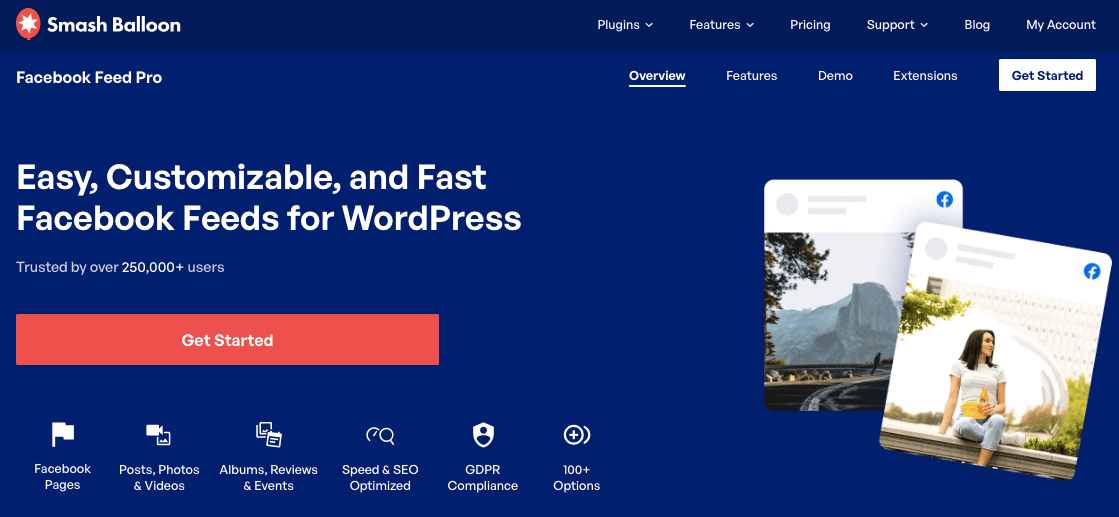
Als das beste Facebook-Feed-Plugin für WordPress ermöglicht dieses Plugin Ihrer WordPress-Website die Nutzung von oEmbeds.
Auf diese Weise können Sie einfach Ihre URL einfügen und Facebook-Posts auf der Startseite Ihrer Website, in der Seitenleiste, in der Fußzeile oder auf jeder anderen Seite Ihrer Website einbetten.
Ihre Besucher können dann Ihre Facebook-Posts sehen und sogar mit ihnen interagieren, indem sie die Schaltflächen "Gefällt mir", "Kommentar" und "Teilen" verwenden.
Zusätzlich zur Anzeige einzelner Facebook-Posts können Sie mit dem Plugin auch ein Facebook-Feed-Widget erstellen und mehrere Facebook-Posts auf Ihrer Website anzeigen - automatisch und auf einmal!
Mehr als 1,75 Millionen Nutzer vertrauen Smash Balloon Plugins wie Facebook Feed Pro wegen seiner folgenden Funktionen:
- Einfache Anpassung: Mit diesem Plugin erhalten Sie einen visuellen Feed-Anpasser mit Live-Vorschau, mit dem Sie das Design Ihres Facebook-Feeds ganz einfach anpassen können, damit es perfekt zu Ihrer Marke passt.
- Optimiert für Geschwindigkeit: Es spielt keine Rolle, wie viele Facebook-Posts Sie haben. Dieses Plugin sorgt dafür, dass alles superschnell geladen wird. Und eine schnellere Seite kann Ihre SEO verbessern.
- Feed-Vorlagen: Sie können sofort einzigartige Facebook-Feeds erstellen, indem Sie aus einer Sammlung von vorgefertigten Vorlagen wählen.
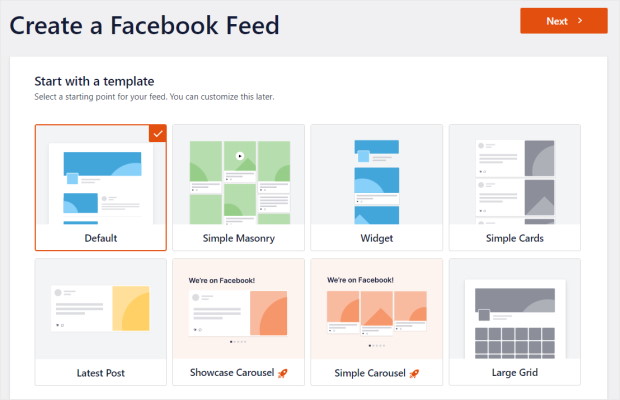
- Viele Feed-Typen: Anstelle von einfachen Beiträgen können Sie auch Facebook-Alben, Veranstaltungskalender, Facebook-Beiträge, Videos, Facebook-Karussells und vieles mehr einbetten.
- Kundenbetreuung: Wenn Sie beim Einbetten Ihrer Facebook-Posts auf Probleme stoßen, können Sie sich problemlos an das engagierte Support-Team wenden und um Hilfe bitten.
- 100% Kompatibel: Das Plugin ist perfekt mit der am schnellsten wachsenden Website-Plattform, WordPress, kompatibel. Auch wenn es nicht für Wix-, Shopify- oder Squarespace-Websites entwickelt wurde, können Sie das Plugin auch verwenden, um Ihre Facebook-Feeds auf Ihrer Elementor-, Divi-, Beaver Builder-Facebook-Seiten-Feed- und Thrive Architect-Website anzuzeigen.
All dies hat Facebook Feed Pro zum besten Facebook-Feed-Plugin für WordPress gemacht. Mit 250.000 aktiven Nutzern und einer Bewertung von 4,9/5 Sternen ist es einfach zu sehen, dass viele Leute es lieben.
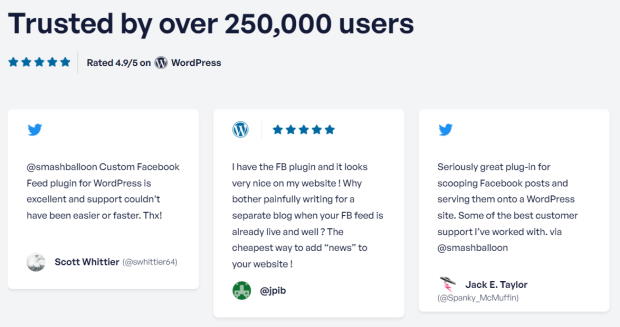
In der Tat verwenden einige der größten Marken der Welt Smash Balloon Social Media Feed Plugins wie Facebook Feed Pro, um Social Media Feeds zu ihren Websites hinzuzufügen, so dass Sie sich hier in guter Gesellschaft befinden.

Sind Sie bereit, Facebook-Inhalte automatisch in WordPress einzubetten? Starten Sie jetzt mit Facebook Feed Pro!
Schritt-für-Schritt-Anleitung zum automatischen Einbetten von Facebook-Posts
Im Folgenden zeigen wir Ihnen eine Schritt-für-Schritt-Anleitung, wie Sie Facebook-Posts auf Ihrer Website einbetten können. Um Ihre Facebook-Posts automatisch auf Ihrer WordPress-Website anzuzeigen, führen Sie einfach die folgenden Schritte aus.
Schritt 1: Facebook Feed Pro Plugin installieren
Sie können eine Kopie des Facebook Feed Pro-Plugins herunterladen, um loszulegen. Der nächste Schritt ist die Installation und Aktivierung des Plugins.
Sie wissen nicht, wie Sie das machen sollen? Kein Problem! Folgen Sie dieser hilfreichen Anleitung zur Installation von WordPress-Plugins.
Schritt 2: Aktivieren Sie die oEmbeds-Funktion
Nachdem Sie das Plugin installiert haben, können Sie nun die oEmbeds-Funktion in den Einstellungen des Plugins aktivieren. Um loszulegen, gehen Sie in Ihrem WordPress-Dashboard zu Facebook Feed " oEmbeds.
Auf dieser Seite können Sie die oEmbeds für Ihre Website aktivieren oder deaktivieren. Wir werden oEmbeds aktivieren, damit WordPress unsere Facebook-Posts automatisch einbetten kann, indem wir einfach den Link des Posts in den Editor einfügen.
Klicken Sie auf die Schaltfläche Aktivieren rechts neben dem Abschnitt Facebook oEmbeds.
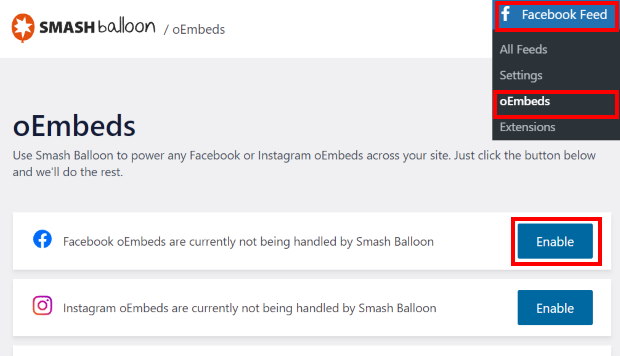
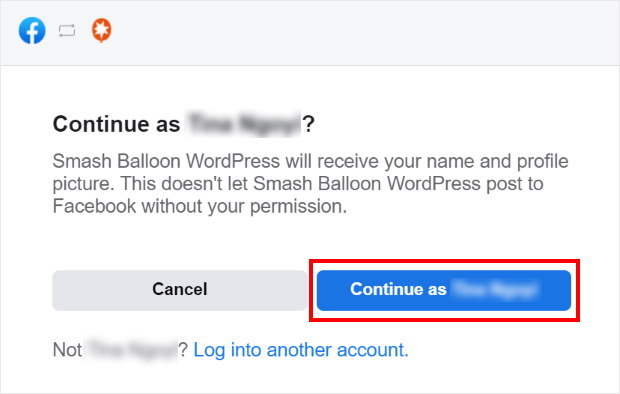
Nachdem Sie darauf geklickt haben, öffnet das Plugin Ihr Facebook und bittet um Leseberechtigung.
Keine Sorge, das Plugin kann keine Änderungen vornehmen, so dass die Verwendung von Smash Balloon völlig sicher ist.
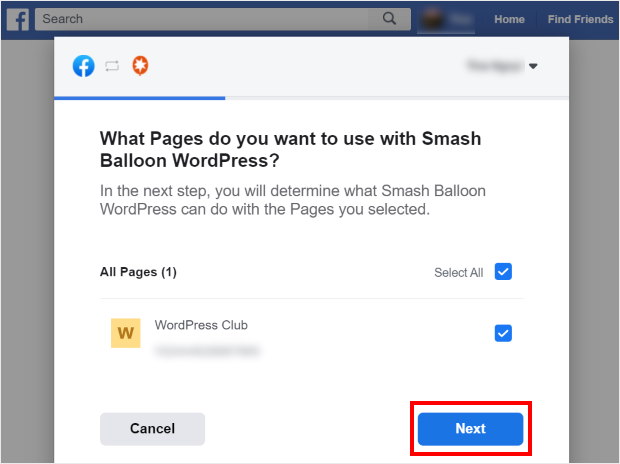
Danach werden Sie in einem Popup aufgefordert, eine Facebook-Seite auszuwählen, die Sie mit diesem Plugin verwenden möchten. Wählen Sie hier eine Seite aus und klicken Sie dann auf Weiter.
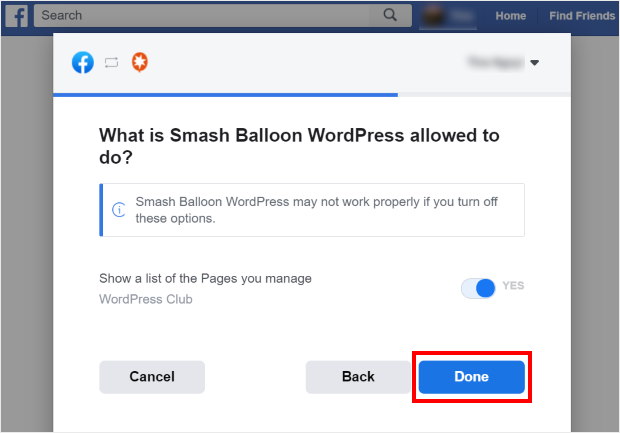
Nun können Sie den Nur-Lese-Zugriff für das Plugin bestätigen, indem Sie auf Fertig klicken.
Und das war's! Sie haben nun oEmbeds für Ihre WordPress-Website aktiviert. Damit ist es an der Zeit, zu Schritt 3 zu gehen und herauszufinden, wie Sie Facebook-Posts automatisch einbetten können.
Schritt 3: Facebook-Posts auf Ihrer Website einbetten
Jetzt können Sie Facebook-Posts ganz einfach auf Ihrer Website anzeigen.
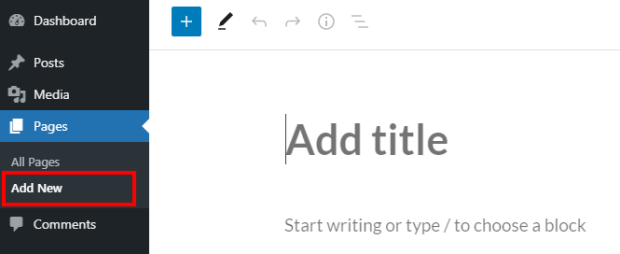
Als Beispiel werden wir eine neue WordPress-Seite erstellen, um den Facebook-Post anzuzeigen. Gehen Sie dazu in Ihrem Dashboard auf Seiten " Neu hinzufügen.
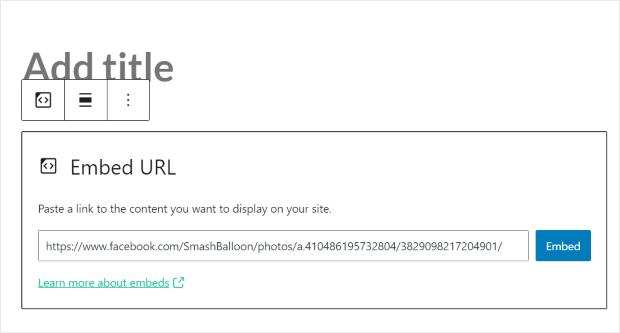
Fügen Sie im Editor die URL des Facebook-Posts ein .
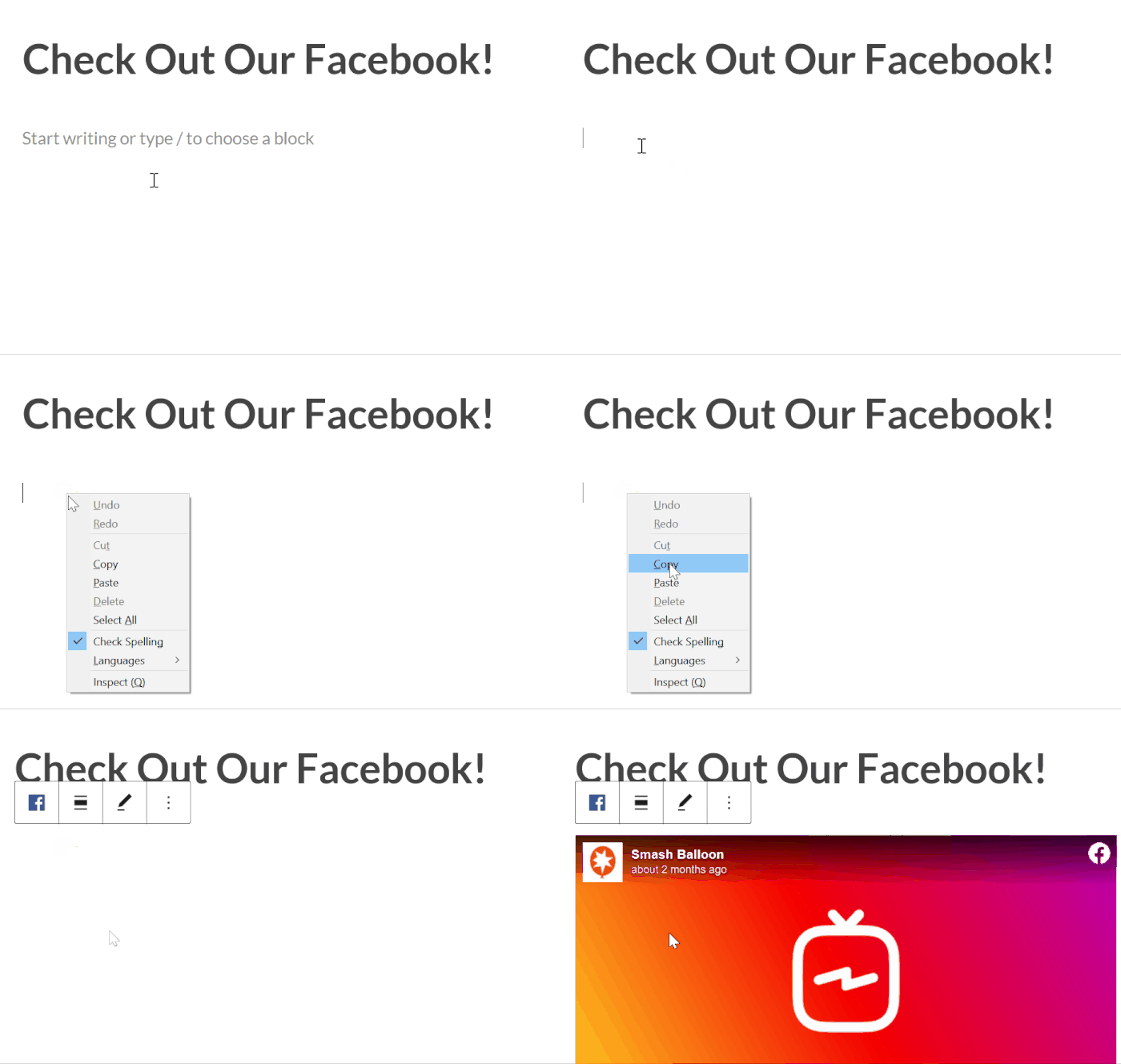
Und schon geht's los! Sie können jetzt ganz einfach Ihre Facebook-Posts auf Ihrer WordPress-Website anzeigen lassen.
Mit dem Facebook Feed Pro-Plugin können Sie Facebook-Posts auch mit wenigen Klicks in die Seitenleiste oder Fußzeile einer Website einbetten.
Gehen Sie zunächst in Ihrem Dashboard auf Erscheinungsbild " Widgets, um die Widgets auf Ihrer Website zu verwalten.
Klicken Sie anschließend auf das Feld Seitenleiste.

Sie können Ihren Facebook-Post auch hier in der Fußzeile einfügen. Klicken Sie dazu stattdessen auf ein Fußzeilen-Panel .

In diesem Tutorial fügen wir einen Facebook-Post in der Seitenleiste ein.
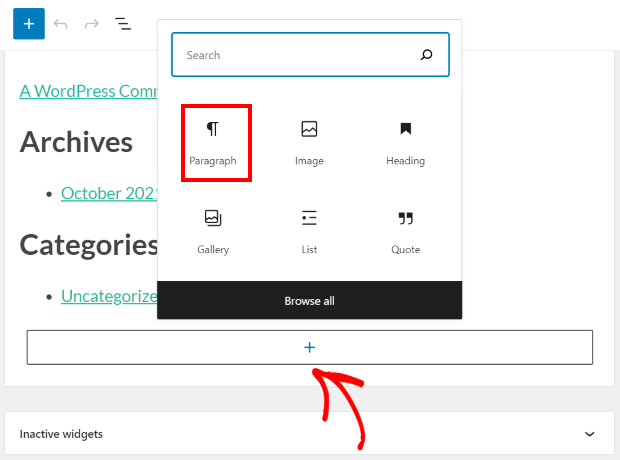
Um fortzufahren, klicken Sie auf das Plus-Symbol (+) und wählen Sie das Widget Absatz .
Schließlich können Sie die URL des Facebook-Posts einfach in den neuen Absatzblock einfügen.
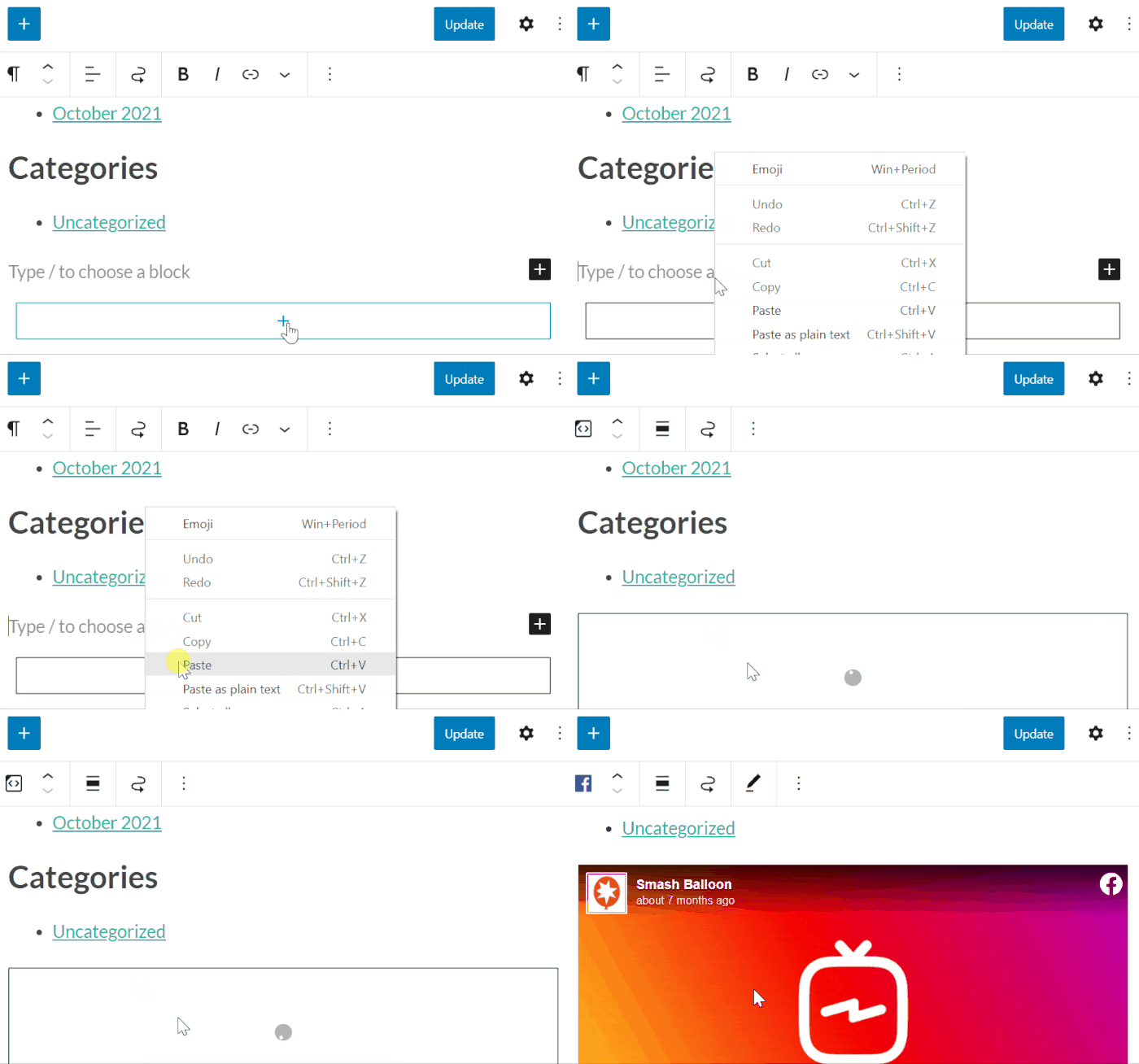
Denken Sie daran, auf Aktualisieren zu klicken, um Ihre Änderungen zu speichern. Rufen Sie nun Ihre Website auf und Sie sollten Ihren Facebook-Post in der Seitenleiste sehen können.
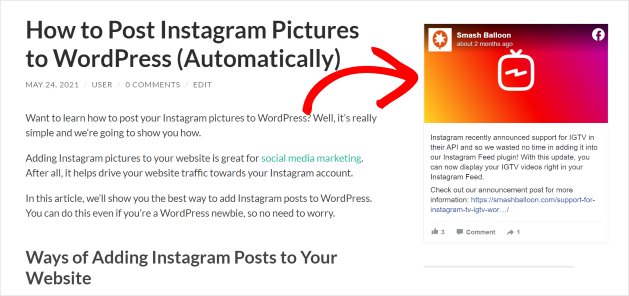
Wie Sie sehen können, ist es super einfach, Facebook-Posts in der Seitenleiste und im Fußbereich der Website anzuzeigen, da Facebook Feed Pro die oEmbeds-Funktion in WordPress wieder aktiviert hat.
Und es gibt noch viel mehr, was Sie mit Facebook Feed Pro tun können.
Anstatt nur einzelne Facebook-Posts hinzuzufügen, können Sie viele Posts auf einmal in Form eines Facebook-Feeds einbetten.
Wie man Facebook-Feeds automatisch in WordPress einbettet
Was ist ein Facebook-Feed?
Ein Facebook-Feed ist ein Live-Feed des Inhalts Ihrer Facebook-Seite, der automatisch Ihre Beiträge, Bilder, Videos, Facebook-Livestreams und mehr direkt auf Ihrer WordPress-Seite anzeigt.
Durch die Einbettung eines Facebook-Feeds auf Ihrer Website erhalten Ihre Website-Besucher einen Eindruck von Ihren Facebook-Aktivitäten, ohne Ihre Website verlassen zu müssen - so bleiben sie interessiert und werden ermutigt, Ihnen auf Facebook zu folgen.
Kann ich einen Facebook-Feed in meine Website einbetten?
Ja, es ist wirklich einfach, einen Live-Facebook-Feed zu Ihrer Website hinzuzufügen, solange Sie das Facebook Feed Pro Plugin haben.
Sie brauchen keine Code-Snippets zu besorgen oder sich mit komplizierten Seiten-URLs zu befassen, denn das Plugin kümmert sich bereits um diese Dinge.
Wir zeigen Ihnen, wie Sie auf einfache Weise einen Facebook-Feed auf Ihrer Website einrichten können.
Schritt 1: Erstellen eines Facebook-Feeds
Zuerst müssen Sie Ihren Facebook-Feed erstellen, was sehr einfach ist. Gehen Sie in Ihrem WordPress-Dashboard auf das Menü Facebook-Feed " Alle Feeds .
Klicken Sie nun auf die Schaltfläche Neu hinzufügen am oberen Rand der Seite.

Danach können Sie den Typ des Facebook-Feeds auswählen, den Sie auf Ihrer Website haben möchten.
Mit diesem Plugin erhalten Sie 9 verschiedene Optionen, wie z.B. Timeline-Feed, Fotos-Feed, Reviews-Feed, Videos-Feed, Events-Feed, Alben-Feed und vieles mehr.
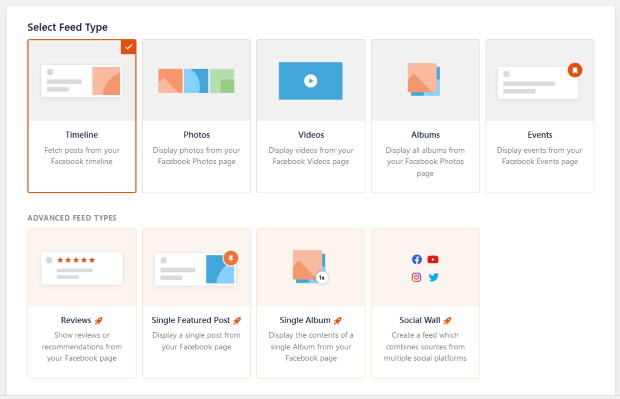
Sie können einen beliebigen Feed-Typ auswählen und dann auf Weiter klicken, um fortzufahren.
In diesem Tutorial werden wir einen Zeitleisten-Feed verwenden.

Sie haben nun einen neuen Facebook-Feed erstellt. Im nächsten Schritt müssen Sie ihn mit Facebook verbinden, damit er Ihre Beiträge anzeigen kann.
Schritt 2: Verbinden Sie Ihren Feed mit Facebook
Nachdem Sie nun einen neuen Facebook-Feed erstellt haben, können Sie ihn mit einer Quelle verbinden. Diese Quelle kann eine Facebook-Seite sein.
Klicken Sie auf die Schaltfläche Neu hinzufügen im Popup-Fenster, um zu beginnen.

Danach fordert das Plugin Sie auf, Ihren Facebook-Feed mit einer Seite zu verbinden. Sie können die von Ihnen bevorzugte Option auswählen und dann auf Verbinden klicken, um fortzufahren.

Danach schickt das Plugin Sie zu Facebook und bittet um schreibgeschützten Zugriff auf Ihr Facebook-Konto.
Mit diesem Zugriff kann es nur Ihre Facebook-Posts lesen, aber keine Änderungen vornehmen. Aus diesem Grund ist die Verwendung von Smash Balloon absolut sicher.
Um fortzufahren, wählen Sie eine Facebook-Seite aus der Liste hier aus. Klicken Sie dann auf die Schaltfläche Weiter .

Klicken Sie im nächsten Popup auf Fertig , um diese Seite als Quelle für Ihren Facebook-Feed zu bestätigen.
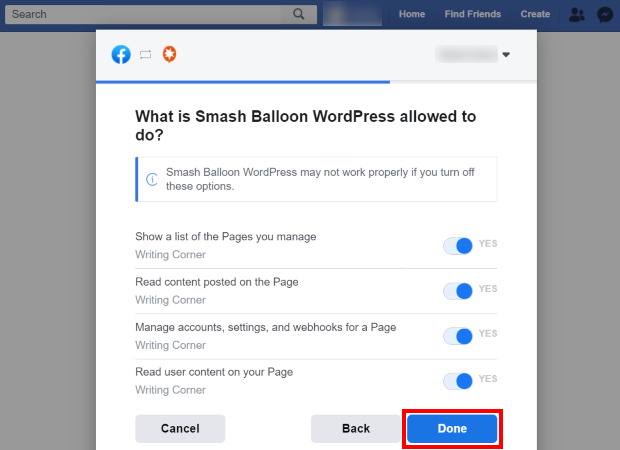
Dadurch werden Sie zu Ihrer Website zurückgebracht. Um fortzufahren, klicken Sie auf die Schaltfläche Hinzufügen in diesem Popup.

Um die Verbindung dieses Feeds mit Facebook zu beenden, klicken Sie auf die Schaltfläche Weiter .

Wenn das erledigt ist, können Sie zu Schritt 3 gehen und das Design Ihres neuen Facebook-Feeds ändern.
Schritt 3: Passen Sie Ihren Facebook-Feed an
Nachdem Sie Ihren neuen Feed mit Facebook verbunden haben, wird das Plugin ihn im visuellen Feed-Editor mit Live-Vorschau öffnen.

Hier können Sie Ihren Feed mithilfe der Optionen auf der linken Seite anpassen. Das Plugin ermöglicht es Ihnen, Ihr Beitragslayout, Feed-Layout, Feed-Themen, Farbschema, Cover-Foto, Header-Stil, Like-Box-Stil und vieles mehr einzustellen.
Und auf der rechten Seite finden Sie die Live-Vorschau Ihres Facebook-Feeds. So können Sie sehen, wie Ihr Facebook-Feed aussieht, wenn Sie Änderungen vornehmen.
Um mit der Anpassung Ihres Facebook-Feeds zu beginnen, wählen Sie die Option Feed-Layout .

Sie können dann die 4 Layout-Vorlagen für Ihren Facebook-Feed sehen: Liste, Raster, Masonry und Karussell.

Mit dem Listenlayout können Sie Ihre Facebook-Posts nacheinander in einer einzigen Spalte anzeigen, so dass jeder Ihrer Facebook-Posts mehr Platz auf Ihrer Webseite erhält.
Danach haben Sie das Rasterlayout , das Ihre Facebook-Posts in einem Raster mit Zeilen und Spalten anzeigen kann.
Mit diesem Layout können Sie viele Facebook-Fotos oder -Videos gleichzeitig einbetten. Das bedeutet mehr Inhalte, die die Besucher Ihrer Website ansprechen.
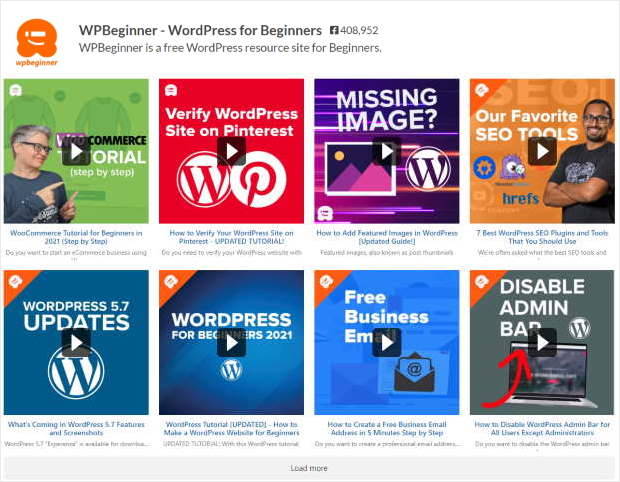
Mit dem Masonry-Layout können Sie Ihre Facebook-Inhalte in mehreren Spalten anzeigen. Außerdem behält dieses Layout die ursprünglichen Proportionen Ihrer Facebook-Beiträge bei.
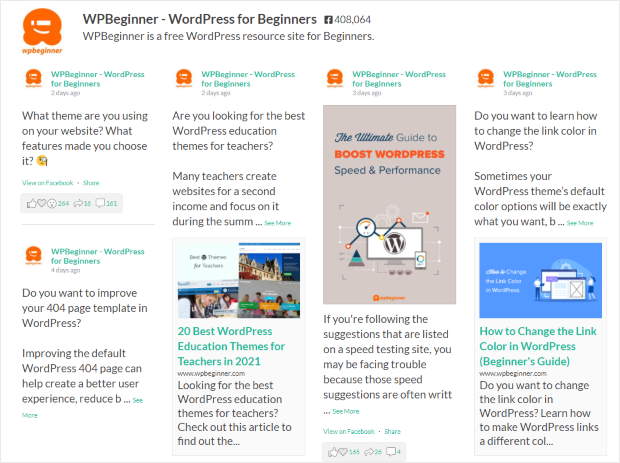
Schließlich gibt es noch das Karussell-Layout , das Ihre Beiträge in einem Facebook-Karussell-Slider zeigt.
Dies bietet Ihren Besuchern eine weitere Möglichkeit, mit Ihrer Website zu interagieren, und verleiht Ihrer Seite ein dynamischeres Aussehen.

Wählen Sie das von Ihnen bevorzugte Feed-Layout und klicken Sie dann auf Speichern. Als Nächstes können Sie die kleine Schaltfläche Anpassen verwenden, um die wichtigsten Anpassungsoptionen noch einmal zu sehen.

Danach klicken Sie auf die Option Farbschema , um die Farben für diesen Facebook-Feed festzulegen.

Hier finden Sie 4 Farbschemata, aus denen Sie auswählen können:
- Vererben von Theme: Kopieren Sie die Farben Ihrer Website für Ihren Feed
- Hell: Verwenden Sie einen hellen Hintergrund und eine dunklere Textfarbe.
- Dunkel: Wählen Sie einen dunkleren Hintergrund und eine hellere Farbe für den Text
- Benutzerdefiniert: Wählen Sie manuell alle Farben selbst aus

Um fortzufahren, wählen Sie das von Ihnen bevorzugte Farbschema aus und klicken Sie dann auf die Schaltfläche Speichern .
Als Nächstes können Sie die restlichen Optionen hier nutzen, um Ihren neuen Facebook-Feed individuell zu gestalten. Mit nur wenigen Klicks können Sie den Kopfzeilenstil, den Beitragsstil, das Like-Box-Design, die Feed-Ränder, den Hintergrund und vieles mehr auswählen.
Nachdem Sie den Feed angepasst haben, klicken Sie auf Speichern , um die Änderungen zu bestätigen.
Das war's!
Sehen Sie, wie einfach und schnell es war, Ihren neuen Facebook-Feed zu erstellen und anzupassen? Jetzt ist es an der Zeit, den Facebook-Feed zu Ihrer Website hinzuzufügen.
Schritt 4: Betten Sie den Facebook-Feed auf Ihrer WordPress-Website ein
Möchtest du deinen Facebook-Feed ohne Shortcode zu deiner Website hinzufügen?
In diesem letzten Schritt können Sie das Facebook Feed Pro-Plugin verwenden, um einen Facebook-Feed mit nur wenigen Klicks in Ihre Website einzubetten.
Sie haben 2 Möglichkeiten, dies zu tun:
- Den Facebook-Feed auf Ihrer WordPress-Seite einbetten
- Einbetten des Facebook-Feeds in die WordPress-Seitenleiste oder Fußzeile
Einbetten des Facebook-Feeds auf Ihrer WordPress-Seite
Sie können Ihren Facebook-Feed mit nur wenigen Klicks aus dem Live-Feed-Editor in Ihre Website einbetten.
Klicken Sie oben auf die Schaltfläche Einbetten , um zu beginnen.

Daraufhin wird ein neues Popup-Fenster angezeigt, in dem Sie den Standort Ihres Facebook-Feeds bestätigen können.
Um fortzufahren, wählen Sie im Popup-Fenster die Option Zu einer Seite hinzufügen .

Sobald Sie dies getan haben, zeigt das Plugin eine Liste der Seiten auf Ihrer Website an. Wählen Sie die Seite aus, auf der Sie Ihren neuen Facebook-Feed einbetten möchten.
Klicken Sie anschließend auf die Schaltfläche Hinzufügen, um fortzufahren.

Das Plugin schickt Sie nun zu dieser Seite, damit Sie Ihren Facebook-Feed einbetten können.
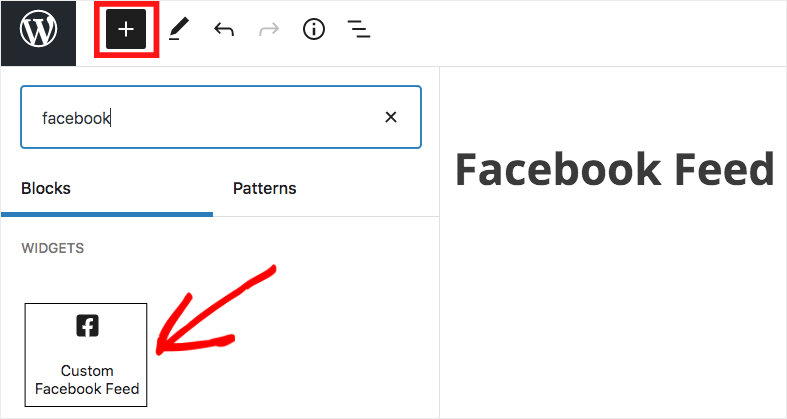
Klicken Sie dazu auf das Plus-Symbol (+) und wählen Sie dann das benutzerdefinierte Facebook-Feed-Widget aus den Optionen aus.
Klicken Sie nun auf die Schaltfläche Veröffentlichen , um Ihre Änderungen zu speichern, und Sie haben Ihren Facebook-Feed offiziell zu Ihrer Website hinzugefügt.
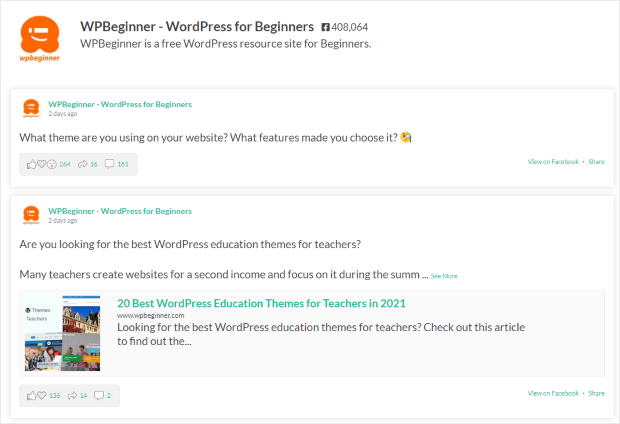
Um zu sehen, wie der Facebook-Feed aussieht, können Sie Ihre Website öffnen und einen Blick darauf werfen.
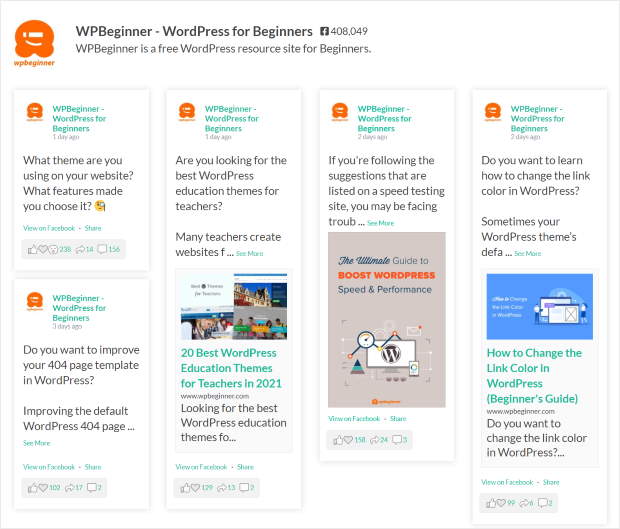
Und wenn Sie Ihre Facebook-Seite aktualisieren, fügt das Plugin den neuen Beitrag automatisch auch zu Ihrem Feed hinzu.
Einbetten des Facebook-Feeds in die WordPress-Seitenleiste oder Fußzeile
Die nächste Möglichkeit besteht darin, Ihren Feed als Facebook-Widget in die Seitenleiste oder Fußzeile einzubetten.
Dazu müssen Sie den Facebook-Feed im Live-Feed-Editor geöffnet haben.
Navigieren Sie zunächst in Ihrem WordPress-Dashboard zum Menü Facebook-Feed " Alle Feeds. Auf dieser Seite finden Sie alle Ihre Facebook-Feeds aufgelistet.
Um fortzufahren, klicken Sie hier auf Ihren Facebook-Feed.

Dadurch wird Ihr Facebook-Feed im Live-Feed-Editor geöffnet. Jetzt können Sie auf die Schaltfläche Einbetten in der oberen rechten Ecke klicken.
Danach zeigt das Plugin ein Popup an und fordert Sie auf, den Standort für Ihren Facebook-Feed auszuwählen.
Um fortzufahren, klicken Sie hier auf die Option Zu einem Widget hinzufügen.

Sobald Sie das getan haben, wird das Plugin Sie zur Seite Widgets Seite Ihrer Website. Sie können diese Seite nutzen, um Ihren neuen Feed als Facebook-Widget in die Seitenleiste oder Fußzeile einzufügen.
Um fortzufahren, klicken Sie hier auf das Bedienfeld der Seitenleiste.
Wenn Sie Ihren Facebook-Feed zur Fußzeile hinzufügen möchten, können Sie stattdessen auf ein Fußzeilen-Panel klicken.
Für dieses Tutorial werden wir den Facebook-Feed in die Seitenleiste einbetten.
Um Ihren Facebook-Feed zur Seitenleiste hinzuzufügen, klicken Sie auf das Plus-Symbol (+) und wählen Sie dann das Widget " Benutzerdefinierter Facebook-Feed" .

Klicken Sie nun auf die Schaltfläche Aktualisieren , und schon ist Ihr Facebook-Feed offiziell in Ihre Seitenleiste eingebettet - ohne dass Sie irgendeinen HTML-Code, CSS, Einbettungscode oder JavaScript SDK anfassen müssen.
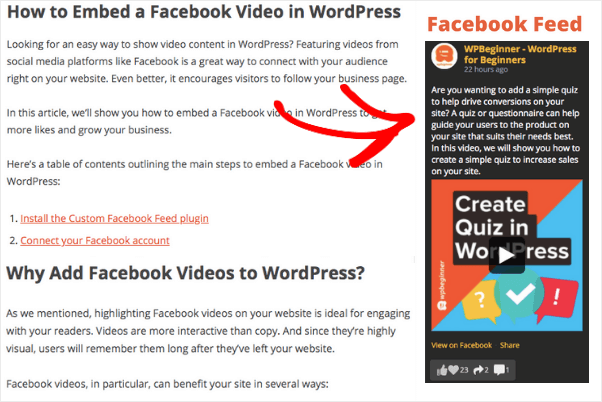
Um zu sehen, wie der eingebettete Beitrag aussieht, können Sie Ihre Website öffnen. Wie Sie auf dem Screenshot unten sehen können, befindet sich Ihr Facebook-Feed jetzt in Ihrer Seitenleiste.
So betten Sie Facebook-Posts auf Ihrer Website ein (manuell)
Kann man Facebook-Seitenbeiträge noch manuell in WordPress einbetten?
In der Vergangenheit konnten Sie Facebook-Posts ohne Facebook-Seiten-Plugins in Ihre Website integrieren.
Mit dem oEmbeds Funktionwürde WordPress die Facebook-Posts automatisch einbetten. Alles, was Sie tun mussten, war, den Link von Ihrem Facebook-Profil einzufügen.
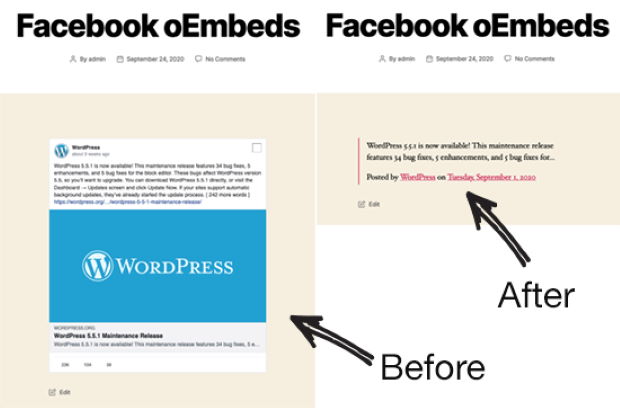
Leider funktioniert das nicht mehr, seit WordPress die Unterstützung für oEmbeds am 24. Oktober 2020 eingestellt hat . Jetzt ist es schwieriger, Facebook-Posts zu Ihrer Website hinzuzufügen, wenn Sie es manuell tun.
Sie haben jetzt 2 Möglichkeiten, wenn Sie Facebook-Posts auf Ihrer Website einbetten möchten:
- Sie können sich als Facebook-Entwickler registrieren, was jedoch wesentlich zeitaufwendiger und komplizierter ist, da Sie sich mit Programmierung, iFrame, Facebook-API und vielem mehr auskennen müssen.
- Oder Sie können einfach ein WordPress-Plugin wie Facebook Feed Pro verwenden, das Facebook-Posts automatisch auf Ihrer Website anzeigt.
Das war's!
Wir hoffen, dass Ihnen damit klar geworden ist, wie Sie Facebook-Beiträge auf Ihrer Website anzeigen und Facebook-Feeds in wenigen Minuten einbetten können – ganz ohne Programmierkenntnisse.
Sie können jetzt ansprechende Inhalte posten, die Ihre Besucher konvertieren und gleichzeitig Ihre Facebook-Followerschaft erhöhen!
Sind Sie bereit, Facebook-Posts auf Ihrer Website anzuzeigen? Starten Sie noch heute mit Facebook Feed Pro!
Die besten Beiträge zu Social Feeds für WordPress
- Möchten Sie stattdessen Facebook-Videos anzeigen? Hier erfahren Sie, wie Sie Facebook-Videos in WordPress einbetten können.
- Möchten Sie Facebook nutzen, um Ihr Unternehmen mit Social Proof weiter voranzubringen? Sehen Sie sich diesen Beitrag über die besten Facebook-Plugins an, mit denen Sie Ihr Geschäft ausbauen können.
- Sie können auch diesen Beitrag darüber lesen, wie Sie einen Instagram-Hashtags-Feed zu Ihrer WordPress-Website hinzufügen.
- Hat Ihr Unternehmen einen TikTok-Account? Hier erfahren Sie, wie Sie TikTok-Feeds in Ihre Website einbetten können, um mehr Aufrufe, Conversions und Follower zu erzielen.







