


 Soziale Wand
  Feed-Analytik

Suchen Sie nach einer Möglichkeit, Facebook oEmbeds in WordPress zu aktivieren?
Als digitaler Vermarkter ist der Umgang mit Social-Media-Einbettungen auf WordPress-Websites etwas, mit dem ich mich nun schon eine ganze Weile beschäftige.
Im Laufe der Jahre habe ich aus erster Hand erfahren, wie knifflig das Einbetten von Inhalten, insbesondere von Facebook, sein kann.
Es ist eine häufige Frustration, wenn Facebook-Einbettungen in WordPress schief gehen. Vielleicht haben Sie das auch schon erlebt: Diese Momente, in denen eingebettete Beiträge einfach verschwinden oder auf Ihrer Website nicht funktionieren.
Dieses Problem tritt häufig auf, weil Facebook manchmal die Art und Weise ändert, wie Inhalte eingebettet werden können. Diese Änderungen können die Verbindung zwischen Facebook und WordPress unterbrechen, was zu diesen lästigen Anzeigeproblemen führt.
Die gute Nachricht ist, dass die Lösung von Problemen beim Einbetten von Facebook in WordPress absolut machbar ist!
In diesem Leitfaden zeige ich die genauen Schritte, die ich verwendet habe, um diese Probleme erfolgreich zu beheben und sicherzustellen, dass Facebook-Einbettungen auf WordPress-Websites perfekt funktionieren, genau wie sie sollten.
In diesem Artikel
Können Sie automatische Facebook-oEmbeds aktivieren?
Mit der oEmbeds-Funktion von WordPress war das Einbetten von Facebook-Posts auf Ihrer Website bisher schnell und einfach. In der Vergangenheit konnten Sie einfach den Link zu einem Beitrag einfügen und WordPress hat ihn automatisch eingebettet.
Leider hat WordPress die Unterstützung von Facebook oEmbeds am 24. Oktober 2020 eingestellt , nachdem eine Änderung der Facebook-API vorgenommen wurde.
Das bedeutet, dass Facebook die Art und Weise geändert hat, wie seine Inhalte eingebettet werden. Wenn Sie den Link in WordPress einfügen, können Sie Facebook-Posts nicht mehr automatisch einbetten.
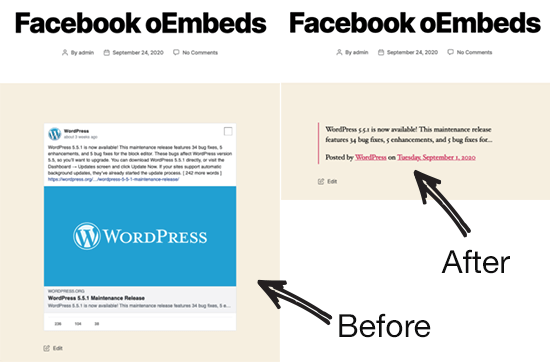
Wenn Sie Facebook-Posts auf Ihrer WordPress-Website einbetten möchten, haben Sie jetzt 2 Möglichkeiten:
- Registrierung als Facebook-App-Entwickler, was komplex ist und viel Zeit in Anspruch nimmt
- Verwenden Sie ein WordPress-Plugin wie Facebook Feed Pro, um oEmbeds zu aktivieren
Mit der 2. Methode können Sie das Facebook oEmbeds-Problem in wenigen Minuten beheben, ohne eine einzige Zeile Code zu berühren. Deshalb werden wir in unserem Tutorial unten ein WordPress-Plugin verwenden.
Der einfachste Weg, das Facebook oEmbeds Problem in WordPress zu lösen
Wenn Sie Facebook oEmbeds schnell und einfach aktivieren möchten, können Sie ein WordPress Facebook-Plugin zu Ihrer Website hinzufügen.
Und von allen auf dem Markt verfügbaren Optionen ist das beste WordPress-Plugin, das Sie verwenden können, Facebook Feed Pro.

Als das beste Facebook-Feed-Plugin für WordPress können Sie mit Facebook Feed Pro ganz einfach Facebook-Inhalte in Ihre Website einbetten. Sie müssen keine einzige Zeile Code anfassen oder ein Facebook-Entwicklerkonto erstellen.
Außerdem ist die Aktivierung von Facebook oEmbeds auf Ihrer WordPress-Seite so einfach wie das Drücken einer einzigen Taste! Sie können dann Ihre Facebook-Posts einbetten, indem Sie einfach die Links einfügen.
Hier erfahren Sie, was Tausende von Nutzern an Facebook Feed Pro schätzen:
- Mit diesem Facebook-Feed-Plugin können Ihre Facebook-Posts automatisch das Design Ihrer Website kopieren, damit sie perfekt zu Ihrem Branding passen.
- Da Facebook Feed Pro für Geschwindigkeit optimiert ist, ist Ihre Website blitzschnell, egal wie viele Facebook-Posts Sie hinzufügen. Und eine schnellere Website bedeutet auch eine bessere Suchmaschinenoptimierung.
- Sie können Facebook-Fotogalerien, Facebook-Video-Feeds, Veranstaltungskalender und vieles mehr auf Ihrer Website anzeigen.
- Facebook Feed Pro wird außerdem von einem Expertenteam unterstützt, das Ihnen bei Problemen zur Seite steht.
Außerdem nutzen einige der größten Marken der Welt Smash Balloon, um ihre Websites mit Social Feeds zu versehen - Sie sind also in besten Händen.

Haben Sie genug von Facebook-Einbettungsproblemen? Mit dem Facebook Feed Pro Plugin ist es ganz einfach, Ihren Facebook-Feed auf Ihrer Website anzuzeigen. Keine fehlerhaften Einbettungen mehr! Testen Sie Facebook Feed Pro noch heute.
Lassen Sie uns nun mit dem Tutorial beginnen und Ihnen zeigen, wie Sie Facebook oEmbeds für Ihre WordPress-Seite aktivieren können.
Wie man das Facebook oEmbeds Problem in WordPress löst (der einfachste Weg)
Alles, was Sie tun müssen, ist diese Schritt-für-Schritt-Anleitung zu befolgen und Sie können Facebook oEmbeds in WordPress mit Leichtigkeit aktivieren.
Schritt 1: Facebook Feed Pro Plugin installieren
Zunächst können Sie sich hier eine Kopie des Facebook Feed Pro Plugins besorgen. Danach können Sie das Plugin auf Ihrer WordPress-Seite installieren und aktivieren.
Wenn Sie wissen wollen, wie das geht, können Sie sich unsere hilfreiche Anleitung zur Installation von WordPress-Plugins ansehen.
Als Nächstes können Sie zu Schritt 2 gehen und Facebook oEmbeds für Ihre WordPress-Website aktivieren.
Schritt 2: Aktivieren Sie die Facebook oEmbeds-Funktion
Nachdem Sie das Plugin installiert und aktiviert haben, ist es nun an der Zeit, die Facebook oEmbeds-Funktion zu aktivieren.
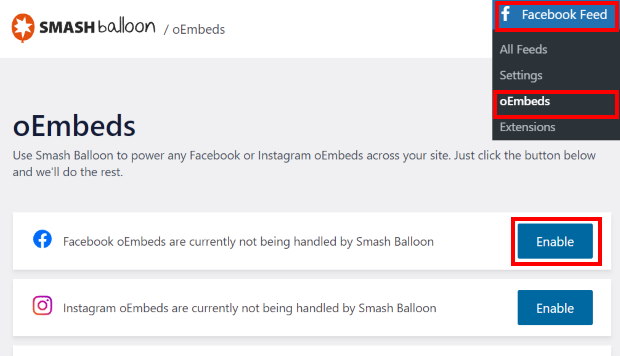
Navigieren Sie dazu in Ihrem Dashboard zu Facebook Feed " oEmbeds.
Hier sehen Sie die Option zum Aktivieren und Deaktivieren von Facebook oEmbeds für Ihre Website. Darunter finden Sie die Option, auch Instagram oEmbeds zu aktivieren.
Klicken Sie auf die Schaltfläche Aktivieren im Abschnitt Facebook oEmbeds, um fortzufahren.
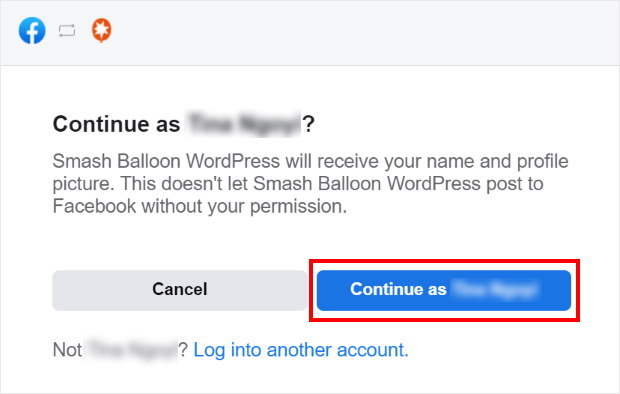
Sobald Sie dies getan haben, zeigt das Plugin ein Popup-Fenster an, in dem Sie um schreibgeschützten Zugriff auf Ihr Facebook-Konto gebeten werden.
Da der Zugriff nur lesend erfolgt, kann das Plugin keine tatsächlichen Änderungen an Ihrem Konto vornehmen. Daher ist Smash Balloon zu 100 % sicher in der Anwendung.
Um fortzufahren, wählen Sie in dem Popup-Fenster die Option Mit Ihrem Facebook-Konto fortfahren .
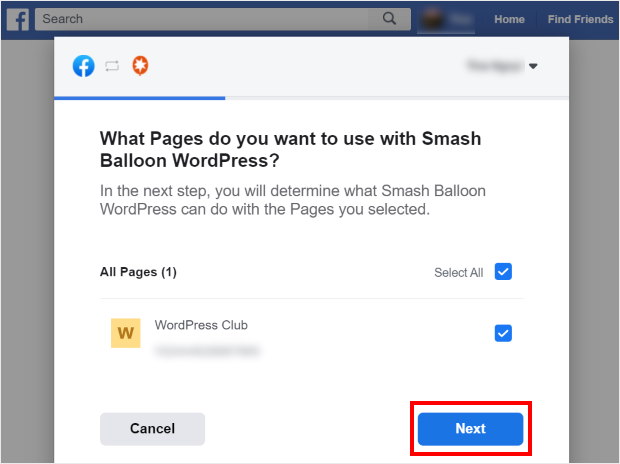
Als Nächstes wird ein Popup-Fenster angezeigt, in dem Sie eine Facebook-Seite auswählen können, die Sie mit diesem Plugin verbinden möchten.
Sie können hier eine Seite aus der Liste auswählen und auf die Schaltfläche Weiter klicken.
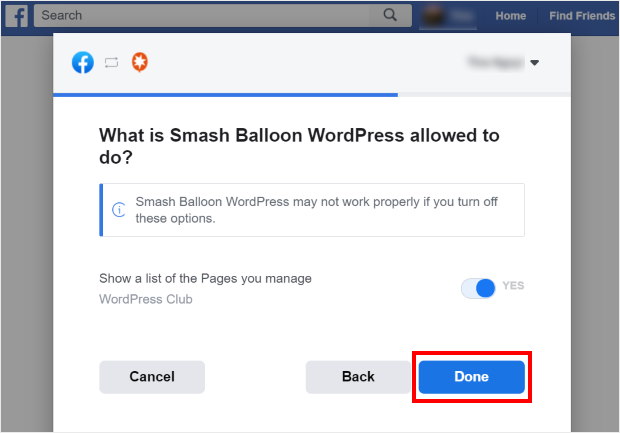
Klicken Sie abschließend auf Fertig , um die Verbindung mit Ihrem Facebook-Konto zu beenden.
Sehen Sie, wie einfach das war? Ich war so erleichtert, als ich das auch gemacht habe, weil es so einfach war.
Damit haben Sie nun Facebook oEmbeds für Ihre WordPress-Seite aktiviert.
Nun können Sie zu Schritt 3 übergehen und die oEmbeds-Funktion testen, indem Sie einen Facebook-Post einbetten.
Schritt 3: Facebook-Posts auf Ihrer WordPress-Website einbetten
Es ist an der Zeit, die oEmbeds-Funktion zu nutzen und schnell einen Facebook-Post zu Ihrer Website hinzuzufügen.
Tatsächlich gibt es 2 Möglichkeiten, wie Sie dies tun können:
- Facebook-Post auf Ihrer WordPress-Seite einbetten
- Facebook-Post in die WordPress-Seitenleiste oder Fußzeile einbetten
Lassen Sie uns nun beide Methoden durchgehen.
Facebook-Post auf Ihrer WordPress-Seite einbetten
Jetzt, wo Sie oEmbeds auf Ihrer Website aktiviert haben, können Sie Facebook-Inhalte ganz einfach zu Ihrer WordPress-Seite hinzufügen.
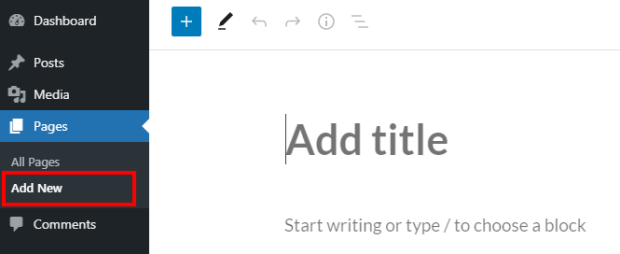
Um loszulegen, erstellen Sie zunächst eine Seite, indem Sie in Ihrem Dashboard auf Seiten " Neu hinzufügen gehen.
Dadurch wird Ihre neue Seite im WordPress-Editor geöffnet.
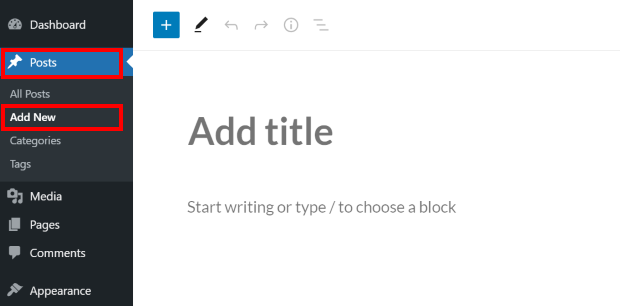
Wenn Sie stattdessen einen WordPress-Beitrag verwenden möchten, gehen Sie in Ihrem Dashboard auf Beiträge " Neu hinzufügen.
Jetzt können Sie die URL des Facebook-Posts hier einfügen , um ihn einzubetten.
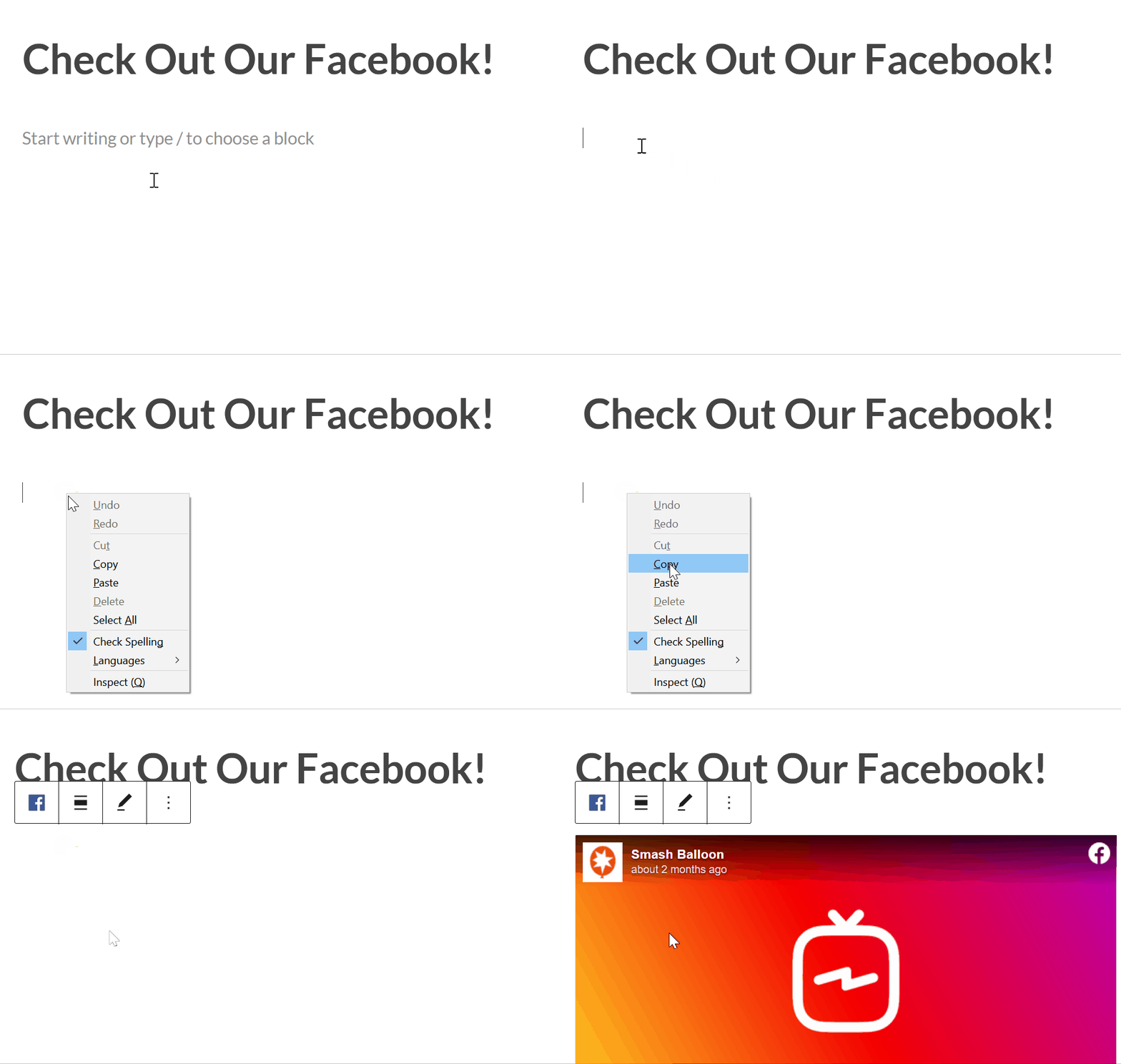
Klicken Sie auf die Schaltfläche Veröffentlichen , und schon haben Sie einen Facebook-Post auf Ihrer Website.
Schauen wir uns nun die zweite Möglichkeit an, Facebook-Beiträge mit oEmbeds hinzuzufügen.
Facebook-Post in die WordPress-Seitenleiste oder -Fußzeile einbetten
Sie können Ihren Facebook-Post auch als Facebook-Widget in die Seitenleiste oder Fußzeile einfügen.
Gehen Sie dazu in Ihrem WordPress-Dashboard auf Darstellung " Widgets.
Sie können nun auf das Bedienfeld Seitenleiste klicken, um die Widgets in Ihrer Seitenleiste zu verwalten.

Wenn Sie den Facebook-Post stattdessen in Ihrer Fußzeile einbetten möchten, klicken Sie hier auf ein Fußzeilen-Panel .
In diesem Tutorial werden wir den Facebook-Post in die Seitenleiste einbetten.

Danach sehen Sie alle aktiven Widgets, die Sie in Ihrer Seitenleiste oder Fußzeile haben.
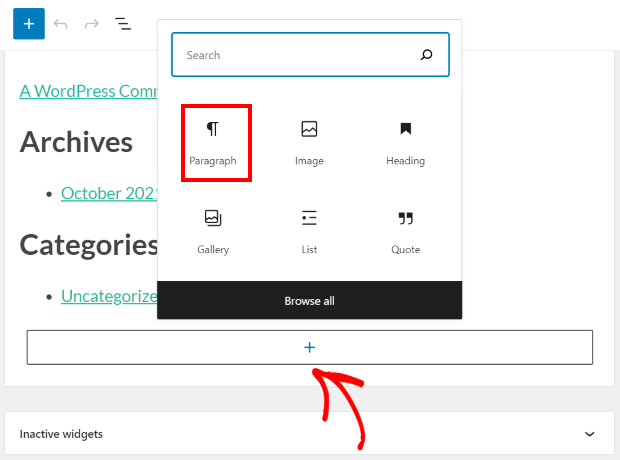
Um Ihren Beitrag einzubetten, klicken Sie auf das Plus-Symbol (+) und wählen Sie das Absatz-Widget aus den Optionen.
Danach fügen Sie den Link zum Facebook-Post in das Absatz-Widget ein.
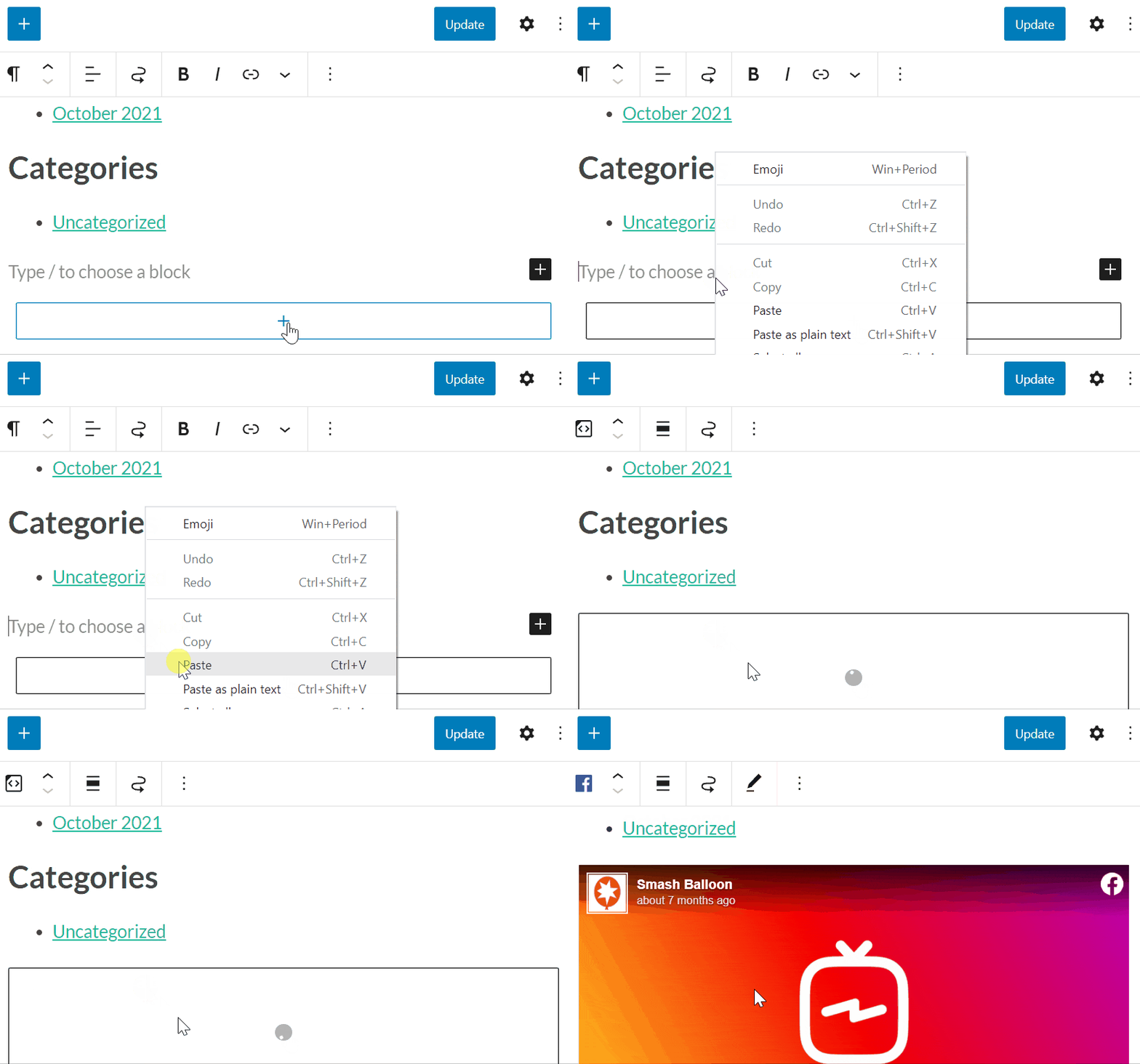
Klicken Sie nun auf Aktualisieren , um Ihre Änderungen zu speichern, und Sie sind fertig!
Wenn du deine Website öffnest, kannst du jetzt deinen Facebook-Post in der Seitenleiste sehen, genau wie hier:
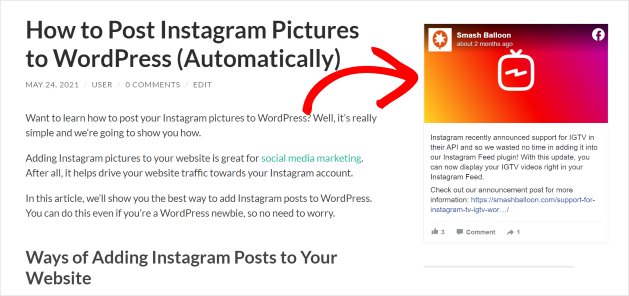
Wie du siehst, ist es super einfach, das Facebook oEmbed Problem auf deiner WordPress Website mit Facebook Feed Pro zu beheben.
Außerdem können Sie mit diesem Plugin noch viel mehr tun. Sie können sogar Facebook-Feeds mit ein paar Klicks in Ihre Website einbetten.
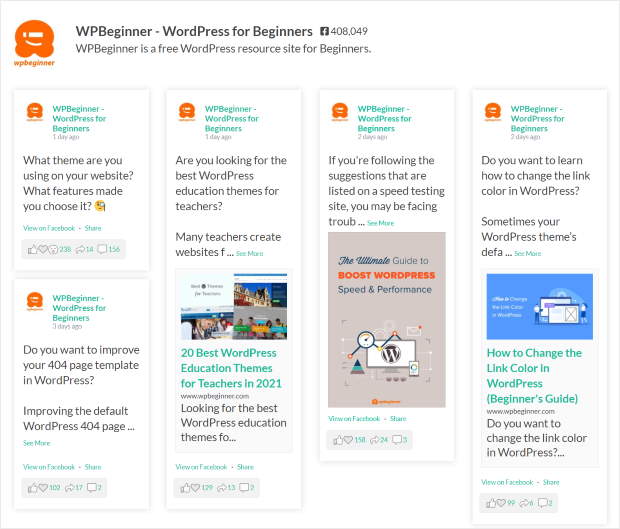
Außerdem werden die Feeds automatisch aktualisiert, sobald es einen neuen Beitrag auf Ihrer Facebook-Seite gibt.
Sehen Sie sich unsere Anleitung zum Einbetten von Facebook-Feeds in WordPress an und legen Sie noch heute los.
Und das war's! Jetzt können Sie oEmbeds verwenden, um Facebook-Inhalte ganz einfach auf Ihrer Website anzuzeigen. Es ist eine großartige Möglichkeit, Ihr Publikum zu engagieren, mehr Facebook-Interaktionen zu erhalten und Ihre Besucher zu konvertieren.
Und mit Facebook Feed Pro können Sie oEmbeds mit nur ein paar einfachen Klicks aktivieren.
Worauf warten Sie also noch?
Hören Sie auf, sich mit Facebook-Einbettungen herumzuschlagen. Facebook Feed Pro ist der beste und einfachste Weg, Ihre Facebook-Inhalte in WordPress anzuzeigen. Starten Sie jetzt mit Facebook Feed Pro!
Beliebte Beiträge zum Einbetten von Facebook-Inhalten
- So betten Sie einen Facebook-Seiten-Feed in Ihre Website ein
- Wie man ein Facebook-Album in seine Website einbettet
- Facebook Live Stream auf Ihrer Website einbetten
- Wie behebt man, dass Facebook Video Embeds nicht funktionieren [5 Lösungen]
Lösen Sie Ihr Facebook oEmbed Problem jetzt
Der Umgang mit fehlerhaften Facebook-Einbettungen in WordPress kann ein echtes Problem sein.
Nach meiner Erfahrung, die ich bei der Unterstützung von Nutzern mit genau diesem Problem gemacht habe, ist die zuverlässigste Lösung die Verwendung von Smash Balloon Facebook Feed Pro.
Es behebt nicht nur das oEmbed-Problem, sondern tut dies mit nur einem einzigen Klick, so dass Sie innerhalb weniger Minuten wieder Inhalte einbetten können.
Hier erfahren Sie, wie Sie loslegen können:
- Holen Sie sich Ihr Exemplar von Facebook Feed Pro und testen Sie es 14 Tage lang risikofrei, um das Facebook oEmbed-Problem auf Ihrer WordPress-Seite dauerhaft zu lösen
- Sofortige Wiederaktivierung von Facebook oEmbeds mit einem einzigen Klick in den Plugin-Einstellungen, kein Entwicklerkonto erforderlich
- Fangen Sie an, Ihre Facebook-Posts wieder einzubetten, indem Sie einfach Links direkt in Ihre WordPress-Seiten und -Beiträge einfügen
Haben Sie Fragen zur Lösung des Facebook oEmbed-Problems oder zu den ersten Schritten mit Facebook Feed Pro? Bitte fragen Sie mich in den Kommentaren unten.







