


 Muro sociale
  Analisi dei feed


Cercate un modo per abilitare gli oEmbed di Facebook in WordPress?
In qualità di digital marketer, ho avuto a che fare con gli embed dei social media sui siti WordPress per un bel po' di tempo.
Nel corso degli anni, ho visto in prima persona quanto possa essere complicato incorporare i contenuti, soprattutto quelli di Facebook.
È una frustrazione comune quando gli embed di Facebook in WordPress vanno male. Forse vi sarà capitato: quei momenti in cui i post incorporati scompaiono o appaiono interrotti sul vostro sito web.
Questo problema si presenta spesso perché Facebook a volte modifica il modo in cui consente di incorporare i contenuti. Queste modifiche possono interrompere la connessione tra Facebook e WordPress, causando quei fastidiosi problemi di visualizzazione che vediamo.
La buona notizia è che affrontare i problemi di incorporazione di Facebook in WordPress è assolutamente fattibile!
In questa guida, condividerò i passaggi esatti che ho utilizzato per risolvere con successo questi problemi e garantire che gli embed di Facebook funzionino perfettamente sui siti web WordPress, proprio come dovrebbero.
In questo articolo
È possibile attivare i feed automatici di Facebook?
Utilizzando la funzione oEmbeds di WordPress, l'incorporazione dei post di Facebook sul vostro sito web era un tempo facile e veloce. In passato, bastava incollare il link a un post e WordPress lo incorporava automaticamente.
Purtroppo, WordPress ha interrotto il supporto di Facebook oEmbeds il 24 ottobre 2020, in seguito a una modifica delle API di Facebook.
Ciò significa che Facebook ha cambiato il modo in cui i suoi contenuti vengono incorporati, quindi incollare il link su WordPress non consente più di incorporare automaticamente i post di Facebook.
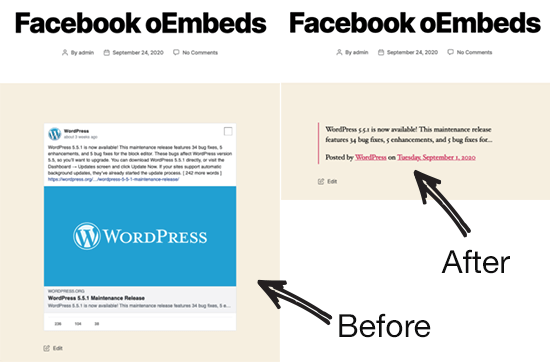
Se volete incorporare i post di Facebook nel vostro sito web WordPress, ora avete due opzioni:
- Registrarsi come sviluppatore di app per Facebook, operazione complessa e che richiede molto tempo.
- Utilizzate un plugin per WordPress come Facebook Feed Pro per abilitare gli oEmbed.
Con il secondo metodo, potete risolvere il problema di Facebook oEmbeds in pochi minuti senza toccare una sola riga di codice. Per questo motivo, nel tutorial che segue utilizzeremo un plugin per WordPress.
Il modo più semplice per risolvere il problema di Facebook oEmbeds in WordPress
Se volete attivare gli oEmbed di Facebook in modo semplice e veloce, potete aggiungere un plugin di WordPress Facebook al vostro sito web.
Tra tutte le opzioni disponibili sul mercato, il miglior plugin per WordPress che potete utilizzare è Facebook Feed Pro.

Facebook Feed Pro, il miglior plugin di feed di Facebook per WordPress, vi consente di incorporare facilmente i contenuti di Facebook nel vostro sito web. Non è necessario toccare una sola riga di codice o creare un account di sviluppatore Facebook.
Inoltre, abilitare gli oEmbed di Facebook sul vostro sito WordPress è facile come premere un solo pulsante! Potrete quindi iniziare a incorporare i vostri post su Facebook semplicemente incollando i link.
Ecco cosa amano migliaia di utenti di Facebook Feed Pro:
- Utilizzando questo plugin per il feed di Facebook, i vostri post su Facebook possono copiare automaticamente il design del vostro sito in modo da adattarsi perfettamente al vostro branding.
- Poiché Facebook Feed Pro è ottimizzato per la velocità, il vostro sito web sarà velocissimo, indipendentemente dal numero di post di Facebook che aggiungerete. E un sito più veloce significa anche una migliore SEO.
- Sul vostro sito potete mostrare gallerie fotografiche di Facebook, feed video di Facebook, calendari di eventi e molto altro.
- Facebook Feed Pro è inoltre dotato di un team di esperti che vi guiderà in caso di problemi.
Inoltre, alcuni dei più grandi marchi del mondo utilizzano Smash Balloon per aggiungere i feed sociali ai loro siti web, quindi siete in ottime mani.

Siete stanchi dei problemi di integrazione di Facebook? Il plugin Facebook Feed Pro semplifica la visualizzazione del feed di Facebook sul vostro sito. Niente più embed interrotti! Provate Facebook Feed Pro oggi stesso.
Ora iniziamo il tutorial e vi mostriamo come abilitare Facebook oEmbeds per il vostro sito WordPress.
Come risolvere il problema di Facebook oEmbeds in WordPress (il modo più semplice)
Tutto ciò che dovete fare è seguire queste istruzioni passo-passo e potrete abilitare Facebook oEmbeds in WordPress con facilità.
Passo 1: installare il plugin Facebook Feed Pro
Per prima cosa, potete andare a prendere la vostra copia del plugin Facebook Feed Pro qui. Dopodiché, potete installare e attivare il plugin sul vostro sito WordPress.
Se volete imparare a farlo, potete consultare la nostra utile guida su come installare i plugin di WordPress.
Successivamente, potete passare al punto 2 e attivare Facebook oEmbeds per il vostro sito WordPress.
Passo 2: abilitare la funzione Facebook oEmbeds
Ora che avete installato e attivato il plugin, è il momento di abilitare la funzione Facebook oEmbeds.
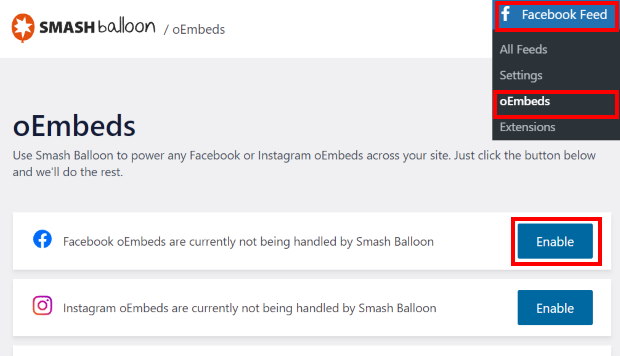
Per farlo, andate su Facebook Feed " oEmbeds dalla vostra dashboard.
Qui si trova l'opzione per attivare e disattivare Facebook oEmbeds per il sito. Sotto di essa, si trova l'opzione per attivare anche Instagram oEmbeds.
Per continuare, fate clic sul pulsante Abilita nella sezione Facebook oEmbeds.
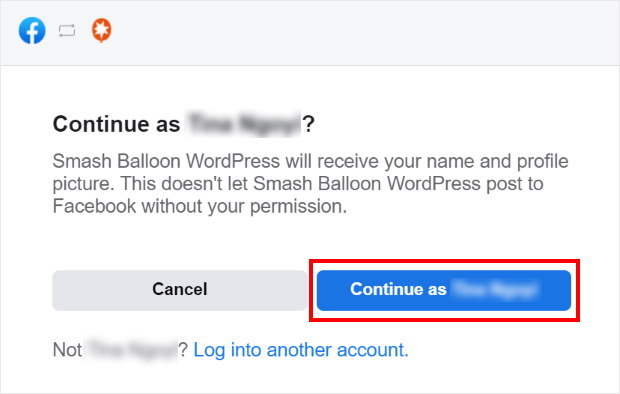
Una volta fatto ciò, il plugin mostrerà un popup che chiede l'accesso in sola lettura al vostro account Facebook.
Poiché l'accesso è di sola lettura, il plugin non può effettivamente apportare modifiche all'account. Di conseguenza, Smash Balloon è sicuro al 100%.
Per procedere, scegliete Continua con il tuo account Facebook nel popup.
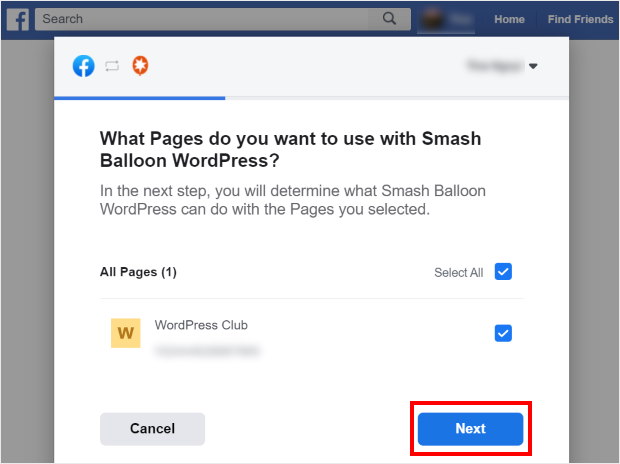
Successivamente, verrà visualizzata una finestra a comparsa in cui è possibile scegliere una pagina Facebook da collegare a questo plugin.
È possibile scegliere una pagina dall'elenco e fare clic sul pulsante Avanti.
Infine, fate clic su Fine per terminare la connessione dell'account Facebook.
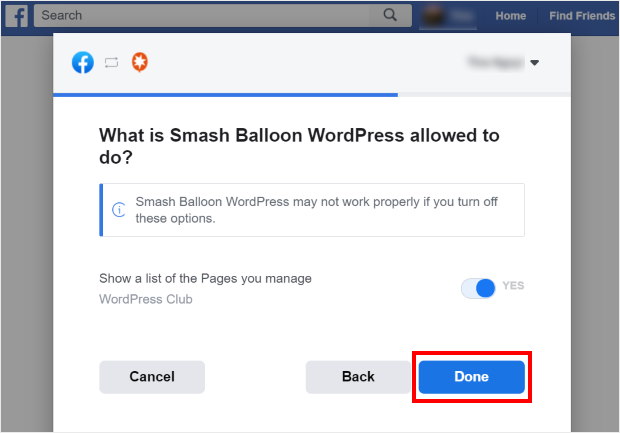
Vedete com'è stato facile? Anch'io mi sono sentita sollevata quando l'ho fatto, perché è stato un processo così semplice.
In questo modo, avete abilitato Facebook oEmbeds per il vostro sito WordPress.
Ora potete passare al punto 3 e testare la funzione oEmbeds incorporando un post di Facebook.
Passo 3: incorporare i post di Facebook nel sito WordPress
È il momento di utilizzare la funzione oEmbeds e aggiungere rapidamente un post di Facebook al vostro sito.
In realtà, ci sono due modi per farlo:
- Incorporare il post di Facebook nella vostra pagina WordPress
- Incorporare il post di Facebook nella barra laterale o nel piè di pagina di WordPress
Vediamo di illustrare entrambi i metodi.
Incorporare il post di Facebook nella vostra pagina WordPress
Ora che avete abilitato oEmbeds sul vostro sito, potete aggiungere facilmente i contenuti di Facebook alla vostra pagina WordPress.
Per iniziare, creare una pagina andando su Pagine " Aggiungi nuovo dalla dashboard.
In questo modo si aprirà la nuova pagina nell'editor di WordPress.
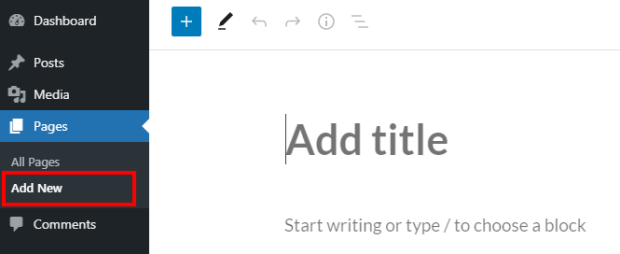
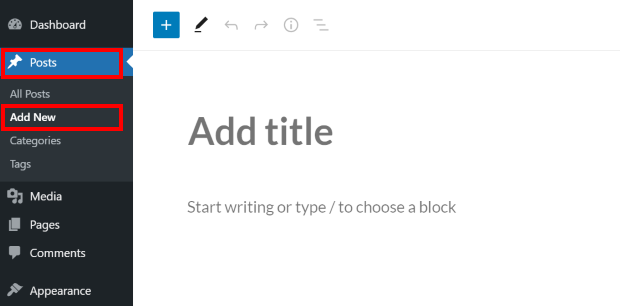
Se invece volete usare un post di WordPress, andate su Post " Aggiungi nuovo dalla vostra dashboard.
Ora è possibile incollare qui l'URL del post di Facebook per incorporarlo.
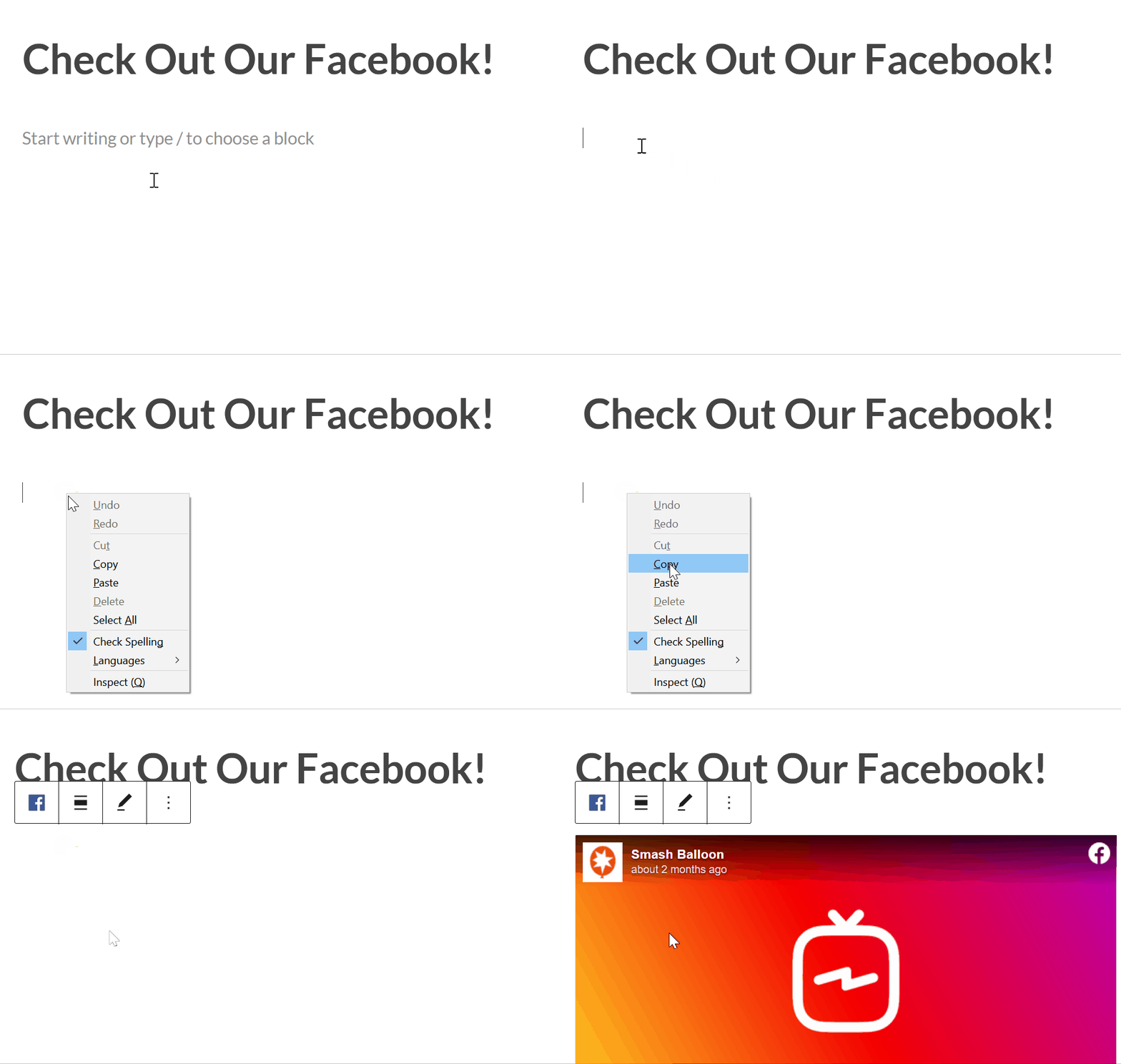
Cliccate sul pulsante Pubblica e avrete un post di Facebook sul vostro sito web.
A questo punto, vediamo il secondo modo per aggiungere i post di Facebook utilizzando oEmbeds.
Incorporare il post di Facebook nella barra laterale o nel piè di pagina di WordPress
È anche possibile aggiungere il post di Facebook alla barra laterale o al piè di pagina come widget di Facebook.
Per farlo, andate su Aspetto " Widget dalla vostra dashboard di WordPress.
Ora è possibile fare clic sul pannello Sidebar per iniziare a gestire i widget della barra laterale.

Se invece volete incorporare il post di Facebook nel piè di pagina, fate clic su un pannello del piè di pagina qui.
In questa esercitazione, incorporeremo il post di Facebook nella barra laterale.

Successivamente, verranno visualizzati tutti i widget attivi presenti nella barra laterale o nel piè di pagina.
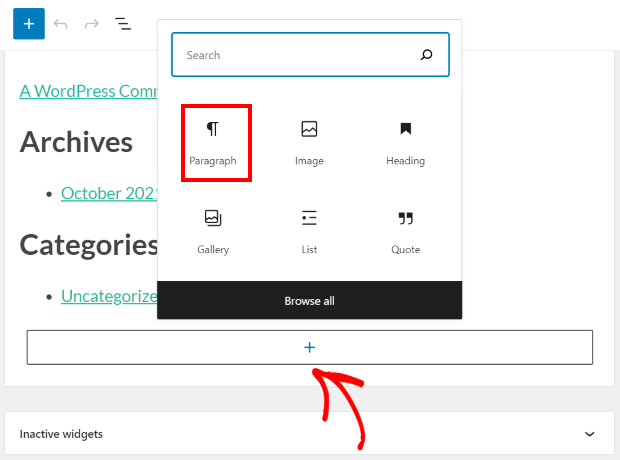
Per incorporare il vostro post, fate clic sull'icona più (+) e scegliete il widget Paragraph dalle opzioni.
Dopodiché, incollate il link al post di Facebook nel widget del paragrafo.
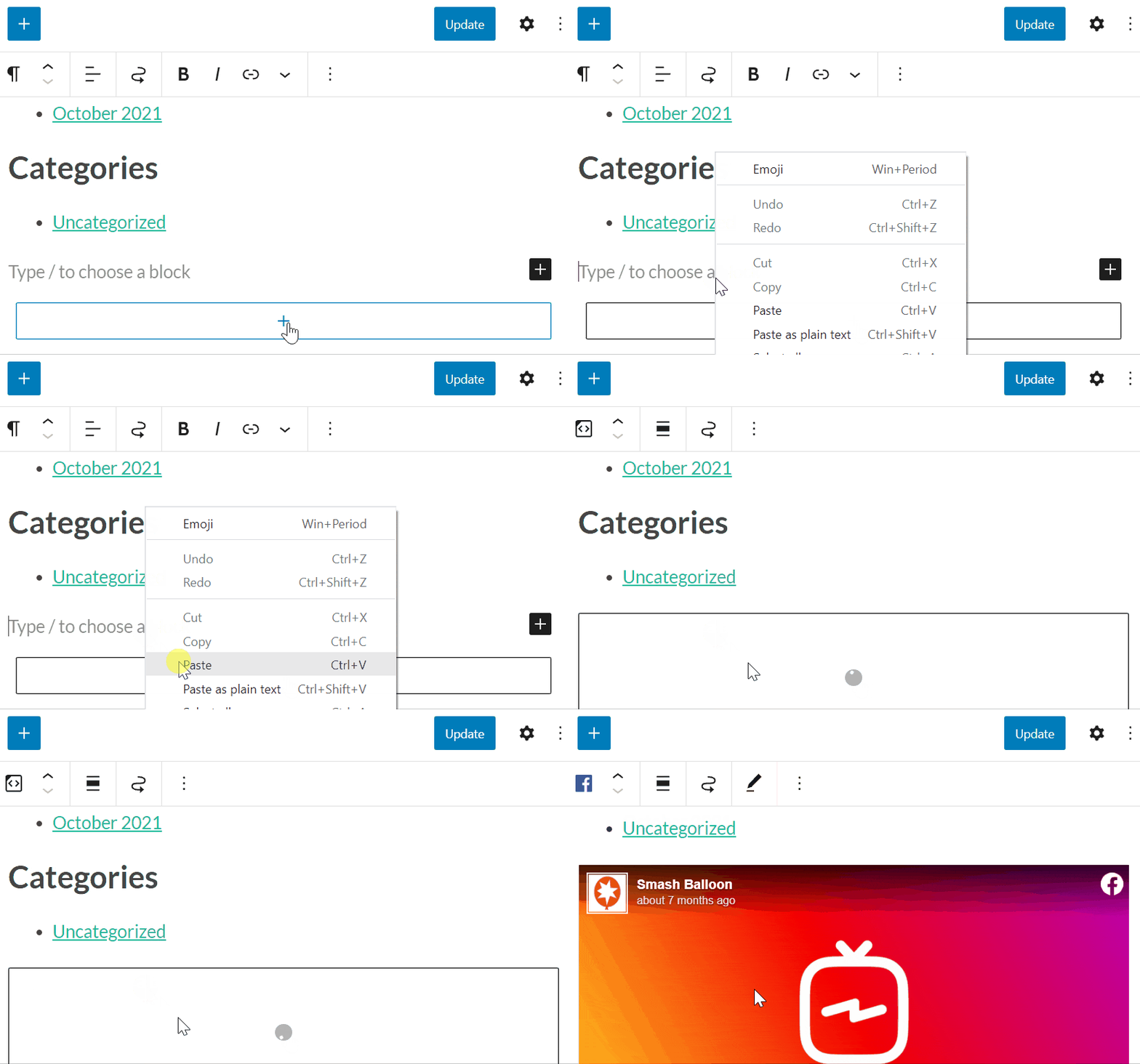
Ora fate clic su Aggiorna per salvare le modifiche e il gioco è fatto!
Se aprite il vostro sito web, ora potete vedere il vostro post su Facebook nella barra laterale, proprio come in questo caso:
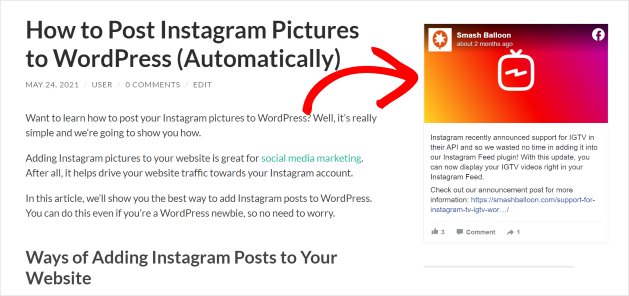
Come potete vedere, è facilissimo risolvere il problema di Facebook oEmbed sul vostro sito WordPress utilizzando Facebook Feed Pro.
Inoltre, con questo plugin è possibile fare molto di più. Potete anche incorporare i feed di Facebook nel vostro sito web in pochi clic.
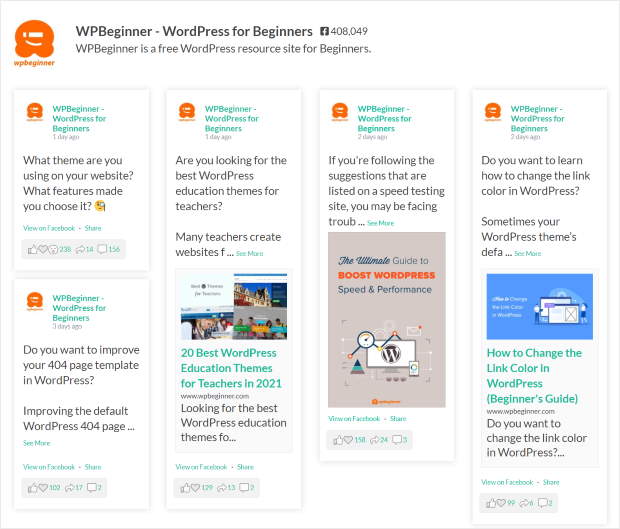
Inoltre, i feed verranno aggiornati automaticamente ogni volta che ci sarà un nuovo post sulla vostra pagina Facebook.
Consultate la nostra guida su come incorporare i feed di Facebook in WordPress e iniziate oggi stesso.
Ed ecco fatto! Ora potete usare oEmbeds per mostrare facilmente i contenuti di Facebook sul vostro sito web. È un ottimo modo per coinvolgere il pubblico, ottenere più interazioni su Facebook e convertire i visitatori.
E con Facebook Feed Pro, potete attivare gli oEmbed in pochi semplici clic.
Allora, cosa state aspettando?
Smettete di lottare con gli embed di Facebook. Facebook Feed Pro è il modo migliore e più semplice per visualizzare i contenuti di Facebook in WordPress. Iniziate subito con Facebook Feed Pro!
Messaggi popolari sull'incorporazione di contenuti di Facebook
- Come incorporare il feed di una pagina Facebook sul vostro sito web
- Come incorporare un album di Facebook nel proprio sito web
- Come incorporare il Facebook Live Stream sul vostro sito web
- Come risolvere il problema dei video incorporati in Facebook che non funzionano [5 soluzioni].
Iniziare a risolvere il problema di Facebook oEmbed ora
La gestione degli embed di Facebook non funzionanti in WordPress può essere un vero grattacapo.
In base alla mia esperienza nell'aiutare gli utenti a risolvere questo problema, la soluzione più affidabile è l'utilizzo di Smash Balloon Facebook Feed Pro.
Non solo risolve il problema di oEmbed, ma lo fa con un solo clic, consentendo di tornare a incorporare i contenuti in pochi minuti.
Ecco come iniziare:
- Ottenete la vostra copia di Facebook Feed Pro e provatelo senza rischi per 14 giorni per risolvere definitivamente il problema di Facebook oEmbed sul vostro sito WordPress.
- Riabilitate immediatamente Facebook oEmbeds con un solo clic nelle impostazioni del plugin, senza bisogno di un account di sviluppatore.
- Ricominciate a incorporare i vostri post di Facebook semplicemente incollando i link direttamente nelle vostre pagine e nei vostri post di WordPress.
Avete domande sulla risoluzione del problema di Facebook oEmbed o sull'utilizzo di Facebook Feed Pro? Chiedetemi pure nei commenti qui sotto.







