


 Muro sociale
  Analisi dei feed


Se gestite una pagina Facebook per la vostra attività, mantenerla attiva è fondamentale. Condividere aggiornamenti, foto e notizie vi aiuta a entrare in contatto con il vostro pubblico.
Come molti digital marketer online, sono sempre alla ricerca di modi per massimizzare la portata dei miei contenuti su Facebook e assicurarmi che vengano visti.
L'inserimento dei post di Facebook nel vostro sito web può davvero aumentare il coinvolgimento. Il sito rimane dinamico e mostra ai visitatori ciò che condividete sui social media.
Ricordo la prima volta che ho voluto integrare i post di Facebook nel mio sito web. Il vecchio modo di farlo mi sembrava macchinoso e richiedeva molto tempo. Occuparsi dei codici embed e degli aggiornamenti manuali non era l'ideale.
Sapevo che doveva esserci un metodo più efficiente e snello per i marketer impegnati come me, non credete?
Ecco perché ho iniziato a esplorare diverse soluzioni WordPress per automatizzare i miei embed di Facebook.
Dopo aver provato alcuni plugin incentrati sull'integrazione dei social media, uno in particolare si è rivelato eccezionalmente facile da usare e affidabile per incorporare i feed di Facebook. Per la visualizzazione automatica dei post di Facebook, ha davvero semplificato il processo.
In questo articolo, condividerò con voi il modo più semplice per incorporare automaticamente i post della pagina Facebook sul vostro sito web.
Parleremo anche di come incorporare i feed delle pagine Facebook e mantenere vivo l'interesse dei visitatori.
Ecco un indice per aiutarvi a navigare in questo post:
- 2 modi per incorporare i post della pagina Facebook su WordPress
- Come incorporare automaticamente i post di Facebook su WordPress
- Guida passo-passo all'incorporazione automatica dei post di Facebook
- Come incorporare automaticamente i feed di Facebook su WordPress
- Come incorporare i post di Facebook nel sito web (manualmente)
- Messaggi più importanti sui feed sociali per WordPress
2 modi per incorporare i post della pagina Facebook su WordPress
Esistono due modi diversi per aggiungere i post di Facebook al vostro sito web:
1. Automaticamente: utilizzando il plugin Facebook Feed Pro, puoi facilmente incorporare i post di Facebook sul tuo sito web con pochi clic. Inoltre, è tutto automatico, quindi in questo modo risparmierai molto tempo e fatica.
La parte migliore? Non è nemmeno necessario essere esperti di WordPress per iniziare a incorporare automaticamente i post di Facebook.
Potete andare avanti e passare a questa rapida guida passo-passo su come incorporare facilmente i post di Facebook in modo automatico.
2. Manualmente: Potete cliccare su "condividi" e copiare il link del post nel menu a discesa. Quindi, incollate il link di Facebook su WordPress e il post di Facebook verrà automaticamente incorporato.
Il metodo manuale per incorporare i post di Facebook richiede molto tempo e fatica, soprattutto se devi aggiungere più post.
Inoltre, questo metodo manuale è già stato abbandonato da WordPress: non è possibile farlo a meno che non si utilizzi un plugin per Facebook WordPress come Facebook Feed Pro.
Come incorporare automaticamente i post di Facebook su WordPress
Ora che sapete quanto sia complicato incorporare manualmente i post di Facebook, parliamo di come incorporare automaticamente i post di Facebook sul vostro sito web.
Ecco un video tutorial passo passo su come incorporare i post di Facebook nel vostro sito WordPress in pochi minuti:
Se invece preferite seguire le istruzioni scritte sulla visualizzazione automatica dei post di Facebook, continuate a leggere qui sotto.
Il modo migliore per incorporare automaticamente i post della pagina Facebook sul tuo sito WordPress è utilizzare il plugin Smash Balloon Facebook Feed Pro.
Come miglior plugin per Facebook feed per WordPress, questo plugin consente al vostro sito WordPress di utilizzare nuovamente gli oEmbed.
In questo modo, è possibile incollare l'URL e incorporare i post di Facebook nella homepage, nella barra laterale, nel piè di pagina o in qualsiasi altra pagina web del sito.
I visitatori possono quindi vedere i vostri post su Facebook e interagire con essi utilizzando i pulsanti "mi piace", "commenta" e "condividi".
Oltre a mostrare i singoli post di Facebook, è possibile utilizzare il plugin per creare un widget del feed di Facebook e mostrare più post di Facebook sul vostro sito, automaticamente e contemporaneamente!
Oltre 1,75 milioni di utenti si affidano ai plugin di Smash Balloon come Facebook Feed Pro grazie alle sue caratteristiche:
- Facile personalizzazione: Con questo plugin, avrete a disposizione un personalizzatore di feed visivo con anteprima dal vivo, in modo da poter personalizzare facilmente il design del vostro feed di Facebook e renderlo perfettamente in linea con il vostro marchio.
- Ottimizzato per la velocità: non importa quanti post di Facebook avete. Questo plugin farà in modo che tutto venga caricato molto velocemente. E una pagina più veloce può incrementare la SEO.
- Modelli di feed: È possibile avere immediatamente feed di Facebook unici e pronti all'uso, scegliendo tra una raccolta di modelli precostituiti.
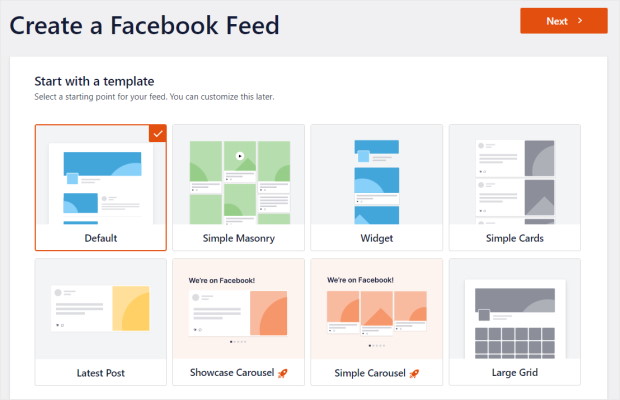
- Tanti tipi di feed: Invece dei semplici post, è possibile incorporare album di Facebook, calendari di eventi, recensioni di Facebook, video, caroselli di Facebook e altro ancora.
- Assistenza clienti: In caso di problemi con l'incorporazione dei post di Facebook, potete facilmente rivolgervi al team di assistenza dedicato.
- 100% compatibile: Il plugin è perfettamente compatibile con la piattaforma di siti web in più rapida crescita, WordPress. Anche se non è stato progettato per i siti web Wix, Shopify o Squarespace, è possibile utilizzare il plugin per mostrare i feed di Facebook sui siti web Elementor, Divi, Beaver Builder e Thrive Architect.
Tutte queste caratteristiche hanno reso Facebook Feed Pro il miglior plugin di feed di Facebook per WordPress. Con 250.000 utenti attivi e una valutazione di 4,9/5 stelle, è facile capire che molte persone lo amano.
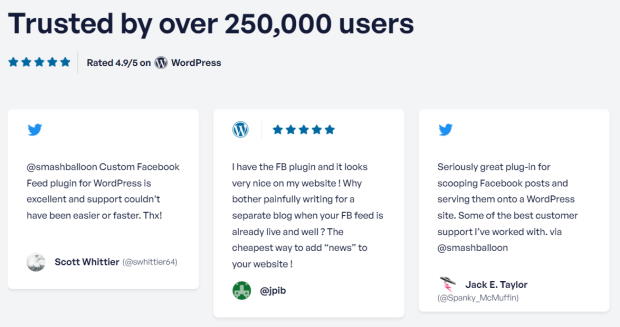
Infatti, alcuni dei più grandi marchi del mondo utilizzano i plugin Smash Balloon per i feed dei social media, come Facebook Feed Pro, per aggiungere i feed dei social media ai loro siti web, quindi sarete in buona compagnia.

Siete pronti per iniziare a incorporare automaticamente i contenuti di Facebook in WordPress? Iniziate subito con Facebook Feed Pro!
Guida passo-passo all'incorporazione automatica dei post di Facebook
Per questo motivo, vi mostriamo una guida passo passo su come incorporare i post di Facebook nel vostro sito web. Per visualizzare automaticamente i post di Facebook sul vostro sito web WordPress, seguite semplicemente i passaggi seguenti.
Passo 1: installare il plugin Facebook Feed Pro
Per iniziare, potete scaricare una copia del plugin Facebook Feed Pro. Il passo successivo consiste nell'installare e attivare il plugin.
Non sapete come fare? Non preoccupatevi. Seguite questa utile guida su come installare i plugin di WordPress.
Passo 2: abilitare la funzione oEmbeds
Una volta installato il plugin, è possibile attivare la funzione oEmbeds dalle impostazioni del plugin. Per iniziare, andate su Facebook Feed " oEmbeds dalla vostra dashboard di WordPress.
In questa pagina è possibile abilitare o disabilitare gli oEmbed per il proprio sito web. Abiliteremo oEmbeds in modo che WordPress possa incorporare automaticamente i nostri post di Facebook semplicemente incollando il link del post nell'editor.
Fate clic sul pulsante Abilita a destra della sezione Facebook oEmbeds.
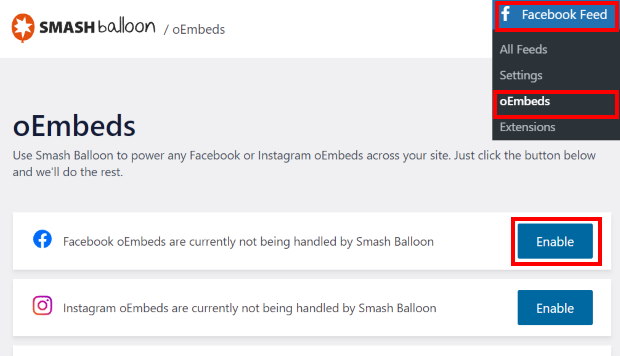
Dopo aver fatto clic su questo pulsante, il plugin aprirà il vostro Facebook e chiederà i permessi di sola lettura.
Non preoccupatevi, il plugin non può apportare alcuna modifica, quindi Smash Balloon è completamente sicuro da usare.
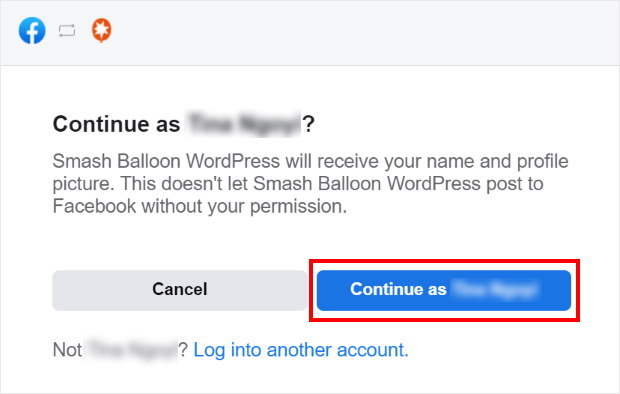
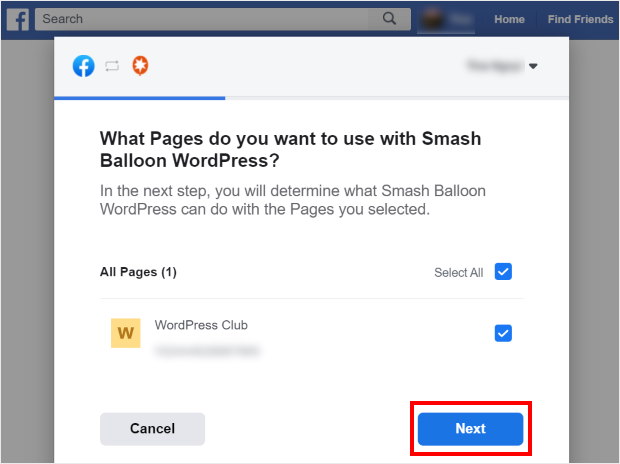
Dopodiché, il popup vi chiederà di scegliere una pagina di Facebook da utilizzare con questo plugin. Selezionate una pagina e fate clic su Avanti.
Ora è possibile confermare l'accesso in sola lettura per il plugin facendo clic su Fine.
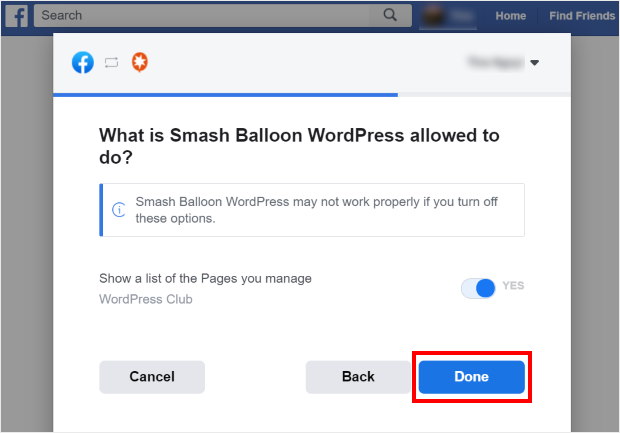
Ed ecco fatto! Ora avete abilitato oEmbeds per il vostro sito WordPress. Ora è il momento di passare al punto 3 e scoprire come incorporare automaticamente i post di Facebook.
Fase 3: incorporare i post di Facebook nel sito web
Ora potete visualizzare facilmente i post di Facebook sul vostro sito web.
Ad esempio, creeremo una nuova pagina di WordPress per mostrare il post di Facebook. A tale scopo, andate su Pagine " Aggiungi nuovo dalla vostra dashboard.
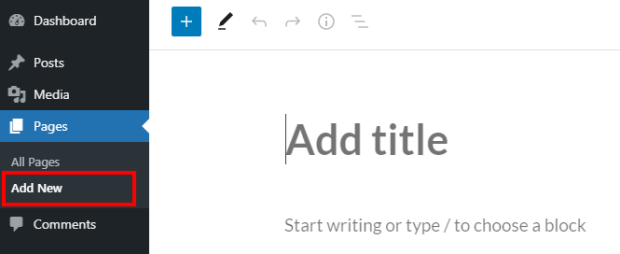
Nell'editor, incollate l'URL del post di Facebook.
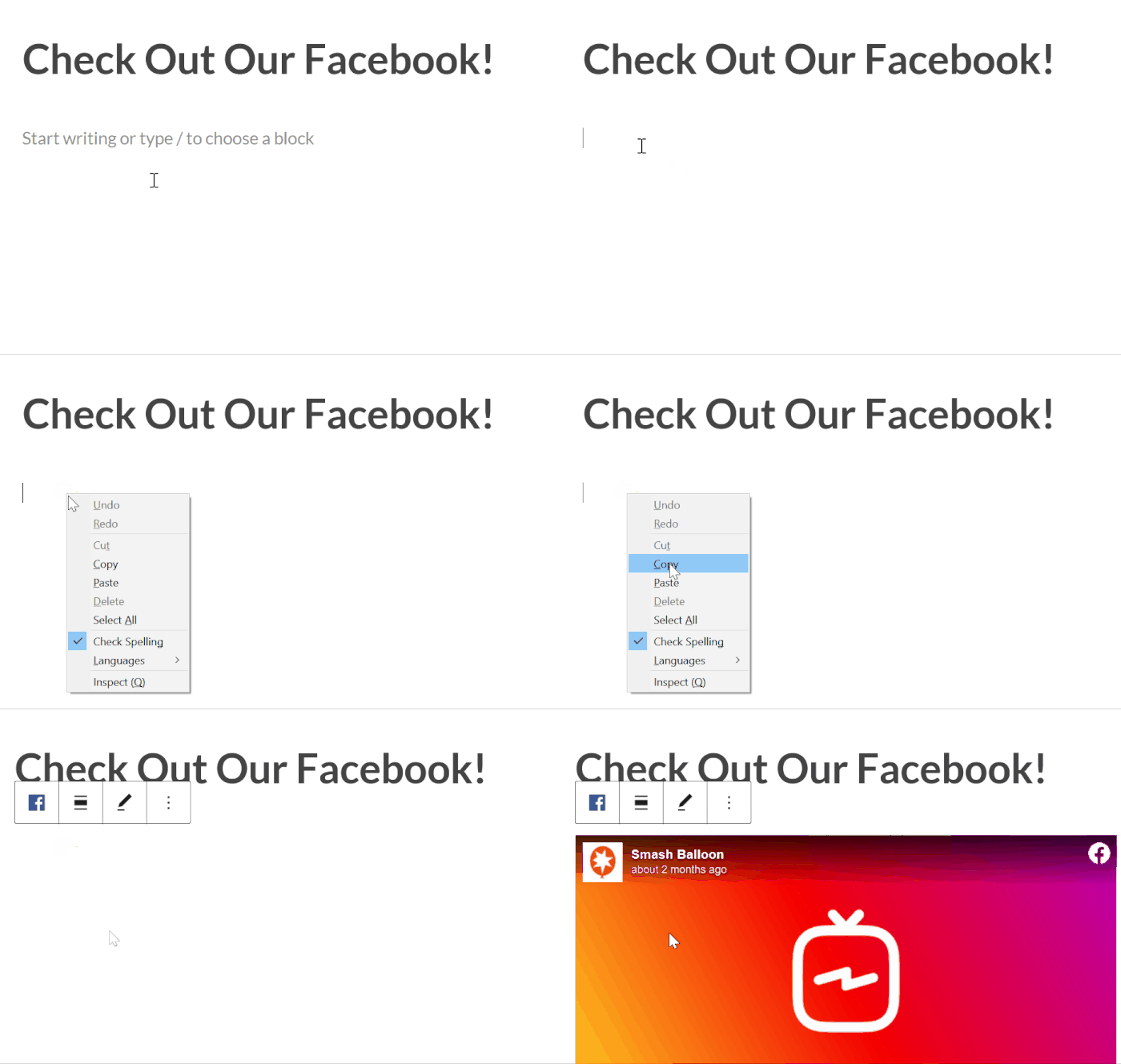
Ed ecco fatto! Ora potete facilmente far apparire i vostri post di Facebook sul vostro sito web WordPress.
Utilizzando il plugin Facebook Feed Pro, potete anche incorporare i post di Facebook nella barra laterale o nel piè di pagina di un sito web con pochi semplici clic.
Per prima cosa, andate su Aspetto " Widget dalla vostra dashboard per iniziare a gestire i widget sul vostro sito web.
Una volta fatto ciò, fare clic sul pannello Sidebar.

È anche possibile aggiungere il post di Facebook nel piè di pagina. A tale scopo, fate clic sul pannello Piè di pagina .

In questa esercitazione, aggiungeremo un post di Facebook nella barra laterale.
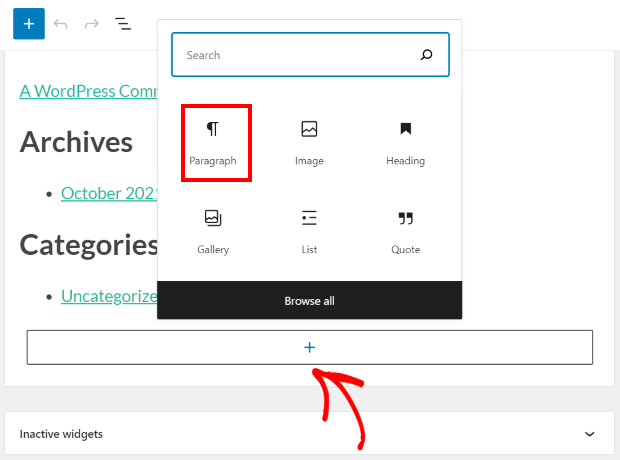
Per procedere, fare clic sull'icona più (+) e selezionare il widget Paragraph .
Infine, è possibile incollare facilmente l'URL del post di Facebook nel nuovo blocco di paragrafi.
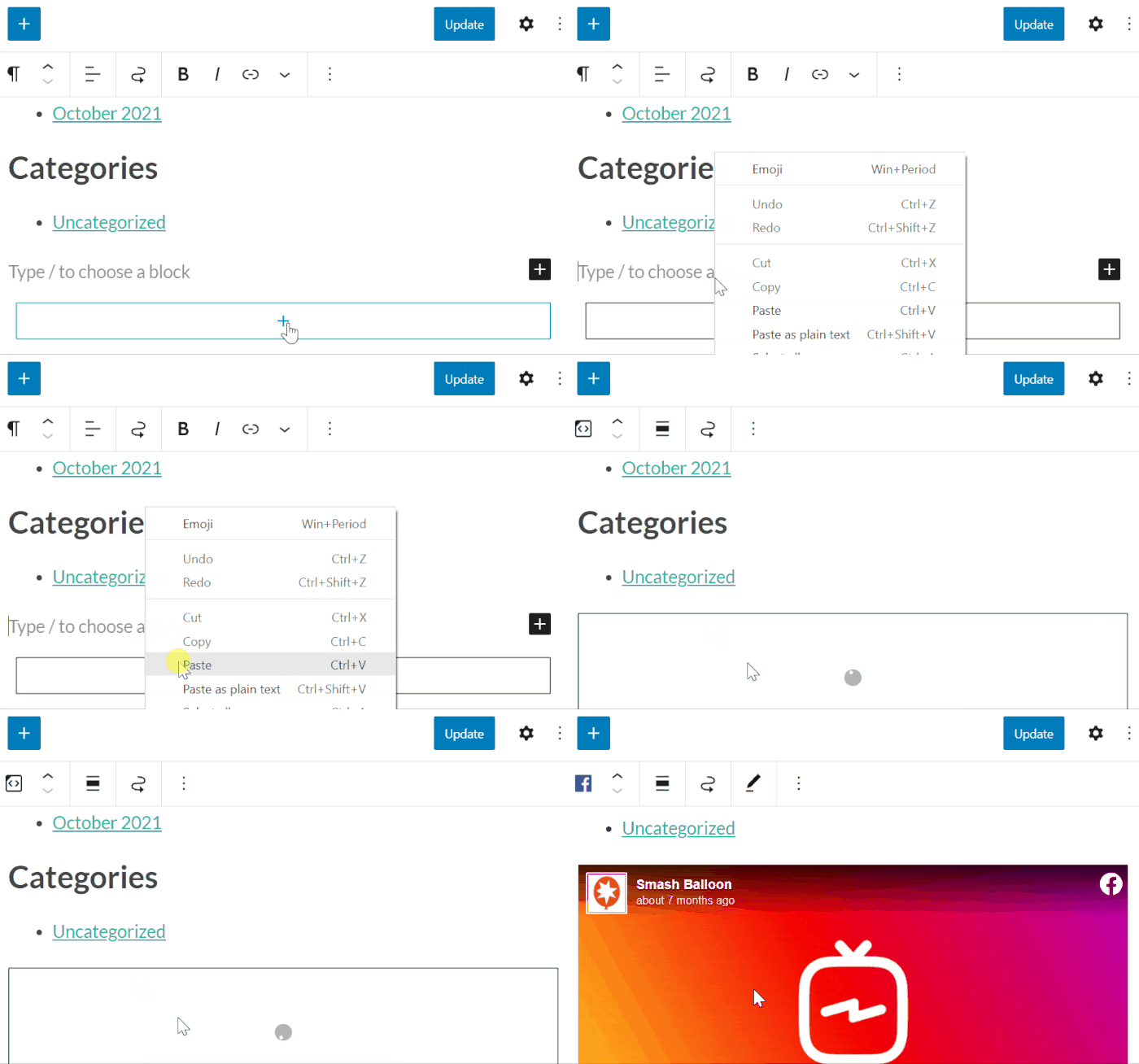
Ricordate di fare clic su Aggiorna per salvare le modifiche. Ora controllate il vostro sito web e dovreste essere in grado di vedere il vostro post su Facebook nella barra laterale.
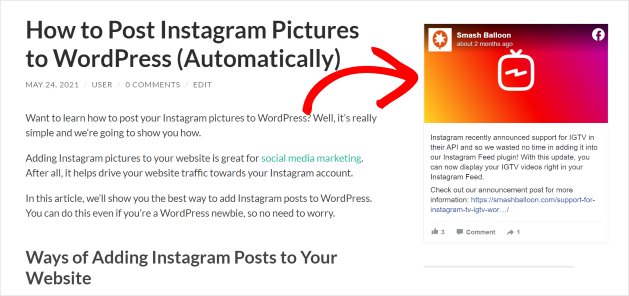
Come potete vedere, è facilissimo visualizzare i post di Facebook nella barra laterale e nel piè di pagina del sito web, dato che Facebook Feed Pro ha abilitato nuovamente la funzione oEmbeds in WordPress.
E c'è molto altro che potete fare utilizzando Facebook Feed Pro.
Invece di aggiungere singoli post di Facebook, è possibile incorporare molti post in una volta sola sotto forma di feed di Facebook.
Come incorporare automaticamente i feed di Facebook su WordPress
Che cos'è un feed di Facebook?
Un feed di Facebook è un feed live dei contenuti della vostra pagina Facebook, che visualizza automaticamente i vostri post, immagini, video, livestream di Facebook o altro ancora direttamente sul vostro sito WordPress.
Incorporando un feed di Facebook nel vostro sito, i visitatori del vostro sito web avranno un assaggio della vostra attività su Facebook senza mai lasciare il vostro sito, mantenendoli coinvolti e incoraggiandoli a seguirvi su Facebook per saperne di più.
Posso incorporare un feed di Facebook nel mio sito web?
Sì, è davvero facile aggiungere un feed live di Facebook al vostro sito, purché abbiate il plugin Facebook Feed Pro.
Non c'è bisogno di ottenere snippet di codice o di gestire URL di pagine complicate, perché il plugin se ne occupa già.
Cominciamo a mostrarvi come inserire un feed di Facebook nel vostro sito web in modo semplice.
Passo 1: creare un feed di Facebook
Per prima cosa, dovrete creare il vostro feed di Facebook, che è facilissimo. Andate al menu Facebook Feed " Tutti i feed dalla vostra dashboard di WordPress.
A questo punto, fare clic sul pulsante Aggiungi nuovo nella parte superiore della pagina.

Successivamente, è possibile scegliere il tipo di feed di Facebook che si desidera inserire nel proprio sito web.
Con questo plugin avrete a disposizione 9 diverse opzioni, come il feed della timeline, il feed delle foto, il feed delle recensioni, il feed dei video, il feed degli eventi, il feed degli album e molto altro ancora.
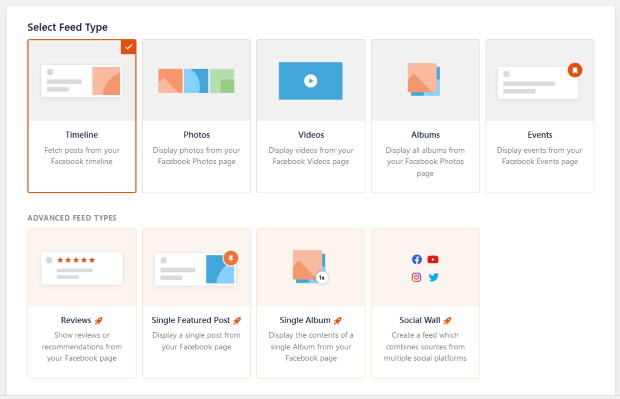
È possibile selezionare uno qualsiasi dei tipi di alimentazione e fare clic su Avanti per procedere.
Per questa esercitazione, utilizzeremo un feed timeline.

Ora avete creato un nuovo feed di Facebook. Per il prossimo passo, dovrete collegarlo a Facebook in modo che possa mostrare i vostri post.
Fase 2: collegare il feed a Facebook
Ora che avete creato un nuovo feed di Facebook, potete collegarlo a una fonte. Questa fonte può essere una pagina di Facebook.
Per iniziare, fare clic sul pulsante Aggiungi nuovo nel popup.

Successivamente, il plugin chiede di collegare il feed di Facebook a una pagina. È possibile scegliere l'opzione che si preferisce e quindi fare clic su Connetti per procedere.

Successivamente, il plugin vi invierà a Facebook e vi chiederà l'accesso in sola lettura al vostro account Facebook.
Utilizzando questo accesso, può solo leggere i post di Facebook e non può apportare alcuna modifica. Per questo motivo, l 'utilizzo di Smash Balloon è assolutamente sicuro.
Per continuare, selezionate una pagina Facebook dall'elenco qui riportato. Quindi fate clic sul pulsante Avanti .

Nella finestra di dialogo successiva, fate clic su Fine per confermare questa pagina come fonte del vostro feed di Facebook.
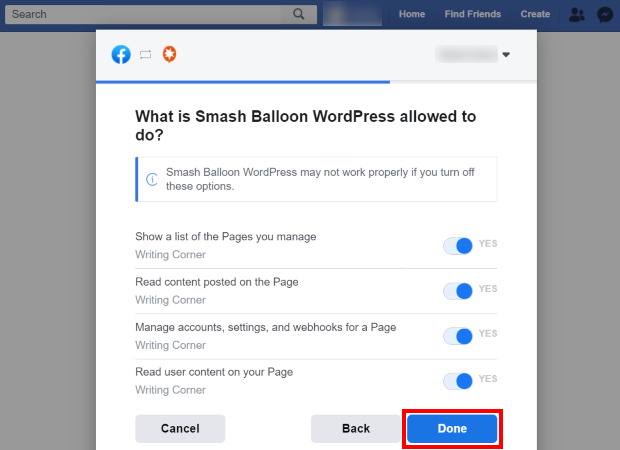
In questo modo si torna al proprio sito web. Per continuare, fare clic sul pulsante Aggiungi di questo popup.

Per terminare la connessione di questo feed a Facebook, fate clic sul pulsante Avanti .

Fatto questo, potete passare al punto 3 e modificare il design del vostro nuovo feed di Facebook.
Fase 3: personalizzare il feed di Facebook
Dopo aver collegato il nuovo feed a Facebook, il plugin lo aprirà nell'editor visuale del feed con un'anteprima dal vivo.

Qui è possibile personalizzare il feed utilizzando le opzioni a sinistra. Il plugin consente di impostare il layout dei post, il layout del feed, i temi del feed, lo schema dei colori, la foto di copertina, lo stile dell'intestazione, lo stile del riquadro dei like e molto altro ancora.
A destra si trova l'anteprima live del feed di Facebook. Questo vi permette di vedere come appare il vostro feed di Facebook ogni volta che apportate delle modifiche.
Per iniziare a personalizzare il feed di Facebook, selezionate l'opzione Layout del feed .

È quindi possibile visualizzare i 4 modelli di layout per il feed di Facebook: Elenco, Griglia, Masonry e Carosello.

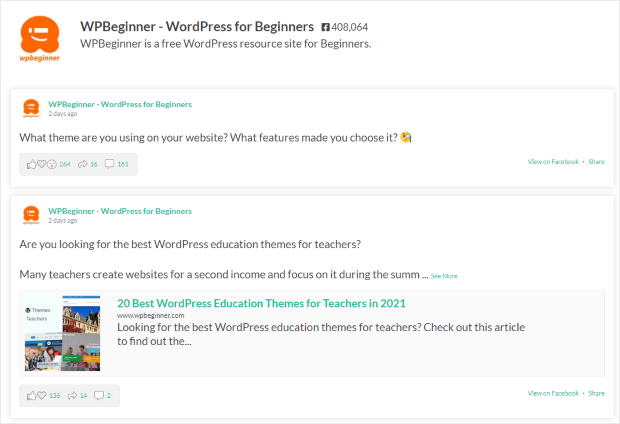
Utilizzando il layout a elenco , potete mostrare i vostri post di Facebook uno dopo l'altro in un'unica colonna, in modo che ciascuno dei vostri post di Facebook abbia più spazio sulla vostra pagina web.
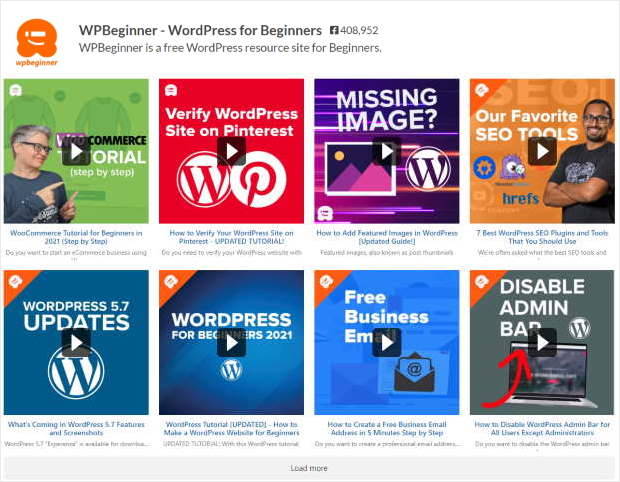
Successivamente, è disponibile il layout a griglia che può mostrare i post di Facebook in una griglia con righe e colonne.
Utilizzando questo layout, è possibile incorporare molte foto o video di Facebook allo stesso tempo. Ciò significa più contenuti per coinvolgere i visitatori del vostro sito web.
È possibile mostrare i contenuti di Facebook in più colonne utilizzando il layout a colonne. Inoltre, questo layout mantiene le proporzioni originali dei post di Facebook.
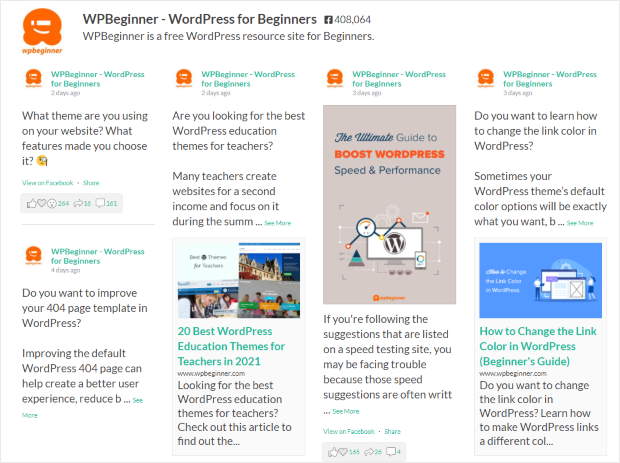
Infine, c'è il layout carosello che mostra i post in un carosello di Facebook.
In questo modo i visitatori hanno un altro modo di interagire con il sito e la pagina appare più dinamica.

Selezionare il layout del feed che si preferisce e fare clic su Salva. Successivamente, è possibile utilizzare il piccolo pulsante Personalizza per visualizzare nuovamente le principali opzioni di personalizzazione.

Quindi, fate clic sull'opzione Schema di colore per procedere all'impostazione dei colori per questo feed di Facebook.

Qui si possono trovare 4 schemi di colori tra cui scegliere:
- Ereditare dal tema: Copia i colori del tuo sito web per il tuo feed
- Luce: Scegliere uno sfondo chiaro e un colore di testo più scuro.
- Scuro: selezionare uno sfondo più scuro e un colore più chiaro per il testo.
- Personalizzato: Scegliere manualmente tutti i colori

Per continuare, scegliere la combinazione di colori che si preferisce e fare clic sul pulsante Salva .
Quindi, potete utilizzare le altre opzioni per personalizzare il vostro nuovo feed di Facebook. In pochi clic, potete scegliere lo stile dell'intestazione, lo stile del post, il design del riquadro dei like, i margini del feed, lo sfondo e molto altro ancora.
Una volta terminata la personalizzazione del feed, fare clic su Salva per confermare le modifiche.
Ecco fatto!
Avete visto com'è stato facile e veloce creare e personalizzare il vostro nuovo feed di Facebook? Ora è il momento di aggiungere il feed di Facebook al vostro sito web.
Passo 4: incorporare il feed di Facebook nel sito WordPress
Volete aggiungere il vostro feed di Facebook al vostro sito senza alcuno shortcode?
In questa fase finale, potete facilmente utilizzare il plugin Facebook Feed Pro per incorporare un feed di Facebook nel vostro sito con pochi clic.
Ci sono due modi per farlo:
- Incorporare il feed di Facebook nella vostra pagina WordPress
- Incorporare il feed di Facebook nella barra laterale o nel piè di pagina di WordPress
Incorporare il feed di Facebook nella vostra pagina WordPress
Potete incorporare il vostro feed di Facebook sul vostro sito web in pochi clic dall'editor di live feed.
Per iniziare, fare clic sul pulsante Embed in alto.

In questo modo viene visualizzata una nuova finestra a comparsa in cui è possibile confermare la posizione del feed di Facebook.
Per procedere, selezionare l'opzione Aggiungi a una pagina nel popup.

Una volta fatto ciò, il plugin mostrerà un elenco delle pagine del sito. Selezionate la pagina in cui volete incorporare il vostro nuovo feed di Facebook.
Quindi, fare clic sul pulsante Aggiungi per continuare.

A questo punto, il plugin vi invierà a quella pagina per incorporare il vostro feed di Facebook.
Per farlo, fate clic sull'icona più (+) e poi scegliete il widget Feed personalizzato di Facebook dalle opzioni.
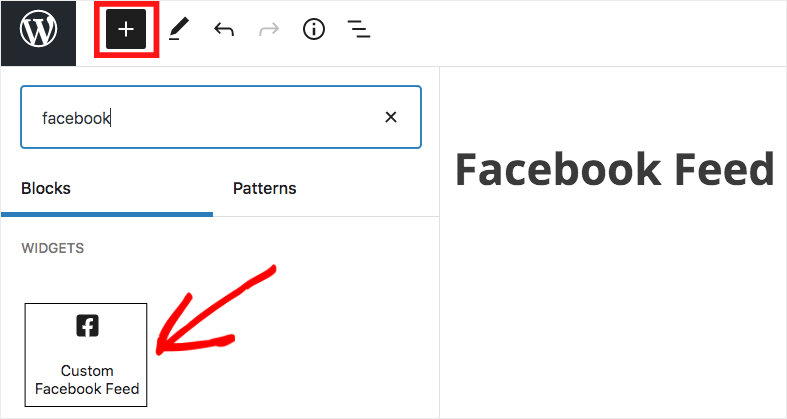
Ora fate clic sul pulsante Pubblica per salvare le modifiche e avrete ufficialmente aggiunto il feed di Facebook al vostro sito web.
Per vedere come appare il feed di Facebook, potete aprire il vostro sito e dare un'occhiata.
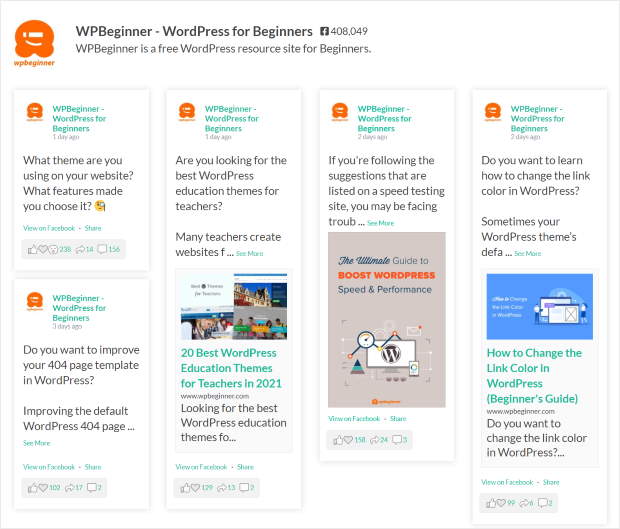
E se aggiornate la vostra pagina Facebook, il plugin aggiungerà automaticamente il nuovo post anche al vostro feed.
Incorporare il feed di Facebook nella barra laterale o nel piè di pagina di WordPress
L'opzione successiva è quella di incorporare il feed nella barra laterale o nel piè di pagina come widget di Facebook.
Per farlo, è necessario che il feed di Facebook sia aperto nell'editor del live feed.
Per prima cosa, andate al menu Facebook Feed " Tutti i feed dalla vostra dashboard di WordPress. In questa pagina troverete elencati tutti i vostri feed di Facebook.
Per continuare, cliccate qui sul vostro feed di Facebook.

In questo modo si aprirà il feed di Facebook nell'editor del live feed. A questo punto è possibile fare clic sul pulsante Incorpora nell'angolo in alto a destra.
Dopodiché, il plugin mostrerà un popup e chiederà di scegliere la posizione del feed di Facebook.
Per continuare, fare clic sull'opzione Aggiungi a un widget.

Una volta fatto questo, il plugin vi invierà alla cartella Widget del vostro sito web. È possibile utilizzare questa pagina per aggiungere il nuovo feed alla barra laterale o al piè di pagina come widget di Facebook.
Per procedere, fare clic sul pannello Sidebar qui.
Se volete aggiungere il vostro feed di Facebook al piè di pagina, potete invece fare clic sul pannello Piè di pagina .
Per questa esercitazione incorporeremo il feed di Facebook nella barra laterale.
Per aggiungere il vostro feed di Facebook alla barra laterale, fate clic sull'icona più (+) e poi scegliete il widget Feed di Facebook personalizzato .

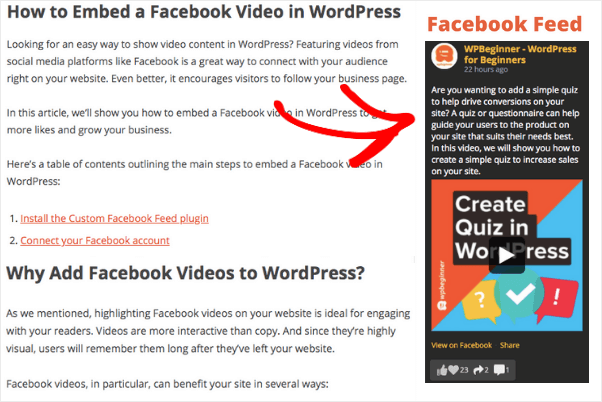
Ora fate clic sul pulsante Aggiorna e avrete ufficialmente incorporato il feed di Facebook nella vostra barra laterale, senza dover toccare alcun codice HTML, CSS, codice embed o SDK JavaScript.
Per verificare l'aspetto del post incorporato, potete aprire il vostro sito web. Come si può vedere nella schermata sottostante, il feed di Facebook è ora presente nella barra laterale.
Come incorporare i post di Facebook nel sito web (manualmente)
È ancora possibile incorporare manualmente i post della pagina Facebook su WordPress?
In passato, era possibile integrare i post di Facebook nel proprio sito web senza alcun plugin per la pagina Facebook.
Con il oEmbed funzioneWordPress incorpora automaticamente i post di Facebook. Tutto ciò che si deve fare è incollare il link dal proprio profilo Facebook.
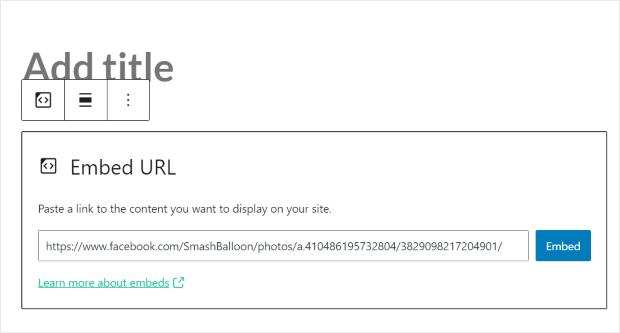
Purtroppo, non funziona più da quando WordPress ha abbandonato il supporto per oEmbed il 24 ottobre 2020. Ora è più difficile aggiungere post di Facebook al proprio sito web se lo si fa manualmente.
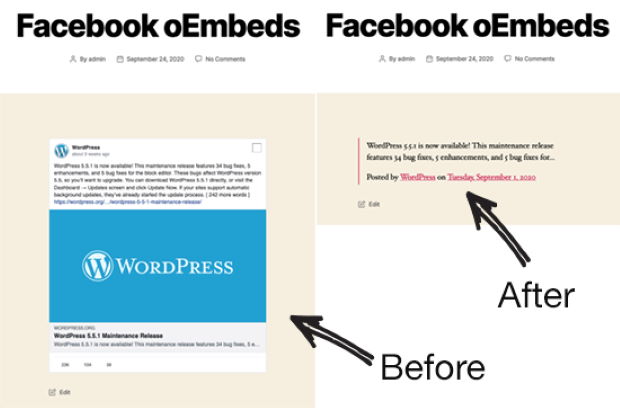
Ora avete due opzioni se volete incorporare i post di Facebook nel vostro sito web:
- È possibile registrarsi come sviluppatore Facebook, ma si tratta di un processo molto più lungo e complicato, poiché è necessario avere familiarità con la programmazione, iFrame, l'API di Facebook e altro ancora.
- In alternativa, potete semplicemente utilizzare un plugin per WordPress come Facebook Feed Pro, in grado di visualizzare automaticamente i post di Facebook sul vostro sito web.
Ecco fatto!
Ci auguriamo che questo articolo ti abbia mostrato come inserire i post di Facebook sul tuo sito web e incorporare i feed di Facebook in pochi minuti, il tutto senza bisogno di scrivere codice.
Ora potete pubblicare contenuti coinvolgenti che convertono i vostri visitatori e allo stesso tempo aumentano il vostro seguito su Facebook!
Siete pronti a mostrare i post di Facebook sul vostro sito web? Iniziate oggi stesso con Facebook Feed Pro!
Messaggi più importanti sui feed sociali per WordPress
- Volete invece visualizzare i video di Facebook? Ecco come incorporare i video di Facebook su WordPress.
- Volete utilizzare Facebook per incrementare ulteriormente la vostra attività con la prova sociale? Date un'occhiata a questo post sui migliori plugin di Facebook per far crescere il vostro business.
- Potete anche leggere questo post su come aggiungere un feed di hashtags di Instagram al vostro sito WordPress.
- La tua azienda ha un account TikTok? Ecco come incorporare i feed TikTok nel tuo sito web per ottenere più visualizzazioni, conversioni e follower.







