Muro sociale
  Analisi dei feed

Vuoi inserire un feed pubblico degli hashtag di Instagram sul tuo sito WordPress senza dover affrontare le complicazioni del metodo ufficiale?
Non sei l'unico. Molti ci hanno provato, solo per rendersi conto che l'integrazione ufficiale di Instagram supporta solo i singoli post e che la soluzione tramite API si trasforma in un progetto a pagamento per sviluppatori?
Me lo chiedono continuamente perché i feed degli hashtag sono una di quelle cose che sembrano facili finché non ci si prova davvero.
Nello strumento di incorporamento di Instagram non è presente l'opzione "hashtag" e Meta ha limitato l'accesso pubblico agli hashtag tramite la Graph API, pertanto per la maggior parte dei siti è necessario ricorrere a uno sviluppatore per la configurazione manuale.
Lavoro con WordPress e i feed dei social da oltre 10 anni e ho provato tutte le scorciatoie che valeva la pena provare.
In questa guida ti spiegherò passo dopo passo il metodo basato su plugin che utilizzo per aggiungere un feed in tempo reale degli hashtag di Instagram a un sito WordPress in circa 5 minuti, senza codice e senza token API.
In questo articolo
- Che cos'è un feed di hashtag Instagram per WordPress?
- Dovreste aggiungere i feed di Instagram a WordPress senza un plugin? (Probabilmente no, ecco perché)
- Il modo più semplice che conosco per incorporare i feed degli hashtag di Instagram in un sito web WordPress
- 2 modi per aggiungere un feed degli hashtag di Instagram a WordPress
- Come incorporare i feed degli hashtag di Instagram in un sito web WordPress
- Passo 1: Scaricare il plugin Instagram Feed Pro
- Fase 2: Creare un feed Hashtag Instagram
- Fase 3: Collegare l'account Instagram
- Fase 4: Selezionare gli hashtag di Instagram per il proprio feed
- Passo 5: personalizzare il feed di hashtag di Instagram
- Passo 6: incorporare il feed di hashtag di Instagram sul proprio sito web
- Perché visualizzare i feed degli hashtag di Instagram su WordPress?
- Iniziate subito a incorporare il vostro feed di hashtag di Instagram
In breve:
Per incorporare un feed di hashtag di Instagram su WordPress, installa Instagram Feed Pro, collega il tuo account Instagram aziendale, inserisci uno o più hashtag e incorpora il feed in qualsiasi pagina, barra laterale o piè di pagina utilizzando un blocco di contenuto. Ci vogliono solo 5 minuti e il feed si aggiorna automaticamente man mano che vengono pubblicati nuovi post con gli hashtag che hai scelto. Scarica Instagram Feed Pro qui!
Che cos'è un feed di hashtag Instagram per WordPress?
Un feed di hashtag su Instagram è una visualizzazione in tempo reale e ad aggiornamento automatico dei post di Instagram che contengono uno o più hashtag da te selezionati.
Su WordPress, puoi incorporarlo installando Instagram Feed Pro, collegando il tuo account Instagram Business e inserendo gli hashtag che desideri mettere in evidenza.
Il plugin recupera i post pubblici corrispondenti e aggiorna automaticamente il feed man mano che vengono pubblicati nuovi post.

I feed degli hashtag sono diversi dal feed del profilo (i tuoi post) e dal feed dei tag (i post in cui sei stato taggato).
Sono la scelta giusta quando vuoi mettere in evidenza i contenuti generati dagli utenti in occasione di una campagna di marca, un evento, il lancio di un prodotto o un tema proposto dalla community.
Dovreste aggiungere i feed di Instagram a WordPress senza un plugin? (Probabilmente no, ecco perché)
Come persona che lavora con WordPress e i siti web da oltre 10 anni, sento spesso l'idea che "meno plugin sono sempre meglio".
E se è vero che i plugin mal costruiti possono causare problemi, non è certo tutta la storia.
Si tratta di scegliere la qualità. I plugin per WordPress come quelli per i feed dei social media di Smash Balloon ne sono un perfetto esempio.
Hanno oltre un milione di installazioni attive per un motivo!
I plugin di Smash Balloon sono rigorosamente testati e costruiti per garantire la velocità. E ricordate, un plugin più veloce può effettivamente aiutare il vostro sito a caricarsi più velocemente, il che è un grande vantaggio per la SEO del vostro sito.
Perché di solito sconsiglio l'incorporazione manuale del feed di Instagram
- È più complicato di quanto pensiate: credetemi, ci sono passato. Incorporare manualmente i feed di Instagram significa sporcarsi le mani con il codice. Per molti, questo richiede tempo e, onestamente, è piuttosto frustrante.
- La personalizzazione diventa un vero mal di testa: Senza un plugin, si è bloccati con un look di base e predefinito del feed di Instagram. Volete cambiare i colori, i layout, i temi del feed di Instagram o qualsiasi altra cosa per adattarli al vostro marchio? Preparatevi a lottare con il codice. I plugin, invece, offrono opzioni di personalizzazione visiva con pochi clic: un enorme risparmio di tempo e una maggiore facilità per la maggior parte degli utenti.
- Filtrare i contenuti? Scordatevelo (facilmente): I plugin rendono incredibilmente semplice il filtraggio del feed di Instagram, come la visualizzazione di hashtag specifici. Manualmente? È tutta un'altra cosa. Si perde il controllo su quali contenuti appaiono sul sito.
Il modo più semplice che conosco per incorporare i feed degli hashtag di Instagram in un sito web WordPress
[Disclaimer: poiché collaboro con Smash Balloon, naturalmente metterò in evidenza il nostro plugin come soluzione. Tuttavia, credo sinceramente che sia il modo più semplice ed efficace per ottenere questo risultato per la maggior parte degli utenti di WordPress, sulla base della mia esperienza professionale e della sperimentazione di centinaia di plugin per i feed dei social media].
Volete aggiungere al vostro sito WordPress dei feed di hashtag Instagram belli e coinvolgenti senza strapparvi i capelli?
Ottimo! Lasciate che vi illustri il metodo più semplice ed efficace che ho trovato in tutti i miei anni di attività: Il plugin Instagram Feed Pro di Smash Balloon.

Onestamente, è il miglior plugin di feed Instagram per WordPress per un motivo. Instagram Feed Pro è ricco di funzioni che rendono l'incorporazione dei feed di Instagram un gioco da ragazzi:
- Estende la funzionalità del vostro sito mostrando i feed di Instagram sul vostro sito, senza bisogno di codifica.
- Permette di mostrare in pochi minuti i contenuti generati dagli utenti, come i post di Instagram dei clienti che utilizzano l'hashtag del vostro marchio.
- Eredita automaticamente il design del vostro tema, in modo che i vostri feed di Instagram si adattino al vostro tema WordPress.
- Permette di incorporare feed responsivi, in modo che i feed di Instagram appaiano perfetti su tutti i dispositivi.
- Dispone di un personalizzatore visivo dei feed, che consente di personalizzare l'aspetto dei feed anche senza esperienza in materia di design, CSS o HTML.
- È anche possibile incorporare i feed di Instagram su Elementor, Divi, Astra, Beaver Builder, feed di Instagram su Oxygen Builder e altri costruttori di siti web.
Ciò che apprezzo particolarmente di Instagram Feed Pro è il suo personalizzatore di feed visivo!
Mi piace la facilità con cui vi permette di curare e visualizzare contenuti intorno a hashtag specifici direttamente sul vostro sito, mantenendoli freschi e rilevanti per il vostro pubblico.
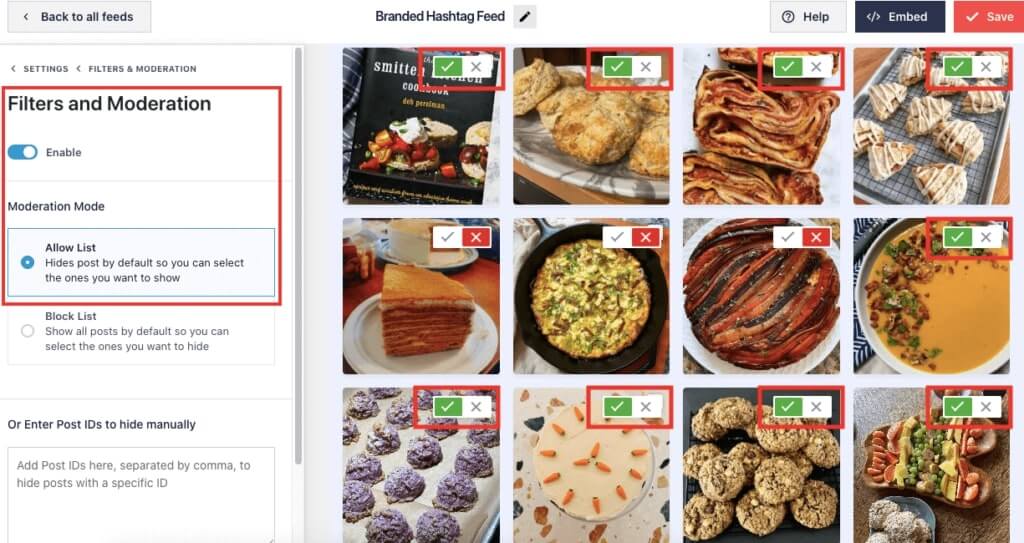
Per migliorare ulteriormente le cose, se avete bisogno di assistenza per impostare il vostro feed di hashtag, il team di supporto dedicato di Instagram Feed Pro è sempre pronto ad assistervi.
Molte persone usano Instagram Feed Pro per mantenere i loro siti web dinamici con i contenuti degli hashtag e ha una valutazione fantastica di 4,9/5 stelle.
Dopo tutto, si tratta di un plugin per WordPress per i social feed di Smash Balloon, un nome utilizzato e amato da oltre 1,75 milioni di siti web e marchi famosi.
Siete pronti per iniziare a incorporare gli hashtag di Instagram sul vostro sito WordPress in pochi clic? Iniziate subito con Instagram Feed Pro!
2 modi per aggiungere un feed degli hashtag di Instagram a WordPress
Prima di passare alla guida passo passo, ecco una breve panoramica delle opzioni disponibili:
| Instagram Feed Pro ⭐ Consigliato | Servizi di incorporamento di terze parti | Sviluppo di API personalizzate | |
|---|---|---|---|
| Quanto tempo ci vuole per l'installazione? | circa 5 minuti | circa 15 minuti (è necessaria la registrazione di un account separato) | Da alcuni giorni a qualche settimana |
| Hai bisogno di uno sviluppatore? | No | No | Sì |
| È integrato in WordPress? | ✅ Sì — plugin nativo di WordPress, completamente self-hosted | ❌ No — servizio esterno, solo codice di incorporamento | Sì, se lo costruisci |
| È possibile moderare i post prima che vengano pubblicati? | ✅ Sì — strumenti di moderazione integrati nell'editor del feed | ⚠️ Limitato — dipende dal livello del piano | Sì, ma sei tu a definire la logica di moderazione |
| I post vengono aggiornati automaticamente? | ✅ Sì — sempre sincronizzato | ✅ Sì, ma dipende dalla disponibilità del servizio esterno | Sì, se si configura la sincronizzazione |
| Puoi mostrare anche i Reels, i post taggati e le Storie? | ✅ Sì — diversi tipi di feed, un unico plugin | ⚠️ Dipende dal servizio e dal piano | Richiede chiamate API separate |
| È disponibile l'assistenza clienti? | ✅ Sì. Valutato 4,9/5 su WordPress | L'assistenza dipende dal servizio di terze parti | Disponibile se assumi uno sviluppatore che ti aiuti |
| Funziona con Elementor, Divi e i page builder? | ✅ Sì — blocchi nativi e shortcode | ⚠️ Incolla solo codice HTML incorporato | Sì, se realizzi l'integrazione |
| Ideale per | I proprietari di siti WordPress che desiderano un feed affidabile e personalizzabile di cui avere il pieno controllo | Siti non basati su WordPress che richiedono un'integrazione rapida | Sviluppatori che realizzano piattaforme personalizzate con requisiti specifici |
Se utilizzi WordPress e cerchi uno strumento integrato nella tua dashboard, che ti permetta di mantenere il pieno controllo dei tuoi dati e che non dipenda da servizi esterni per garantire un aspetto accattivante al tuo sito, Instagram Feed Pro è la scelta più pratica.
Come incorporare i feed degli hashtag di Instagram in un sito web WordPress
Ora parliamo di come utilizzare un plugin per WordPress per incorporare i feed degli hashtag di Instagram sul vostro sito web.
Potete anche imparare a incorporare i feed generali di Instagram in WordPress qui.
Passo 1: Scaricare il plugin Instagram Feed Pro
Il primo passo per aggiungere i feed di hashtag a WordPress è ottenere una copia di Instagram Feed Pro qui e scaricare il plugin sul computer.
Quindi, installate e attivate il plugin sul vostro sito web WordPress. Per sapere come installare un plugin di WordPress, potete consultare questa guida.
Fase 2: Creare un feed Hashtag Instagram
Ora potete usare il plugin per creare una nuova galleria di hashtag su WordPress sul vostro sito.
Per prima cosa, andate su Instagram Feed " Tutti i feed dalla vostra dashboard di WordPress.
Quindi fare clic sul pulsante Aggiungi nuovo in alto.
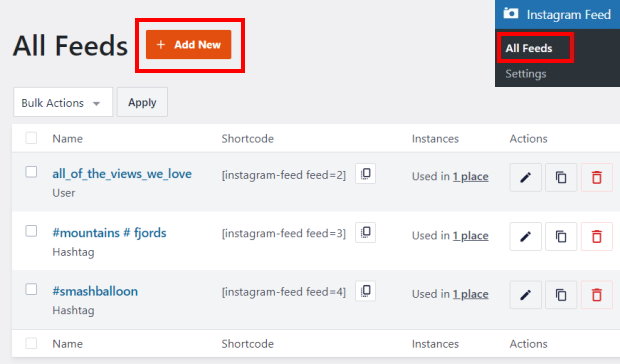
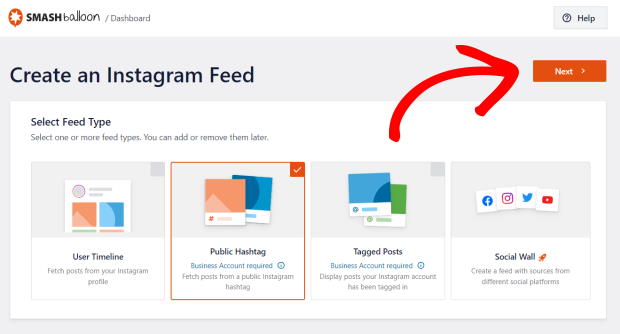
È ora possibile scegliere il tipo di feed di Instagram che si desidera inserire nel proprio sito web. Tra le opzioni, selezionate il tipo di feed con hashtag pubblici .
Volete visualizzare i post che mostrano gli hashtag del vostro profilo o i post con tag? In questo caso, è possibile selezionare anche la timeline utente o i post taggati .
Dopo aver scelto il tipo di feed di Instagram, fate clic sul pulsante Avanti .
Fase 3: Collegare l'account Instagram
Ora che avete creato il vostro hashtag feed Instagram, potete collegarlo al vostro account aziendale Instagram.
Con un account business, è possibile ottenere funzioni avanzate come le analisi e un pulsante di contatto per promuovere il proprio marchio. Inoltre, con questo plugin è possibile creare tipi di feed avanzati come i feed di hashtag, i reel di Instagram o i post di Instagram acquistabili.
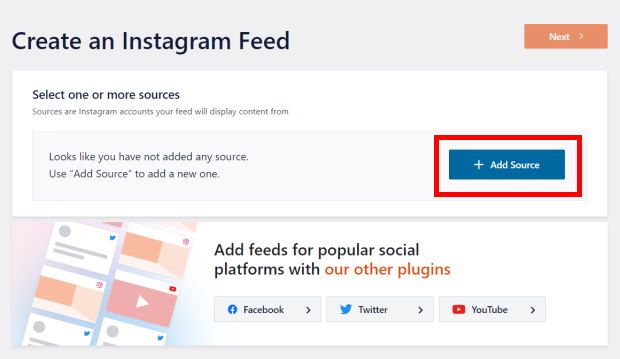
Per continuare, basta fare clic sul pulsante Aggiungi sorgente .
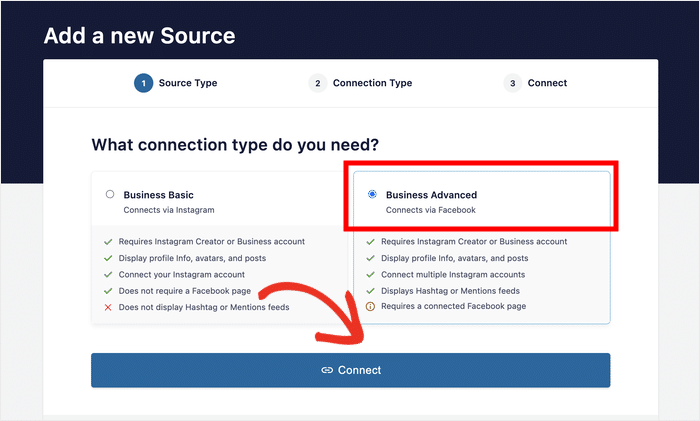
Successivamente, il plugin vi chiederà di scegliere tra una connessione a Instagram di base e una avanzata .
- Base: visualizzazione di foto e video dal proprio profilo Instagram
- Avanzato: Sblocca altri tipi di feed, tra cui i feed hashtag, le menzioni e altro ancora.
Per un feed di hashtag, è possibile selezionare qui la connessione avanzata, quindi fare clic su Connetti.
Dopo aver fatto ciò, potete cliccare su Connetti con Facebook per procedere.
In questo modo si aprirà Facebook sul browser web e si potrà collegare il proprio profilo Instagram.

Su Facebook, potete dare al plugin l'accesso in sola lettura al vostro account Facebook. Utilizzando questo accesso, Instagram Feed Pro visualizzerà solo i vostri contenuti, ma non potrà apportare alcuna modifica, quindi è completamente sicuro.
Nel popup, fare clic sul pulsante Continua per concedere l'accesso in sola lettura.

Infine, cliccate su Aggiungi per confermare l'account Instagram aziendale come fonte del vostro feed.
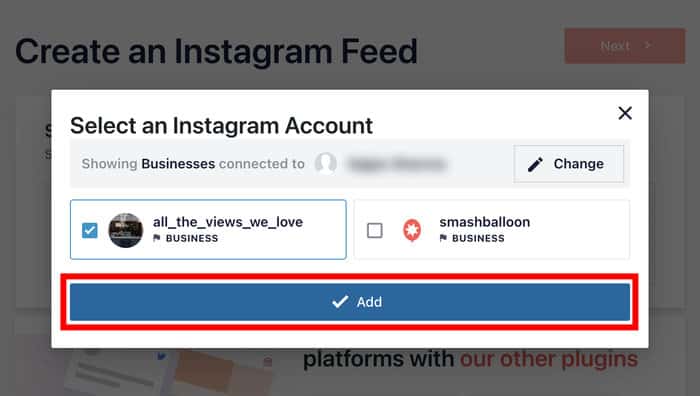
Ora fate clic su Avanti per terminare la connessione del vostro feed di hashtag a Instagram.
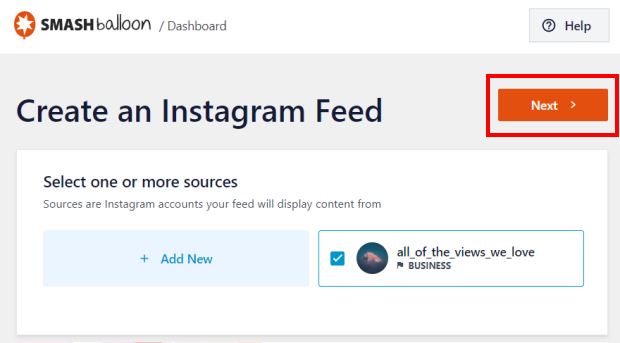
Ora hai collegato il tuo plugin all'API di Instagram con pochi clic; non è necessario alcun collegamento manuale al token di accesso. Hai visto com'è stato veloce?
Fase 4: Selezionare gli hashtag di Instagram per il proprio feed
Il plugin vi chiederà ora di inserire gli hashtag per il vostro nuovo feed di Instagram. È sufficiente digitare gli hashtag nel campo Enter Public Hashtags .
So cosa state pensando: e se volessi inserire più hashtag di Instagram?
Per aggiungere più hashtag a più feed di Instagram, è possibile separarli con una virgola. Inoltre, è possibile scegliere se mostrare prima i post Instagram più votati o quelli più recenti.
Una volta aggiunti gli hashtag e scelto quali post appariranno per primi, cliccate su Avanti.
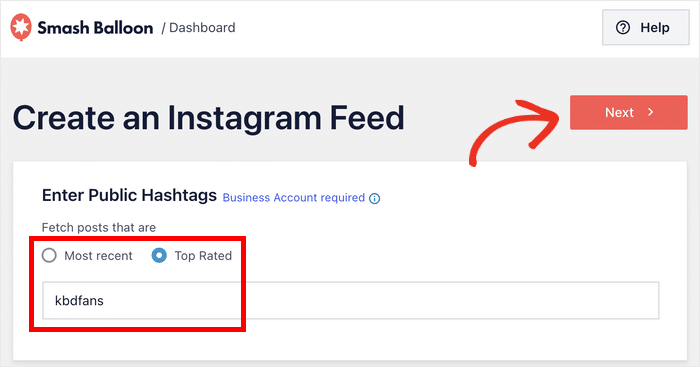
Dopo aver fatto clic su Avanti, Instagram Feed Pro creerà automaticamente il vostro feed di hashtag in pochi secondi! Ora avete un nuovo feed di hashtag di Instagram per il vostro sito web.
Passo 5: personalizzare il feed di hashtag di Instagram
Prima di continuare, puoi scegliere un tema e un modello per il tuo feed di hashtag. Ognuno presenta un design unico che puoi importare con un semplice clic.
Scegli un tema che ti piace (non preoccuparti, potrai cambiarlo in seguito) e clicca su Avanti.

Ora puoi utilizzare l'editor del feed in tempo reale per personalizzare il design del tuo feed.
Con Instagram Feed Pro è possibile personalizzare il layout del feed, i temi del feed, i modelli, il pulsante di follow, la combinazione di colori, lo stile dell'intestazione, il design dei pulsanti e molto altro ancora.
Sulla destra, si trova un'anteprima in tempo reale del vostro feed di Instagram. Ogni volta che apportate delle modifiche, potete vedere come appare il vostro feed.
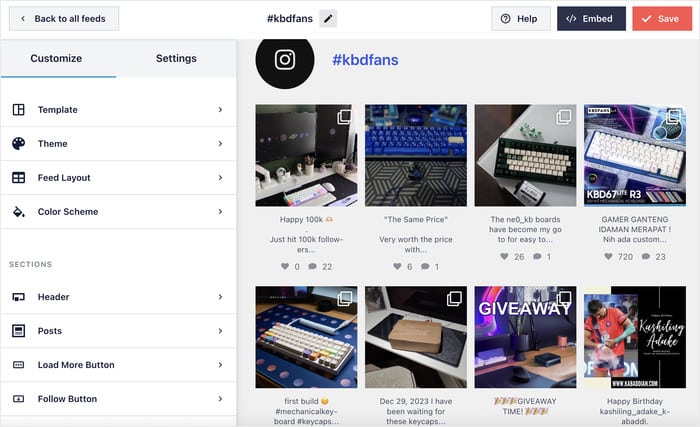
Inizia cliccando sulle opzioni a sinistra per modificare l'aspetto del tuo feed.
Un buon punto di partenza è l'impaginazione del feed. Per prima cosa, seleziona l'opzione " Impaginazione del feed " sulla sinistra.
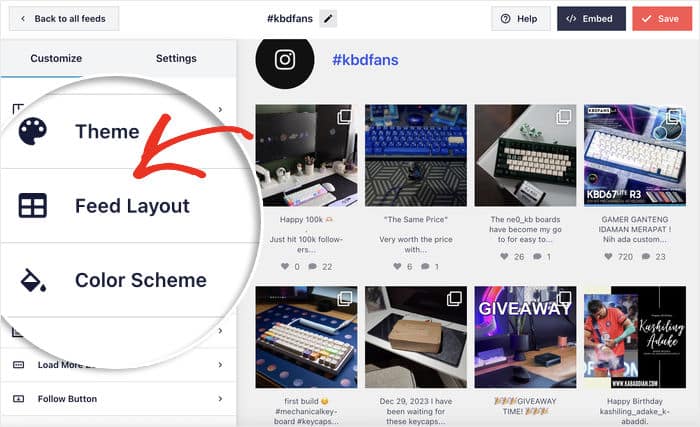
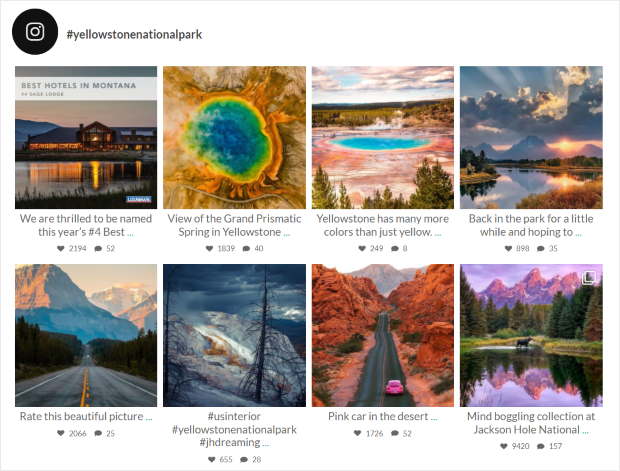
Qui è possibile scegliere tra 4 opzioni per il layout del feed di Instagram: Griglia, Carosello, Muratore e In evidenza.
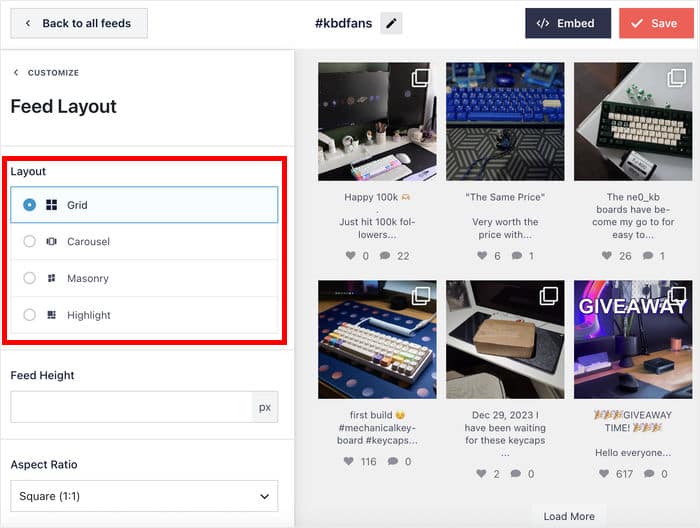
Se si sceglie il layout a griglia , è possibile mostrare molti post di Instagram contemporaneamente in righe e colonne. Poiché tutti i post avranno le stesse dimensioni, il layout può dare un aspetto pulito ai contenuti di Instagram.
Puoi anche scegliere il layoutcarosello, che utilizza uno slider carosello Instagram per mostrare i tuoi post. In questo modo, il tuo feed hashtag può mostrare molti post Instagram occupando meno spazio sulla tua pagina.

Poi c'è il layout masonry, che incorpora i post di Instagram nelle loro proporzioni originali.
È un'ottima opzione per la vostra galleria di Instagram, poiché potete mostrare foto e video di Instagram senza ritagliare nulla.

Volete rendere più visibili alcuni post di Instagram? Potete scegliere l'opzione di evidenziazione che mette l'accento su post specifici aumentandone le dimensioni.
Utilizzando questo layout, potete anche attirare l'attenzione su specifici post di Instagram dal vostro feed di hashtag.

Dopo aver scelto il layout del vostro feed di Instagram, fate clic sul pulsante Salva.
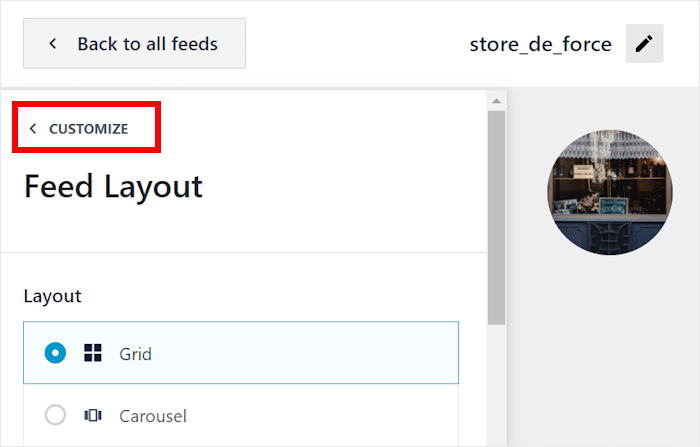
È ora possibile tornare alle opzioni di personalizzazione principali utilizzando il piccolo pulsante Personalizza .
Quindi, è il momento di personalizzare i colori del vostro feed Instagram utilizzando l'opzione Schema colori.
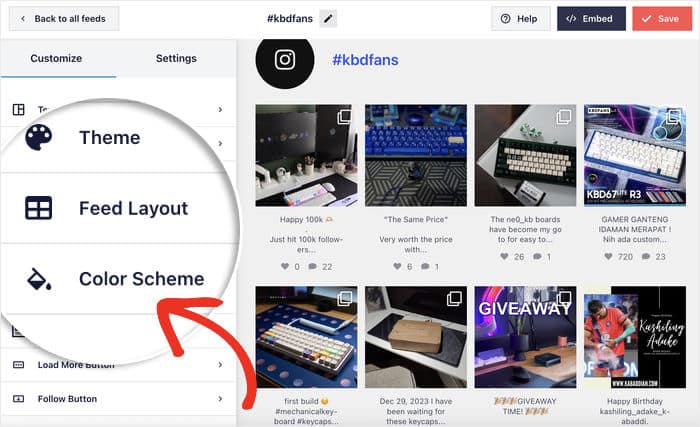
Instagram Feed Pro è dotato di 4 schemi di colore tra i quali è possibile scegliere:
- Eredita dal tema: fai in modo che il tuo feed copi i colori del tuo sito web
- Luce: Utilizzare uno sfondo chiaro e un colore scuro per i caratteri.
- Scuro: mostra il colore chiaro dei caratteri su uno sfondo scuro.
- Personalizzato: Scegliete voi stessi i colori per il feed di Instagram
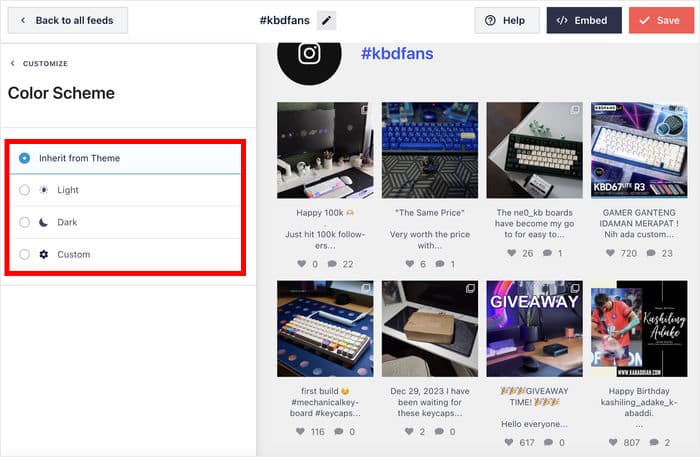
Una volta soddisfatti della combinazione di colori, fare clic sul pulsante Salva .
Ora è possibile utilizzare le restanti opzioni di personalizzazione per modificare il layout dei post, lo stile dell'intestazione, lo stile della lightbox, i pulsanti di caricamento e molto altro ancora. Ricordate di cliccare su Salva una volta terminata la personalizzazione.
Passo 6: incorporare il feed di hashtag di Instagram sul proprio sito web
Con questo plugin, è semplicissimo incorporare il tuo feed hashtag Instagram. Puoi visualizzare i tuoi feed hashtag Instagram e hai addirittura 2 modi diversi per farlo:
- Sulla pagina del vostro sito web
- Nella barra laterale o nel piè di pagina di WordPress
Incorporare il feed di hashtag di Instagram nella propria pagina
Utilizzando l'editor di feed live, è possibile incorporare facilmente i feed hashtag in pochi clic.
Per prima cosa, cerca il pulsante "Incorpora " nell'angolo in alto a destra e cliccaci sopra.
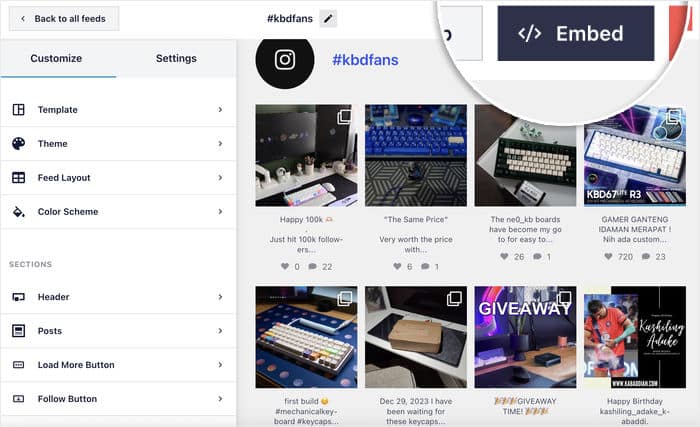
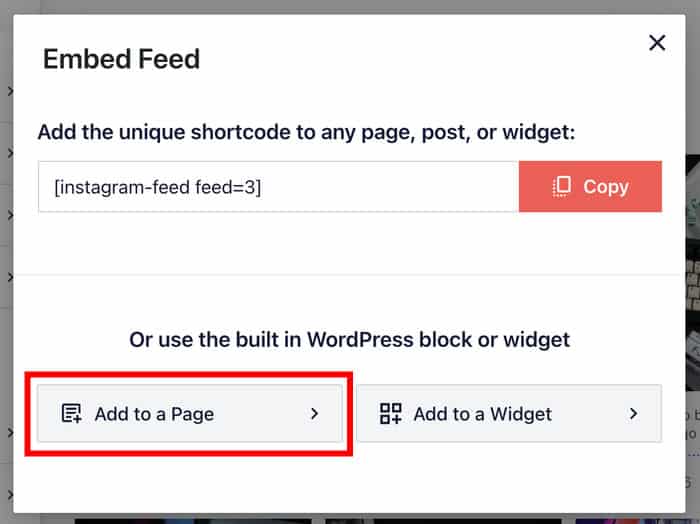
Successivamente, il plugin ti mostrerà una finestra pop-up in cui potrai selezionare la posizione del tuo feed degli hashtag di Instagram.
Puoi copiare lo shortcode e cliccare sul pulsante "Aggiungi a una pagina".
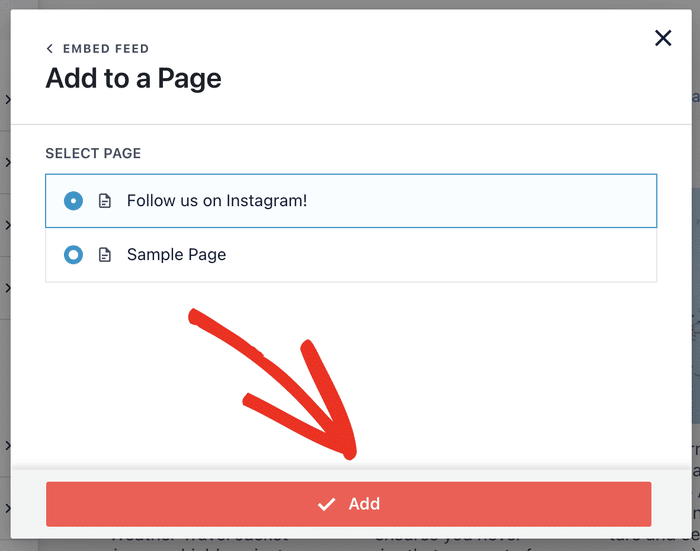
A questo punto è possibile selezionare la pagina di WordPress in cui si desidera inserire il feed di hashtag di Instagram. Per continuare, fate clic sul pulsante Aggiungi.
Dopodiché, il plugin vi invierà alla pagina di WordPress in cui potrete incorporare il vostro feed di Instagram.
Nell'editor di blocchi di WordPress, per prima cosa, aggiungere un nuovo blocco di contenuti facendo clic sull'icona più (+).

Nella barra di ricerca, scrivete semplicemente "Instagram" e poi selezionate Instagram Feed dai risultati di ricerca sottostanti.
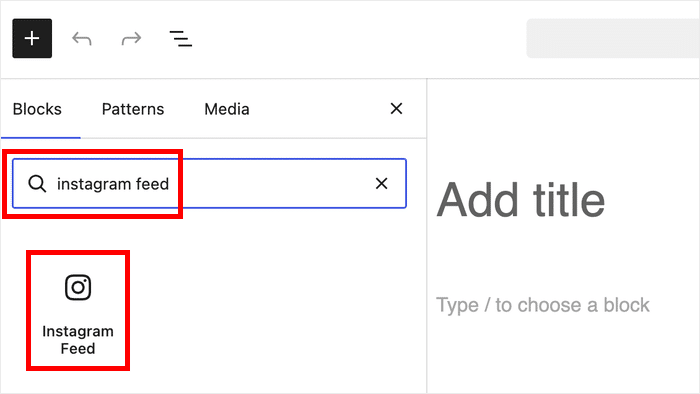
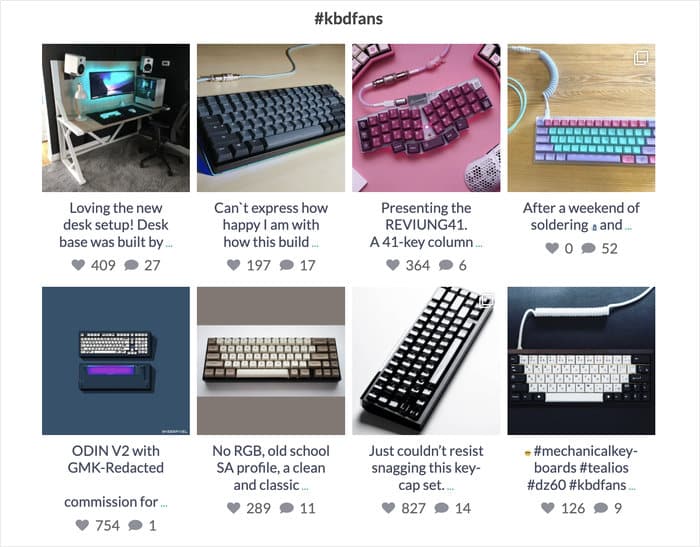
Infine, fate clic sul pulsante Pubblica in alto per incorporare il feed di hashtag nel vostro sito WordPress.
Se aprite il vostro sito, potete verificare come il vostro feed apparirà ai vostri visitatori.
Incorporare il feed di hashtag di Instagram nella barra laterale o nel piè di pagina
È possibile utilizzare la barra laterale o il piè di pagina come widget di WordPress Instagram per il proprio feed hashtag Instagram.
Per iniziare, basta aprire il proprio feed di Instagram nell'editor di feed live.
Puoi farlo andando su Instagram Feed » Tutti i feed dalla tua dashboard WordPress e poi cliccando sul tuo nuovo feed hashtag Instagram.
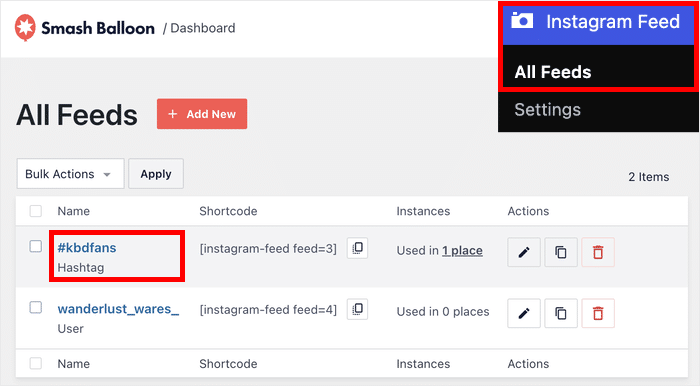
Nell'editor del live feed, fare clic sul pulsante Embed in alto per continuare.
Ora vedrete un widget in cui potrete scegliere la posizione del vostro feed di hashtag di Instagram. Basta fare clic sul pulsante Aggiungi a un widget qui.
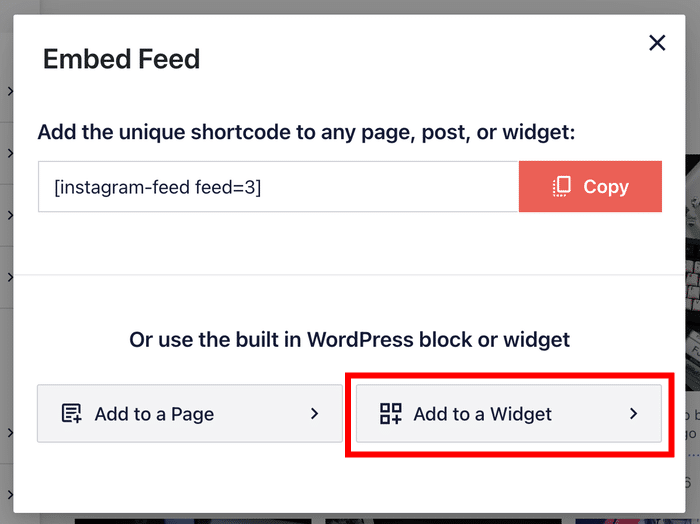
Il plugin vi invierà ora alla pagina dei widget , in modo da poter incorporare i feed di hashtag come widget di Instagram.
Per incorporare il widget del feed degli hashtag di Instagram, clicca qui sul pannello della barra laterale o del piè di pagina.
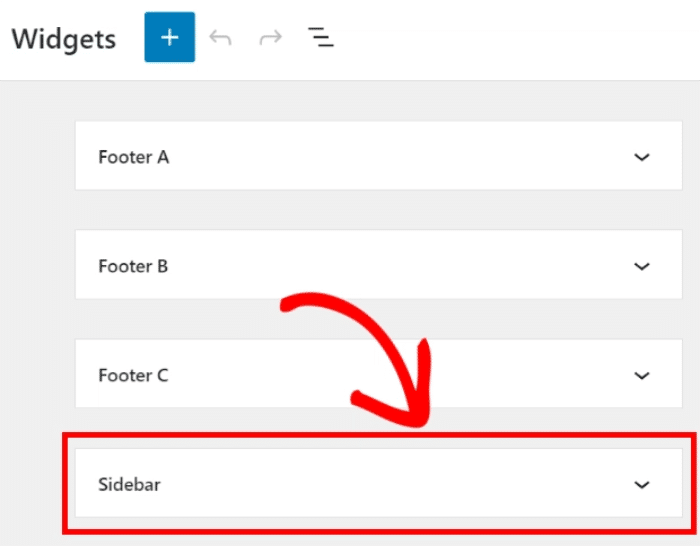
Successivamente, è possibile gestire l'area dei widget della barra laterale o del piè di pagina.
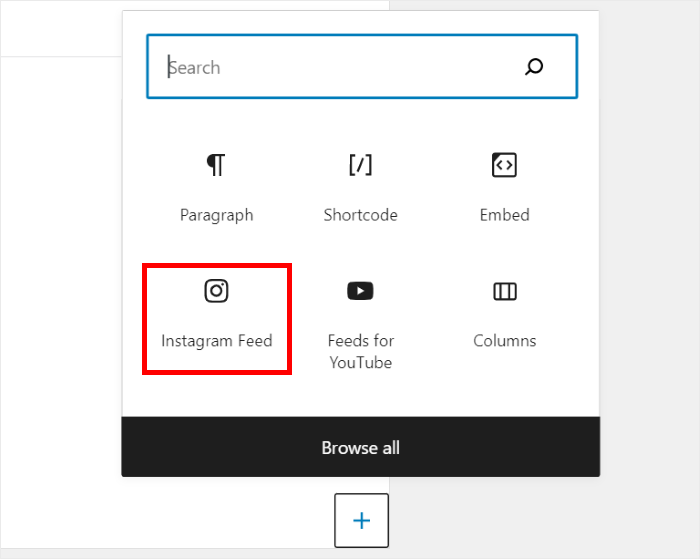
Clicca sull'icona con il segno più (+) per aggiungere un nuovo widget, quindi seleziona il widget "Feed Instagram " tra le opzioni disponibili.
Infine, fare clic su Aggiorna per terminare l'incorporazione del widget hashtag di Instagram. Ora potete aprire il vostro sito web per vedere come appare.
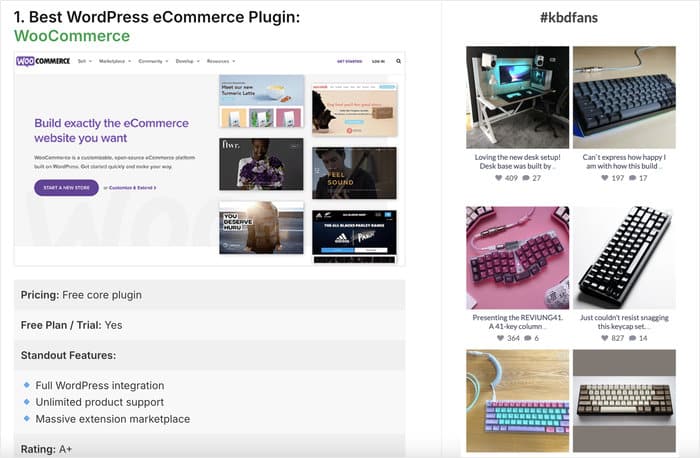
Ecco fatto!
Ora sapete come aggiungere un feed di hashtag di Instagram a WordPress.
Con Instagram Feed Pro, potete mostrare foto e video pertinenti da Instagram in pochi semplici clic, in modo da coinvolgere i visitatori del vostro sito, far crescere i vostri follower su Instagram e migliorare il vostro business.
Volete incorporare i feed degli hashtag di Instagram? Iniziate oggi stesso con Instagram Feed Pro.
Perché visualizzare i feed degli hashtag di Instagram su WordPress?
Un feed di hashtag non è solo un modo per riempire lo spazio su una pagina. Se configurato correttamente, svolge una funzione specifica per il tuo sito, e tale funzione si riflette nelle metriche che ti interessano davvero:
- Crea fiducia più rapidamente: i visitatori si fidano di più delle foto scattate da clienti reali che degli scatti in studio realizzati da te. Un feed in tempo reale degli hashtag sulla pagina di un prodotto o sulla home page trasmette loro quel segnale di fiducia.
- Promuovi le tue campagne con hashtag brandizzati: se hai lanciato una campagna con un hashtag brandizzato, un feed dedicato a quell'hashtag garantisce alla campagna una visibilità duratura sul tuo sito, consentendo agli utenti di rendersi conto che la campagna è attiva.

- Mantiene il tuo sito sempre aggiornato: sia i motori di ricerca che i visitatori apprezzano i siti che vengono aggiornati regolarmente. Il feed degli hashtag si aggiorna automaticamente, quindi la tua pagina avrà sempre nuovi contenuti.
- Più follower su Instagram: i visitatori che arrivano sul tuo sito e vedono contenuti Instagram attivi sono molto più propensi a seguire il tuo account, permettendoti di crescere su Instagram.
- Maggiore coinvolgimento: i feed social integrati offrono ai visitatori contenuti interattivi da consultare, aumentando così il tempo trascorso sulla pagina. Un tempo di permanenza più lungo sulla pagina rappresenta un segnale positivo per Google e offre maggiori possibilità di conversione.
L'incorporazione dei feed di hashtag sul vostro sito web può aiutare il vostro marchio a ottenere molto di più della visualizzazione di un feed di post di Instagram.
Con gli strumenti giusti per aiutarvi, potete incorporare i feed per coinvolgere e intrattenere facilmente i vostri visitatori, aumentare i vostri follower e far crescere la vostra attività.
Incorporate i feed di hashtag di Instagram in pochi minuti, iniziando oggi stesso con Instagram Feed Pro.
I post più importanti sull'incorporazione dei feed dei social media
- Vuoi mostrare i tuoi reel a più spettatori? Ecco come puoi incorporare Instagram Reels nel tuo sito web.
- Se state cercando un modo per ottenere di più da Instagram, abbiamo anche una guida sui migliori tipi di post di Instagram per aumentare le vendite.
- Volete incorporare altre piattaforme di social media? Ecco un utile post su come incorporare i widget dei feed dei social media in WordPress.
- Siete interessati a visualizzare un feed di post di Instagram che hanno taggato il vostro account? Ecco come incorporare il feed delle menzioni di Instagram su WordPress.
Iniziate subito a incorporare il vostro feed di hashtag di Instagram
Come ha dimostrato la mia guida, l'aggiunta di un feed dinamico di hashtag Instagram al vostro sito WordPress è un processo semplice con il giusto plugin per il feed dei social media.
In base alla mia esperienza, Instagram Feed Pro di Smash Balloon è il modo più efficace per mettere in evidenza questi contenuti mirati, consentendoti di creare un feed accattivante in pochi minuti senza bisogno di scrivere una sola riga di codice.
Ecco come iniziare:
- Ottenete la vostra copia di Instagram Feed Pro e provatela senza rischi per 14 giorni per iniziare a mostrare un feed di hashtag Instagram dal vivo sul vostro sito.
- Scegliete gli hashtag più importanti per creare un feed mirato di contenuti generati dagli utenti o di post di campagne specifiche.
- Personalizzate facilmente il design del vostro feed di hashtag per adattarlo perfettamente al vostro marchio e catturare l'attenzione dei visitatori.
Avete domande sull'utilizzo di Instagram Feed Pro per aggiungere un feed di hashtag al vostro sito WordPress? Fatemelo sapere nei commenti qui sotto.