


 Muro sociale
  Analisi dei feed

Volete sapere come impostare i feed Instagram shoppabili?
Con almeno 1,6 miliardi di utenti in tutto il mondo, Instagram rimane un social network molto popolare per i marchi che vogliono promuovere i loro prodotti e servizi online attraverso feed Instagram acquistabili.
In questo articolo vi mostreremo come potete impostare rapidamente una galleria Instagram shoppable sul vostro account aziendale e anche sul vostro sito web.
Che cos'è un feed Instagram "shoppable"?
Un feed di Instagram shoppable vi permette di taggare i vostri prodotti nelle foto che pubblicate, in modo che quando i vostri spettatori fanno clic su quelle foto, vengono portati al vostro sito web, dove possono acquistare direttamente i vostri prodotti.
Invece di utilizzare un "link-in-bio" limitato, un feed Instagram acquistabile vi permette di condurre direttamente le persone alle pagine dei vostri prodotti e di iniziare a incrementare le vendite.
Instagram Shoppable Feed vs Link nella bio
Potreste pensare: "Ho già un link nella mia bio - non è sufficiente?".
È una grande domanda! Sia gli Shoppable Feed che i link nella bio possono incrementare le vendite, ma offrono esperienze diverse:
Mangime per la spesa:
- Gli utenti sfogliano e acquistano i vostri prodotti senza lasciare Instagram.
- Se si utilizza la funzione integrata di Instagram "shoppable feeds", i prodotti taggati appaiono in Esplora e nella scheda Shopping, mettendoli di fronte ad acquirenti desiderosi.
- I post shoppable sono interattivi: gli utenti possono toccarli per saperne di più, creando un aumento naturale dell'engagement per il vostro account sui social media.
Link in bio:
- Controllate l'intero percorso dell'utente, dalla landing page al checkout. Perfetto per promuovere campagne o offerte specifiche.
- Collegatevi a qualsiasi pagina del vostro sito web: pagine di prodotti, pagine di testimonianze di clienti, persino promozioni speciali.
- Potete utilizzare queste alternative di Linktree per aggiungere semplicemente il link nella bio del vostro account Instagram.
2 tipi di gallerie shoppable su Instagram
Esistono due tipi di feed shoppable di Instagram che potete impostare per ottenere maggiori vendite per la vostra attività online.
1. Il feed di Instagram Shoppable sul vostro profilo aziendale
Instagram ha una funzione integrata di feed shoppable disponibile per alcuni profili aziendali.
Ad esempio, gli utenti che navigano sul vostro account Instagram possono vedere il vostro post con l'icona Visualizza prodotti.
Quando lo toccano, vengono indirizzati al vostro negozio di Instagram, che ha un pulsante Visualizza sul sito web per consentire loro di acquistare il prodotto direttamente dal vostro negozio online.
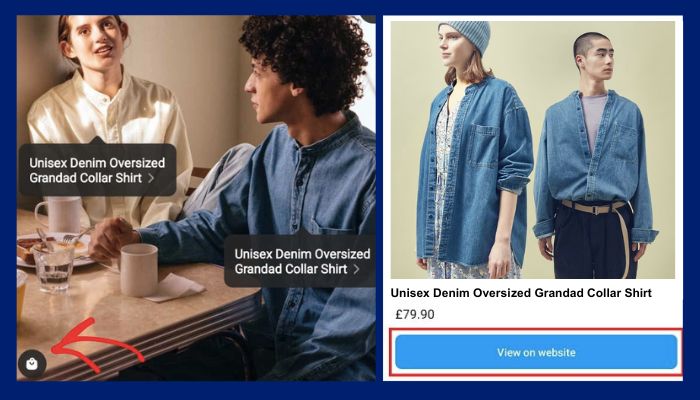
A prima vista, questa funzione di acquisto su Instagram sembra facile da realizzare, ma presenta numerosi svantaggi, come ad esempio:
- Accessibilità limitata - È possibile inviare il proprio account per la revisione solo se si tratta di un account aziendale con un catalogo Facebook e un dominio verificato; i requisiti completi per il commercio su Instagram sono disponibili qui.
- Disponibilità limitata per le aziende - Se il vostro marchio non viene approvato da Instagram, non potrete utilizzare la funzione negozio di Instagram.
- Limitato ai soli prodotti fisici - Non è possibile impostare post Instagram acquistabili se non si ha un prodotto fisico da promuovere.
- Libertà di vendita limitata - Se, per qualsiasi motivo, Instagram ritiene che non abbiate soddisfatto i suoi requisiti, può disattivare il vostro account in qualsiasi momento, anche dopo aver creato il vostro negozio Instagram.
Soprattutto, a partire dal 10 agosto 2023, non sarà più possibile ospitare un negozio su Facebook o Instagram o utilizzare il tagging dei prodotti di Facebook nei post.
Come si fa allora a impostare dei feed Instagram shoppabili?
2. Il feed di Instagram Shoppable sul vostro sito WordPress
Potete anche impostare un feed Instagram shoppable sul vostro sito web con l'aiuto di un plugin Instagram WordPress.
Utilizzando Instagram Feed Pro, potete facilmente mostrare una galleria Instagram shoppable come questa sul vostro sito:
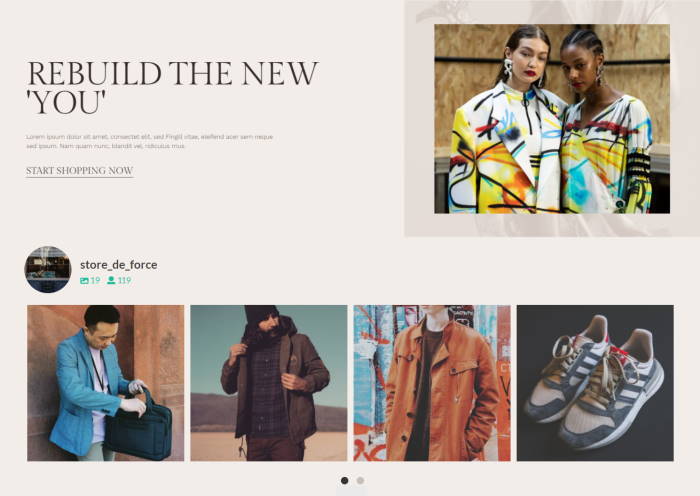
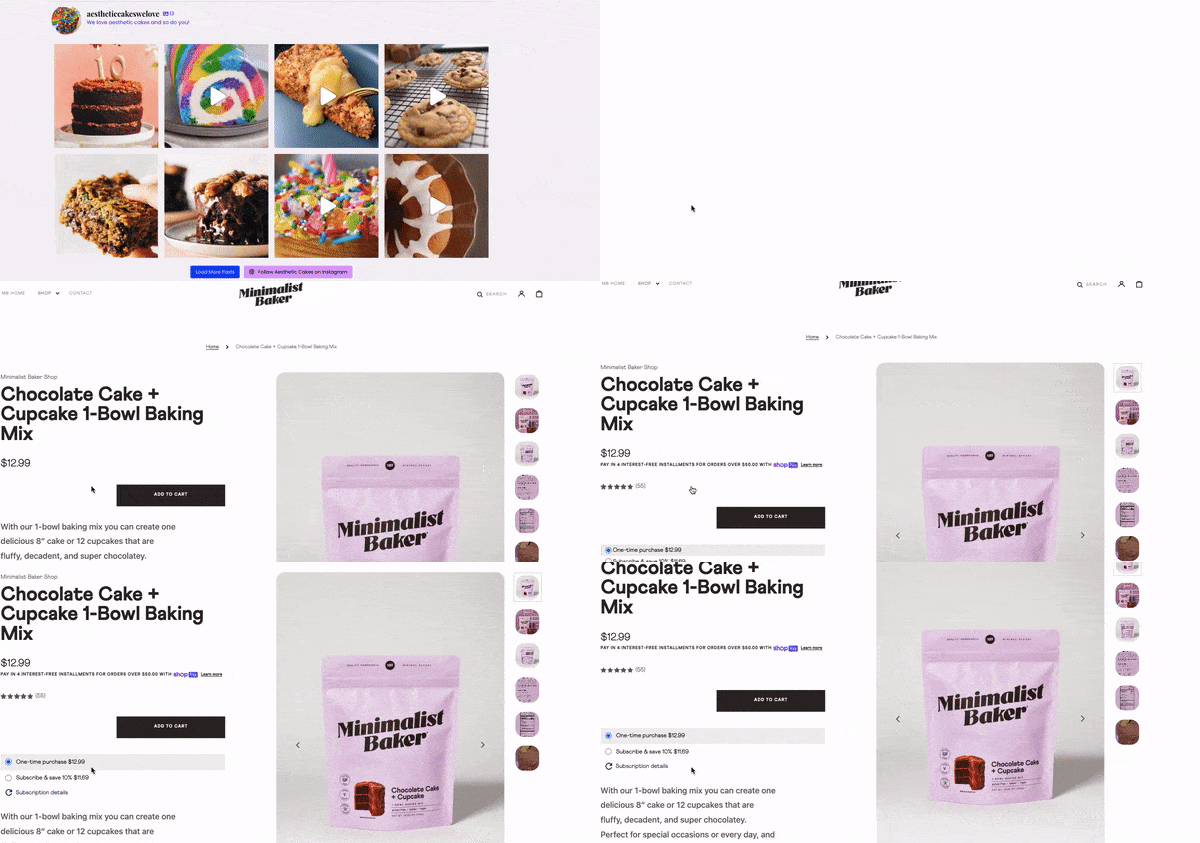
Quando i visitatori del sito fanno clic sulla foto di Instagram, vengono indirizzati alla pagina dei prodotti, dove possono acquistare direttamente l'articolo dal vostro negozio online.
Qual è il miglior feed di Instagram Shoppable?
Se non siete esperti di tecnologia e volete comunque promuovere la vostra attività utilizzando i contenuti di Instagram, allora è meglio impostare i post Instagram shoppabili sul vostro sito web.
Ecco alcuni vantaggi dell'incorporazione dei feed Instagram shoppabili sul vostro sito:
- Maggiore libertà di controllare il modo in cui vendete - I vostri feed acquistabili vengono visualizzati sul vostro sito WordPress. Questo vi permette di controllare liberamente dove indirizzare i visitatori del vostro sito.
- Risparmia più tempo - Ogni volta che pubblichi le tue foto su Instagram, il feed shoppable incorporato nel tuo sito viene aggiornato automaticamente, in modo da poter mostrare contenuti aggiornati senza sforzo.
- Ottenere più vendite - Quando un utente fa clic sul post di Instagram incorporato nel vostro sito, potete indirizzarlo alla pagina del prodotto in modo che possa acquistare da voi più rapidamente.
- Promuovete molti prodotti - A differenza della funzione "link-in-bio", potete collegare facilmente diverse pagine di prodotti a diversi post di Instagram.
Ora che sapete qual è il modo migliore per implementare i feed shoppable di Instagram, parliamo di come impostarli qui di seguito.
Come impostare i feed di Instagram acquistabili
Siete pronti ad aumentare le vendite con il marketing di Instagram? Ecco il modo migliore per impostare i post Instagram shoppable sul vostro sito, senza bisogno di codici.
Il modo più semplice per impostare i feed di Instagram shoppable sul vostro sito web
Se state cercando il modo migliore per visualizzare i feed Instagram shoppabili sul vostro sito, potete usare Instagram Feed Pro.

Con questo miglior plugin di feed di Instagram per WordPress, è possibile creare, personalizzare e incorporare feed di Instagram con pochi semplici clic, senza bisogno di codifica.
Potete utilizzare Instagram Feed Pro per mostrare diversi tipi di contenuti Instagram sul vostro negozio online, ad esempio:
- Più feed Instagram
- Carosello del feed di Instagram
- Contrassegnato con i feed di Instagram
- Contenuti generati dagli utenti tramite il feed di hashtag di Instagram
- Bobine Instagram
- E, naturalmente, feed Instagram acquistabili.
Instagram Feed Pro ha anche molte funzioni che vi aiutano a promuovere efficacemente i contenuti di Instagram sul vostro sito di e-commerce, come ad esempio:
- Installazione rapida e semplice: Installate e attivate il plugin, quindi avviate il vostro feed shoppable in pochi minuti!
- Abbinamento al tema del vostro sito: I feed di Instagram copiano subito il design del vostro sito, in modo da ottenere feed acquistabili che si adattano perfettamente al vostro branding, automaticamente.
- Facile personalizzazione del feed: Utilizzando il personalizzatore visuale di Instagram Feed Pro, è possibile modificare il layout, il design e il contenuto del feed con pochi clic, senza bisogno di assumere un designer.
- Link personalizzati: A differenza degli shoppable feed o dei "link-in-bio" di Instagram, potete allegare qualsiasi link al vostro post su Instagram senza alcuna restrizione.
Con oltre 1 milione di utenti e una solida valutazione di 4,9/5 stelle, Instagram Feed Pro gode della fiducia dei più grandi marchi del mondo come Coca-Cola, Indeed e altri ancora, quindi siete in ottima compagnia.
Vediamo ora come utilizzare Instagram Feed Pro per creare gallerie Instagram shoppabili sul vostro negozio online.
Come visualizzare i feed di Instagram su WordPress (passo dopo passo)
In pochi minuti, potete incorporare un feed shoppable nel vostro sito web seguendo i passaggi indicati di seguito:
Passo 1: Installare e attivare il plugin Instagram Feed Pro
Pronti per iniziare? Innanzitutto, potete ottenere la vostra copia di Instagram Feed Pro qui.
Quindi, potete installare e attivare il plugin sul vostro sito web con l'aiuto di questa guida su come installare i plugin di WordPress.
Fase 2: Creare un feed di Instagram
Ora potete usare liberamente Instagram Feed Pro per creare un nuovo feed di Instagram per il vostro sito.
Per prima cosa, andate nel menu Feed di Instagram " Tutti i feed dalla vostra dashboard di amministrazione di WordPress.
Quindi, fare clic su Aggiungi nuovo per creare un nuovo feed di Instagram.

Nella schermata successiva, il plugin chiederà quale tipo di feed si desidera creare.
Poiché stiamo incorporando i feed Instagram shoppable, scegliete il feed User Timeline per mostrare i post Instagram del vostro profilo aziendale. Quindi, fare clic su Avanti.

Una volta scelto il tipo di feed desiderato, è il momento di collegarlo al proprio account.
Per un feed shoppable, potete utilizzare un account Instagram di un creatore o di un'azienda.
Nel caso in cui non ne abbiate già uno, ecco una guida rapida su come migliorare il vostro profilo Instagram.
Una volta che il vostro account è pronto, fate clic sul pulsante Aggiungi sorgente.

A questo punto apparirà un popup che vi chiederà di scegliere il tipo di connessione: base o avanzata.
La connessione di base consente di incorporare i post di Instagram solo dal proprio account.
D'altra parte, una connessione avanzata consente di visualizzare i feed hashtag di Instagram, i feed taggati e i feed shoppabili.
Selezionate quindi l'opzione Business Advanced e fate clic su Connect.

Dal momento che il vostro account Instagram è collegato a Facebook, potete aprire Facebook ora per completare la connessione del vostro account.
Per farlo, cliccate sul pulsante Connetti con Facebook qui.

Una volta entrati in Facebook, potete dare al plugin l'accesso in sola lettura al vostro account.
In questo modo, Instagram Feed Pro può visualizzare i contenuti di Instagram, ma non può apportare modifiche, quindi è sicuro al 100%.
È sufficiente fare clic sul pulsante Continua per completare la configurazione della connessione.

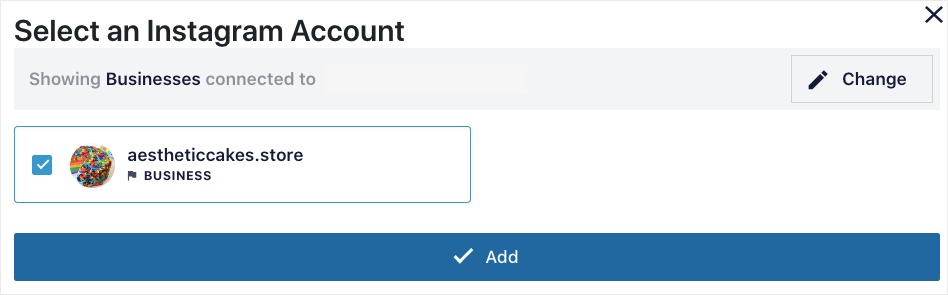
Successivamente, verrà visualizzato un popup con l'account Instagram appena aggiunto al sito web.
È sufficiente selezionare la casella accanto all'account e cliccare su Aggiungi.
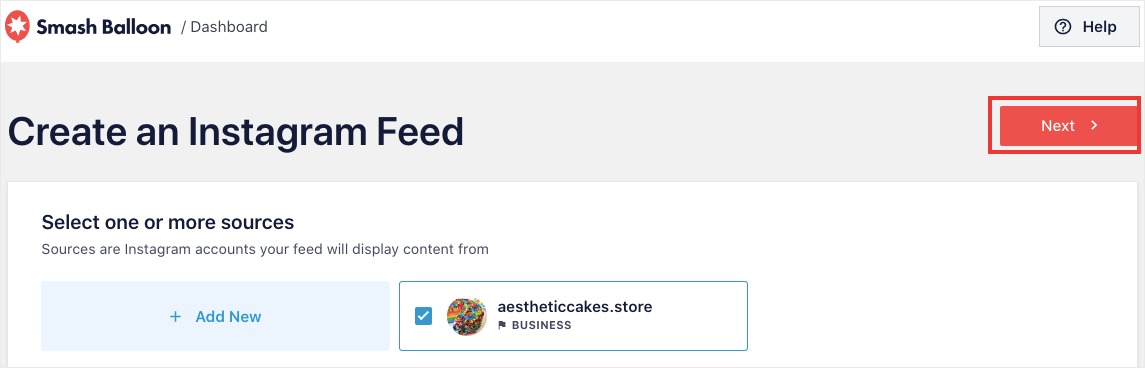
A questo punto, verrete reindirizzati alla dashboard del plugin. Per creare un feed di Instagram, selezionate la casella accanto all'account Instagram appena collegato, quindi fate clic su Avanti.
Fase 3: Scegliere il design del tuo feed shoppable
Instagram Feed Pro crea ora un feed di Instagram che si adatta automaticamente al design del vostro sito.
Inoltre, avrete a disposizione molti modi per personalizzare il vostro feed Instagram acquistabile.
Per iniziare, è possibile importare rapidamente un tema pre-progettato con icone uniche, schemi di colori, stili di post e altro ancora per il vostro nuovo feed Instagram.
Avete a disposizione 5 temi diversi tra cui scegliere:
- Predefinito
- Moderno
- Muro sociale
- Schema
- Sovrapposizione
Una volta scelto il tema, fare clic su Avanti per continuare.

Ora è possibile importare un modello per il proprio feed. Ogni modello cambierà il layout dei post di Instagram e l'intestazione del nuovo feed.
Come in precedenza, selezionare un modello e fare clic su Avanti per continuare.

A questo punto, il plugin utilizzerà automaticamente il tema e il modello selezionati per creare il vostro feed di Instagram shoppable.
Passo 4: Attivare un feed Shoppable
Ora è possibile vedere il proprio feed di Instagram nel personalizzatore visivo del plugin. Da qui, è sufficiente attivare la funzione "shoppable feeds" per poter visualizzare i post shoppable sul vostro sito web.
Per attivare i feed shoppable, cliccare su Impostazioni " Feed shoppable.
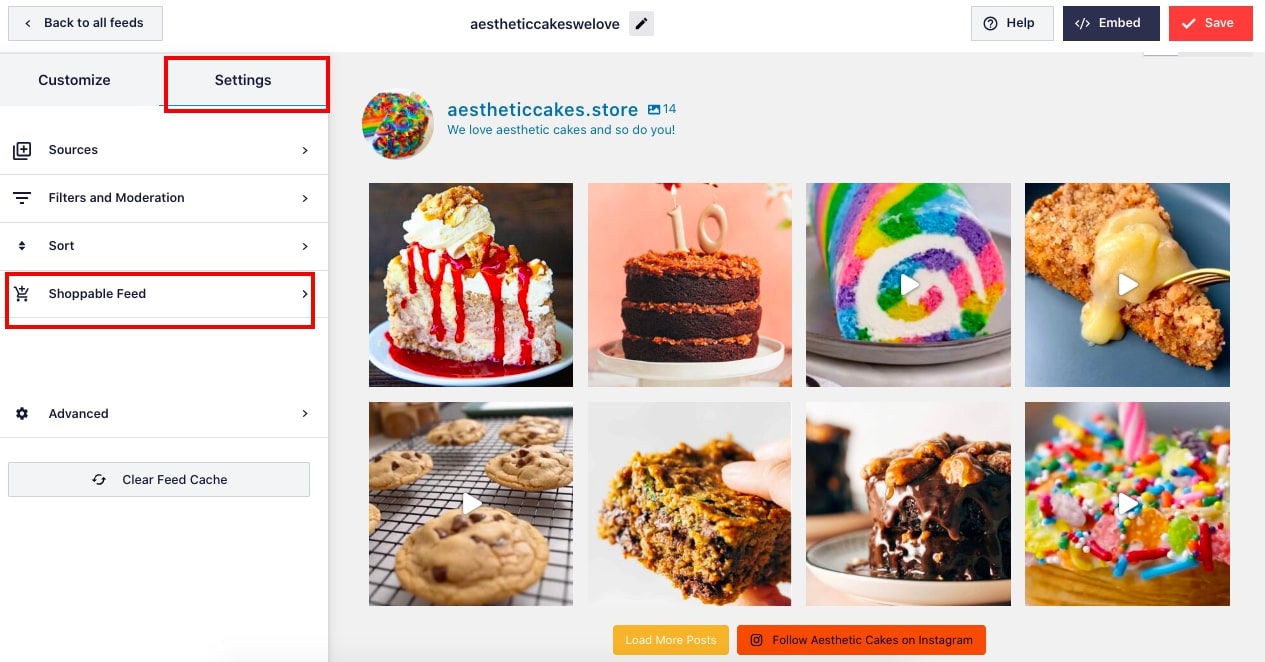
Nella schermata successiva, assicurarsi che il cursore Abilita diventi blu. Ciò significa che la funzione dei feed shoppiabili è ora attivata.
Quindi, selezionate il post di Instagram che volete rendere shoppable e cliccate su Aggiungi per aggiungere un link alla pagina del vostro prodotto.
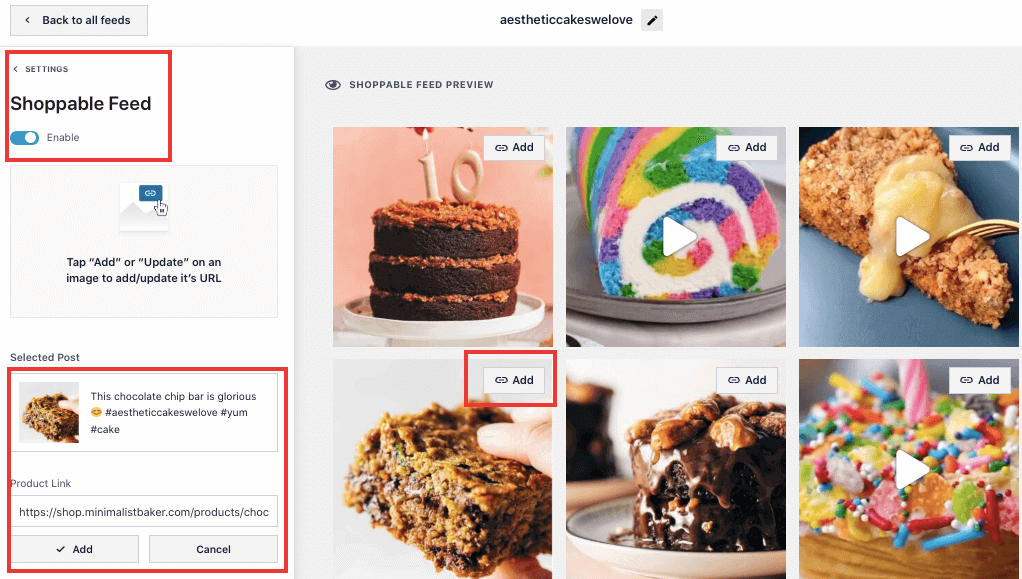
Ad esempio, per questo post su Instagram, aggiungeremo un link alla pagina del prodotto. Così, quando un visitatore fa clic su questo post, viene portato immediatamente alla pagina del prodotto.
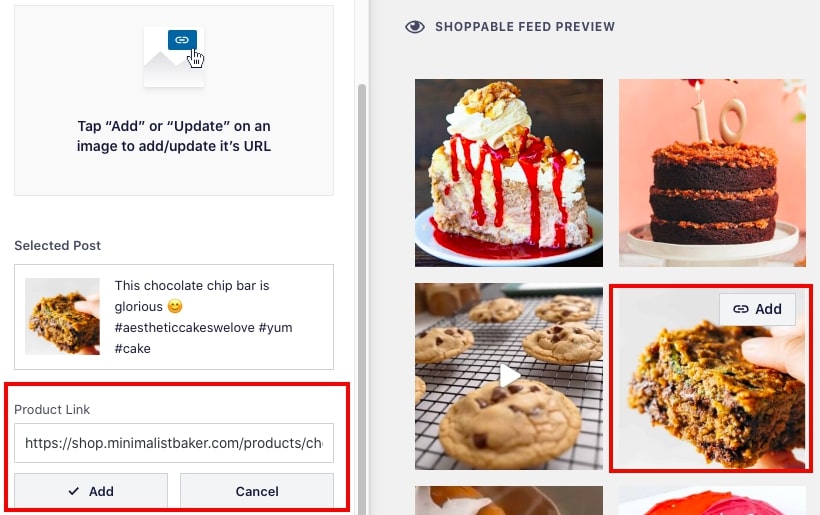
Ora potete semplicemente ripetere questi passaggi per i vostri post per rendere ogni post di Instagram acquistabile.
Questo significa che potete abbandonare il "link-in-bio" e allegare molti link per ciascuna delle foto dei vostri prodotti, il tutto con una codifica assolutamente nulla.
Ogni volta che aggiungete un link ai vostri post su Instagram, assicuratevi di fare clic sul pulsante Salva per confermare le modifiche.
Fase 5: Personalizzare il feed di Instagram Shoppable
Avete fatto un ottimo lavoro creando un feed Instagram shoppable per il vostro sito. Ora è il momento di personalizzarlo utilizzando l'editor visuale del feed.
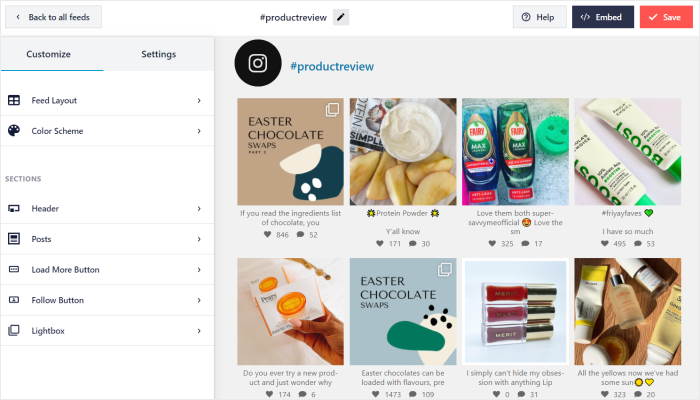
Per iniziare a personalizzare il feed, fare clic sulla scheda Personalizza sul lato sinistro dell'editor.
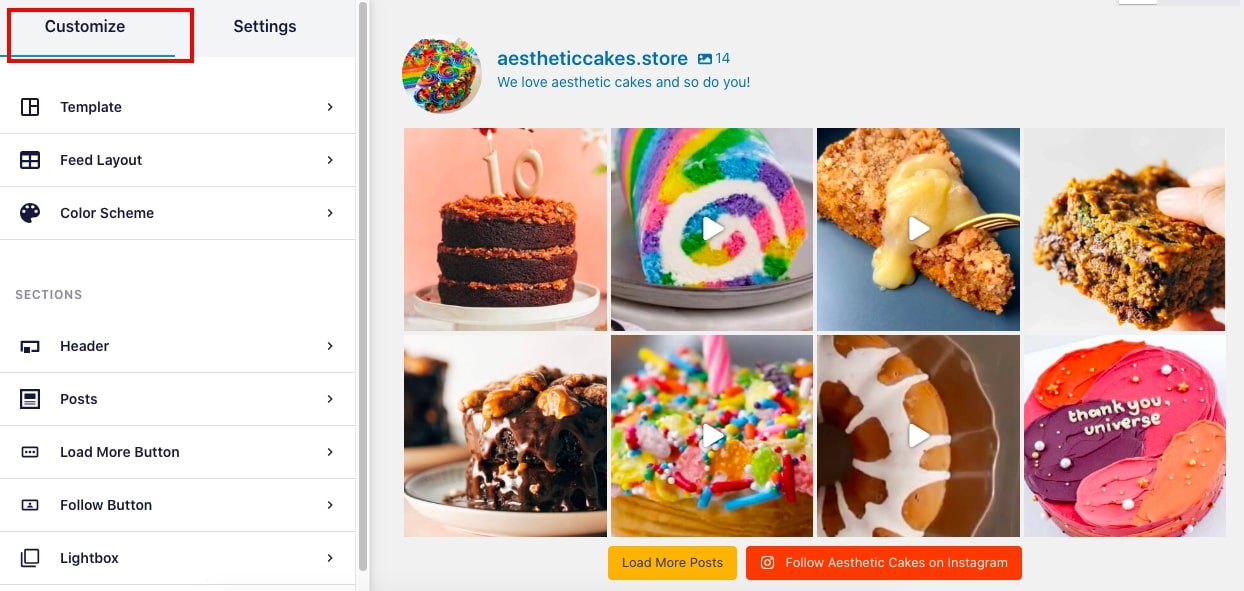
Successivamente, è possibile selezionare il menu Layout del feed . Qui potete scegliere diversi layout per il vostro feed shoppable di Instagram, come la griglia, il carosello, la muratura e l'evidenziazione.
È inoltre possibile personalizzare l'altezza e l'imbottitura del feed.
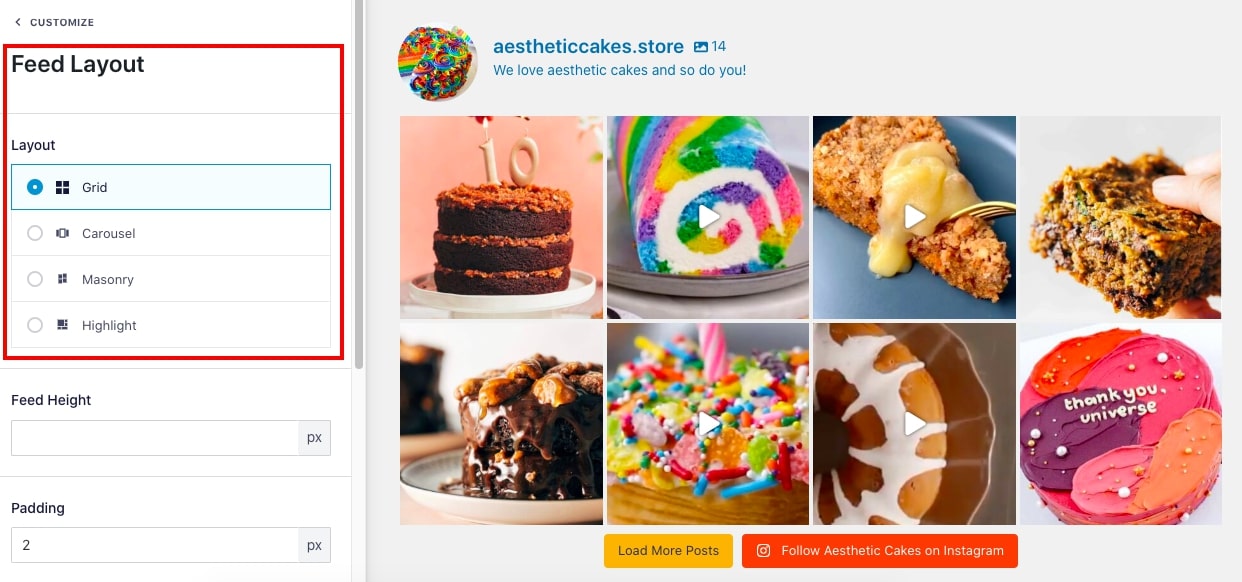
Assicurarsi di fare clic sul link Personalizza dopo aver apportato le modifiche. Facendo clic su di esso si torna al visualizzatore principale per poter modificare il menu di personalizzazione successivo, Schema colori.
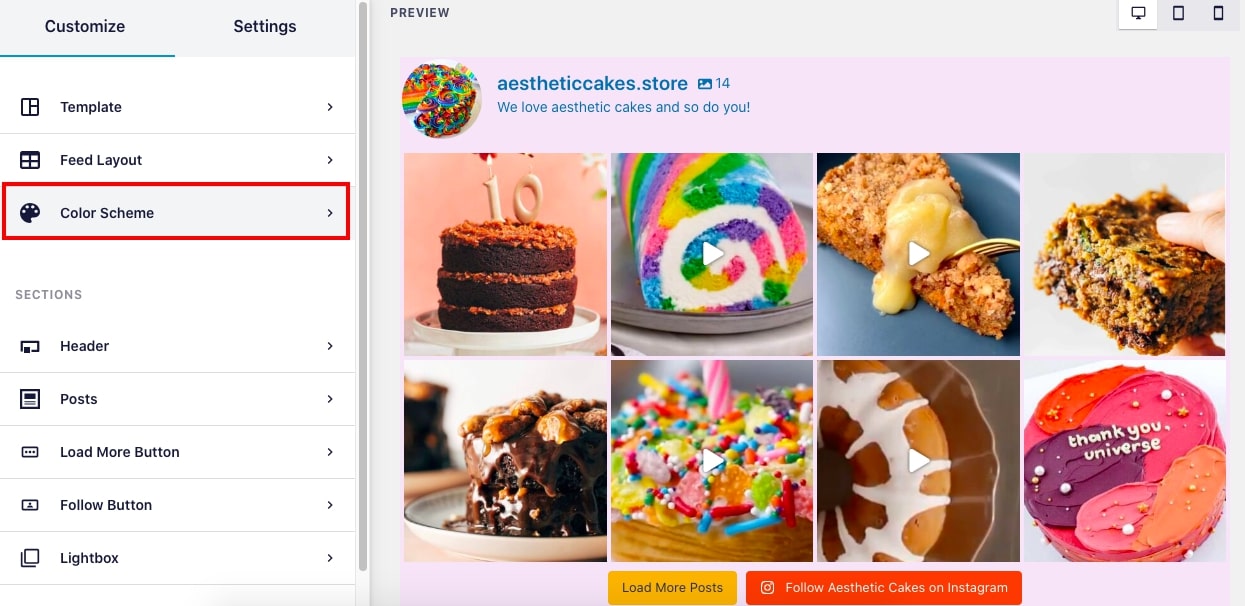
Quando si utilizza Instagram Feed Pro per integrare i contenuti di Instagram con WordPress, il plugin copia automaticamente il tema esistente del sito...
Ma è sempre possibile personalizzare le impostazioni dei colori per il feed shoppable con il menu Schema colori .
Personalmente, amo sperimentare diverse combinazioni di colori, quindi preferisco l'opzione personalizzata . Ecco 4 opzioni tra cui scegliere:
- Eredita dal tema: Copia automaticamente il design del vostro sito web
- Luce: Scegliere un colore chiaro per lo sfondo e un colore scuro per il carattere.
- Scuro: utilizzare uno sfondo scuro e un carattere chiaro.
- Personalizzato: Selezionate voi stessi i colori del vostro feed Instagram shoppabile
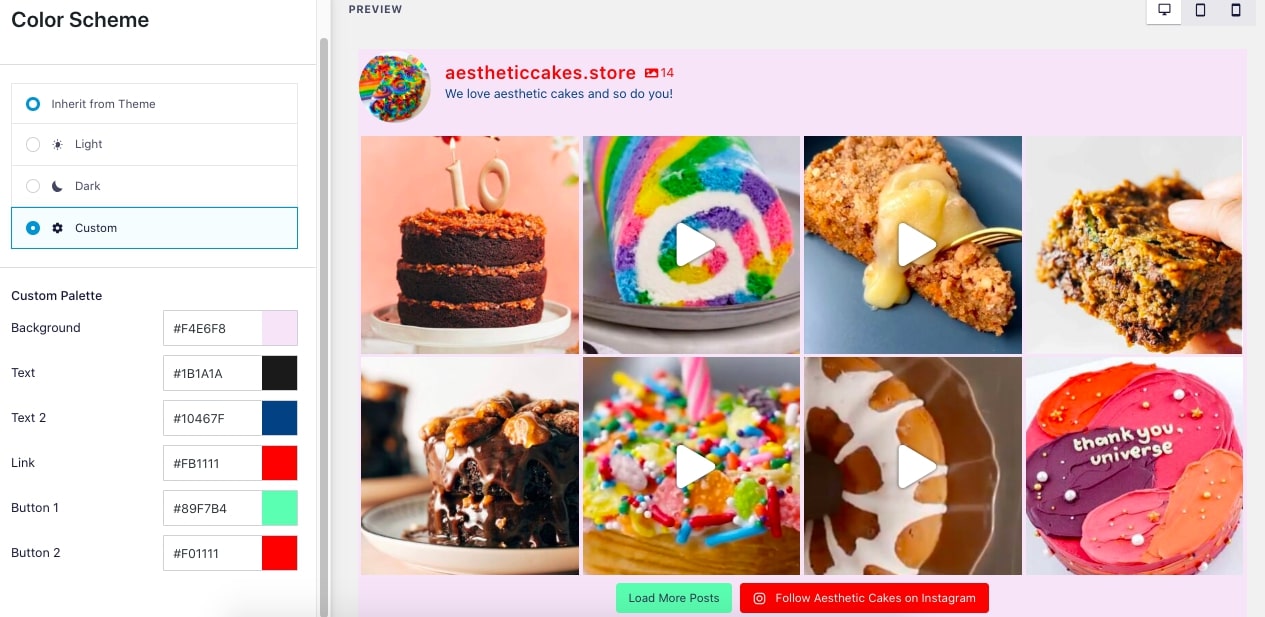
Ogni volta che si fa clic su un'opzione di personalizzazione, come i modelli, i layout dei feed o gli schemi di colore, l'anteprima si aggiorna in tempo reale, in modo da poterne vedere l'aspetto.
Utilizzando il personalizzatore visuale di feed del plugin, è possibile personalizzare facilmente il layout, il modello, la combinazione di colori, lo stile dell'intestazione, lo stile dei post, i pulsanti, lo stile della lightbox e molto altro ancora in pochi clic.
Assicuratevi di cliccare su Salva una volta terminata la personalizzazione del vostro feed shoppable.
Fase 6: Incorporare il vostro feed di Instagram shoppable
Dopo aver personalizzato il vostro feed shoppable, è il momento di metterlo in mostra sul vostro sito web per iniziare a incrementare le vendite.
Per prima cosa, fare clic sul pulsante Embed (Incorpora) nella parte superiore del personalizzatore visivo del plugin.
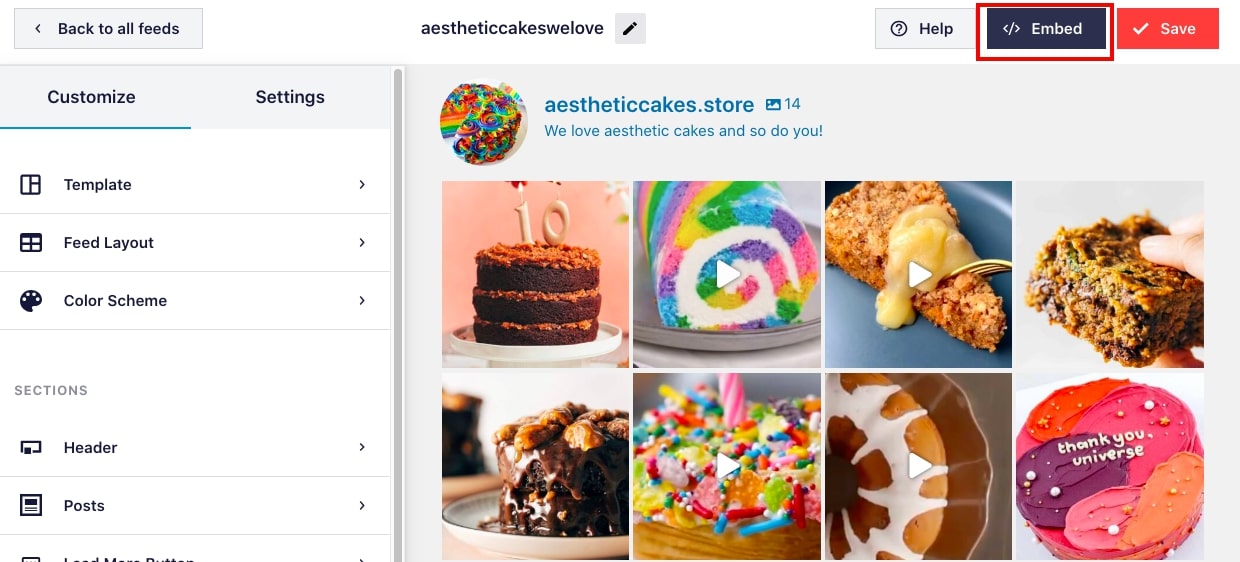
Successivamente, dovrete scegliere dove mostrare il vostro feed shoppable. Fate clic sul pulsante Aggiungi a una pagina .

A questo punto, è sufficiente selezionare la pagina in cui si desidera visualizzare la galleria Instagram shoppable. Una volta scelta la pagina del sito, cliccate su Aggiungi.

Instagram Feed Pro vi porterà automaticamente alla pagina selezionata.
Qui, aggiungere un nuovo blocco di contenuti facendo clic sulla piccola icona più (+). Quindi, digitate "Instagram" nella barra di ricerca e fate clic sul blocco Instagram Feed .
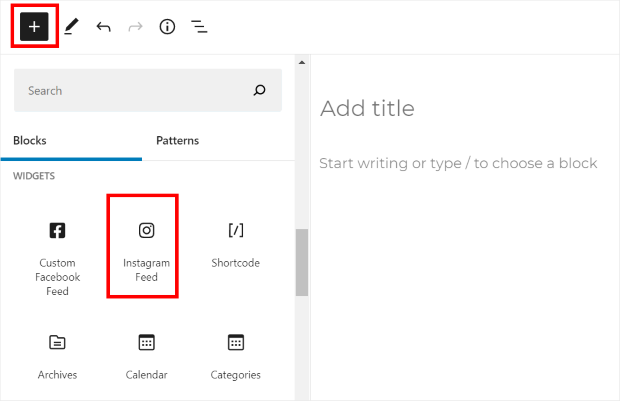
Successivamente, vedrete immediatamente un'anteprima della vostra galleria Instagram shoppabile sulla pagina del vostro sito. Per assicurarvi che sia incorporata nel vostro sito web, fate clic su Pubblica per renderla attiva sul vostro sito.
Ottimo lavoro nell'incorporare il vostro feed shoppable sul vostro sito WordPress!
Ora, quando il visitatore del sito fa clic sul vostro post di Instagram, viene automaticamente indirizzato alla pagina del vostro prodotto, in modo che possa acquistare direttamente da voi.
Domande frequenti
Come si attiva Instagram Shopping?
Se si soddisfano i requisiti di Instagram, è possibile abilitare lo Shopping attraverso le impostazioni aziendali di Instagram. Se però non siete qualificati, potete promuovere facilmente i vostri prodotti e servizi incorporando un feed shoppable di Instagram sul vostro sito web utilizzando Instagram Feed Pro.
Perché non sono idoneo per Instagram Shopping?
Instagram Shopping prevede alcuni requisiti specifici di ammissibilità e, purtroppo, non tutte le aziende sono idonee. Ciò può dipendere dal tipo di attività, dalla posizione o dalla conformità dei prodotti alle politiche commerciali di Instagram. Ma non preoccupatevi, strumenti come Instagram Feed Pro possono aiutarvi a colmare il divario! Potete facilmente taggare i prodotti nei vostri post e collegarli direttamente al vostro sito web per un'esperienza di acquisto senza soluzione di continuità, indipendentemente dal vostro stato di idoneità.
Posso taggare i prodotti dalle pagine dei prodotti del mio sito web?
Con Instagram Shopping standard, è necessario creare un catalogo prodotti su Facebook Commerce Manager. Tuttavia, con Instagram Feed Pro, potete collegare direttamente i tag dei prodotti alle vostre pagine prodotto esistenti, rendendo la configurazione un gioco da ragazzi!
Quanti prodotti posso taggare in un singolo post?
Instagram limita a 5 i tag per ogni immagine o video postato, quindi se avete molti articoli più venduti, questo potrebbe essere uno svantaggio. Se desiderate promuovere più prodotti, potete utilizzare Instagram Feed Pro per incorporare un feed acquistabile nella pagina del vostro sito web, quindi inserire un link a questa pagina specifica nella vostra bio.
Incorporare oggi stesso i feed Shoppable sul vostro sito
E così, ecco fatto! Speriamo che questo articolo vi abbia aiutato a capire come impostare i feed Instagram shoppabili sul vostro sito web per incrementare le vendite.
Siete pronti a migliorare il vostro marketing su Instagram? Iniziate con Instagram Feed Pro e fate crescere la vostra attività più velocemente oggi stesso.
Suggerimento dell'esperto: Avete Elementor? Ecco come incorporare un feed di Instagram nel vostro sito web Elementor.








Articolo davvero pratico e utile, grazie.
Molto bello, ottime caratteristiche
Ho imparato molto da questo articolo! Spero di poter utilizzare presto alcuni di questi utili consigli! Grazie per averli condivisi!
Un post fantastico, molto interessante
È molto istruttivo. Vorrei poterlo utilizzare per la mia cliente che gestisce i suoi account social ma non il suo sito web. Conserverò queste informazioni se ne avrò bisogno in futuro.
Fantastico!