


 Muro sociale
  Analisi dei feed

Se pubblichi Reels su Instagram e ti chiedi perché, al confronto, il tuo sito web sembri così statico, non sei l'unico.
È una delle richieste che mi vengono rivolte più spesso dai proprietari di siti WordPress che desiderano che il loro sito risulti aggiornato quanto i loro contenuti sui social.
La buona notizia è che inserire i tuoi Reels di Instagram sul tuo sito web è davvero facile, e ti mostrerò esattamente come faccio.
Risposta rapida: Esistono due modi per incorporare i Reels di Instagram nel tuo sito web.
Il metodo manuale ti permette di copiare un codice di incorporamento da Instagram e incollarlo nel tuo sito, un Reel alla volta. Il metodo tramite plugin collega direttamente il tuo account Instagram a WordPress e mostra tutti i tuoi Reels in un feed personalizzabile che si aggiorna automaticamente ogni volta che pubblichi qualcosa di nuovo. Io uso Smash Balloon Instagram Feed Pro per questo.
La configurazione richiede circa 5 minuti e non è necessario scrivere codice.
Faccio parte del team che ha sviluppato Smash Balloon Instagram Feed Pro, quindi vi mostrerò sia il metodo tramite plugin che utilizzo, sia quello manuale, così potrete scegliere quello più adatto al vostro sito.
In questo articolo
- 2 modi per incorporare i Reels di Instagram nel tuo sito web
- Qual è il modo più semplice per incorporare i filmati di Instagram in WordPress?
- Come incorporare i filmati di Instagram sul vostro sito web (in modo semplice)
- 2 modi per incorporare i Reels di Instagram in un sito web WordPress
- Suggerimento extra: aggiungi la chat di Instagram al tuo sito web
2 modi per incorporare i Reels di Instagram nel tuo sito web
Prima di passare alla procedura, ecco un breve confronto tra le due opzioni:
| Incorporamento manuale su Instagram | Smash Balloon Instagram Feed Pro ⭐ Consigliato | |
|---|---|---|
| È possibile visualizzare più Reels contemporaneamente? | ❌ No, un solo Reel per codice di incorporamento | ✅ Sì, tutta la tua libreria di Reels in un unico feed |
| I nuovi Reels vengono visualizzati automaticamente? | ❌ No, devi incollare un nuovo codice ogni volta | ✅ Sì, ogni nuovo Reel viene visualizzato separatamente |
| È possibile personalizzare il layout? | ❌ No, solo stile di incorporamento fisso di Instagram | ✅ Sì, griglia, carosello, layout a blocchi o in evidenza |
| È necessario scrivere del codice o rivolgersi a uno sviluppatore? | ⚠️ Nozioni di base di HTML utili per alcuni posizionamenti | ✅ No, completamente visivo, senza bisogno di programmare |
| Può influire sulla velocità della tua pagina? | ⚠️ Sì, gli script di Instagram possono rallentare l'LCP | ✅ No, il plugin carica i feed in modo efficiente |
| Hai bisogno di un account Business o Creator? | ✅ No, funziona con qualsiasi account Instagram pubblico | ⚠️ Sì, necessario per la connessione API |
| Ideale per | Inserire un singolo Reel in un post del blog | Siti che desiderano un feed Reels dinamico e professionale che si aggiorni automaticamente |
Se devi semplicemente condividere un Reel specifico all'interno di un post o di una pagina, il metodo manuale va benissimo.
Ma se vuoi una sezione Reels sulla tua home page o una pagina dedicata che mostri sempre i tuoi contenuti più recenti, il plugin è la scelta più ovvia. Basta configurarlo una volta sola e da quel momento in poi funziona in modo autonomo.
✅ Vuoi il modo più veloce per incorporare Instagram Reels?
Smash Balloon Instagram Feed Pro ti permette di visualizzare automaticamente i Reels sul tuo sito web. Nessun codice, nessun inserimento manuale e nessuna modifica che comprometta il funzionamento in caso di aggiornamenti di Instagram. Scopri subito Instagram Feed Pro!
Qual è il modo più semplice per incorporare i filmati di Instagram in WordPress?
Potete utilizzare Smash Balloon Instagram Feed Pro, il miglior plugin di feed Instagram per WordPress, per visualizzare i rulli di Instagram sul vostro sito web in pochi clic.
Instagram Feed Pro rende facile incorporare, personalizzare e mostrare i reel di Instagram senza alcun problema. È semplicissimo da usare, perfetto se state seguendo una guida passo-passo per far vivere i vostri reel.

Inoltre, Instagram Feed Pro funziona benissimo con qualsiasi sito web WordPress. È possibile utilizzare le sue opzioni semplici e chiare per aggiungere i rulli di Instagram a qualsiasi pagina in pochi minuti.
Per farla breve, ecco perché ho scelto questo plugin per questa esercitazione:
- Configurazione facile e veloce per avere bobine sul vostro sito WordPress in pochi minuti.
- Dato che Instagram Feed Pro è leggero, puoi visualizzare tantissimi video e il tuo sito continuerà a caricarsi alla stessa velocità di sempre.
- Oltre alle bobine, è possibile incorporare gallerie fotografiche di Instagram, menzioni, storie e perfino feed acquistabili.
- È dotato di bellissimi temi e modelli creati da designer professionisti.
- Avrete a disposizione un personalizzatore visivo che vi darà il controllo totale sul design delle vostre bobine di Instagram.
E non sono solo io a dirlo. Oltre un milione di siti utilizza Instagram Feed Pro, che vanta una valutazione di 4,9 su 5 stelle: è quindi evidente che sta funzionando bene.
Se volete vedere quanto sia facile incorporare i filmati, acquistate oggi stesso la vostra copia di Instagram Feed Pro.
Come incorporare i filmati di Instagram sul vostro sito web (in modo semplice)
Per questo metodo, utilizzerò il plugin per incorporare un feed di Instagram Reels su WordPress.
L'intero processo è piuttosto veloce e Instagram Feed Pro aggiornerà il feed ogni volta che verrà pubblicato un nuovo Reel.
Tutto ciò che dovete fare è seguire i passaggi indicati di seguito:
Passo 1: installare il plugin Smash Balloon Instagram Feed Pro
Per prima cosa, procuratevi una copia di Instagram Feed Pro qui, quindi installatela sul vostro sito web WordPress.
Non sapete come fare? Potete consultare questa guida passo-passo su come installare un plugin di WordPress.
Fase 2: Creare un feed Instagram Reel
Dopo che questo plugin WordPress Instagram è pronto, potete creare un feed Instagram da utilizzare per visualizzare i vostri rulli di Instagram.
Per prima cosa, andate nel menu Feed di Instagram " Tutti i feed dalla vostra dashboard di WordPress.
In questa pagina, fare clic sul pulsante Aggiungi nuovo in alto.

Dopo aver fatto ciò, il plugin vi chiederà di scegliere tra 3 formati per il vostro feed di Instagram:
- Timeline utente: Mostra i contenuti del tuo profilo Instagram
- Hashtag pubblici: Incorpora tutti i post di Instagram con gli hashtag scelti.
- Messaggi taggati: Visualizza le foto e i video di Instagram che hanno taggato il tuo account.
È anche possibile scegliere più di un'opzione e combinare diversi tipi di feed di Instagram in uno solo.
Per continuare, selezionare il tipo di alimentazione e fare clic su Avanti.

Fase 3: Collegare il feed di Instagram Reel a Instagram
Collegando l'account Instagram della vostra azienda o del vostro creatore, il vostro feed può mostrare foto, video e filmati da Instagram sul vostro sito web.
Per saperne di più, potete consultare questa guida sul passaggio a un account Instagram aziendale o per creatori.
Pronti per iniziare? Innanzitutto, fate clic sul pulsante Aggiungi sorgente.
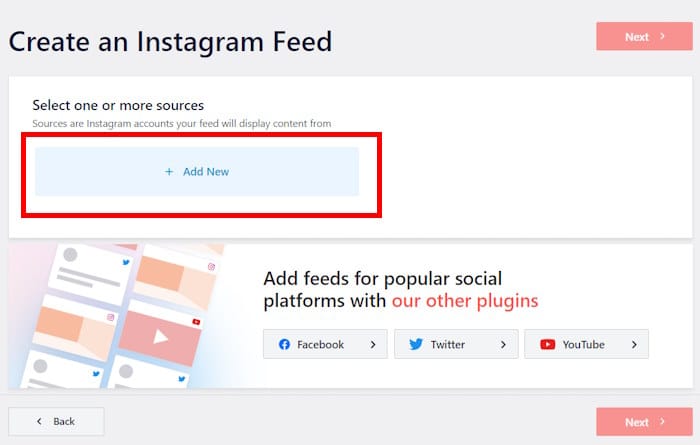
In questo modo si aprirà una finestra a comparsa in cui si potrà scegliere tra una connessione Business Basic e una connessione Business Advanced.
- Basic: con una connessione di base, è possibile incorporare solo foto e video di Instagram dal proprio account.
- Avanzato: Consente di visualizzare una serie di contenuti di Instagram, tra cui feed di hashtag, feed con tag, Instagram Stories e altro ancora.
Per continuare, è sufficiente selezionare il tipo di connessione e premere il pulsante Connetti .

Per questo esempio, sceglierò il tipo di connessione Basic , poiché voglio solo un semplice feed di video.
Dopo aver selezionato il tipo di connessione nel popup, fare clic su Connetti con Instagram.

In questo modo si aprirà Instagram nel browser web, dove si potrà finire di collegare il feed al proprio account Instagram.
Qui, Instagram Feed Pro chiederà l'accesso in sola lettura al vostro account. Utilizzando questo accesso, il plugin può solo visualizzare i contenuti di Instagram e non sarà in grado di apportare modifiche, quindi Smash Balloon è completamente sicuro.
Potete fare clic su Consenti per terminare la connessione del vostro account Instagram.

A questo punto, il plugin vi riporterà al vostro sito web.
Qui potete confermare questo account come fonte del vostro feed di Instagram facendo clic su Avanti.
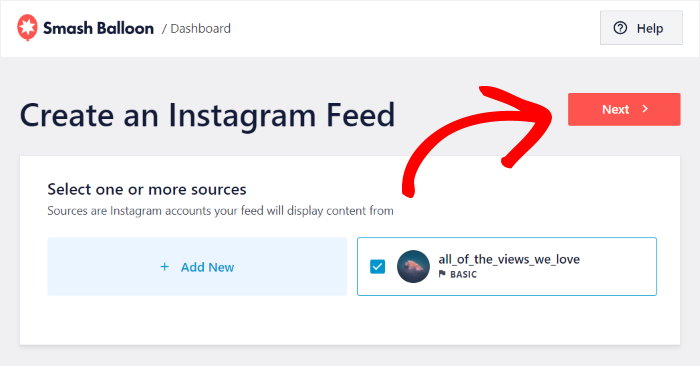
Una volta aggiunta una fonte, potrai riutilizzarla liberamente per tutti i feed Instagram che desideri senza dover uscire dal tuo sito.
Dai una seconda vita ai tuoi Reels dopo che hanno smesso di circolare su Instagram
Smash Balloon Instagram Feed Pro ti permette di continuare a riprodurre i tuoi Reels sul tuo sito web anche molto tempo dopo che sono scomparsi dal feed di Instagram. Provalo senza rischi grazie alla nostra garanzia di rimborso di 14 giorni.
Incorpora i miei Reels di InstagramFase 4: personalizzare le bobine di Instagram
Per aiutarvi a personalizzare le vostre bobine con facilità, Instagram Feed Pro è dotato di bellissimi temi che potete importare.
Con un solo clic, è possibile modificare i colori, lo stile delle icone, il design dell'intestazione e molto altro ancora. È sufficiente selezionare il tema dalle opzioni sottostanti:
- Predefinito
- Moderno
- Muro sociale
- Schema
- Sovrapposizione
Dopo aver selezionato il tema, fare clic su Avanti per continuare.

Poi, Instagram Feed Pro vi permette di scegliere un modello di feed. Questo vi permetterà di cambiare istantaneamente il layout dei contenuti di Instagram sul vostro sito.
Selezionate il vostro modello di feed Instagram dalle opzioni e fate clic su Avanti.

Una volta terminata la selezione del tema e del modello di feed, il plugin vi invierà al personalizzatore di feed visivo.
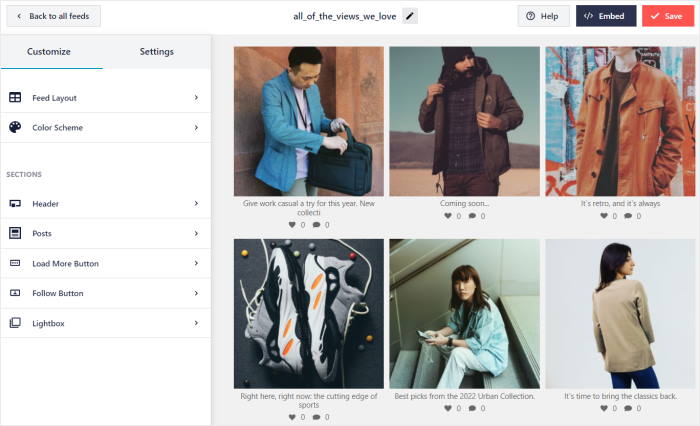
Qui, a sinistra, si trovano le opzioni per personalizzare il layout del feed, lo schema dei colori, lo stile dell'intestazione, le dimensioni della galleria e molto altro ancora.
Sulla destra, è possibile vedere l'anteprima live del proprio feed di Instagram.
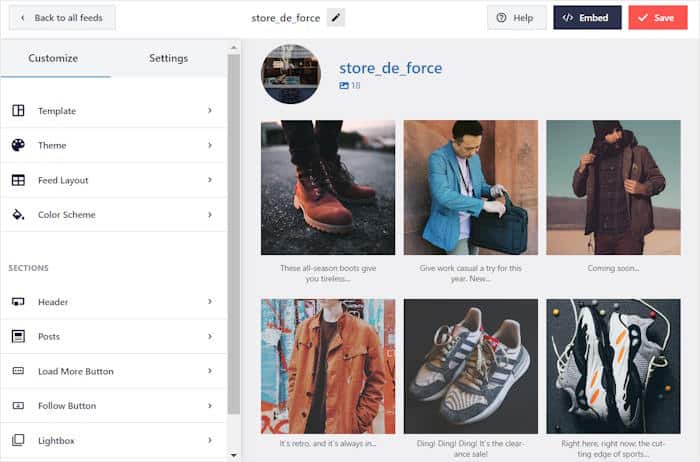
Per iniziare, potete filtrare il vostro feed di Instagram e iniziare a mostrare i vostri video.
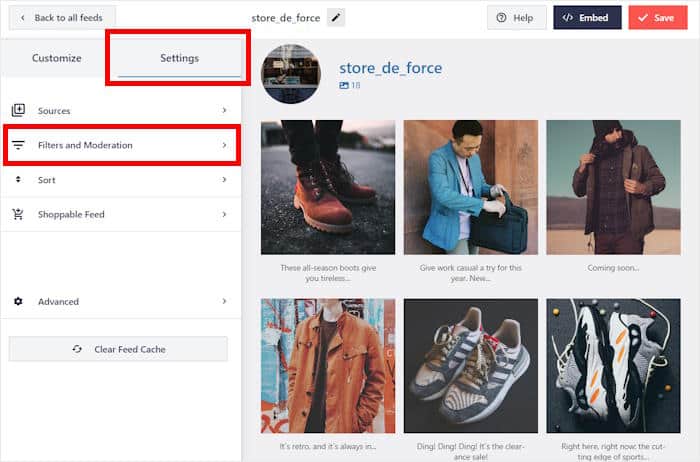
Per prima cosa, selezionare l'opzione Impostazioni in alto e poi fare clic sull'opzione Filtri e moderazione in basso.
Da qui è possibile scegliere quali tipi di post di Instagram sono visibili nel feed. A sinistra, scorrete verso il basso e cercate l'opzione Mostra tipi specifici di post .
Lì, lasciate selezionata la voce Reels per trasformarla in un feed di reels di Instagram.
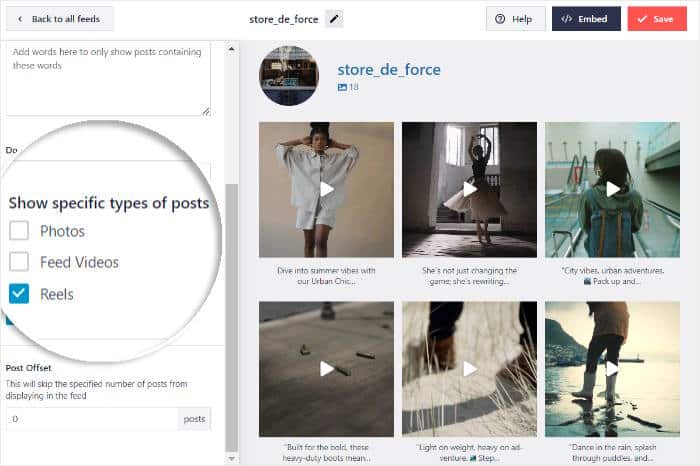
Quindi, fare clic sul pulsante Salva per confermare le modifiche.
Successivamente, è possibile continuare a personalizzare il feed di Instagram facendo clic sul pulsante Impostazioni in alto.

Fare clic su Personalizza per tornare alle opzioni di personalizzazione principali.
Ci sono molte opzioni, quindi vi mostrerò come di solito personalizzo i miei mulinelli.
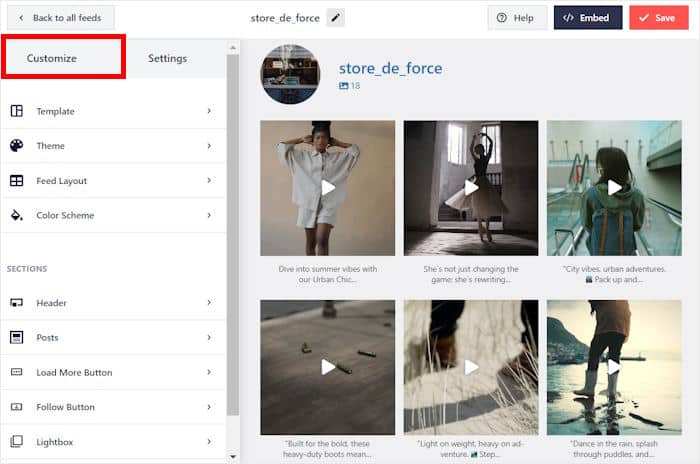
La prima opzione che modifico è il layout, che cambia il posizionamento dei video.
A tale scopo, cercate l'opzione Layout del feed sulla sinistra.
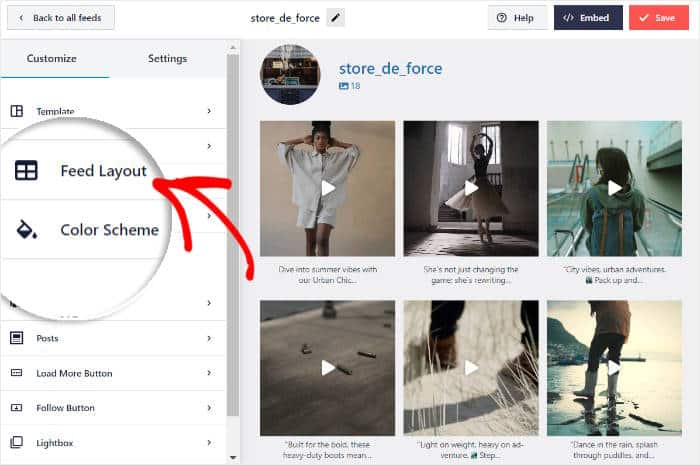
Ora è possibile visualizzare 4 diverse opzioni di layout del feed tra cui scegliere:
- Griglia: Mostra tonnellate di video Instagram in una sola volta in file e colonne ordinate.
- Carosello: Trasforma il tuo feed di Instagram in un carosello interattivo di slides.
- Muratura: Mostrate i vostri video nelle loro proporzioni originali utilizzando diverse colonne.
- Punti salienti: Porre l'accento sui video di Instagram e mettere in evidenza post specifici
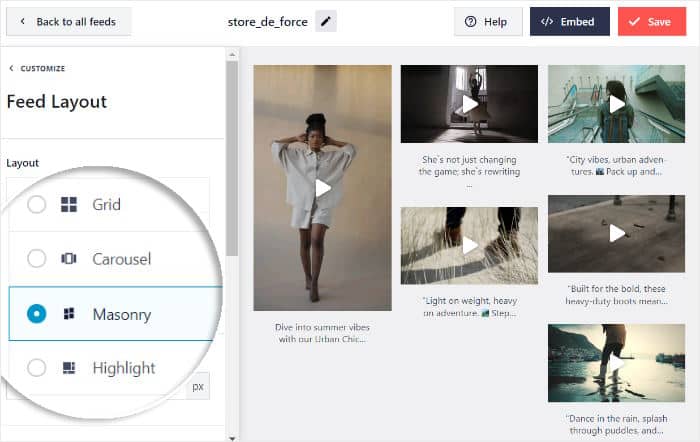
Dopo aver selezionato un layout, fare clic sul pulsante Salva per confermare le modifiche.
A questo punto, fare clic sul pulsante Personalizza per tornare alle opzioni di personalizzazione principali.
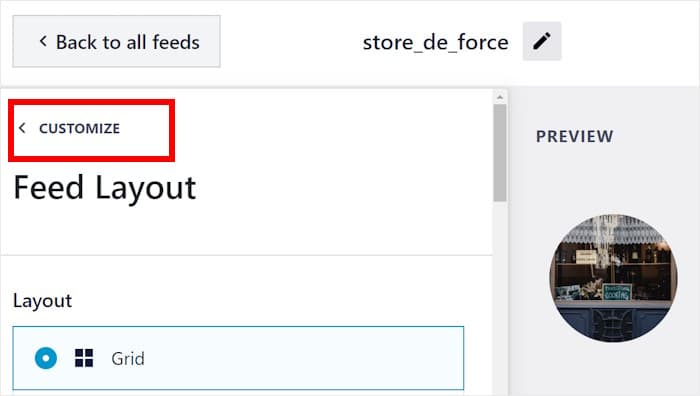
È piuttosto semplice, quindi modifichiamo un'altra opzione di design qui.
Clicca su " Post " per modificare l'aspetto di ogni post su Instagram.
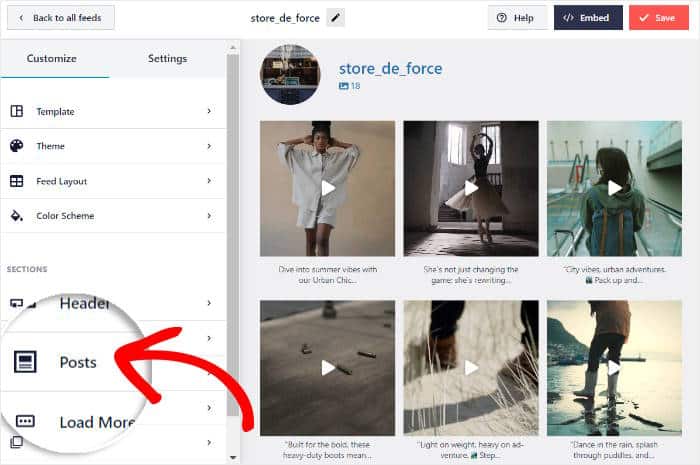
Da qui è possibile scegliere tra due modalità di visualizzazione dei post di Instagram:
- Boxato: aggiungete un piccolo riquadro intorno al vostro post e alla didascalia di Instagram.
- Regolare: Mostra i tuoi post direttamente sul tuo sfondo, senza un riquadro.
Se si seleziona l'opzione riquadro, è possibile selezionare anche il colore di sfondo, il bordo e l'ombra del riquadro per i post.
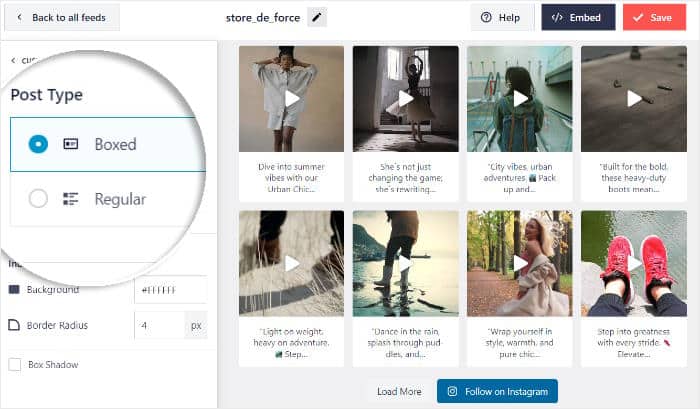
Ricordate di cliccare su Salva una volta che siete soddisfatti dei vostri post su Instagram.
Come potete vedere, Instagram Feed Pro rende super facile personalizzare il modo in cui i contenuti di Instagram appaiono sul vostro sito web.
Utilizzando le opzioni rimanenti, è possibile modificare l'intestazione, i modelli del feed di Instagram, lo stile dei post, il design dei pulsanti e molto altro ancora.
Infine, cliccate su Salva quando siete soddisfatti del design del vostro feed Instagram.
Fase 5: incorporare i filmati di Instagram sul proprio sito web
Utilizzando questo plugin, esistono due modi principali per incorporare i video di Instagram:
- Sulla vostra pagina
- Nella barra laterale o nel piè di pagina
Vediamo di seguito entrambi i metodi:
Incorporare i filmati di Instagram sulle vostre pagine
Utilizzando il personalizzatore di feed visivo con anteprima dal vivo, potete incorporare Instagram Reels nella vostra pagina web in pochi clic.
Per farlo, fare innanzitutto clic sul pulsante Embed in alto.
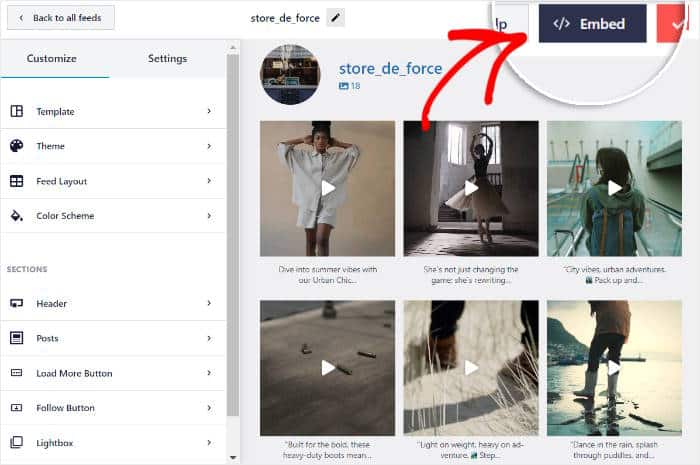
A questo punto, Instagram Feed Pro vi chiederà di scegliere la posizione del vostro feed di Instagram. È possibile utilizzare questo popup per incorporarlo in una pagina, inserirlo come widget o copiare lo shortcode qui.
È sufficiente fare clic sul pulsante Aggiungi a una pagina nel popup.

Successivamente, il popup mostrerà un elenco delle pagine WordPress del vostro sito web.
Per continuare, basta selezionare la pagina dall'elenco e cliccare sul pulsante Aggiungi.

Dopo aver fatto ciò, il plugin aprirà la pagina nell'editor di WordPress in modo da poter incorporare i vostri Instagram Reels.
Per prima cosa, fare clic sull'icona più (+) per aggiungere un nuovo blocco di contenuti.

Quindi, utilizzare la barra di ricerca in alto per cercare il blocco "Instagram" .
Dai risultati della ricerca, cliccate sul blocco Instagram Feed per incorporare i vostri filmati.

Ora puoi cliccare su " Aggiorna " e i tuoi Reels di Instagram saranno visibili sul tuo sito web.
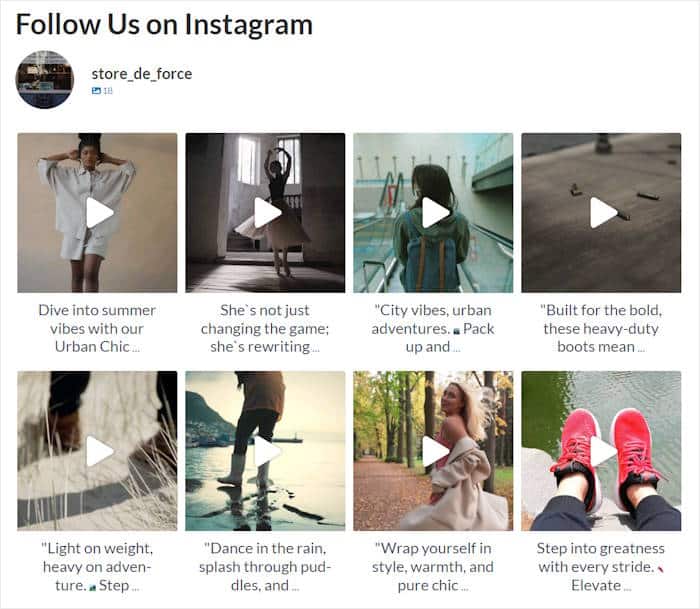
Se aprite il vostro sito web, potete vedere i contenuti di Instagram visualizzati sulla vostra pagina web.
Incorporare i filmati di Instagram nella barra laterale o nel piè di pagina
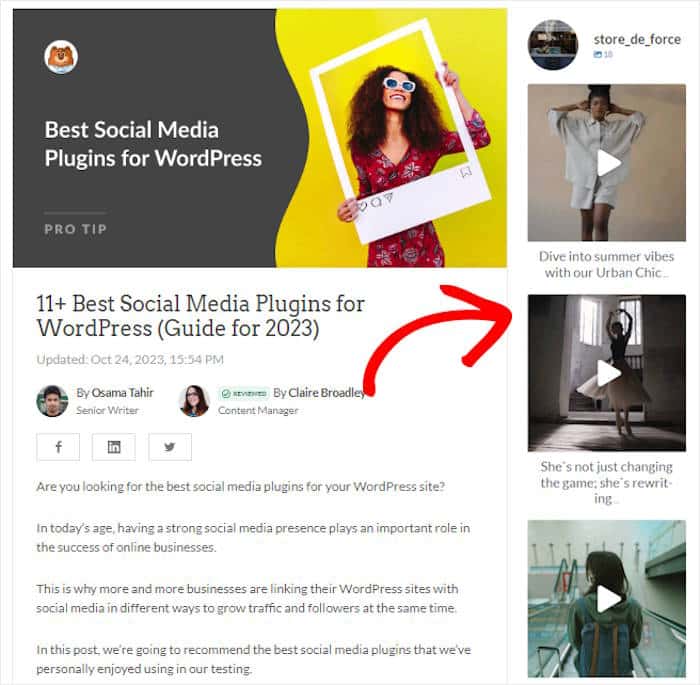
Utilizzando questo plugin, è possibile creare un widget di Instagram per visualizzare le bobine nella barra laterale o nel piè di pagina del sito web.
Per prima cosa, aprite il menu Feed di Instagram " Tutti i feed dalla vostra dashboard e selezionate il vostro feed di Instagram di prima.

In questo modo, è possibile riaprire il proprio feed nel personalizzatore di feed visivo.
Da qui, fate clic sul pulsante Incorpora nell'angolo in alto a destra per iniziare a incorporare i vostri Instagram Reel.
Facendo clic su questo punto si aprirà una finestra di dialogo che chiederà dove si desidera incorporare i filmati di Instagram.
Questa volta, fare clic sul pulsante Aggiungi a un widget nel popup.

Ora è possibile scegliere la posizione del nuovo widget di Instagram.
Per incorporare i rulli nella barra laterale, fare clic sul pannello Sidebar .

Oppure, è possibile fare clic su un pannello Footer per mostrare le bobine nel footer del sito web.
Per il nostro esempio utilizzeremo la barra laterale.

È ora possibile aggiungere un nuovo widget facendo clic sull'icona più (+) in basso.
Infine, selezionate il widget Feed di Instagram dalle opzioni.

Dopodiché, potete cliccare su Aggiorna e i vostri Instagram Reel saranno visibili a tutti.
Aprite ora il vostro sito e dovrebbe assomigliare al mio esempio:
2 modi per incorporare i Reels di Instagram in un sito web WordPress
Esistono due modi per visualizzare le bobine di Instagram sul vostro sito web:
- Manuale: Utilizzate i codici di incorporamento HTML per aggiungere manualmente le bobine di Instagram sul vostro sito web.
- Automatico: Utilizzate Instagram Feed Pro per incorporare automaticamente più rulli di Instagram sul vostro sito web.
Se si vuole mostrare solo una singola bobina e non ci si preoccupa di gestire un po' di codice, il metodo manuale può andare bene.
Come posso incorporare manualmente i filmati di Instagram?
1. Apri instagram.com sul tuo browser.
2. Individuare la bobina di Instagram che si desidera incorporare e fare clic su di essa.
3. Clicca sui tre puntini (…) per aprire il menu. Assicurati di selezionare l'opzione "Incorpora" .
4. Successivamente, fare clic su Copia del codice incorporato nel popup.
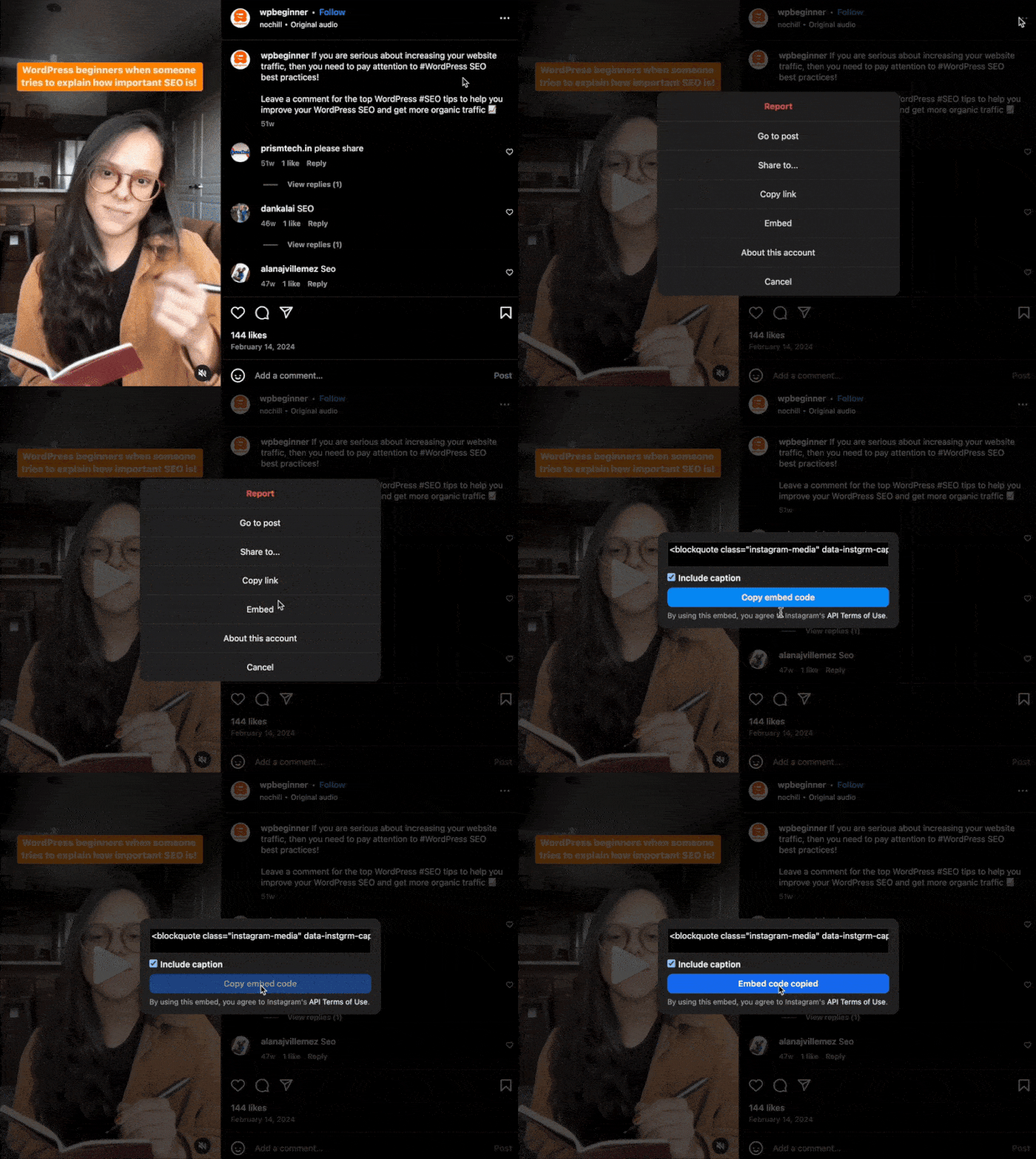
Ora è possibile aprire la pagina o il post di WordPress e incollarlo nel blocco HTML personalizzato .
Come potete vedere, richiede un po' di tempo, ma è un'opzione decente se volete solo un singolo reel di Instagram sul vostro sito.

Per quanto pratico, questo metodo presenta alcuni aspetti negativi che lo rendono una scelta sbagliata per imprenditori, professionisti e blogger:
- Per ogni post, dovrete generare un codice embed, quindi inserirlo nel vostro sito WordPress. Tutto questo può richiedere molto tempo e fatica.
- Se volete cambiare l'aspetto delle vostre bobine, dovrete occuparvi di tonnellate di snippet di codice HTML personalizzato o di iFrame.
- Ogni volta che viene pubblicato un nuovo rullo, dovrete ripetere il processo da capo, poiché questo metodo non è automatico.
- Nel caso in cui qualcosa vada storto durante l'inserimento del codice HTML, non avrete a disposizione un team di assistenza per darvi una mano.
Perché incorporare i filmati di Instagram sul vostro sito web?
Quando le persone visitano il vostro sito web, potete mostrare loro degli Instagram Reel con testimonianze o recensioni di clienti. Questo vi permette di creare fiducia nel vostro marchio e di tenerli impegnati con i vostri contenuti.
Inoltre, le bobine sono statisticamente molto più coinvolgenti di un semplice testo o di una foto.
Di conseguenza, potrete trattenere più a lungo i visitatori del vostro sito web e allo stesso tempo ottenere più visualizzazioni, like e follower su Instagram.
Come i video di TikTok e YouTube, potete anche utilizzare Instagram Reels per mostrare contenuti generati dagli utenti (UGC), come recensioni di clienti, testimonianze e dimostrazioni di prodotti sul vostro sito WordPress.
Incorporare i filmati di Instagram in qualsiasi sito web
Scopriamo come incorporare i rulli di Instagram e altri contenuti di Instagram nei più diffusi website builder:
- Come aggiungere il feed di Instagram a Elementor (in 5 minuti)
- Come aggiungere un feed di Instagram al vostro sito web Divi
- Come aggiungere i feed di Instagram a Beaver Builder
Vuoi mostrare i video di TikTok e gli YouTube Shorts accanto ai tuoi Reels? Il pacchetto All Access include tutti i plugin di Smash Balloon Pro, così tutti i tuoi video brevi potranno essere visualizzati sul tuo sito.
Domande frequenti
Come faccio ad aggiungere i Reels di Instagram al mio sito web?
Apri il Reel su Instagram, tocca i tre puntini, seleziona “Incorpora” e incolla il codice in un blocco HTML personalizzato, un Reel alla volta. Oppure collega il tuo account a Smash Balloon Instagram Feed Pro e mostra tutti i tuoi Reel in un feed che si aggiorna automaticamente.
Posso incorporare i Reels di Instagram in WordPress senza un plugin?
Sì. Il codice di incorporamento di Instagram funziona in un blocco HTML personalizzato. Ogni Reel deve essere aggiunto manualmente e non è possibile modificarne l'aspetto, quindi un plugin per il feed è più pratico se pubblichi spesso dei Reel.
I nuovi Reels appariranno automaticamente sul mio sito web?
Con un plugin per il feed, sì. Instagram Feed Pro aggiunge i nuovi Reels al tuo sito man mano che li pubblichi. I Reels che incorpori manualmente rimangono invariati finché non incolli un nuovo codice.
Posso incorporare le Storie di Instagram nel mio sito web?
Instagram non mette a disposizione un codice di incorporamento per le Storie. Instagram Feed Pro ti permette di mostrare le tue Storie sul tuo sito insieme al tuo feed.
Iniziate a incorporare i filmati di Instagram nel vostro sito web
Sei pronto a incorporare Instagram Reels in modo semplice?
Inizia a utilizzare Instagram Feed Pro e mostra i Reels sul tuo sito web con pochi clic. Non è richiesta alcuna codifica.
Non tutti quelli a cui piacerebbero i tuoi Reels ti seguono già su Instagram
Con una garanzia di rimborso di 14 giorni, Smash Balloon Instagram Feed Pro mette in evidenza i tuoi Reels anche ai visitatori del tuo sito web, senza bisogno di seguire nessuno.
Prova Instagram Feed ProSuggerimento extra: aggiungi la chat di Instagram al tuo sito web
Ora che sai come coinvolgere i tuoi visitatori con dei bellissimi Reels, c'è un altro modo di usare Instagram che potrebbe interessarti.
Aggiungendo un widget per la chat di Instagram, puoi consentire agli utenti di inviarti messaggi su Instagram direttamente dal tuo sito web.
Perché aggiungere un widget di chat di Instagram?
- Spiega ai visitatori le caratteristiche, le politiche del negozio e altro ancora, per trasformarli in clienti.
- Fai sapere ai tuoi follower che sei sempre disponibile su Instagram, così ti seguiranno per restare in contatto con te.
- Invia messaggi di follow-up su Instagram per il lancio di nuovi prodotti, i saldi, gli annunci e altro ancora.
Per iniziare a interagire con i visitatori del tuo sito web e aumentare il numero dei tuoi follower, ti consiglio il plugin WPChat.
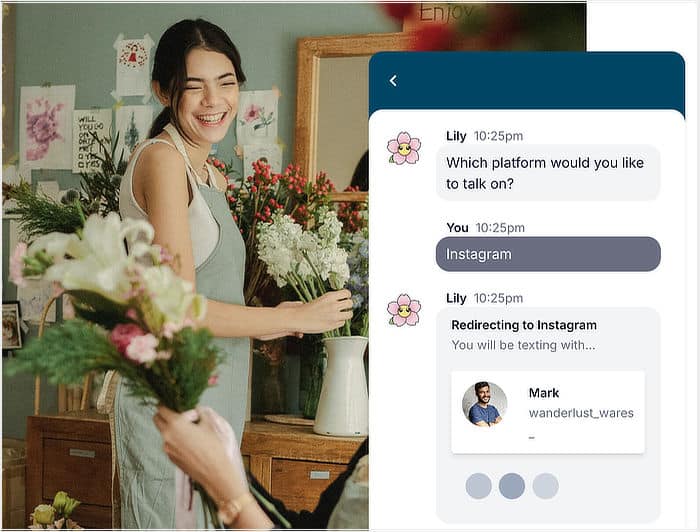
Ci vogliono solo pochi minuti per configurarlo e avrai a disposizione un widget leggero che reindirizza automaticamente gli utenti alla tua chat di Instagram.
Per saperne di più, puoi dare un'occhiata a questa guida, che illustra il modo più semplice per aggiungere la chat di Instagram al tuo sito web.








Ottimo passo dopo passo e link ad altre risorse simili, grazie!
È molto più efficiente che cercare di produrre un proprio database e lettore di video/foto!
Grazie per averci fatto risparmiare tempo 🙂
Un semplice tutorial su come incorporare i filmati di Instagram! Le immagini sono fondamentali per il marketing e l'aggiunta di altri social media aumenta il coinvolgimento!