


 Muro sociale
  Analisi dei feed


Cercate un modo super semplice per inserire la vostra timeline di Instagram nel vostro sito web quest'anno?
Con oltre 2 miliardi di utenti, Instagram è una delle più grandi piattaforme di social media e una fantastica fonte di potenziali clienti per il vostro marchio.
Ma siamo realisti: ci sono così tanti contenuti là fuori che può essere difficile farsi notare.
Ecco una soluzione: potete incorporare la vostra timeline di Instagram direttamente sul vostro sito web! In questo modo, chiunque visiti il vostro sito potrà vedere immediatamente i vostri post di Instagram, con conseguente aumento di like, commenti e follower.
È un modo fantastico per trasformare i visitatori del sito web in fedeli fan di Instagram. Questa guida completa vi spiegherà esattamente come farlo, concentrandosi sui metodi più semplici per gli utenti di WordPress.
Cosa imparerete in questa guida:
- Perché incorporare la timeline di Instagram in WordPress?
- Modi per incorporare la timeline di Instagram sul vostro sito web
- Come incorporare il feed della timeline di Instagram sul vostro sito web (in modo semplice)
- Ce l'avete fatta! È ora di potenziare il vostro sito web con Instagram
- Altri suggerimenti e guide di marketing su Instagram (selezionati a mano)
Perché incorporare la timeline di Instagram in WordPress?
Se volete che tonnellate di persone guardino i vostri contenuti di Instagram, incorporare la vostra timeline direttamente sul vostro sito web WordPress è una mossa facile e intelligente.
Chiunque visiti il vostro sito può vedere immediatamente i vostri post su Instagram e interagire con essi. E poiché sono già interessati a ciò che fate, è molto probabile che premano anche il pulsante "segui".
Ma questo è solo l'inizio! Ecco altri motivi per cui è un gioco che cambia le carte in tavola:
- Aumentare il coinvolgimento e i follower: Mostrare i vostri contenuti su Instagram incoraggia i visitatori a esplorare le vostre foto e i vostri video, portando a un maggior numero di like, commenti e nuovi follower.
- Aumentate il vostro appeal visivo: Un fatto curioso: i contenuti visivi ottengono il 650% di engagement in più rispetto ai post in testo semplice. Quindi, le foto e i video possono catturare l'attenzione dei visitatori e trattenerli più a lungo sul vostro sito.

- Migliorate il vostro SEO e classificatevi più in alto: Quando le persone trascorrono più tempo sul vostro sito, potete ottenere un SEO migliore e un posizionamento più alto nei risultati di ricerca, portandovi un numero ancora maggiore di potenziali clienti.
- Creare fiducia con la riprova sociale: Mostrare le recensioni dei prodotti e i clienti soddisfatti da Instagram può creare fiducia nel vostro marchio e aiutarvi a incrementare direttamente le vendite.
- Vendete di più con i feed acquistabili: Potete utilizzare speciali feed Instagram shoppabili per vendere prodotti direttamente dal vostro sito web! È un modo fantastico per far crescere il vostro negozio online.
In definitiva, incorporare le timeline di Instagram è una strategia molto efficace se volete far crescere la vostra attività e la vostra presenza online.
Ora vediamo come aggiungere i contenuti di Instagram al vostro sito web!
Modi per incorporare la timeline di Instagram sul vostro sito web
Per mostrare i post di Instagram sul vostro sito WordPress, il primo passo è scegliere tra due opzioni:
Modo 1: Farlo manualmente (il modo più difficile)
Ciò significa che si va su ogni post di Instagram, si prende il suo codice speciale di incorporazione e poi si incolla manualmente il codice nell'HTML del proprio sito web, uno per uno.
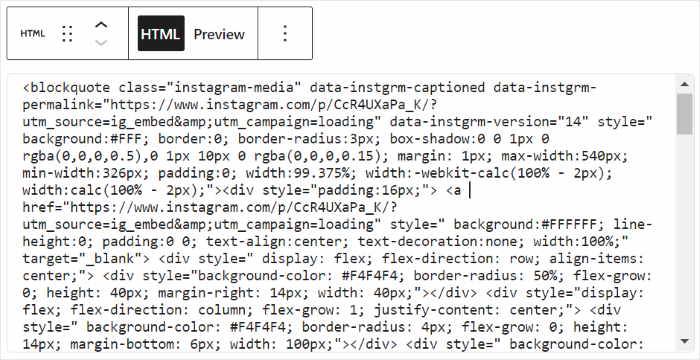
Perché il metodo manuale è una seccatura:
- Ci vuole una vita: bisogna ottenere un codice embed separato per ogni singolo post e poi aggiungerli uno per uno. Immaginate di farlo per decine di post!
- Troppo tecnico: avrete a che fare con un sacco di codice HTML personalizzato e, se non siete esperti di codifica, può essere complicato.
- Sembra disordinato (forse): Non è possibile modificare facilmente l'aspetto degli embed di Instagram senza modificare il codice. Questo significa che i contenuti di Instagram potrebbero non essere all'altezza del bel design del vostro sito web.
- Nessun aggiornamento automatico: Ogni volta che pubblicate un nuovo contenuto su Instagram, dovete tornare indietro e aggiungerlo manualmente al vostro sito.
Modo 2: Utilizzare un plugin (il modo più semplice!)
È possibile evitare tutti questi problemi e utilizzare un plugin aggregatore di social media per incorporare la timeline. Il plugin può collegarsi all'API di Instagram e recuperare automaticamente i post e visualizzarli sul vostro sito.
E per questo, il miglior plugin che potete utilizzare è Instagram Feed Pro.

Cosa rende Instagram Feed Pro così impressionante:
- Molte opzioni di inclusione: Oltre alla normale timeline, è possibile mostrare feed di hashtag o anche feed di menzioni. Per ogni feed è possibile visualizzare foto, video e Instagram Stories.
- Ottimo aspetto fin da subito: Copia automaticamente il design del vostro sito web, così i vostri feed di Instagram saranno perfetti con il vostro marchio senza che voi facciate nulla.
- Facile personalizzazione: Avete a disposizione bellissimi temi e modelli tra cui scegliere. Inoltre, c'è un personalizzatore visivo che consente di modificare tutto ciò che riguarda il vostro feed Instagram, dal layout ai colori.

- Velocissimo: Questo plugin è stato costruito pensando alla velocità! Potete incorporare tutti i video e le foto di Instagram che volete e il vostro sito sarà velocissimo.
- Assistenza amichevole: Il team di Instagram Feed Pro dispone di un'assistenza esperta pronta ad aiutarvi in caso di domande o problemi.
Con una fantastica valutazione di 4,9/5 stelle e oltre 1 milione di utenti attivi, è davvero il miglior plugin per i feed di Instagram in circolazione.

Siete pronti per iniziare a creare feed di Instagram? Acquistate oggi stesso Instagram Feed Pro!
Vediamo di seguito come utilizzare il plugin per incorporare i feed della timeline di Instagram.
Come incorporare il feed della timeline di Instagram sul vostro sito web (in modo semplice)
Tutto ciò che dovete fare è seguire i semplici passaggi qui sotto e potrete incorporare il vostro feed di Instagram senza problemi!
Cominciamo:
Passo 1: Installare il plugin Instagram Feed Pro
Per prepararsi, prima di tutto, prendete la vostra copia di Instagram Feed Pro qui e poi scaricatela sul vostro computer.
Dopo averlo fatto, potete installarlo e attivarlo sul vostro sito web WordPress per continuare.
Per maggiori informazioni su come farlo, potete consultare questa semplice guida su come installare un plugin WordPress per la vostra guida.
Fase 2: Creare il feed della timeline di Instagram
Per creare il feed, basta seguire il flusso guidato in 3 fasi del plugin.
Per prima cosa, aprite il menu Feed di Instagram " Tutti i feed dall'area della dashboard di WordPress e fate clic sul pulsante Aggiungi nuovo.

Successivamente, il plugin vi chiederà di scegliere il tipo di feed di Instagram che volete mostrare sul vostro sito. Oltre alla timeline di Instagram, è possibile incorporare un feed di hashtag o di menzioni di Instagram.
Per continuare, selezionare il tipo di feed Timeline utente e fare clic su Avanti.

Fase 3: Collegare il profilo Instagram
Collegando il profilo Instagram della vostra azienda o del vostro creatore, il vostro nuovo feed può recuperare i contenuti dei social media per il vostro sito web.
Suggerimento dell'esperto: Non avete ancora un account business o creator? Ecco come aggiornare il vostro account Instagram.
Per iniziare, è possibile fare clic sul pulsante Aggiungi sorgente.

Successivamente, il plugin chiede di scegliere il tipo di connessione a Instagram che si desidera utilizzare: Base o Avanzata.
Se scegliete la connessione di base , potrete visualizzare i contenuti di Instagram sul vostro sito web.
Volete sbloccare altri tipi di feed di Instagram? È possibile selezionare la connessione avanzata per visualizzare le menzioni di Instagram, i feed di hashtag, i feed di Instagram acquistabili e altro ancora.
Per questa esercitazione utilizzerò una connessione Business Basic.
Dopo aver selezionato il tipo di connessione a Instagram, fare clic sul pulsante Connetti.

A questo punto, potete aprire Instagram sul vostro browser web per completare la connessione del vostro account.
Cliccate sul pulsante Connettiti con Instagram qui sotto.

Dopo aver fatto ciò, il plugin chiede l'accesso in sola lettura al vostro account Instagram.
Utilizzando questo accesso, Instagram Feed Pro visualizzerà solo le informazioni di Instagram e non sarà in grado di apportare alcuna modifica. Questo rende tutti i plugin di Smash Balloon completamente sicuri da usare.
Per collegare il proprio account, fare clic sul pulsante Consenti del popup.

Dopo aver fatto ciò, Instagram Feed Pro vi rimanderà al vostro sito web, dove potrete confermare questo account come fonte del vostro feed.
Per farlo, basta fare clic sul pulsante Avanti .

In questo modo, avete creato un feed di Instagram e lo avete collegato alla vostra timeline. Ogni volta che creerete un nuovo feed, potrete riutilizzare questa fonte senza lasciare il vostro sito.
Passo 4: personalizzare il feed della timeline di Instagram
Poiché il feed di Instagram copia automaticamente il design del vostro sito, avrà subito un aspetto bellissimo. Inoltre, il plugin è dotato di numerosi modelli di feed tra cui è possibile scegliere.
Tutto ciò che dovete fare è scegliere il modello di feed che preferite e fare clic sul pulsante Avanti.

Dopo aver scelto il modello di feed, Instagram Feed Pro aprirà l'editor di feed live sul vostro sito web.
Sul lato sinistro dell'editor, si trovano le opzioni per modificare il layout del feed, la combinazione di colori, il design dei pulsanti di caricamento, lo stile dell'intestazione e molto altro ancora.
Utilizzando le impostazioni del feed, è possibile anche curare i feed dei social media con l'aiuto di opzioni di moderazione e filtri.
È inoltre possibile vedere un'anteprima live del proprio feed Instagram sulla destra, dove è possibile monitorare le modifiche in tempo reale.

Siete pronti per iniziare a progettare la vostra timeline di Instagram?
Per iniziare, fare clic sull'opzione Layout di alimentazione .
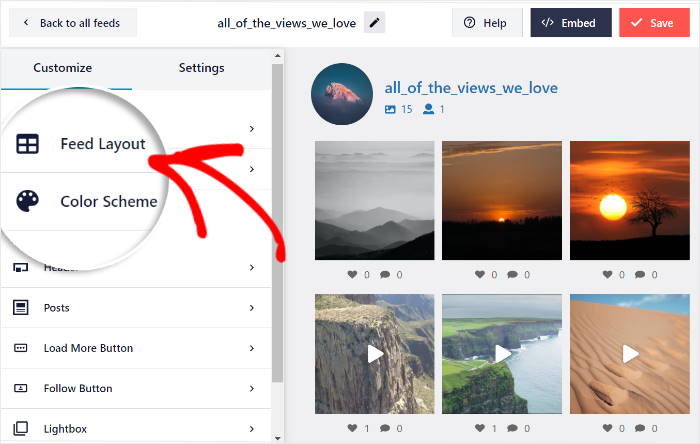
Ora, il plugin chiede di scegliere tra 4 diversi layout per la timeline di Instagram:
- Griglia
- Carosello
- Muratura
- e Punti salienti
Vediamo di seguito questi layout in modo più dettagliato.

Se volete mostrare sul vostro sito web molti post di Instagram in una sola volta, potete utilizzare il layout a griglia .
In questo modo le foto e i video verranno visualizzati in file e colonne ordinate sul vostro sito.

Poi c'è il layout carosello, che trasforma la vostra timeline in un carosello di scorrimento di Instagram.
Di conseguenza, i visitatori possono interagire con la diapositiva per controllare i vostri post.
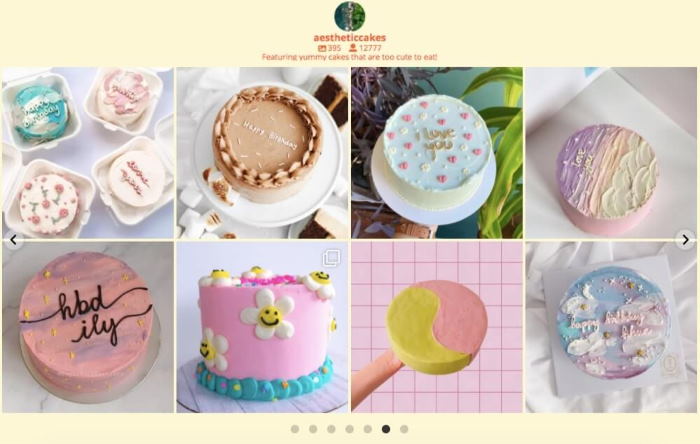
Volete che il vostro feed di Instagram mostri i post nelle loro proporzioni originali?
In questo caso è possibile fare clic sul layout in muratura .

Infine, c'è il layout highlight, che pone l'accento sui contenuti visivi eliminando le didascalie e i like.
Inoltre, con questo layout è possibile rendere più visibili determinati post della galleria di Instagram.

Dopo aver scelto il layout del feed, è possibile fare clic su Salva per confermare le modifiche.
Per continuare a progettare il feed, è possibile selezionare il pulsante Personalizza .

È ora possibile impostare i colori del feed della timeline di Instagram utilizzando l'editor del feed live.
A tal fine, fare clic sull'opzione Schema di colore .

Per aiutarvi a impostare facilmente i colori, Instagram Feed Pro ha 4 diversi schemi di colore che potete utilizzare:
- Eredita dal tema: Copia automaticamente i colori del tema di WordPress
- Luce: Mostra uno sfondo chiaro e un colore di carattere scuro
- Scuro: scegliere un colore di carattere chiaro e uno sfondo scuro.
- Personalizzato: Scegliere manualmente tutti i colori del mangime
Selezionare la combinazione di colori che si preferisce e fare clic su Salva.

Utilizzando le restanti opzioni dell'editor di live feed, è possibile personalizzare lo stile dell'intestazione, il pulsante "Segui", il pulsante "Carica altro", la lightbox, le dimensioni del feed e molto altro ancora.
Una volta soddisfatti dell'aspetto del feed della timeline di Instagram, fate clic su Salva.
Passo 5: incorporare il feed della timeline di Instagram sul proprio sito web
Poiché il plugin Instagram Feed Pro è così facile da usare, è possibile incorporare facilmente il proprio feed, senza bisogno di complicati codici embed.
Prima di continuare, potete scegliere tra due modi per incorporare il vostro feed:
- Su una pagina di WordPress
- Nella barra laterale o nel piè di pagina di WordPress
Vediamo di seguito entrambi i metodi:
Incorporare la timeline di Instagram in una pagina WordPress
Per iniziare, è possibile fare clic sul pulsante Incorpora nella parte superiore dell'editor.

Una volta fatto ciò, il plugin mostrerà le opzioni di incorporazione del feed di Instagram in un popup. Questo popup contiene anche lo shortcode del feed che potete copiare.
Poiché stiamo aggiungendo questo feed a una pagina, è possibile fare clic sull'opzione Aggiungi a una pagina .

Successivamente, il plugin mostrerà tutte le pagine WordPress del sito.
Per continuare, selezionare una pagina dall'elenco e cliccare su Aggiungi.

In questo modo si aprirà la pagina nell'editor di WordPress. Da qui, potete incorporare il vostro feed semplicemente utilizzando un comodo blocco di WordPress.
Per aggiungere un nuovo blocco di contenuti, fare clic sull'icona più (+) nell'editor.

Quindi, utilizzare la barra di ricerca in alto per cercare il blocco "instagram".
Quindi, fate clic sul blocco Instagram Feed dai risultati della ricerca in basso per procedere.

Infine, cliccate su Pubblica per terminare l'incorporazione della timeline di Instagram sul vostro sito web.
Come potete vedere, il plugin rende super facile aggiungere i vostri post di Instagram su un sito WordPress. Se aprite ora la vostra pagina web, potete vedere come appare il vostro feed.

A questo punto, andiamo a vedere il prossimo metodo per incorporare il vostro feed di Instagram.
Incorporare la timeline di Instagram nella barra laterale o nel piè di pagina di WordPress
Utilizzando un widget di Instagram, potete anche mostrare i post della vostra timeline nella barra laterale o nel piè di pagina del vostro widget.
A tale scopo, è possibile utilizzare l'editor di feed live del plugin, proprio come in precedenza.
Per riaprire l'editor delle dirette, per prima cosa, andate nel menu Feed di Instagram " Tutti i feed dalla vostra dashboard.
In questa pagina, fate clic sul feed della timeline di Instagram che avete creato.

A questo punto, il feed si aprirà nuovamente nell'editor del live feed.
Per continuare, fare clic sul pulsante Incorpora nell'angolo superiore destro dell'editor.
Verrà quindi visualizzato un popup con le opzioni di incorporamento per il feed di Instagram.
Ora è possibile fare clic sul pulsante Aggiungi a un widget per continuare.

Si apre la pagina dei widget del vostro sito web, che potete utilizzare per gestire tutti i vostri widget di WordPress. Da qui è possibile scegliere tra la barra laterale o il piè di pagina per il widget di Instagram.
Per mostrare i post di Instagram nella barra laterale, fare clic sul pannello Sidebar qui.

Per questo esempio, utilizzeremo una barra laterale per il nostro widget.
Per mostrare la timeline di Instagram nella parte inferiore del vostro sito web, fate clic sul pannello Footer .

Infine, è possibile aggiungere un nuovo widget di WordPress facendo clic sull'icona più (+) in basso.
Successivamente, fate clic sul widget Feed di Instagram tra le opzioni per incorporare il vostro feed.

A questo punto, non resta che fare clic sul pulsante Aggiorna e il feed della timeline sarà attivo sul vostro sito web.
Se ora aprite il vostro sito web, potete vedere il widget del vostro feed di Instagram come in questa schermata:

Ce l'avete fatta! È ora di potenziare il vostro sito web con Instagram
In questo modo, avete appena incorporato la vostra timeline di Instagram nel vostro sito web WordPress con estrema facilità, senza bisogno di codifica! Questa mossa intelligente vi permette di:
- Ottenere un maggiore coinvolgimento: Tenete incollati i visitatori del vostro sito web con immagini fantastiche.
- Fate crescere il vostro Instagram: Trasforma i visitatori del sito web in follower che amano il tuo marchio.
- Vendete di più: Sfruttate il potere della riprova sociale e dei feed acquistabili per incrementare le vendite.
- Aiutate il vostro SEO: Mantenete le persone sul vostro sito più a lungo, il che piace molto ai motori di ricerca!
Siete pronti a iniziare e a liberare il potenziale di Instagram sul vostro sito web?
Acquistate la vostra copia di Instagram Feed Pro qui!
Volete un metodo collaudato per far crescere la vostra presenza su Instagram? Consultate il nostro elenco dei migliori consigli di marketing su Instagram.
Domande frequenti
Perché dovrei preoccuparmi di inserire la mia timeline di Instagram sul mio sito web?
Incorporare la timeline di Instagram nel vostro sito WordPress aiuta a mantenere i visitatori impegnati, li fa rimanere più a lungo e li incoraggia a seguirvi su Instagram. Inoltre, può persino aiutarvi a vendere di più se utilizzate feed shoppabili! Si tratta di rendere il vostro sito più vivace e di potenziare la vostra presenza online.
Posso aggiungere una timeline di Instagram al mio sito WordPress senza un plugin?
È possibile incorporare manualmente i singoli post di Instagram prendendo il loro codice speciale. Ma per una timeline completa e dinamica che si aggiorna automaticamente, farlo manualmente è una gran rottura. Ci vuole un'eternità, è piuttosto tecnico e non consente di personalizzare facilmente l'aspetto delle cose. Un plugin come Instagram Feed Pro gestisce tutto questo per voi.
L'utilizzo di Instagram Feed Pro con il mio account Instagram è sicuro?
Assolutamente! Instagram Feed Pro (e tutti gli altri plugin di Smash Balloon) sono costruiti tenendo conto della sicurezza. Al momento della connessione, il plugin chiede solo l'accesso in "sola lettura". Ciò significa che può mostrare in modo sicuro i vostri post, ma non può apportare modifiche al vostro account Instagram o pubblicare per vostro conto.
L'incorporazione di un feed di Instagram renderà il mio sito web WordPress lento?
Non con Instagram Feed Pro, poiché il plugin è stato progettato per essere super veloce ed efficiente. Potete incorporare molte foto e video e il vostro sito WordPress rimarrà veloce e performante, garantendo un'esperienza fluida ai vostri visitatori.
Altri suggerimenti e guide di marketing su Instagram (selezionati a mano)
- Come creare video popolari su Instagram (Guida completa)
- Trucchi di social media marketing che garantiscono la crescita dei vostri follower
- Come usare Instagram per aumentare facilmente gli abbonati a YouTube
- I migliori strumenti di link nella bio per Instagram per aumentare i follower







