


 Soziale Wand
  Feed-Analytik


Du suchst nach einer einfachen Möglichkeit, deine Instagram-Timeline auf deine Website zu bringen?
Mit über 2 Milliarden Nutzern ist Instagram eine der größten Social-Media-Plattformen überhaupt und eine fantastische Quelle für potenzielle Kunden für Ihre Marke.
Aber seien wir ehrlich: Es gibt so viele Inhalte, dass es schwierig sein kann, wahrgenommen zu werden.
Hier ist die Lösung: Sie können Ihre Instagram-Timeline direkt in Ihre Website einbetten! Das bedeutet, dass jeder, der Ihre Website besucht, sofort Ihre Instagram-Posts sehen kann, was zu mehr Likes, Kommentaren und Followern führt.
Es ist eine fantastische Möglichkeit, Website-Besucher in treue Instagram-Fans zu verwandeln. In diesem Leitfaden erfahren Sie genau, wie Sie das machen, wobei wir uns auf die einfachsten Methoden für WordPress-Nutzer konzentrieren.
Was Sie in diesem Leitfaden lernen werden:
- Warum Instagram Timeline in WordPress einbetten?
- Möglichkeiten zum Einbetten der Instagram-Timeline auf Ihrer Website
- So betten Sie den Instagram Timeline Feed auf Ihrer Website ein (ganz einfach)
- Sie haben es geschafft! Zeit, Ihre Website mit Instagram anzukurbeln
- Weitere Instagram Marketing Tipps & Anleitungen (handverlesen)
Warum Instagram Timeline in WordPress einbetten?
Wenn Sie möchten, dass viele Menschen Ihre Instagram-Inhalte sehen, ist das Einbetten Ihrer Timeline direkt in Ihre WordPress-Website ein einfacher und kluger Schritt.
Jeder, der Ihre Website besucht, kann sofort Ihre Instagram-Posts sehen und mit ihnen interagieren. Und da sie sich bereits für das interessieren, was du tust, ist die Wahrscheinlichkeit groß, dass sie auch den "Folgen"-Button drücken.
Aber das ist nur der Anfang! Hier sind noch mehr Gründe, warum es ein Wendepunkt ist:
- Mehr Engagement und Follower: Die Präsentation Ihrer Instagram-Inhalte ermutigt Besucher, Ihre Fotos und Videos zu erkunden, was zu mehr Likes, Kommentaren und neuen Followern führt.
- Steigern Sie Ihre visuelle Anziehungskraft: Eine interessante Tatsache: Visuelle Inhalte erhalten 650 % mehr Aufmerksamkeit als reine Textbeiträge. Ihre Fotos und Videos können also die Aufmerksamkeit der Besucher wecken und sie länger auf Ihrer Website halten.

- Verbessern Sie Ihre Suchmaschinenoptimierung und verbessern Sie Ihren Rang: Wenn die Besucher mehr Zeit auf Ihrer Website verbringen, können Sie eine bessere Suchmaschinenoptimierung erzielen und in den Suchergebnissen höher ranken, was noch mehr potenzielle Kunden zu Ihnen führt.
- Schaffen Sie Vertrauen mit Social Proof: Das Zeigen von Produktbewertungen und zufriedenen Kunden auf Instagram kann das Vertrauen in Ihre Marke stärken und Ihnen helfen, Ihren Umsatz direkt zu steigern.
- Mehr verkaufen mit Shoppable Feeds: Sie können spezielle shoppable Instagram-Feeds verwenden, um Produkte direkt von Ihrer Website aus zu verkaufen! Das ist eine fantastische Möglichkeit, Ihr Online-Geschäft zu erweitern.
Alles in allem ist das Einbetten Ihrer Instagram-Timelines eine sehr effektive Strategie, wenn Sie Ihr Unternehmen und Ihre Online-Präsenz ausbauen möchten.
Jetzt wollen wir uns ansehen, wie Sie diese Instagram-Inhalte tatsächlich in Ihre Website integrieren können!
Möglichkeiten zum Einbetten der Instagram-Timeline auf Ihrer Website
Um Instagram-Posts auf Ihrer WordPress-Website anzuzeigen, müssen Sie zunächst zwischen 2 Optionen wählen:
Weg 1: Manuelles Vorgehen (die harte Tour)
Das bedeutet, dass Sie jeden Instagram-Beitrag aufrufen, den speziellen Einbettungscode abrufen und diesen Code dann manuell in den HTML-Code Ihrer Website einfügen, einen nach dem anderen.
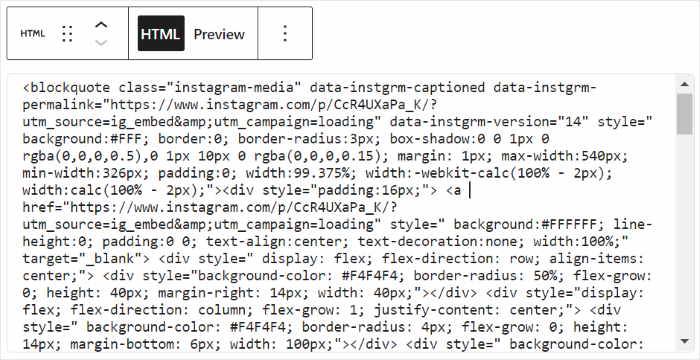
Warum der manuelle Weg ein Ärgernis ist:
- Das dauert ewig: Sie müssen für jeden einzelnen Beitrag einen eigenen Einbettungscode besorgen und ihn dann nach und nach hinzufügen. Stellen Sie sich vor, das für Dutzende von Beiträgen zu tun!
- Zu technisch: Sie werden mit einer Menge benutzerdefiniertem HTML-Code zu tun haben, und wenn Sie kein Programmierer sind, kann es schwierig werden.
- Sieht (vielleicht) unordentlich aus: Sie können das Aussehen Ihrer Instagram-Einbettungen nicht einfach ändern, ohne den Code zu bearbeiten. Das bedeutet, dass Ihre Instagram-Inhalte möglicherweise nicht zum schönen Design Ihrer Website passen.
- Keine automatischen Aktualisierungen: Jedes Mal, wenn Sie neue Inhalte auf Instagram posten, müssen Sie zurückgehen und sie manuell zu Ihrer Website hinzufügen.
Weg 2: Verwenden Sie ein Plugin (Der einfache Weg!)
Sie können all diese Probleme umgehen und einfach ein Social Media Aggregator Plugin verwenden, um Ihre Timeline einzubetten. Das Plugin kann sich mit der API von Instagram verbinden und die Beiträge automatisch abrufen und auf Ihrer Website anzeigen.
Und dafür ist das beste Plugin, das Sie verwenden können, Instagram Feed Pro.

Was macht Instagram Feed Pro so großartig:
- Viele Einbettungsoptionen: Neben der normalen Zeitleiste können Sie auch Hashtag-Feeds oder sogar Erwähnungs-Feeds anzeigen. Für jeden Feed können Sie Fotos, Videos und Instagram Stories anzeigen.
- Sieht auf Anhieb gut aus: Es kopiert automatisch das Design Ihrer Website, sodass Ihre Instagram-Feeds perfekt zu Ihrem Branding passen, ohne dass Sie etwas tun müssen.
- Einfache Anpassung: Sie erhalten wunderschöne Themen und Vorlagen, aus denen Sie wählen können. Außerdem gibt es einen visuellen Customizer, mit dem Sie alles an Ihrem Instagram-Feed anpassen können, von Layouts bis zu Farben.

- Rasend schnell: Dieses Plugin wurde im Hinblick auf Geschwindigkeit entwickelt! Sie können so viele Instagram-Videos und -Fotos einbetten, wie Sie wollen, und Ihre Website wird blitzschnell bleiben.
- Freundliche Unterstützung: Das Team von Instagram Feed Pro verfügt über einen kompetenten Support, der Ihnen bei Fragen und Problemen jederzeit zur Seite steht.
Mit einer fantastischen Bewertung von 4,9/5 Sternen und über 1 Million aktiven Nutzern ist es wirklich das beste Instagram-Feed-Plugin auf dem Markt.

Sind Sie bereit, mit der Erstellung von Instagram-Feeds zu beginnen? Holen Sie sich Instagram Feed Pro noch heute!
Schauen wir uns an, wie Sie das Plugin verwenden können, um Instagram-Timeline-Feeds einzubetten.
So betten Sie den Instagram Timeline Feed auf Ihrer Website ein (ganz einfach)
Befolgen Sie einfach die folgenden Schritte, und schon können Sie Ihren Instagram-Feed problemlos einbinden!
Dann fangen wir mal an:
Schritt 1: Installieren Sie das Instagram Feed Pro Plugin
Um sich vorzubereiten, holen Sie sich zunächst Ihr Exemplar von Instagram Feed Pro hier und laden Sie es dann auf Ihren Computer herunter.
Danach können Sie es auf Ihrer WordPress-Website installieren und aktivieren, um fortzufahren.
Weitere Informationen dazu finden Sie in dieser einfachen Anleitung, wie Sie ein WordPress-Plugin für Ihren Leitfaden installieren.
Schritt 2: Instagram Timeline Feed erstellen
Um Ihren Feed zu erstellen, können Sie einfach den 3 Schritten des Plugins folgen.
Öffnen Sie zunächst das Menü Instagram-Feed " Alle Feeds in Ihrem WordPress-Dashboard-Bereich und klicken Sie auf die Schaltfläche Neu hinzufügen.

Danach werden Sie vom Plugin aufgefordert, die Art des Instagram-Feeds auszuwählen, den Sie auf Ihrer Website anzeigen möchten. Neben Ihrer Instagram-Timeline können Sie auch einen Instagram-Hashtag-Feed oder einen Erwähnungs-Feed einbetten.
Um fortzufahren, wählen Sie den Feed-Typ User Timeline und klicken Sie dann auf Weiter.

Schritt 3: Verbinden Sie Ihr Instagram-Profil
Indem Sie Ihr Instagram-Profil mit dem Ihres Unternehmens oder Ihrer Person verbinden, kann Ihr neuer Feed Social-Media-Inhalte für Ihre Website abrufen.
Experten-Tipp: Sie haben noch kein Geschäfts- oder Künstlerkonto? Hier erfahren Sie, wie Sie Ihr Instagram-Konto erweitern können.
Sie können hier auf die Schaltfläche Quelle hinzufügen klicken, um loszulegen.

Als Nächstes fordert das Plugin Sie auf, die Art der Instagram-Verbindung auszuwählen, die Sie verwenden möchten: Einfach oder Erweitert.
Wenn Sie sich für die Basisverbindung entscheiden, können Sie Ihre Instagram-Inhalte auf Ihrer Website anzeigen.
Möchten Sie weitere Arten von Instagram-Feeds freischalten? Sie können hier die erweiterte Verbindung wählen, um Instagram-Erwähnungen, Hashtag-Feeds, einkaufbare Instagram-Feeds und mehr anzuzeigen.
Für dieses Tutorial verwende ich eine Business Basic-Verbindung.
Nachdem Sie Ihre Instagram-Verbindungsart ausgewählt haben, klicken Sie auf die Schaltfläche Verbinden.

Jetzt können Sie Instagram in Ihrem Webbrowser öffnen, um die Verbindung mit Ihrem Konto abzuschließen.
Klicken Sie unten auf die Schaltfläche " Mit Instagram verbinden".

Danach bittet das Plugin um schreibgeschützten Zugriff auf Ihr Instagram-Konto.
Mit diesem Zugang sieht Instagram Feed Pro nur Ihre Instagram-Informationen und kann keinerlei Änderungen vornehmen. Das macht alle Smash Balloon Plugins absolut sicher in der Anwendung.
Um Ihr Konto zu verbinden, klicken Sie im Popup-Fenster auf die Schaltfläche Zulassen .

Danach schickt Sie Instagram Feed Pro zurück auf Ihre Website, wo Sie dieses Konto als Quelle für Ihren Feed bestätigen können.
Sie können dies tun, indem Sie auf die Schaltfläche Weiter klicken.

Damit haben Sie einen Instagram-Feed erstellt und ihn mit Ihrer Timeline verbunden. Wann immer Sie einen neuen Feed erstellen, können Sie diese Quelle wiederverwenden, ohne Ihre Website zu verlassen.
Schritt 4: Anpassen Ihres Instagram-Timeline-Feeds
Da Ihr Instagram-Feed automatisch das Design Ihrer Website kopiert, wird er sofort schön aussehen. Darüber hinaus bietet das Plugin viele Feed-Vorlagen, aus denen Sie wählen können.
Sie müssen nur die gewünschte Feed-Vorlage auswählen und auf die Schaltfläche Weiter klicken.

Nachdem Sie die Feed-Vorlage ausgewählt haben, öffnet Instagram Feed Pro den Live-Feed-Editor auf Ihrer Website.
Auf der linken Seite des Editors finden Sie die Optionen zum Ändern des Layouts Ihres Feeds, des Farbschemas, zum Laden weiterer Schaltflächendesigns, des Kopfzeilenstils und vieles mehr.
Über die Feed-Einstellungen können Sie Ihre Social Media Feeds auch mit Hilfe von Moderationsoptionen und Filtern kuratieren.
Auf der rechten Seite sehen Sie außerdem eine Live-Vorschau Ihres Instagram-Feeds, wo Sie Ihre Änderungen in Echtzeit verfolgen können.

Sind Sie bereit, mit der Gestaltung Ihrer Instagram-Timeline zu beginnen?
Klicken Sie zunächst auf die Option Feed-Layout , um zu beginnen.
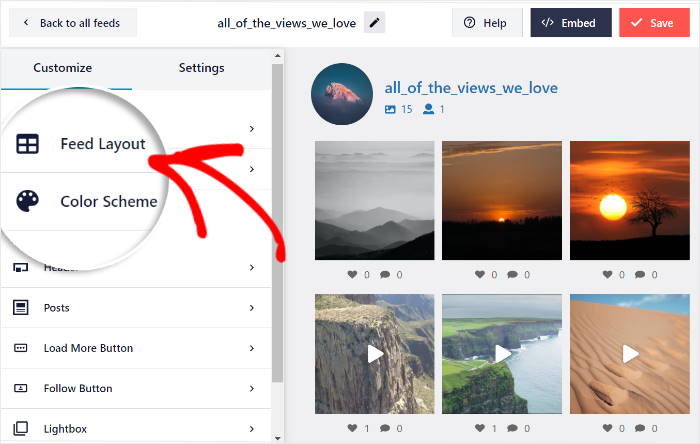
Jetzt fordert das Plugin Sie auf, aus 4 verschiedenen Layouts für Ihre Instagram-Timeline zu wählen:
- Raster
- Karussell
- Gemäuer
- und Highlights
Im Folgenden werden wir diese Layouts genauer betrachten.

Wenn Sie viele Instagram-Posts gleichzeitig auf Ihrer Website anzeigen möchten, können Sie das Grid-Layout verwenden.
Auf diese Weise werden die Fotos und Videos in ordentlichen Reihen und Spalten auf Ihrer Website angezeigt.

Als Nächstes haben Sie das Karussell-Layout, das Ihre Timeline in einen Instagram-Karussell-Slider verwandelt.
So können die Besucher mit der Folie interagieren, um Ihre Beiträge zu überprüfen.
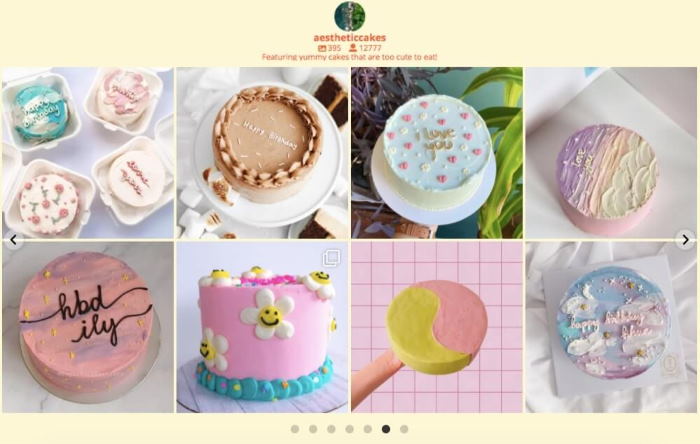
Möchten Sie, dass Ihr Instagram-Feed Beiträge in ihren ursprünglichen Proportionen anzeigt?
In diesem Fall können Sie auf das Mauerwerklayout klicken.

Schließlich gibt es noch das Highlight-Layout, das den Schwerpunkt auf visuelle Inhalte legt, indem es die Beschriftungen und Likes entfernt.
Außerdem können Sie mit diesem Layout bestimmte Beiträge in Ihrer Instagram-Galerie besser sichtbar machen.

Nachdem Sie hier Ihr Feed-Layout ausgewählt haben, können Sie auf Speichern klicken, um Ihre Änderungen zu bestätigen.
Um mit der Gestaltung Ihres Feeds fortzufahren, können Sie auf die Schaltfläche Anpassen klicken.

Sie können jetzt die Farben Ihres Instagram-Timeline-Feeds mit dem Live-Feed-Editor einstellen.
Klicken Sie dazu zunächst auf die Option Farbschema .

Damit Sie Ihre Farben einfach einstellen können, bietet Instagram Feed Pro 4 verschiedene Farbschemata, die Sie verwenden können:
- Vom Theme erben: Kopieren Sie automatisch die Farben Ihres WordPress-Themes
- Hell: Zeigt einen hellen Hintergrund und eine dunkle Schriftfarbe
- Dunkel: Wählen Sie eine helle Schriftfarbe und einen dunklen Hintergrund.
- Benutzerdefiniert: Wählen Sie manuell alle Futterfarben selbst aus
Wählen Sie das von Ihnen bevorzugte Farbschema aus und klicken Sie dann auf Speichern.

Mit den verbleibenden Optionen im Live-Feed-Editor können Sie den Stil der Kopfzeile, die Schaltfläche "Folgen", die Schaltfläche "Mehr laden", das Leuchtpult, die Größe des Feeds und vieles mehr anpassen.
Wenn Sie mit dem Aussehen Ihres Instagram-Timeline-Feeds zufrieden sind, klicken Sie auf Speichern.
Schritt 5: Instagram Timeline Feed auf Ihrer Website einbetten
Da das Instagram Feed Pro Plugin so benutzerfreundlich ist, können Sie Ihren Feed ganz einfach einbetten - Sie brauchen keine komplizierten Einbettungscodes.
Bevor Sie fortfahren, können Sie zwischen 2 Möglichkeiten wählen, Ihren Feed einzubetten:
- Auf einer WordPress-Seite
- In der WordPress-Seitenleiste oder Fußzeile
Im Folgenden werden wir uns beide Methoden ansehen:
Instagram-Timeline in WordPress-Seite einbetten
Um damit zu beginnen, klicken Sie auf die Schaltfläche Einbetten oben im Editor.

Sobald Sie das getan haben, zeigt Ihnen das Plugin die Optionen zum Einbetten des Instagram-Feeds in einem Popup an. Dieses Popup enthält auch den Shortcode des Feeds, den Sie kopieren können.
Da wir diesen Feed zu einer Seite hinzufügen wollen, können Sie auf die Option Zu einer Seite hinzufügen klicken.

Danach zeigt Ihnen das Plugin alle WordPress-Seiten auf Ihrer Website an.
Um fortzufahren, wählen Sie eine Seite aus der Liste aus und klicken Sie dann auf Hinzufügen.

Dadurch wird diese Seite im WordPress-Editor geöffnet. Von hier aus können Sie Ihren Feed einfach mit einem praktischen WordPress-Block einbetten.
Um einen neuen Inhaltsblock hinzuzufügen, klicken Sie auf das Pluszeichen (+) im Editor.

Verwenden Sie dann die Suchleiste oben, um nach dem Block "instagram" zu suchen.
Klicken Sie anschließend auf den Instagram-Feed-Block in den Suchergebnissen unten, um fortzufahren.

Klicken Sie abschließend auf Veröffentlichen , um die Einbettung Ihrer Instagram-Timeline auf Ihrer Website zu beenden.
Wie Sie sehen können, macht es das Plugin super einfach, Ihre Instagram-Posts auf einer WordPress-Seite hinzuzufügen. Wenn Sie jetzt Ihre Webseite öffnen, können Sie sehen, wie Ihr Feed aussieht.

Schauen wir uns also die nächste Methode zum Einbetten Ihres Instagram-Feeds an.
Instagram Timeline in WordPress Seitenleiste oder Fußzeile einbetten
Mit einem Instagram-Widget können Sie auch Beiträge aus Ihrer Timeline in der Seitenleiste oder der Fußzeile Ihres Widgets anzeigen.
Und dafür können Sie - wie bisher - den Live-Feed-Editor des Plugins nutzen.
Um den Live-Feed-Editor erneut zu öffnen, navigieren Sie zunächst in Ihrem Dashboard zum Menü Instagram-Feed " Alle Feeds .
Klicken Sie auf dieser Seite auf den Instagram-Timeline-Feed, den Sie erstellt haben.

Daraufhin wird der Feed wieder im Live-Feed-Editor geöffnet.
Um fortzufahren, klicken Sie auf die Schaltfläche Einbetten in der oberen rechten Ecke des Editors.
Daraufhin wird ein Popup mit den Einbettungsoptionen für Ihren Instagram-Feed angezeigt.
Nun können Sie auf die Schaltfläche Zu einem Widget hinzufügen klicken, um fortzufahren.

Dies öffnet die Widget-Seite Ihrer Website, auf der Sie alle Ihre WordPress-Widgets verwalten können. Hier können Sie zwischen der Seitenleiste oder der Fußzeile für Ihr Instagram-Widget wählen.
Um Instagram-Posts in der Seitenleiste anzuzeigen, klicken Sie hier auf das Feld Seitenleiste.

In diesem Beispiel werden wir eine Seitenleiste für unser Widget verwenden.
Um Ihre Instagram-Timeline am unteren Rand Ihrer Website anzuzeigen, klicken Sie auf das Fußzeilen-Panel .

Schließlich können Sie ein neues WordPress-Widget hinzufügen, indem Sie auf das Plus-Symbol (+) am unteren Rand klicken.
Klicken Sie anschließend auf das Instagram-Feed-Widget in den Optionen, um Ihren Feed einzubetten.

Jetzt müssen Sie nur noch auf die Schaltfläche Aktualisieren klicken, und Ihr Zeitleisten-Feed wird auf Ihrer Website live geschaltet.
Wenn Sie jetzt Ihre Website öffnen, sehen Sie Ihr Instagram-Feed-Widget wie in diesem Screenshot:

Sie haben es geschafft! Zeit, Ihre Website mit Instagram anzukurbeln
Und schon haben Sie Ihre Instagram-Timeline ganz einfach in Ihre WordPress-Website eingebettet - ganz ohne Programmieraufwand! Dieser clevere Schritt bedeutet, dass Sie:
- Mehr Engagement: Fesseln Sie Ihre Website-Besucher mit beeindruckendem Bildmaterial.
- Wachsen Sie auf Instagram: Verwandeln Sie Website-Besucher in Follower, die Ihre Marke lieben.
- Verkaufen Sie mehr Dinge: Nutzen Sie die Macht von Social Proof und sogar Shoppable Feeds, um Ihre Verkäufe zu steigern.
- Helfen Sie Ihrer SEO: Halten Sie die Besucher länger auf Ihrer Website, was Suchmaschinen lieben!
Sind Sie bereit, loszulegen und Ihr Instagram-Potenzial auf Ihrer Website freizusetzen?
Holen Sie sich Ihr Exemplar von Instagram Feed Pro hier!
Sie suchen nach bewährten Methoden, um Ihre Instagram-Präsenz auszubauen? Sehen Sie sich unsere Liste mit den besten Instagram-Marketing-Tipps an.
Häufig gestellte Fragen
Warum sollte ich mir die Mühe machen, meine Instagram-Timeline auf meine Website zu stellen?
Wenn Sie Ihre Instagram-Timeline in Ihre WordPress-Website einbetten, bleiben die Besucher länger auf Ihrer Seite und folgen Ihnen auf Instagram. Außerdem können Sie damit sogar mehr verkaufen, wenn Sie Shoppable Feeds verwenden! Es geht darum, Ihre Website lebendiger zu gestalten und Ihre Online-Präsenz zu verbessern.
Kann ich meiner WordPress-Website eine Instagram-Timeline ohne ein Plugin hinzufügen?
Sie können einzelne Instagram-Beiträge manuell einbetten, indem Sie deren speziellen Code übernehmen. Aber für eine vollständige, dynamische Zeitleiste, die automatisch aktualisiert wird, ist es sehr mühsam, dies manuell zu tun. Es dauert ewig, ist ziemlich technisch und Sie können das Aussehen nicht so einfach anpassen. Ein Plugin wie Instagram Feed Pro übernimmt all diese Aufgaben für Sie.
Ist die Verwendung von Instagram Feed Pro mit meinem Instagram-Konto sicher?
Auf jeden Fall! Instagram Feed Pro (und alle anderen Plugins von Smash Balloon) wurden unter Berücksichtigung der Sicherheit entwickelt. Wenn Sie eine Verbindung herstellen, bittet das Plugin nur um "Nur-Lese-Zugriff". Das bedeutet, dass es Ihre Beiträge sicher anzeigen kann, aber keine Änderungen an Ihrem Instagram-Konto vornehmen oder in Ihrem Namen posten kann.
Macht das Einbetten eines Instagram-Feeds meine WordPress-Website langsam?
Nicht mit Instagram Feed Pro, denn das Plugin wurde entwickelt, um super schnell und effizient zu sein. Sie können viele Fotos und Videos einbetten, und Ihre WordPress-Website bleibt schnell und leistungsstark und bietet Ihren Besuchern ein reibungsloses Erlebnis.
Weitere Instagram Marketing Tipps & Anleitungen (handverlesen)
- Wie man beliebte Instagram-Videos macht (vollständige Anleitung)
- Social Media Marketing Hacks, die Ihre Follower garantiert wachsen lassen
- Wie Sie Instagram verwenden, um Ihre YouTube-Abonnenten leicht zu erhöhen
- Beste Link-in-Bio-Tools für Instagram, um Ihre Follower zu vergrößern







