


 Soziale Wand
  Feed-Analytik

Willst du lernen, wie du Instagram nutzen kannst, um deine YouTube-Abonnenten zu erhöhen?
Es kann schwierig sein, eine YouTube-Fangemeinde aufzubauen, vor allem, weil jeden Tag so viele Inhalte produziert werden.
Die Lösung? Sie können Ihre Instagram-Follower dazu bringen, auch Ihren YouTube-Kanal zu abonnieren.
Aber es kann schwierig sein, Instagram-Follower auf YouTube zu bringen - vor allem, wenn man nicht viel Erfahrung mit Social Media Marketing hat.
Um Ihnen dabei zu helfen, haben wir diese Liste mit bewährten Tipps zusammengestellt, mit denen Sie Ihre YouTube-Abonnenten mit Leichtigkeit erhöhen können.
In diesem Artikel:
- Der einfachste Weg, mehr YouTube-Abonnenten zu bekommen
- Wie Sie Instagram nutzen, um Ihre YouTube-Abonnenten zu erhöhen
- Poste auf Instagram für jedes neue YouTube-Video
- Erstellen Sie eine Webseite für Instagram und YouTube
- Verwenden Sie Hashtags, um Ihre Sichtbarkeit zu erhöhen
- Fügen Sie Ihren YouTube-Kanal-Link in Ihre Instagram-Bio ein
- Videoclips in Ihren Geschichten anpreisen
- Ankündigungen und Updates auf Instagram posten
- Die Fans in die Entscheidungsfindung einbeziehen
- Fan-Shoutouts auf Instagram posten
- Verwenden Sie die Wischfunktion nach oben, um Ihren Kanal zu verlinken
- Werben Sie mit einem Instagram-Giveaway für Ihren Kanal
- Bonus: Verwenden Sie TikTok, um Ihre YouTube-Abonnenten zu erhöhen
- Social Media Marketing Tipps und Tricks
Der einfachste Weg, mehr YouTube-Abonnenten zu bekommen
Bevor Sie lernen, wie Sie Instagram nutzen können, um Ihre YouTube-Abonnenten zu erhöhen, können Sie Ihren Kanal so vorbereiten, dass er leicht gefunden werden kann.
Um die Sichtbarkeit Ihres YouTube-Kanals zu erhöhen, können Sie:
- Führen Sie Ihren YouTube-Kanal in all Ihren sozialen Medienkonten auf
- Fügen Sie YouTube-Follow-Buttons auf Ihrer Website hinzu
- Integrieren Sie die Farben und Logos Ihrer Marke in das Symbol und das Titelbild Ihres Kanals.
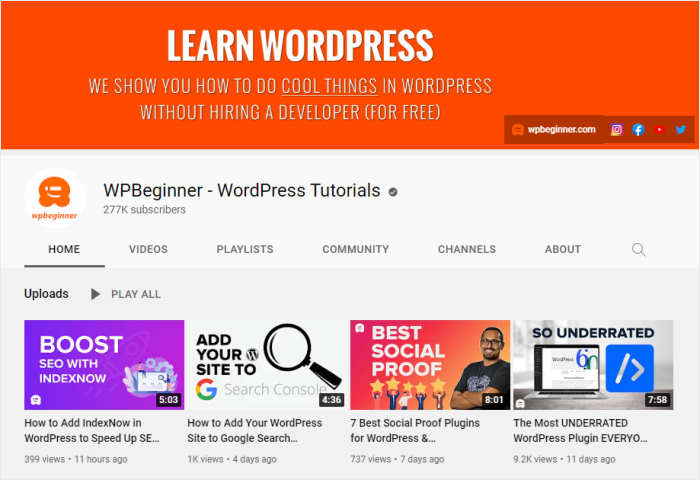
Mit diesen einfachen Tipps können Sie in kürzester Zeit Abonnenten auf YouTube gewinnen.
Der einfachste Weg, um mehr YouTube-Follower zu bekommen, ist das Hinzufügen des Feeds Ihres YouTube-Kanals auf Ihrer Website. Dann können Besucher die Art von Inhalten sehen, die Sie für YouTube erstellen, und diese mit einem Mausklick abonnieren.
Noch besser: Mit dem YouTube Feed Pro WordPress-Plugin können Sie ganz einfach schöne Feeds mit Ihren YouTube-Videos erstellen, anpassen und einbetten - ganz ohne Programmierkenntnisse.

Darüber hinaus können Sie auf Ihrer Website beliebig viele Feeds anzeigen. Eine Seite kann den Haupt-Feed Ihres Kanals zeigen, während andere Seiten den Playlist-Feed Ihrer Live-Streams anzeigen.
Auf diese Weise können Sie verschiedene Personengruppen mit den Inhalten ansprechen, die ihnen am ehesten gefallen. Und sie können Ihren Kanal abonnieren, um mehr Inhalte zu erhalten.

Sind Sie bereit, Ihren YouTube-Kanal zu vergrößern? Holen Sie sich noch heute Ihr Exemplar von YouTube Feed Pro.
Wie Sie Instagram nutzen, um Ihre YouTube-Abonnenten zu erhöhen
Sehen wir uns nun an, wie Sie Ihr Instagram-Publikum nutzen können, um Ihren YouTube-Kanal zu vergrößern.
Wie bereits erwähnt, sind Ihre Instagram-Follower anders als Ihre YouTube-Fans. Was das eine Publikum motiviert, ist für das andere vielleicht nicht dasselbe.
Mit diesen bewährten Tipps können Sie die Kluft zwischen den Plattformen überbrücken und mehr Menschen dazu bringen, sich Ihre YouTube-Videos anzusehen.
Poste auf Instagram für jedes neue YouTube-Video
Der einfachste Weg, Ihre Instagram-Follower dazu zu bringen, Ihren Kanal zu abonnieren, ist die Cross-Promotion. Jedes Mal, wenn Sie ein neues Video auf YouTube veröffentlichen, machen Sie es auf Instagram bekannt.
Sie können die...
- Ihr YouTube-Video-Miniaturbild
- Ein Bildschirmfoto Ihres YouTube-Videos
- Ein kurzer Ausschnitt aus dem Video
Das Wichtigste ist jedoch, dass Sie die URL des Videos angeben, damit die Nutzer das vollständige Video ansehen können. Die beliebteste Methode dafür ist, den Videolink in Ihre Instagram-Bio einzufügen. Fügen Sie dann in der Bildunterschrift Ihres Posts einen kurzen Hinweis ein, damit Ihre Fans auf den Bio-Link klicken.
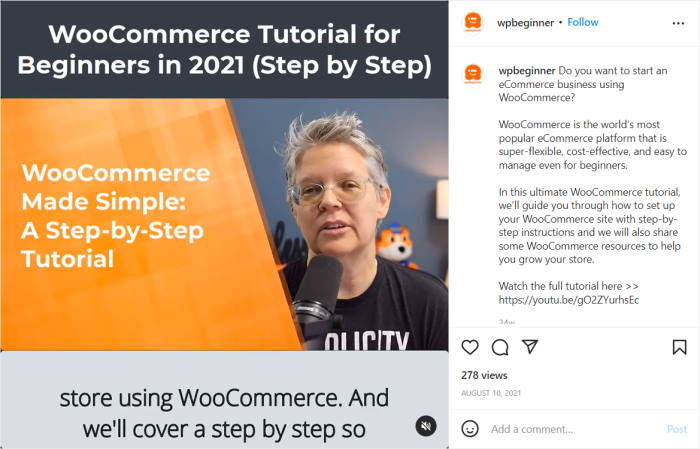
Wenn Sie Instagram regelmäßig mit Ihren neuesten YouTube-Inhalten aktualisieren, bleibt Ihr Kanal ganz oben auf der Liste. Es zeigt auch, dass Ihr Kanal aktiv ist und dass Sie eine wachsende Community auf anderen Plattformen haben.
Erstellen Sie eine Webseite für Instagram und YouTube
Eine weitere Möglichkeit, die Aufmerksamkeit Ihrer Instagram-Follower auf YouTube zu lenken, besteht darin, beide Netzwerke an der gleichen Stelle zu präsentieren.
Wenn Sie Feeds für beide Plattformen auf einer einzigen Webseite anzeigen, signalisieren Sie den Besuchern, dass jede Plattform für Ihre Marke wichtig ist, so dass sie Ihnen wahrscheinlich auf beiden folgen werden.
Am einfachsten geht das, wenn Sie die Plugins YouTube Feed Pro und Instagram Feed von Smash Balloon verwenden. Dann können Sie beide Feeds nebeneinander auf Ihrer Website anzeigen.
Hier ist eine kurze Anleitung, wie das geht.
Sobald Sie die Plugins haben, installieren und aktivieren Sie sie auf Ihrer WordPress-Website.
Wenn Sie sich nicht sicher sind, wie das geht, können Sie sich hier unsere Anleitung zur Installation eines WordPress-Plugins ansehen.
Erstellen Sie Ihren YouTube-Feed
Gehen Sie in Ihrem Dashboard auf das Menü YouTube-Feed " Alle Feeds und klicken Sie auf die Schaltfläche Neu hinzufügen .

Danach können Sie den Typ des YouTube-Feeds auswählen, den Sie auf Ihrer Website einbetten möchten.
Mit YouTube Feed Pro können Sie Inhalte aus einer YouTube-Wiedergabeliste, Suchergebnisse, Live-Streams und vieles mehr anzeigen.
Um Ihre eigenen YouTube-Inhalte zu bewerben, können Sie den Kanal-Feed-Typ auswählen und dann auf Weiter klicken.
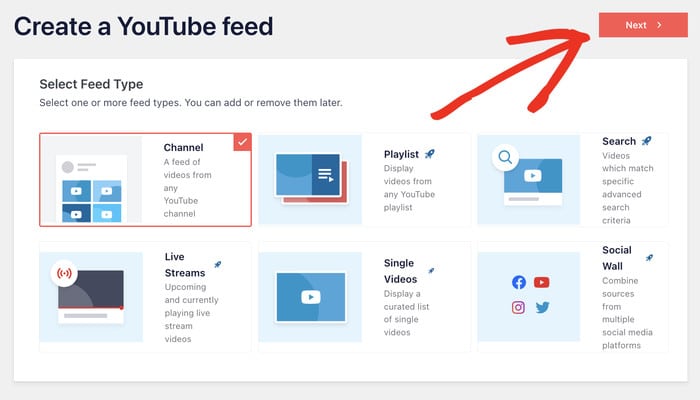
Wie Sie sehen können, ist es mit diesem Plugin sehr einfach, einen YouTube-Feed zu erstellen. Sie können diesen Feed nun mit YouTube verbinden, damit er Videos auf Ihrer Website anzeigen kann.
Verbinden Sie Ihren Feed mit YouTube
Sie haben nun 2 Möglichkeiten, Ihren neuen Feed mit YouTube zu verbinden:
- Einen YouTube-API-Schlüssel hinzufügen
- Verbinden Sie Ihr YouTube-Konto
Wenn Sie Ihren YouTube-API-Schlüssel hinzufügen, können Sie mehr Funktionen des Plugins nutzen. Daher ist diese Methode die empfohlene.
Klicken Sie auf die Schaltfläche Add API Key (API-Schlüssel hinzufügen) im Popup-Fenster, um zu beginnen.

Du hast noch keinen API-Schlüssel? Du kannst einfach unserer Anleitung folgen , wie du einen YouTube-API-Schlüssel erstellst.
Sobald Sie Ihren Schlüssel haben, fügen Sie ihn in das Popup-Fenster ein , bevor Sie auf Hinzufügen klicken.

Öffnen Sie dann Ihren YouTube-Kanal im Webbrowser und überprüfen Sie die URL am oberen Rand.
Suchen Sie in Ihrer URL nach "/channel/" oder "/user/" und kopieren Sie dann alles, was danach kommt.

Öffnen Sie dann Ihre WordPress-Website erneut und fügen Sie diesen Code in das Feld für die Kanal-ID oder den Benutzernamen ein.
Dann können Sie auf die Schaltfläche Weiter unten klicken, um fortzufahren.

Und schon ist Ihr YouTube-Feed fertig. Außerdem sieht er sofort fantastisch aus, weil er das Design Ihrer Website kopiert.
Darüber hinaus können Sie auch das Design Ihres YouTube-Feeds anpassen und wählen, wie er auf Ihrer Website aussehen soll.
Anpassen Ihres YouTube-Feeds
Für den Anfang können Sie ein vorgefertigtes Design für Ihren YouTube-Feed importieren. Mit diesen können Sie Ihren YouTube-Feed als Karussell-Slider, Seitenleisten-Widget, Videogalerie und vieles mehr anzeigen.
Wählen Sie die von Ihnen bevorzugte Feed-Vorlage aus und klicken Sie auf Weiter.

Als Nächstes schickt das Plugin Sie zum Live-Feed-Editor, wo Sie die verschiedenen Teile Ihres YouTube-Feeds anpassen können.
Mit den Optionen auf der linken Seite können Sie das Layout Ihres YouTube-Feeds, die Farben, das Design der Kopfzeile, den Stil der Schaltflächen und vieles mehr ändern.

Wenn Sie diese Änderungen vornehmen, können Sie in der Live-Vorschau auf der rechten Seite verfolgen, wie alles aussieht. So ist die Anpassung schnell, einfach und präzise.
Um das Layout für Ihre YouTube-Videos festzulegen, klicken Sie auf die Option Feed-Layout .

Mit YouTube Feed Pro erhalten Sie 4 Layout-Optionen für Ihren YouTube-Feed:
- Raster: Zeigen Sie Ihre Videos in übersichtlichen Reihen und Spalten an
- Galerie: Ein Video markieren und kleine Miniaturansichten darunter anzeigen
- Liste: Eine einzelne Spalte mit YouTube-Videos einbetten
- Karussell: Erstellen Sie ein verschiebbares Karussell, um Ihre Videos zu zeigen

Schauen Sie sich alle Layout-Optionen an und prüfen Sie, wie sie in der Live-Vorschau aussehen.
Wenn Sie mit dem Layout zufrieden sind, klicken Sie auf die Schaltfläche Speichern , um Ihre Änderungen zu bestätigen.
Klicken Sie dann oben auf die Schaltfläche Anpassen , um das Design Ihres YouTube-Feeds weiter zu bearbeiten.

Danach können Sie die verbleibenden Anpassungsoptionen nutzen, um das Farbschema Ihres YouTube-Feeds, den Stil der Kopfzeile, das Design der Schaltflächen und vieles mehr zu ändern.
Denken Sie daran, auf Speichern zu klicken, um Ihre Änderungen zu bestätigen, wenn Sie mit dem Aussehen Ihres YouTube-Feeds zufrieden sind.
Anschließend können Sie diesen Feed in Ihre WordPress-Website einbetten.
Ihr YouTube-Feed einbetten
Um Ihren YouTube-Feed problemlos einzubetten, können Sie einfach den Live-Feed-Editor verwenden.
Klicken Sie zunächst auf die Schaltfläche Einbetten in der oberen rechten Ecke.

Danach öffnet YouTube Feed Pro ein Popup-Fenster, in dem du auswählen kannst, wo du deinen YouTube-Feed einbetten möchtest.
Sie können den Shortcode manuell kopieren, ihn auf Ihrer Seite einbetten oder als YouTube-Widget in Ihrer Seitenleiste oder Fußzeile anzeigen.
Um fortzufahren, klicken Sie hier auf die Schaltfläche Zu einer Seite hinzufügen .

Als Nächstes sehen Sie eine Liste mit den Seiten Ihrer Website. Wählen Sie einfach die Seite aus, die Sie bevorzugen, und klicken Sie dann auf Hinzufügen.

Sobald Sie das getan haben, öffnet YouTube Feed Pro diese Seite im WordPress-Editor.
Fügen Sie hier ein neues Widget hinzu, indem Sie auf das Pluszeichen (+) klicken.

Um Ihren YouTube-Feed einzubinden, suchen Sie zunächst in der Suchleiste nach "youtube feed".
Wählen Sie in den Suchergebnissen den Block " Feeds für YouTube" aus, und das Plugin fügt Ihren YouTube-Feed automatisch auf der Seite ein.

Um Ihre Änderungen zu bestätigen, klicken Sie oben auf die Schaltfläche Aktualisieren .
Da Ihr YouTube-Feed nun fertig ist, können Sie im nächsten Schritt Ihren Instagram-Feed vorbereiten.
Erstellen Sie Ihren Instagram-Feed
Um Ihren Instagram-Feed zu erstellen, können Sie einfach der Anleitung folgen, genau wie zuvor.
Öffnen Sie zunächst das Menü Instagram-Feed " Alle Feeds in Ihrem WordPress-Dashboard und klicken Sie dann auf die Schaltfläche Neu hinzufügen .

Sobald Sie das getan haben, wird das Plugin Sie bitten, den Typ des Instagram-Feeds auszuwählen, den Sie einbetten möchten.
Sie können Posts aus Ihrer eigenen Timeline anzeigen, Posts mit einem bestimmten Hashtag anzeigen oder Instagram-Posts einbetten, die Ihr Konto getaggt haben.
Um Ihr eigenes Instagram-Konto zu bewerben, klicken Sie auf die Option Benutzer-Timeline und dann auf Weiter.

Wie Sie sehen können, ist das Erstellen von Instagram-Feeds mit diesem Plugin super einfach. Jetzt können Sie diesen Feed im nächsten Schritt mit Ihrem Instagram-Konto verbinden.
Feed mit Instagram verbinden
Um Instagram-Posts auf Ihrer Website anzuzeigen, können Sie diesen Feed einfach mit Ihrem Instagram-Konto verbinden.
Klicken Sie dazu im Popup-Fenster auf die Schaltfläche Quelle hinzufügen .

Als Nächstes fragt das Plugin, ob Sie Ihr persönliches Konto verbinden oder stattdessen ein geschäftliches Instagram-Konto verwenden möchten.
Ein persönliches Konto ist begrenzt, so dass Sie nur Beiträge von Ihrem eigenen Instagram-Konto anzeigen können.
Mit einem Geschäftskonto hingegen haben Sie Zugriff auf mehr Arten von Inhalten, einschließlich Video-Feeds, Hashtag-Feeds und mehr.
Um fortzufahren, wählen Sie den Typ Ihres Instagram-Kontos und klicken Sie dann auf Mit Instagram anmelden.

Als Nächstes bittet Instagram Feed Pro um einen schreibgeschützten Zugriff auf Ihr Instagram-Konto. Das Plugin nutzt diesen Zugriff, um Instagram-Informationen anzuzeigen und kann keinerlei Änderungen vornehmen.
Um Ihr Instagram-Konto zu verbinden, klicken Sie hier auf die Schaltfläche Zulassen.

Nachdem Sie das getan haben, wird Instagram Feed Pro Sie zurück zu Ihrer Website schicken.
Klicken Sie hier einfach auf Weiter , um dieses Konto als Quelle für Ihren Instagram-Feed zu bestätigen.

Genau wie bei deinem YouTube-Feed kannst du das Design deines Instagram-Feeds mit dem Live-Feed-Editor ändern.
Mit nur wenigen Klicks können Sie das Layout Ihres Feeds, das Design der Kopfzeile, das Farbschema und vieles mehr festlegen.

Wenn Sie mit den Anpassungen fertig sind, klicken Sie auf die Schaltfläche Speichern , um Ihre Änderungen zu bestätigen.
Damit sind Sie bereit, den Instagram-Feed in Ihre WordPress-Website einzubetten.
Instagram-Feed einbetten
Um mit dem Einbetten des Instagram-Feeds zu beginnen, klicken Sie einfach auf die Schaltfläche Einbetten in der oberen rechten Ecke.
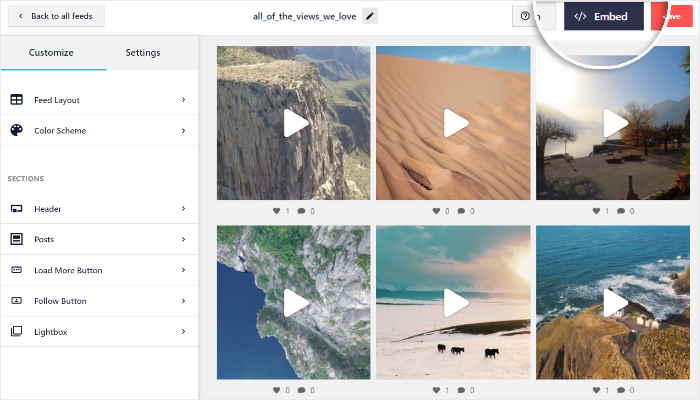
Nun öffnet das Plugin ein Plugin, das nach dem Standort Ihres Instagram-Feeds fragt.
Wie zuvor klicken Sie auf die Schaltfläche Zu einer Seite hinzufügen, um fortzufahren.

Wählen Sie in dem Popup-Fenster einfach die Seite aus, auf der Sie zuvor den YouTube-Feed hinzugefügt haben.
Klicken Sie dann auf die Schaltfläche Hinzufügen , um fortzufahren.
Wählen Sie im WordPress-Editor aus, wo der Instagram-Feed angezeigt werden soll, und klicken Sie dann wie zuvor auf das Plus-Symbol (+).
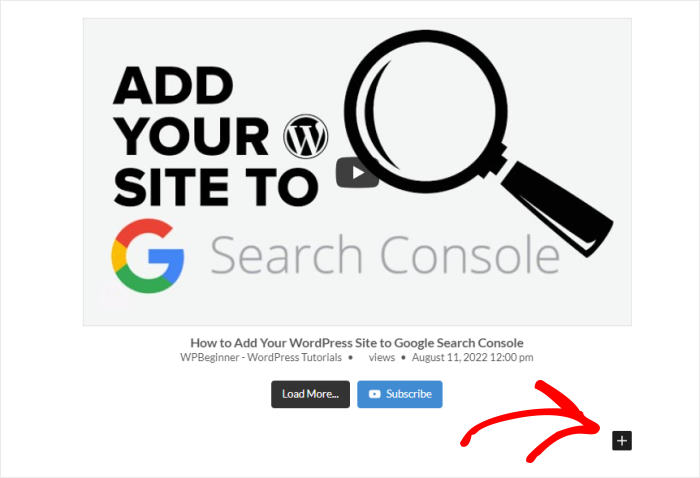
Suchen Sie in der Suchleiste oben nach "Instagram" und klicken Sie dann in den Suchergebnissen unten auf das Instagram-Feed-Widget.
Auf diese Weise wird der Instagram-Feed in Ihre WordPress-Seite eingebettet.
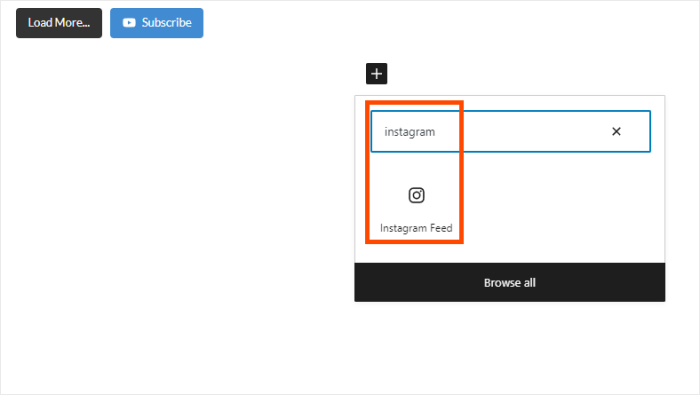
Damit haben Sie eine Seite erstellt, auf der Ihre YouTube- und Instagram-Videoinhalte angezeigt werden. Klicken Sie nun auf die Schaltfläche " Aktualisieren" , um Ihre Änderungen zu bestätigen, und die Seite wird online sein.
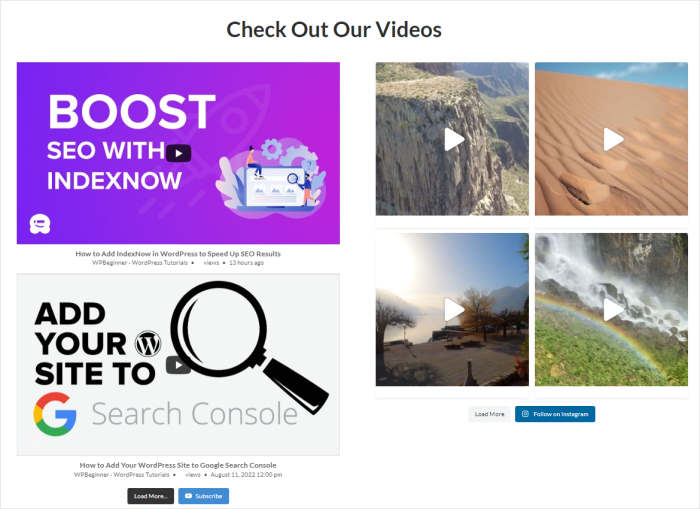
Ihre Besucher können sich Ihre Videoinhalte nun auf diesen beiden Plattformen ansehen, wodurch Sie mehr Aufrufe, Interaktionen und Abonnenten erhalten.
Schauen wir uns nun den nächsten Weg an, um eine Menge Abonnenten für YouTube zu bekommen.
Verwenden Sie Hashtags, um Ihre Sichtbarkeit zu erhöhen
Hashtags sind das Rückgrat von Social-Media-Inhalten, insbesondere auf Instagram. Sie eignen sich hervorragend, um Inhalte in Kategorien zu gruppieren und so die Suche zu erleichtern.
Auf diese Weise können interessierte Personen Ihre Inhalte finden, wenn sie auf Instagram suchen.
Um die beliebtesten YouTube-spezifischen Hashtags zu finden und sie zu verfolgen, können Sie Tools wie BrandMentions verwenden.
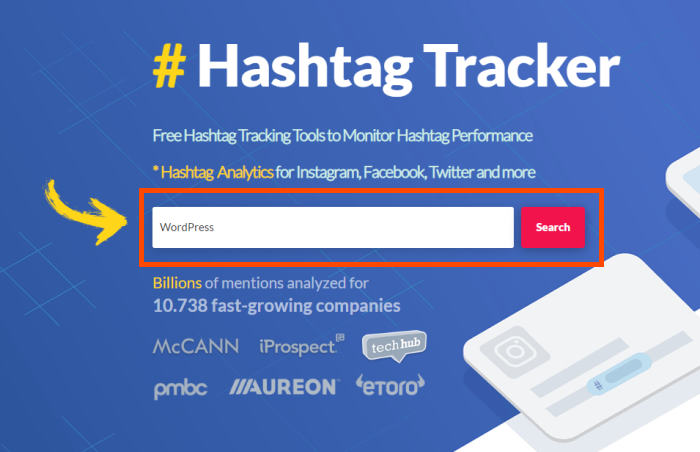
Auf diese Weise können Sie ganz einfach die besten Hashtags für Ihre Videoinhalte finden.
Sie können auch einen Instagram-Hashtag-Feed zu Ihrer Website hinzufügen, um YouTube-spezifische Instagram-Inhalte anzuzeigen.
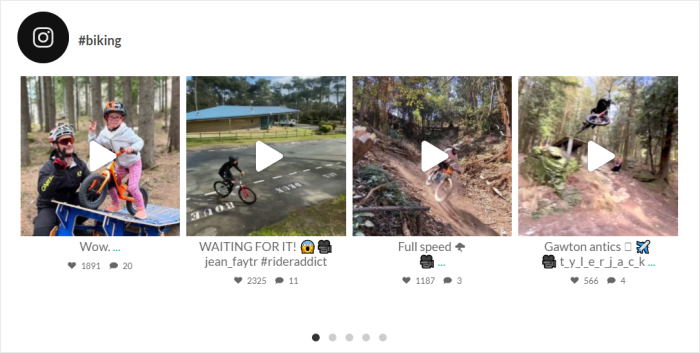
Wenn mehr Menschen Ihre Instagram-Posts über Hashtags finden können, ist es wahrscheinlicher, dass sie sich mit den YouTube-Inhalten, die Sie dort veröffentlichen, beschäftigen und Ihren Kanal abonnieren.
Fügen Sie Ihren YouTube-Kanal-Link in Ihre Instagram-Bio ein
Wie bereits erwähnt, ist das Hinzufügen eines Links zu YouTube in Ihrer Instagram-Bio eine effektive Methode, um potenzielle Abonnenten in die richtige Richtung zu lenken.
Ihr Profil ist wie ein Aushängeschild für Ihre Informationen, daher ist es sinnvoll, diesen Bereich optimal zu nutzen.
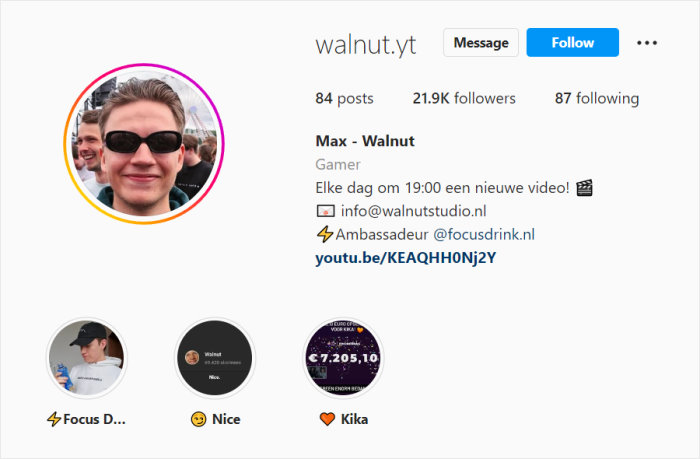
Sie müssen ihn auch nicht in das traditionelle Feld "Website" einfügen. Stattdessen können Sie den Link zu Ihrem Hauptkanal in den Text Ihrer Biografie und die videospezifischen Links in das Feld "Website" einfügen.
Auf diese Weise hast du 2 Links zu YouTube direkt auf deiner Profilseite.
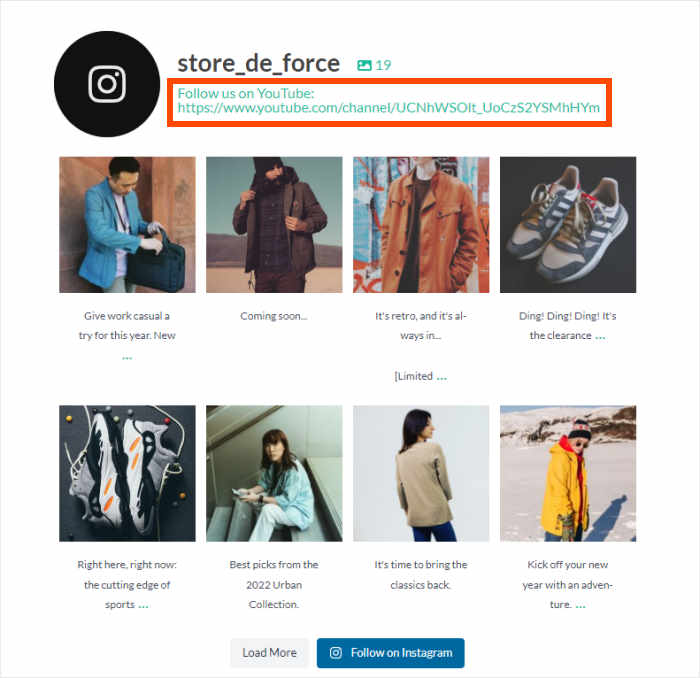
Wenn Sie das Instagram-Feed-Plugin verwenden, um Ihre Inhalte auf Ihrer Website zu zeigen, können Sie außerdem Ihre Profilinformationen ganz oben in Ihrem Feed anzeigen. Dann sehen Website-Besucher auch diese Links.
Videoclips in Ihren Geschichten anpreisen
Eine weitere Möglichkeit, Ihr Instagram-Publikum auf YouTube zu locken, ist, sie mit Videoclips in Ihren Stories anzulocken.
Wie Sie vielleicht wissen, sind Instagram-Stories lockerer als Ihr sorgfältig ausgefeilter Haupt-Feed. So können Sie mehr experimentieren und herausfinden, was am besten funktioniert.
Sie könnten Hinter-den-Kulissen-Clips von den Dreharbeiten zu Ihren Videos für Ihren Kanal zeigen. Oder Sie könnten Teaser-Trailer erstellen, um Videos zu bewerben, bevor Sie sie auf YouTube veröffentlichen.
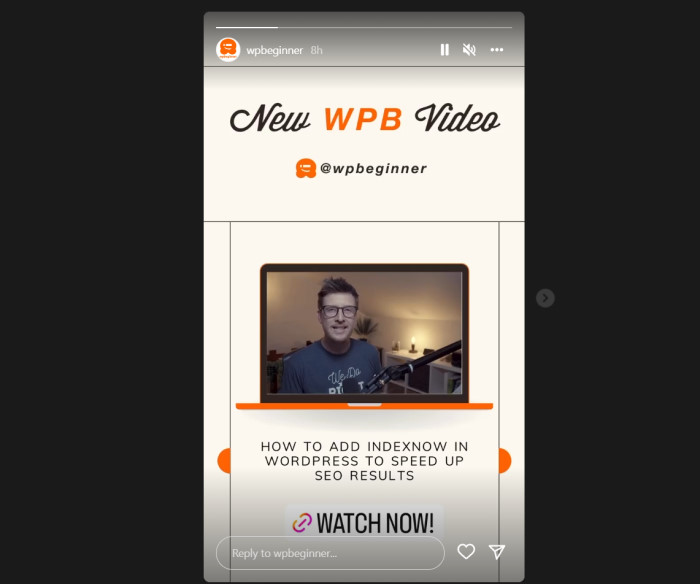
Teaser-Inhalte wecken bei Ihren Anhängern Spannung und Erwartung. So wollen sie natürlich mehr erfahren, aus Angst, etwas zu verpassen, was zu mehr Aufrufen und Abonnenten auf Ihrem Kanal führt.
Ihre Website-Besucher können Ihre Instagram-Stories sehen, wenn Sie das Instagram-Feed-Plugin verwenden.
Wenn sie auf Ihr Instagram-Profilfoto klicken, öffnen sich Ihre Stories in einem bildschirmfüllenden Leuchtkasten, in dem die Nutzer stöbern können.
Ankündigungen und Updates auf Instagram posten
Das Posten von Ankündigungen und Kanal-Updates auf Instagram ist ebenfalls ein guter Weg, um potenzielle Abonnenten zu begeistern.
Viele YouTuber teilen wichtige Updates nur auf Instagram und versuchen so, die Kluft zwischen beiden Plattformen zu überbrücken.
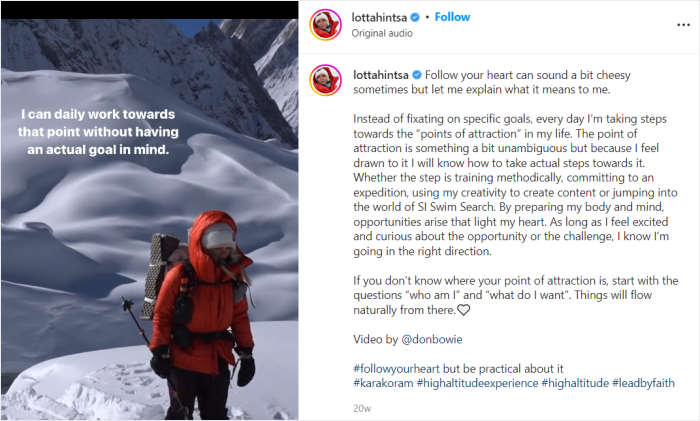
Wenn Sie diese Art von Nachrichten auf Instagram teilen, ist Ihr Publikum gespannt auf das, was als Nächstes kommt. Auch das steigert die Vorfreude und veranlasst die ungeduldigsten Nutzer, Ihren Kanal zu abonnieren, aus Angst, das wichtige Video zu verpassen.
Die Fans in die Entscheidungsfindung einbeziehen
Neben dem Teilen von Teaser-Inhalten und Updates können Sie Ihr Instagram-Publikum nutzen, um Entscheidungen für Ihren Kanal zu treffen.
Sie können den Prozess vereinfachen, indem Sie einfache Ja- oder Nein-Umfragen in Ihren Instagram-Stories erstellen. Mit nur 2 Entscheidungen zur Auswahl müssen die Fans nur noch tippen, um sich zu beteiligen.
Sie könnten zum Beispiel eine Umfrage durchführen und fragen, welche Art von Inhalten Sie erstellen sollten.
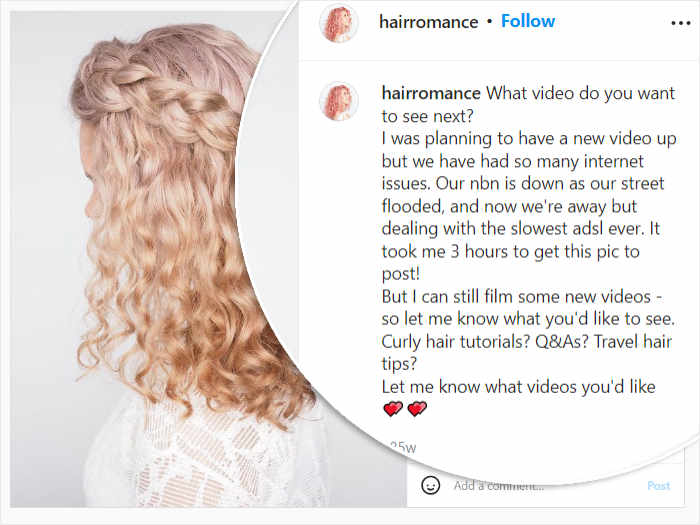
Die Fans müssen dann Ihren Kanal abonnieren, um diese Inhalte in Aktion zu sehen.
Wenn Sie Ihr Publikum in den Entscheidungsprozess einbeziehen, zeigen Sie, dass Sie sich für seine Meinung interessieren. Dadurch wirken Sie authentischer, was entscheidend ist, um mehr Abonnenten zu gewinnen.
Fan-Shoutouts auf Instagram posten
Da wir gerade davon sprechen, dass du deinen Fans zeigst, dass du dich um sie kümmerst: Warum widmest du nicht einige deiner Instagram-Posts der Ehrung deiner besten YouTube-Fans?
Sie könnten eine Collage mit den Avataren Ihrer Top-Fans erstellen und sie alle in Ihrer Bildunterschrift markieren. Um noch einen Schritt weiter zu gehen, können Sie diese Beiträge in einem Feed auf Ihrer Website anzeigen, der nur diese speziellen Beiträge enthält.
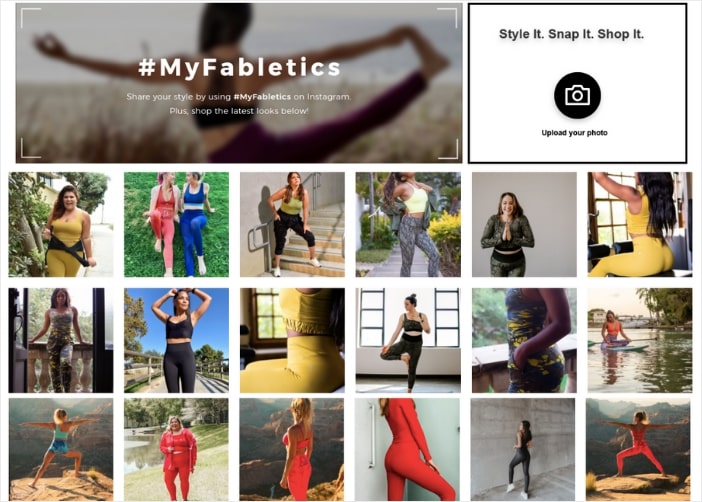
Indem Sie Ihre Top-Fans auf diese Weise anerkennen, geben Sie den Leuten einen größeren Anreiz, sich zu abonnieren. Seien wir mal ehrlich, wer möchte nicht von seinem Lieblings-YouTube-Star in den sozialen Medien gelobt werden?
Verwenden Sie die Wischfunktion nach oben, um Ihren Kanal zu verlinken
Für Instagram-Unternehmenskonten mit mehr als 10.000 Followern oder einem verifizierten Konto gibt es eine weitere Möglichkeit, einen Link zu Ihrem YouTube-Kanal zu erstellen.
Mit der "Wisch nach oben"-Funktion können Sie direkt auf eine URL Ihrer Wahl verlinken. Dies ist eine ideale Möglichkeit, um Ihre Teaser-Trailer mit dem vollständigen Video auf YouTube zu verlinken oder Fans zum Abonnieren zu bewegen.
Und weil es nur ein paar Wischbewegungen braucht, um dorthin zu gelangen, ist es eine einfache Möglichkeit, Instagram zu nutzen, um Ihre YouTube-Abonnenten zu erhöhen.
Werben Sie mit einem Instagram-Giveaway für Ihren Kanal
Unser letzter Tipp ist, ein Instagram-Giveaway zu veranstalten, das Ihren YouTube-Kanal bewirbt. Werbegeschenke sind hervorragend geeignet, um Ihre Followerschaft auf beiden Plattformen schnell zu vergrößern. Und sie sind ideal, um Ihr Publikum mit einem tollen Preis zu belohnen.
Der beste Weg, einen Online-Wettbewerb zu erstellen, ist die Verwendung von RafflePress, dem besten Giveaway-Plugin für WordPress.
Es hat alles, was Sie brauchen, um ein erfolgreiches Giveaway auf Instagram zu veranstalten. Und mit vorgefertigten Aktionen, die im Drag-and-Drop-Builder enthalten sind, können Fans mit wenigen Klicks teilnehmen.
Danach teilen Sie das Giveaway einfach auf Instagram und bitten die Leute, Ihrem YouTube-Kanal beizutreten, wenn sie teilnehmen möchten.
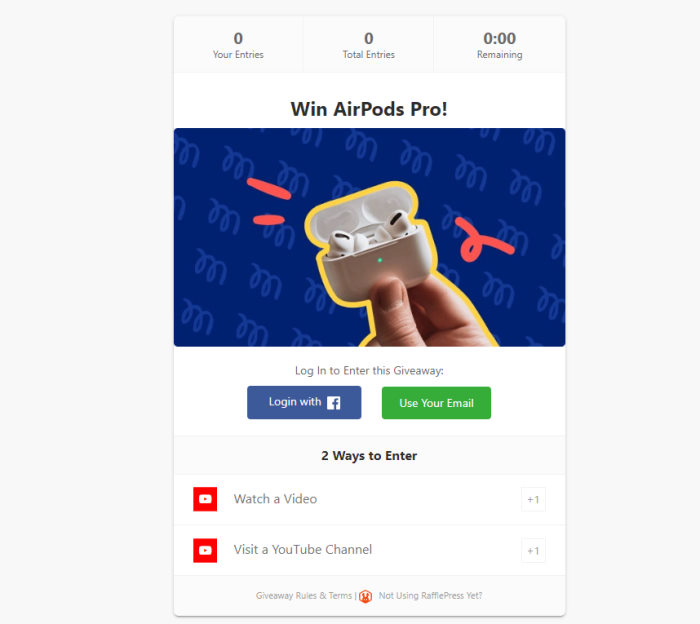
Wenn es darum geht, Ihr Giveaway zu veröffentlichen, können Sie es auf YouTube ankündigen, aber speziell für Ihr Instagram-Publikum werben und es auffordern, das Video anzusehen, um teilzunehmen.
Dann können Sie zusätzliche Optionen hinzufügen, z. B:
- Einem Freund empfehlen
- Besuchen Sie einen YouTube-Kanal
- Instagram-Post/Video ansehen
Sie müssen nur die YouTube-Vorlage für Werbegeschenke auswählen und können Ihren Kanal im Handumdrehen vergrößern.
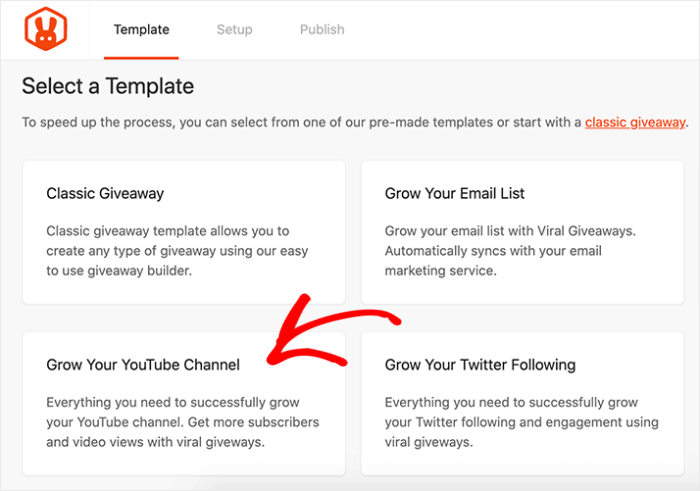
Wie Sie sehen, schafft die Durchführung Ihres Gewinnspiels eine direkte Verbindung zwischen den Personen, die Ihren Wettbewerb auf Instagram finden, und denjenigen, die daran teilnehmen, indem sie auf Ihrem Kanal aktiv werden. Und das Ergebnis sind mehr YouTube-Abonnenten.
Bonus: Verwenden Sie TikTok, um Ihre YouTube-Abonnenten zu erhöhen
Als Plattform Nummer 1 für Kurzvideos ist TikTok ein fantastischer Ort, um mehr Abonnenten für Ihren YouTube-Kanal zu finden.
Und das Beste daran? Wenn du bereits auf YouTube bist, ist es super einfach, zu TikTok zu wechseln.
Alles, was du tun musst, ist, kurze Clips aus deinen YouTube-Videos zu erstellen und sie in deinem TikTok-Konto zu veröffentlichen. Diese kurzen Clips können zum Beispiel sein:
- Vorschauen für YouTube-Videos
- Best-of-Clips
- Kanal-Trailer und Highlights
- Hinter-den-Kulissen-Clips
- Kurze Q&A-Videos für Fans
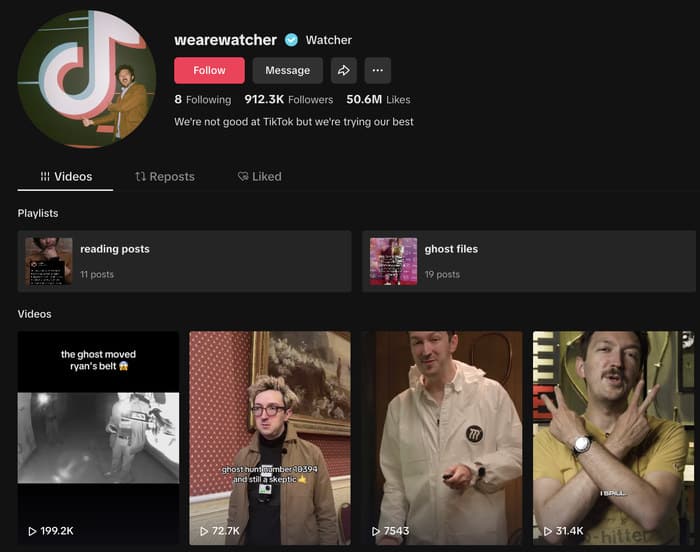
Ihre TikTok-Fans können dann Ihren YouTube-Kanal besuchen und für weitere Inhalte und längere Videos abonnieren.
Darüber hinaus gibt es eine schnelle und einfache Möglichkeit, Ihre TikTok-Videos aufzuwerten. Mit TikTok Feeds Pro können Sie Ihre TikTok-Videos direkt auf Ihrer Website einbetten.
Auf diese Weise können Sie Ihre Website-Besucher mit Leichtigkeit in mehr Likes, Kommentare und TikTok-Follower verwandeln.
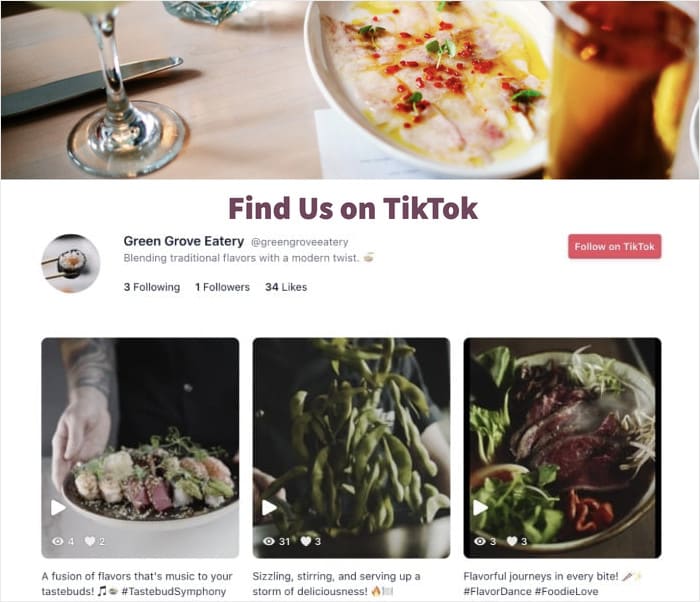
Mit TikTok Feeds Pro wird Ihr Feed automatisch mit Ihren neuesten Videos aktualisiert. Außerdem ist die Anzeige von neuen Videos mit relevanten Schlüsselwörtern gut für die Suchmaschinenoptimierung Ihrer Website.
Bist du bereit, deinen YouTube-Kanal mit TikTok-Feeds zu vergrößern? Holen Sie sich Ihr Exemplar von TikTok Feeds Pro hier!
Experten-Tipp: Möchten Sie TikTok-Feeds auf Ihrer Website anzeigen? Sehen Sie sich unseren Leitfaden zum Einbetten von TikTok-Videos in WordPress an.
Da haben Sie es!
Wir hoffen, dass dieser Artikel Ihnen hilft zu lernen, wie Sie Instagram nutzen können, um Ihre YouTube-Abonnenten zu erhöhen. Jetzt müssen Sie nur noch diese Tipps umsetzen und beobachten, wie Ihr Kanal wächst.
Wie Sie sehen, ist es mit diesen bewährten Hacks erstaunlich einfach, Instagram zu nutzen und Ihren YouTube-Kanal zu vergrößern.
Sind Sie bereit, Ihre YouTube-Fangemeinde zu vergrößern? Starten Sie noch heute mit YouTube Feed Pro.
Wenn du schon mal hier bist, sieh dir unsere Anleitung an, wie du auf YouTube Geld verdienen kannst, ohne dein Gesicht zu zeigen.
Häufig gestellte Fragen
Sollte ich einen YouTube-Kanal oder Instagram starten?
Wenn Sie es mit Social Media Marketing ernst meinen, sollten Sie neben einem YouTube-Kanal auch ein Instagram-Konto einrichten. Sie können auch Tools wie YouTube Feed Pro und Instagram Feed Pro verwenden, um Ihre Website mit diesen sozialen Plattformen zu integrieren. Auf diese Weise können Sie Besucher ganz einfach in Follower und Abonnenten umwandeln.
Kannst du Instagram nutzen, um für dein YouTube zu werben?
Ja, mit Instagram können Sie für Ihren YouTube-Kanal werben und mehr Menschen zu Abonnenten machen. Sie können Ihre Videos sogar quer auf Instagram posten, um auf beiden Social-Media-Websites eine Fangemeinde zu gewinnen.
Wie bekommt man als Anfänger schnell Abonnenten auf YouTube?
Sie können einen YouTube-Kanal-Feed auf Ihrer Website einbetten und Ihren Website-Traffic in neue Abonnenten umwandeln. Und mit YouTube Feed Pro können Sie das in nur wenigen Minuten und ganz ohne Programmierkenntnisse tun.
Können Sie Ihr Instagram monetarisieren?
Ja, Sie können Ihr Instagram monetarisieren und Geld verdienen, sobald Sie über 10.000 Follower haben und einige andere Richtlinien erfüllen. Um sofort loszulegen, können Sie Instagram-Feeds nutzen, um mehr Website-Besucher davon zu überzeugen, Ihnen zu folgen.
Social Media Marketing Tipps und Tricks
- Wie man nach einem Posting mehr Ansichten auf TikTok erhält: Experten-Tipps
- Beste Link-in-Bio-Tools für Instagram, um Ihre Follower zu vergrößern
- 4 Möglichkeiten zum Einbetten einer YouTube-Wiedergabeliste auf Ihrer Website
- Die besten YouTube-Marketing-Tools für das Wachstum Ihres Kanals
- Die besten TikTok-Plugins für Ihre WordPress-Website (Must-Haves!)







