


 Soziale Wand
  Feed-Analytik


Aus meiner Arbeit, bei der ich Website-Betreibern dabei helfe, ihre Präsenz in den sozialen Medien zu verbessern, weiß ich, wie schwierig es sein kann, Instagram-Inhalte nahtlos auf einer WordPress-Seite anzuzeigen.
Die meisten nativen Einbettungsoptionen bieten nur begrenzte Gestaltungsmöglichkeiten, und WordPress oEmbed für Instagram wurde bereits vor Jahren eingestellt, was die Sache noch schwieriger macht.
Ich arbeite bei Smash Balloon, dem Team hinter Instagram Feed Pro und anderen Social-Feed-Plugins, auf die sich über 1,75 Millionen WordPress-Seiten verlassen.
In diesem Artikel zeige ich dir, wie du ganz einfach und mit nur wenigen Klicks ein Instagram-Widget zu deiner WordPress-Seite hinzufügen kannst – ganz ohne technische Vorkenntnisse.
Kurze Antwort: Installieren Sie „Smash Balloon Instagram Feed Pro“, verbinden Sie Ihr Instagram-Konto und binden Sie Ihren Feed in einen beliebigen Widget-Bereich in der Seitenleiste oder Fußzeile ein. Die gesamte Einrichtung dauert etwa 5 Minuten und erfordert keinerlei Programmierkenntnisse.
Im Folgenden werde ich Ihnen jeden Schritt erklären.
In diesem Artikel
- Möglichkeiten, ein Instagram-Widget zu WordPress hinzuzufügen
- Wie man ein Instagram-Widget zu WordPress hinzufügt
- Häufig gestellte Fragen zu Instagram-Widgets in WordPress
- Warum ein Instagram Feed Widget zu WordPress hinzufügen?
- Beginnen Sie jetzt mit dem Einbetten Ihres Instagram-Widgets
- Weitere Social Media Marketing Anleitungen & Tipps
Möglichkeiten, ein Instagram-Widget zu WordPress hinzuzufügen
Früher konnte man Instagram-Links auf seiner Website einfügen, und die WordPress-oEmbed-Funktion hat diese automatisch eingebettet.
Diese Funktion wurde eingestellt, sodass das manuelle Einbetten von Instagram-Inhalten nun unzuverlässig und zeitaufwendig ist.
Kann man also Instagram als Widget hinzufügen? Ja, aber hier ist ein Vergleich der beiden Vorgehensweisen:
| Smash Balloon Instagram Feed Pro ⭐ Empfehlenswert | Manuelle Einbettung | |
|---|---|---|
| Wird es automatisch aktualisiert? | ✅ Ja, neue Beiträge werden jedes Mal abgerufen, wenn du etwas auf Instagram postest | ❌ Nein, jeder Beitrag muss einzeln eingebettet werden |
| Kann man das Layout anpassen? | ✅ Ja, wählen Sie zwischen Raster, Karussell, Masonry oder Highlight | ❌ Nein, ich bleibe beim standardmäßigen quadratischen Format von Instagram |
| Müssen Sie Programmcode schreiben? | ✅ Nein, ein visueller Konfigurator kümmert sich um alles | ⚠️ Ja, kopiere den Einbettungscode für jeden Beitrag und füge ihn ein |
| Können Sie das in Ihre Seitenleiste oder Fußzeile einfügen? | ✅ Ja, als natives WordPress-Widget | ❌ Nein, manuelle Einbettungen funktionieren nur innerhalb des Seiteninhalts |
| Passt es zum Design Ihrer Website? | ✅ Ja, übernimmt automatisch die Farben Ihres Themes | ❌ Nein, nur festgelegtes Instagram-Design |
| Was passiert, wenn sich die Einbettungsfunktion von Instagram ändert? | ✅ Das Plugin führt API-Updates automatisch durch | ❌ Deine Einbettungen funktionieren nicht und müssen manuell korrigiert werden |
| Am besten geeignet für | WordPress-Seiten, die ein interaktives, markenspezifisches Instagram-Widget ohne laufenden Wartungsaufwand wünschen | Einmalige Einbettungen einzelner Beiträge, bei denen das Design keine Rolle spielt |
Wenn du einen Feed willst, der immer aktuell bleibt, toll aussieht und keine ständige Betreuung erfordert, ist das Plugin die naheliegende Wahl. Wenn du lediglich einen bestimmten Instagram-Beitrag in einen Blog-Artikel einfügen möchtest, reicht die manuelle Einbettung dafür völlig aus.

Die besten Instagram-WordPress-Plugins erweitern die Funktionalität Ihrer Website und ermöglichen es Ihnen, neue Funktionen hinzuzufügen, selbst wenn Sie ein Anfänger sind.
Der einfachste Weg, Instagram-Widgets zu WordPress hinzuzufügen
Ein Plugin, mit dem sich Instagram-Widgets ganz einfach einbinden lassen, ist das „Smash Balloon Instagram Feed Pro“-Plugin.
Damit können Sie ganz einfach Instagram-WordPress-Widgets erstellen, anpassen, einbetten und auf Ihrer Website einbinden - mit nur ein paar Klicks!

Das Plugin erfordert auch keine Programmierkenntnisse oder Kenntnisse in CSS, JavaScript oder HTML. Sie erhalten einen visuellen Builder, mit dem Sie mühelos schöne Instagram-Feed-Widgets erstellen können.
Mit ein paar Klicks können Sie das Plugin verwenden, um auf die leistungsstarken Instagram-Funktionen zuzugreifen:
- Anpassbares Layout: Wählen Sie zwischen einem klassischen Rasterlayout, das dem Aussehen von Instagram nachempfunden ist, einem Instagram-Diashow-Widget oder der Hervorhebung bestimmter Fotos.
- Responsives Design: Ihre Feeds sind mobilfreundlich und responsiv, sodass Ihre Instagram-Widgets sowohl auf dem Desktop als auch auf Mobilgeräten gut aussehen.
- Follow-Buttons: Machen Sie es Instagram-Nutzern leicht, Ihnen mit einem einfachen Klick zu folgen.
- Instagram-Shopping: Mit dem Plugin können Sie Instagram-Beiträge mit Einkaufsmöglichkeit hinzufügen und deren Feed als Instagram-Widget in der Seitenleiste Ihrer WordPress-Website anzeigen.

- Soziales Engagement: Zeigen Sie Instagram-Stories undInstagram-Foto-Miniaturansichten direkt auf Ihrer Website in einem Pop-up-Lightbox-Fenster an.
- Reduzierte Ladezeit: Dank zuverlässigem Daten-Caching müssen Sie sich keine Sorgen machen, dass das Plugin Ihre Website verlangsamt. Mit einer schnelleren Website erzielen Sie auch eine bessere Suchmaschinenoptimierung (SEO).
- Multi-Display: Fügen Sie mehrere Instagram-Feeds zu verschiedenen Bereichen Ihrer Website hinzu, um bestimmte Arten von Instagram-Beiträgen anzuzeigen.
Mit einer durchschnittlichen Bewertung von 4,9/5 Sternen hilft das Plugin über 1 Million Nutzern weltweitdabei, Instagram-Inhalte einzubetten.

Aus all diesen und weiteren Gründen ist Smash Balloon's Instagram Feed Pro das beste Instagram-Widget-Plugin für WordPress.
Sind Sie bereit, Instagram-Widgets zu Ihrer WordPress-Website hinzuzufügen? Starten Sie noch heute mit Instagram Feed Pro!
Wie man ein Instagram-Widget zu WordPress hinzufügt
Sind Sie bereit, ein Instagram-Widget zu Ihrer WordPress-Website hinzuzufügen? Führen Sie die folgenden Schritte aus.
Schritt 1: Installieren Sie das Instagram Feed Plugin
Um zu beginnen, klicken Sie hier, um mit Instagram Feed Pro zu beginnen. Laden Sie dann das Plugin auf Ihren Computer herunter.
Danach müssen Sie es auf Ihre WordPress-Website hochladen und aktivieren. Wenn Sie eine Auffrischung brauchen, wie man ein WordPress-Plugin installiert, sehen Sie sich diese Schritt-für-Schritt-Anleitung an.
Schritt 2: Erstellen Sie Ihr Instagram-Feed-Widget
Nachdem Sie das Plugin installiert und aktiviert haben, ist es an der Zeit, Ihr Instagram-Feed-Widget in diesem Schritt zu erstellen.
Navigieren Sie zunächst in Ihrem WordPress-Dashboard zum Menü Instagram-Feed " Alle Feeds und klicken Sie auf die Schaltfläche Neu hinzufügen .

Sie können dann den Typ des Instagram-Feeds auswählen, den Sie für Ihr Widget wünschen. Während Instagram Feed Pro eine kostenlose Version mit begrenzten Funktionen hat, bietet Ihnen die Pro-Version des Plugins 3 verschiedene Optionen zur Auswahl:
- Benutzer-Zeitleiste: Zeigen Sie Ihre neuesten Instagram-Beiträge von Ihrem eigenen Konto an.
- Öffentlicher Hashtag: Zeigt Instagram-Beiträge an, die die von Ihnen gewählten Hashtags enthalten
- Getaggte Beiträge: Instagram-Widgets einbetten, die Ihr Konto getaggt haben
Darüber hinaus können Sie auch mehrere Optionen gleichzeitig auswählen. So können Sie verschiedene Feed-Typen in einem einzigen Feed kombinieren.
Um fortzufahren, wählen Sie einfach Ihren Instagram-Feed-Typ aus und klicken Sie dann auf Weiter.
Für unser Tutorial wählen wir hier den Feed-Typ User Timeline .

Schritt 3: Verbinden Sie Ihr Instagram-Konto
In diesem Schritt zeigen wir Ihnen, wie Sie ein Instagram-Konto eines Unternehmens oder Urhebers mit WordPress verknüpfen.
Sie haben noch kein Business- oder Creator-Konto? Werfen Sie einfach einen Blick auf unsere praktische Anleitung, die Ihnen zeigt, wie Sie ein persönliches Instagram-Konto in ein Geschäftsprofil umwandeln.
Sobald Ihr Konto eingerichtet ist, klicken Sie auf die Schaltfläche Quelle hinzufügen auf dieser Seite.

Das Plugin fragt dann, ob Sie eine einfache oder erweiterte Instagram-Verbindung wünschen.
Mit einer Basic-Verbindung können Sie Ihre Instagram-Beiträge in Ihrem Feed anzeigen.
Für die anderen Arten von Feeds, wie z. B. Hashtag-Feeds, Erwähnungs-Feeds und andere, benötigen Sie eine erweiterte Verbindung.
Wählen Sie die gewünschte Art der Instagram-Verbindung und klicken Sie dann auf Verbinden.

Als Nächstes öffnen wir entweder Facebook oder Instagram, um die Verbindung mit Ihrem Konto zu beenden. Für eine einfache Verbindung können wir Instagram verwenden, aber der Vorgang ist in beiden Fällen derselbe.
Klicken Sie zunächst auf Mit Instagram verbinden.

Sie können dem Instagram Feed Pro Plugin jetzt einen schreibgeschützten Zugriff auf Ihr Instagram-Konto gewähren. Das Plugin wird diesen Zugriff nutzen, um Instagram-Informationen anzuzeigen, kann aber keine Änderungen vornehmen.
Auf diese Weise ist die Verwendung von Instagram Feed Pro absolut sicher.
Um dem Plugin nur Lesezugriff zu gewähren, klicken Sie hier auf die Schaltfläche Zulassen .

Danach schickt Sie das Plugin zurück zu Ihrer WordPress-Website.
Um die Verbindung Ihres Instagram-Kontos abzuschließen, klicken Sie auf Weiter.

Schritt 4: Anpassen des Instagram-Widget-Feeds
Das Plugin öffnet nun Ihren Instagram-Feed im Live-Feed-Editor. Im linken Bereich finden Sie Ihre Anpassungsoptionen.
Mit diesen Optionen können Sie Ihre Feed-Layoutvorlage, das Farbschema, das Kopfzeilendesign, das Beitragslayout und vieles mehr ändern.
Auf der rechten Seite finden Sie eine Live-Vorschau, in der Sie alle Änderungen an Ihrem Instagram-Feed in Echtzeit sehen können.

Wählen Sie nun das Feed-Layout im linken Bereich, um die Anpassung zu starten.

Für Ihren neuen Instagram-Feed können Sie aus 4 verschiedenen Layouts wählen: Raster, Karussell, Masonry und Highlight.

Sie möchten Ihre Instagram-Beiträge übersichtlich darstellen? Wählen Sie das Raster-Layout, das Ihre Instagram-Miniaturansichten in ordentliche Quadrate zerschneidet und sie in Zeilen und Spalten anzeigt.
Ich persönlich verwende gerne das Rasterlayout von Instagram Feed Pro für mein Instagram-Widget. Ich ziehe es vor, meinen persönlichen Instagram-Feed in meiner Seitenleiste einzubetten und das Raster-Layout zu verwenden, damit meine Posts übersichtlich und ordentlich aussehen.

Wenn Sie viele Instagram-Beiträge anzeigen möchten, ohne viel Platz auf Ihrer Seite zu beanspruchen, entscheiden Sie sich für das Karussell-Layout.
Mit dieser Option werden Fotos und Videos in einem schönen Instagram-Karussell angezeigt.

Um Ihre Instagram-Inhalte in verschiedenen Spalten anzuzeigen, können Sie stattdessen das Masonry-Layout wählen. Bei diesem Layout bleiben auch die ursprünglichen Proportionen Ihrer Instagram-Beiträge erhalten.

Schließlich gibt es noch das Highlight-Layout , das die Bildunterschriften und Likes entfernt, um den Fokus auf Ihre Instagram-Posts zu legen. Sie können hier auch die Größe bestimmter Beiträge erhöhen, um sie deutlich sichtbar zu machen.

Um Ihr Instagram-Feed-Layout zu speichern, klicken Sie oben auf die Schaltfläche Speichern .
Jetzt können Sie fortfahren und den Rest Ihres Instagram-Feeds anpassen, indem Sie auf die kleine Schaltfläche Anpassen klicken.

Klicken Sie hier auf Farbschema, um mit der Bearbeitung der Farben Ihres Instagram-Feeds zu beginnen.

Um die Farben Ihres Feeds einfach einzustellen, können Sie aus 4 Farbschemata wählen:
- Vom Theme erben: Verwenden Sie die Farben Ihres WordPress-Themes für Ihren Instagram-Feed.
- Hell: Zeigt einen hellen Hintergrund und eine dunkle Schrift für Ihren Feed an.
- Dunkel: Wählen Sie eine dunkle Farbe für den Hintergrund und eine helle Farbe für die Schriftarten.
- Benutzerdefiniert: Wählen Sie manuell alle Farben für Ihren Instagram-Feed selbst aus.

Wählen Sie einfach das von Ihnen bevorzugte Farbschema aus und klicken Sie dann auf die Schaltfläche Speichern .
Jetzt können Sie die verbleibenden Anpassungsoptionen nutzen, um das Layout Ihres Beitrags, die Anzahl der Spalten, den Stil der Kopfzeile, die Größe des Feeds, den Stil der Schaltflächen und vieles mehr zu ändern.
Wenn Sie mit der Anpassung Ihres Instagram-Feeds fertig sind, vergessen Sie nicht, erneut auf Speichern zu klicken.
Schritt 5: Instagram-Widget auf Ihrer WordPress-Website einbetten
In Ihrem visuellen Feed-Anpassungsprogramm mit Live-Vorschau können Sie Ihren Instagram-Feed mit wenigen Klicks einbetten.
Klicken Sie zunächst auf die Schaltfläche Einbetten in der oberen rechten Ecke.

Daraufhin wird ein Popup-Fenster angezeigt, in dem Sie aufgefordert werden, den Ort für Ihren neuen Instagram-Feed auszuwählen.
Um fortzufahren, können Sie den Shortcode kopieren und auf die Schaltfläche Add to a Widget klicken.

Sobald du das getan hast, öffnet Instagram Feed Pro die Widget-Seitedeiner WordPress-Website. Hier kannst du alle Widgets in deiner Seitenleiste und in der Instagram-Fußzeile verwalten.
Um mit dem Einbetten Ihres Instagram-Feed-Widgets zu beginnen, klicken Sie auf das Sidebar-Panel .

Sie können hier auch auf ein Footer-Panel klicken, wenn Sie Ihren Instagram-Feed in Ihren Footer-Widget-Bereich einbetten möchten.
Für dieses Tutorial werden wir unsere WordPress-Seitenleiste verwenden.

Klicken Sie nun auf das Plus-Symbol (+), um ein neues Widget zu Ihrer Fußzeile oder Seitenleiste hinzuzufügen. Wählen Sie aus den Optionen einfach das Instagram-Feed-Widget aus, um Ihren Feed einzubetten.

Sobald Sie auf Aktualisieren klicken, sehen Sie, wie Ihr Instagram-Widget Ihrer WordPress-Seite hinzugefügt wird, etwa so:

Da haben Sie es!
Sie haben gerade ein Instagram-Widget zu Ihrer WordPress-Website hinzugefügt. Mit Instagram Feed Pro sind dazu nur ein paar einfache Schritte nötig - ganz ohne Programmierung!
Danach können Sie Ihre Besucher mit relevanten visuellen Inhalten ansprechen und sie in treue Instagram-Follower verwandeln.
Sind Sie bereit, Instagram-Widgets mit Leichtigkeit einzubinden? Starten Sie noch heute mit Instagram Feed Pro.
Häufig gestellte Fragen zu Instagram-Widgets in WordPress
Kann man Instagram als Widget in WordPress einbinden?
Ja, allerdings nicht mit den integrierten Tools von WordPress. Instagram hat die oEmbed-Unterstützung für WordPress eingestellt, sodass die native Einbettung nicht mehr zuverlässig funktioniert. Die zuverlässigste Methode ist „Smash Balloon Instagram Feed Pro“, das ein natives Instagram-Feed-Widget hinzufügt, das Sie in jeder Seitenleiste, Fußzeile oder jedem Widget-Bereich Ihrer Website platzieren können.
Wie füge ich einen Instagram-Feed in meine WordPress-Seitenleiste ein?
Erstellen Sie mit Instagram Feed Pro Ihren Feed im Plugin-Dashboard, klicken Sie oben rechts auf „Einbetten“, wählen Sie „Zu einem Widget hinzufügen“ und wählen Sie Ihr Sidebar-Panel aus. Fügen Sie das Instagram-Feed-Widget hinzu und klicken Sie auf „Aktualisieren“. Ihr Feed wird sofort in der Sidebar angezeigt, ganz ohne Shortcode.
Kann ich Beiträge von mehreren Instagram-Konten in einem Widget anzeigen?
Ja. Mit Instagram Feed Pro kannst du mehrere Instagram-Konten verknüpfen und sie in einem einzigen Feed-Widget zusammenfassen.
Wird das Instagram-Widget automatisch aktualisiert?
Ja. Instagram Feed Pro sucht regelmäßig nach neuen Beiträgen und aktualisiert dein Widget automatisch. Jedes Mal, wenn du etwas auf Instagram postest, werden die neuen Inhalte automatisch in den Feed deiner Website übernommen, ohne dass du etwas tun musst.
Welches Instagram-Layout eignet sich am besten für ein Sidebar-Widget?
Das Rasterlayout eignet sich am besten für Seitenleisten, da es kompakt ist und sich problemlos an schmale Spaltenbreiten anpassen lässt. Das Karusselllayout passt besser in Fußzeilenbereiche, wo mehr Platz in der Breite zur Verfügung steht. Im Live-Feed-Editor kannst du jederzeit zwischen den Layouts „Raster“, „Karussell“, „Masonry“ und „Highlight“ wechseln.
Warum ein Instagram Feed Widget zu WordPress hinzufügen?
Als eine der größten Social-Media-Plattformen der Welt ist Instagram ein großartiger Ort, wenn Sie viele Menschen erreichen möchten.
Für Ihr Unternehmen bedeutet das mehr Kunden, Umsatz und Conversions.
Und damit Sie das Beste aus Instagram herausholen, können Sie Instagram-Feeds einfach in Ihre Website einbetten.
Auf diese Weise können die Besucher Ihrer Website Ihre Instagram-Inhalte ansehen, und Sie erhalten mehr Likes, Instagram-Kommentare und Instagram-Follower.
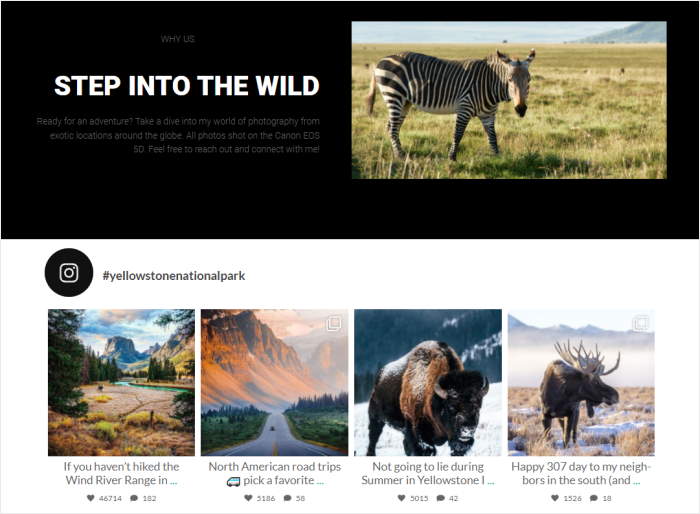
Gleichzeitig können Sie auch Ihre Website attraktiver gestalten, wenn Sie relevante Instagram-Posts zeigen.
Das Einbetten von Instagram-Widgets in WordPress kann Ihnen sogar in vielerlei Hinsicht helfen:
- Vertrauen aufbauen: Ihr Social-Media-Foto-Feed lässt Ihre Website frisch und aktuell wirken. So können Ihre Kunden sehen, dass Ihr Unternehmen aktiv ist und floriert.
- Besseres Engagement: Es ist eine großartige Möglichkeit, das soziale Engagement zu erhöhen und neue Follower zu gewinnen, damit Sie Ihr Unternehmen auf Instagram besser bewerben können.
- Konsistentes Branding: Ihre Instagram-Fotos und -Videos können als Branding-Element fungieren, das das Image Ihres Unternehmens stärkt - und wenn Sie von Nutzern erstellte Instagram-Bilder auf Ihrer Website zeigen, ist dies eine großartige Möglichkeit, die Markenbekanntheit durch Social Proof zu steigern.
- Mehr Umsatz: Wenn Sie auf Ihrer E-Commerce-Website Instagram-Beiträge oder Bewertungs-Widgets anzeigen, die zum Kauf anregen, erleichtern Sie es den Besuchern Ihrer Website, Ihre Produkte zu entdecken und bei Ihnen zu kaufen.
- Bessere SEO: Wenn Besucher Ihren Instagram-Widget-Feed genießen, verbringen sie mehr Zeit auf Ihrer Website, insbesondere wenn sie auf die Schaltfläche "Mehr laden" in Ihrem Instagram-Feed klicken. Dadurch können Sie eine bessere Suchmaschinenoptimierung erzielen und eine Vielzahl von Menschen erreichen.
- Sparen Sie Zeit und Aufwand: Durch das Einbetten eines Instagram-Feeds auf Ihrer Website wird dieser automatisch aktualisiert und zeigt jedes Mal, wenn Sie etwas auf Instagram hochladen, neue Beiträge an. Sie müssen diese nicht separat auf Ihrer Website hochladen.
Wie Sie sehen, gibt es viele Möglichkeiten, Ihr Geschäft anzukurbeln, wenn Sie Posts von Instagram auf Ihrer Website anzeigen.
Profi-Tipp: Möchten Sie Instagram Reels auf Ihrer Website anzeigen? Hier finden Sie eine Schritt-für-Schritt-Anleitung zum Einbetten von Instagram Reels in WordPress.
Beginnen Sie jetzt mit dem Einbetten Ihres Instagram-Widgets
Durch das Hinzufügen eines Live-Instagram-Widgets zu Ihrer WordPress-Seitenleiste oder -Fußzeile bleibt Ihre Website visuell ansprechend.
Meiner Erfahrung nach ist das, was wie eine technische Aufgabe aussieht, mit Smash Balloon Instagram Feed Pro ganz einfach zu bewältigen.
In nur wenigen Minuten können Sie ein professionell aussehendes Instagram-Widget erstellen, das Ihre neuesten Beiträge anzeigt. Keine Codierung erforderlich.
Ich empfehle Ihnen, Folgendes zu tun:
- Holen Sie sich Ihr Exemplar von Instagram Feed Pro. (Es beinhaltet unsere 14-tägige Geld-zurück-Garantie!)
- Befolgen Sie die einfachen Schritte in dieser Anleitung, um Ihr Instagram-Widget zu erstellen und anzupassen
- Platzieren Sie das Instagram-Feed-Widget in der Seitenleiste oder Fußzeile Ihrer Website
Haben Sie Fragen zur Verwendung von Instagram Feed Pro, um ein Instagram-Widget zu Ihrer Website hinzuzufügen? Bitte fragen Sie mich in den Kommentaren unten.
Weitere Social Media Marketing Anleitungen & Tipps
- Möchten Sie andere Social-Media-Feeds auf Ihrer Website anzeigen? Lesen Sie den nächsten Artikel darüber, wie Sie Social-Media-Feeds zu Ihrem WordPress hinzufügen können.
- Möchten Sie Ihr Geschäft mit Instagram ausbauen? Hier sind die besten Instagram-WordPress-Plugins, die Ihre Website heute braucht.
- Um Ihr Facebook-Wachstum zu vereinfachen, können Sie auch den folgenden Beitrag darüber lesen, wie Sie einen Facebook-Feed in Ihre Website einbetten können.
Und wenn Ihnen dieser Artikel gefallen hat, können Sie uns gerne auf Twitter und Facebook folgen, um weitere hilfreiche Anleitungen zu erhalten.








gut zu wissen, sehr hilfreich !!!!