


 Soziale Wand
  Feed-Analytik

Wenn Sie sich nach der Fehlermeldung „Instagram Shopping ist in Ihrer Region nicht verfügbar“ ratlos fühlen, habe ich gute Nachrichten für Sie.
Sie können weiterhin über Instagram verkaufen (auch wenn Shopping in Ihrer Region nicht verfügbar ist), indem Sie für Ihre Website Feeds erstellen, über die Einkäufe getätigt werden können.
Ich weiß, wie entmutigend es ist, zu sehen, wie Wettbewerber in anderen Ländern mühelos Produkte kennzeichnen, während man selbst nur zuschauen kann.
Glücklicherweise habe ich einen legitimen Weg gefunden, um auf meiner eigenen Website etwas noch Besseres aufzubauen. Diese Methode unterlag nicht nur keinen geografischen Beschränkungen, sondern ich erlangte auch die vollständige Kontrolle über meinen Verkaufsprozess.
In dieser Anleitung zeige ich Ihnen Schritt für Schritt, wie Sie dies in weniger als 5 Minuten einrichten können. Folgende Themen werden behandelt:
- Was ist Instagram Shopping?
- Die bessere Alternative: Fügen Sie Ihrer Website einen Instagram-Feed mit Einkaufsfunktion hinzu
- Schritt für Schritt: Erstellen eines shoppable Instagram-Feeds mit Instagram Feed Pro
- Schritt 1: Installieren Sie das Instagram Feed Plugin
- Schritt 2: Erstellen eines neuen Instagram-Feeds
- Schritt 3: Verbinden Sie Ihren Feed mit Instagram
- Schritt 4: Aktivieren Sie Instagram Shopping
- Schritt 5: Passen Sie Ihren einkaufsfähigen Instagram-Feed an
- Schritt 6: Binden Sie Ihren einkaufsfähigen Instagram-Feed auf Ihrer Website ein.
Was ist Instagram Shopping?
Bevor wir uns mit der Lösung befassen, wollen wir kurz erläutern, was Instagram Shopping eigentlich ist und warum Sie in Ihrer Region möglicherweise keinen Zugriff darauf haben.
Instagram Shopping in einfachen Worten erklärt
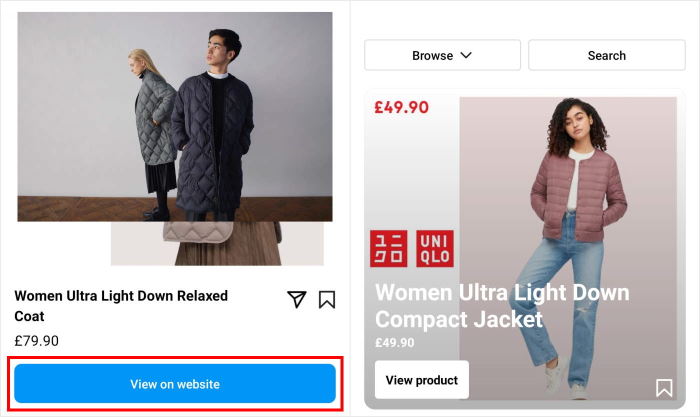
Instagram Shopping ist eine Funktion, mit der Unternehmen Produkte direkt in ihren Instagram-Posts und -Stories markieren können.
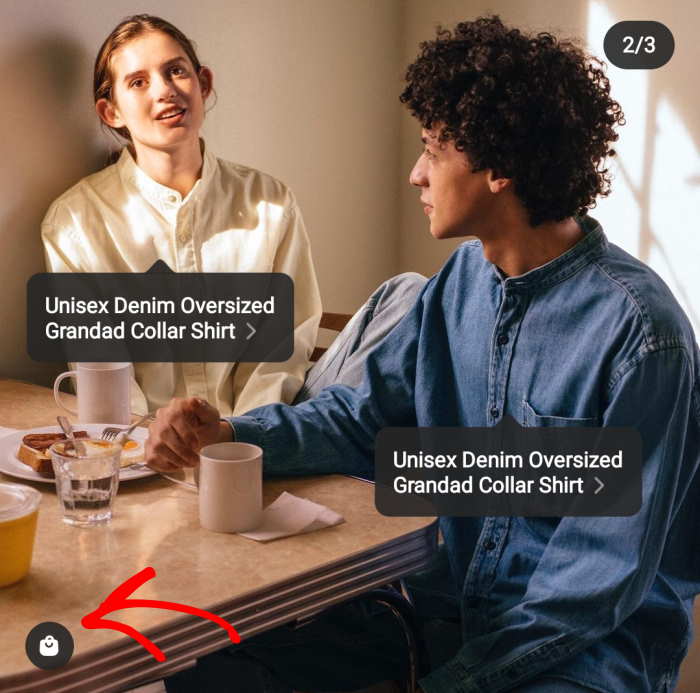
Wenn jemand auf ein getaggtes Produkt tippt, sieht er Details wie den Preis, die Beschreibung und einen Link zum Kauf.
Stellen Sie sich das so vor, als würden Sie Ihren Instagram-Feed in ein digitales Schaufenster verwandeln. Anstatt nur schöne Bilder zu posten, können Sie anklickbare Produkt-Tags hinzufügen, die Kunden direkt zu Ihrer Checkout-Seite führen.
Welche Länder haben derzeit Zugang zu Instagram Shopping?
Ab 2026 ist Instagram Shopping in den folgenden Regionen verfügbar:
| Region | Unterstützte Länder |
|---|---|
| Nord-Amerika | Kanada, Vereinigte Staaten |
| Lateinamerika | Brasilien, Mexiko |
| Europa | Dänemark, Frankreich, Deutschland, Italien, Niederlande, Norwegen, Spanien, Schweden, Schweiz, Ukraine, Vereinigtes Königreich |
| Asien-Pazifik | Australien, Indien, Indonesien, Japan, Korea, Taiwan, Thailand |
Die Liste der unterstützten Länder ändert sich gelegentlich, da Instagram die Funktion erweitert.
Viele Regionen – insbesondere in Afrika, Osteuropa, Zentralasien und Teilen Südamerikas – haben jedoch nach wie vor keinen Zugang.
Instagram-Shop-Genehmigungsprozess
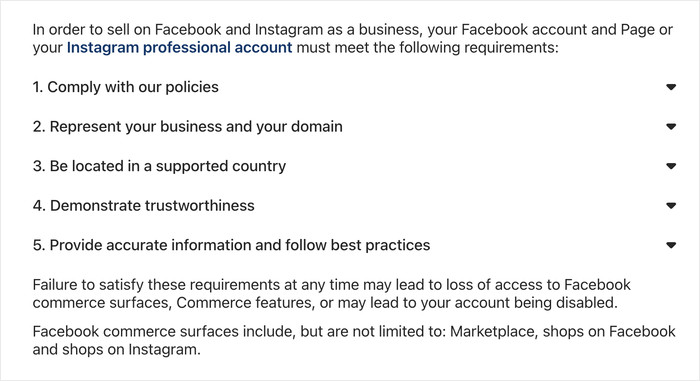
Selbst wenn Instagram Shopping in Ihrem Land verfügbar ist, ist eine Zulassung nicht garantiert.
Instagram kann Shop-Anträge ohne detaillierte Erklärung ablehnen und behält sich das Recht vor, Shops jederzeit zu deaktivieren, wenn es der Ansicht ist, dass Sie gegen seine Handelsrichtlinien verstoßen haben.
Genau aus diesem Grund verschafft Ihnen die Einrichtung eines eigenen Instagram-Feeds mit Einkaufsfunktion auf Ihrer Website mehr Kontrolle, Flexibilität und langfristige Stabilität.
Sie sind Eigentümer Ihrer Website, Sie legen die Regeln fest und können zu Ihren eigenen Bedingungen verkaufen.
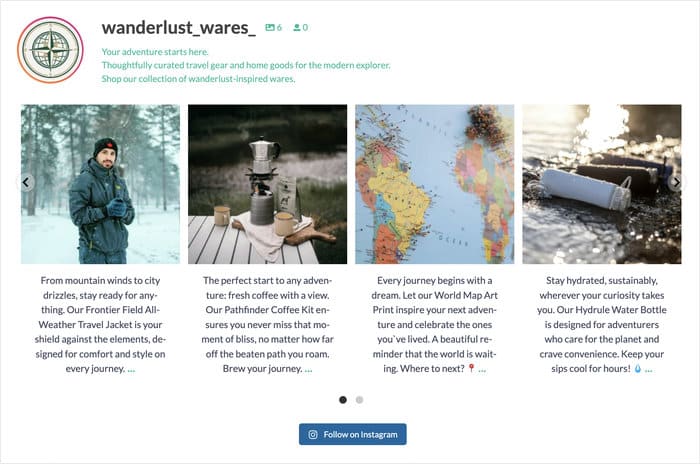
Wenn Sie ernsthaft daran interessiert sind, ein nachhaltiges Online-Geschäft aufzubauen, erfahren Sie unten, wie Sie Instagram-Feeds mit Einkaufsfunktion hinzufügen können.
Die bessere Alternative: Fügen Sie Ihrer Website einen Instagram-Feed mit Einkaufsfunktion hinzu
Anstatt darauf zu warten, dass Instagram Ihre Region genehmigt, oder sich mit deren Einschränkungen auseinanderzusetzen, können Sie direkt auf Ihrer WordPress-Website einen Instagram-Feed zum Einkaufen erstellen.
Der eigentliche Vorteil liegt hier in der Eigentümerschaft. Wenn jemand über Instagram einkauft, ist er in erster Linie Kunde von Instagram und erst in zweiter Linie Kunde von Ihnen.
Auf Ihrer Website kontrollieren Sie das gesamte Erlebnis vom Stöbern bis zum Bezahlen.
Was Sie für den Start benötigen
Das Einrichten eines Instagram-Feeds mit Einkaufsfunktion ist ganz einfach. Hier ist, was Sie dafür benötigen:
- Ein Instagram-Geschäftskonto: Sie müssen Ihr persönliches Instagram-Konto in ein Geschäftskonto umwandeln (hier erfahren Sie, wie Sie dies sofort kostenlos tun können).
- Eine WordPress-Website: Hier zeigen Sie Ihren Feed mit den Produkten an, die gekauft werden können. Vergewissern Sie sich, dass Sie über Administratorrechte für Ihre Website verfügen, bevor Sie beginnen.
- Instagram-Feed-Plugin: Damit können Sie Ihr Instagram-Konto mit Ihrer Website verbinden und Ihre Beiträge kaufbar machen. Die einfachste Option ist die Verwendung von Instagram Feed Pro.
- Zu verkaufende Produkte: Sie können auf Ihrer Website Produktseiten einrichten, auf denen Kunden ihre Einkäufe abschließen können.
Falls Sie noch keine Produkte auf Ihrer Website verkaufen, können Sie sich diese Anleitung zum Einrichten von WooCommerce ansehen.
Schritt für Schritt: Erstellen eines shoppable Instagram-Feeds mit Instagram Feed Pro
Jetzt richten wir Ihren Instagram-Feed für den Einkauf ein. Ich werde Sie durch jeden Schritt führen, sodass Sie dies in etwa 5 Minuten auf Ihrer Website einrichten können.
Schritt 1: Installieren Sie das Instagram Feed Plugin
Zunächst müssen Sie Instagram Feed Pro auf Ihrer WordPress-Website installieren.

Hier sind einige Gründe, warum ich mich für dieses Tool für diesen Leitfaden für Anfänger entschieden habe:
- Schnelle und einfache Einrichtung ohne jegliche Programmierung
- Volle Kontrolle über die Gestaltung Ihrer Instagram-Inhalte
- Erweiterte Filter, damit Sie sicher sein können, dass Sie die gewünschten Beiträge anzeigen
- Bequeme Möglichkeit, Produktseiten mit Instagram-Beiträgen zu verknüpfen
- Leichtes Design, damit Ihr Online-Shop so schnell wie immer lädt
Hier können Sie eine Kopie von Instagram Feed Pro herunterladen, um loszulegen.
Sobald Sie das Plugin haben, installieren und aktivieren Sie es in Ihrem Online-Shop. Hier finden Sie eine Anleitung für Einsteiger, falls Sie Hilfe benötigen.
Schritt 2: Erstellen eines neuen Instagram-Feeds
Nachdem das Plugin nun aktiv ist, erstellen wir Ihren ersten Instagram-Feed.
Gehen Sie zu Instagram Feed » Alle Feeds in Ihrem WordPress-Dashboard. Sie sehen eine Seite, auf der alle Ihre Feeds angezeigt werden (die leer ist, wenn Sie dies zum ersten Mal tun).
Klicken Sie oben rechts auf die Schaltfläche „Neu hinzufügen “. Dadurch wird der Assistent zum Erstellen von Feeds geöffnet.

Auf dem nächsten Bildschirm sehen Sie mehrere Optionen für Feed-Typen.
Klicken Sie auf „Benutzer-Timeline“, da Sie Beiträge aus Ihrem Instagram-Konto anzeigen möchten.
Klicken Sie dann auf die Schaltfläche „Weiter“, um fortzufahren.

Schritt 3: Verbinden Sie Ihren Feed mit Instagram
Bevor Ihr Feed Inhalte anzeigen kann, müssen Sie ihn mit Ihrem Instagram-Geschäftskonto verbinden.
Es erscheint eine Seite, auf der Sie aufgefordert werden, eine Quelle hinzuzufügen. Klicken Sie auf die Schaltfläche „Quelle hinzufügen “.

Es erscheint ein Popup-Fenster, das verschiedene Verbindungstypen anzeigt.
Wählen Sie „Business Advanced“ als Verbindungstyp aus – damit erhalten Sie Zugriff auf die Einkaufsfunktionen.
Klicken Sie auf die Schaltfläche „Verbinden“, um den Authentifizierungsprozess zu starten.

Dadurch wird ein neues Fenster geöffnet, in dem Sie aufgefordert werden, sich mit Facebook zu verbinden (Instagram verlangt dies für Geschäftskonten).
Wählen Sie nun „Mit Facebook verbinden “ und melden Sie sich mit Ihren Facebook-Zugangsdaten an, wenn Sie dazu aufgefordert werden.

Klicken Sie anschließend auf „Weiter“, um die erforderlichen Berechtigungen zu erteilen.

Als Nächstes sehen Sie eine Liste Ihrer Instagram-Unternehmensseiten.
Wählen Sie die Instagram-Unternehmensseite aus, die Sie verbinden möchten, und klicken Sie auf „Hinzufügen“.
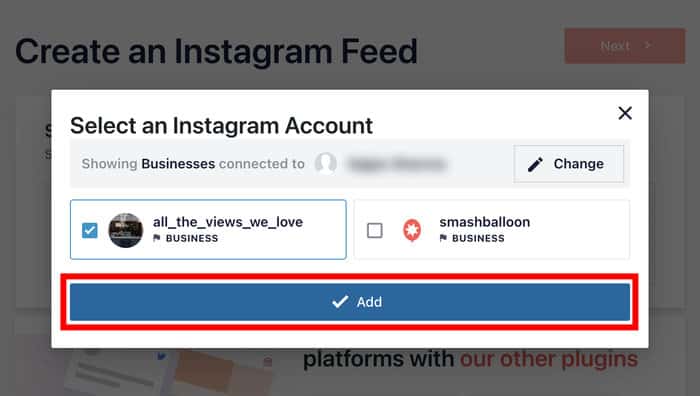
Sobald die Verbindung hergestellt ist, werden Sie zurück zu WordPress weitergeleitet.
Klicken Sie auf „Weiter“, um mit der Einrichtung Ihres Feeds fortzufahren.
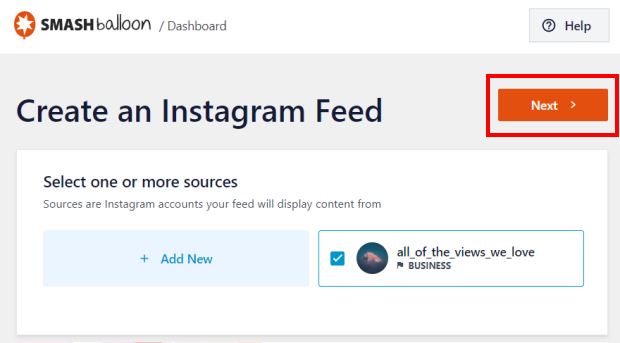
Wählen Sie auf dem Bildschirm zur Themenauswahl ein Thema aus, das zum Stil Ihrer Website passt. Keine Sorge – Sie können dies später anpassen.
Klicken Sie einfach auf die Schaltfläche „Weiter“, um fortzufahren.

Jetzt können Sie aus einer Sammlung von Layoutvorlagen auswählen. Dadurch ändert sich die Darstellung der Instagram-Beiträge auf Ihrer Website.
Wählen Sie eine Vorlage aus, die Ihnen gefällt, und klicken Sie auf Weiter.

Schritt 4: Aktivieren Sie Instagram Shopping
Das Plugin erstellt nun den Instagram-Feed und öffnet ihn im Visual Customizer.

Hier geschieht das Wunderbare – Ihr gewöhnlicher Instagram-Feed wird zu einem Feed, in dem Sie einkaufen können.
Gehen Sie in den Feed-Einstellungen oben auf die Registerkarte „Einstellungen “.
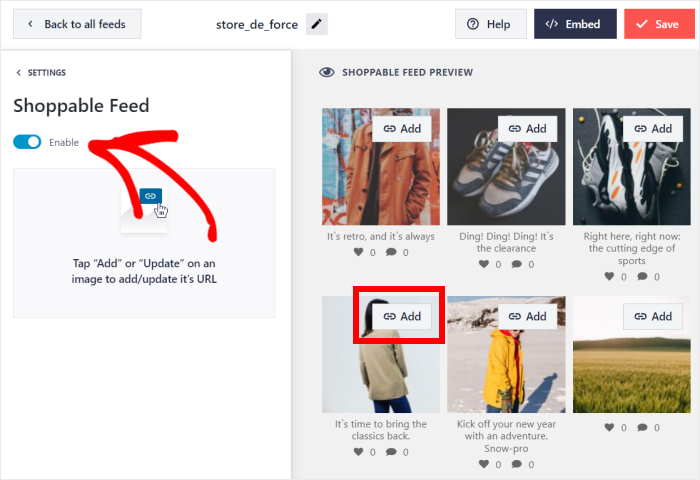
Suchen Sie in der linken Seitenleiste nach der Option „Shoppable Feed“ und klicken Sie darauf.
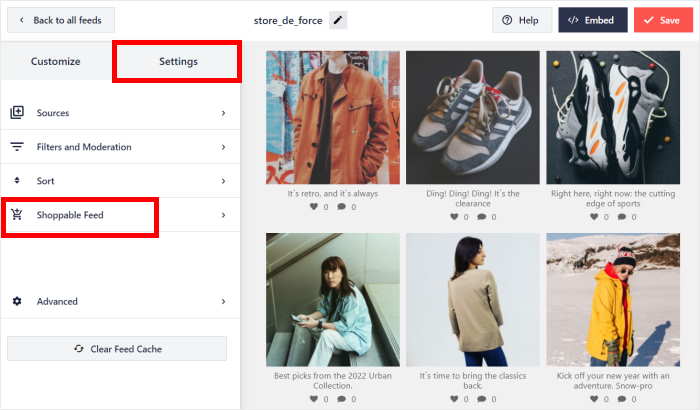
Sie sehen einen Kippschalter, mit dem Sie die Einkaufsfunktion aktivieren können. Klicken Sie auf „Aktivieren“, um sie einzuschalten.
Suchen Sie einen Instagram-Beitrag in Ihrer Feed-Vorschau und klicken Sie auf die Schaltfläche „Hinzufügen“, die darauf angezeigt wird.
Es öffnet sich ein Popup-Fenster, in dem Sie nach Produktdetails gefragt werden.
Geben Sie im Feld „Produktlink“ die URL der Produktseite Ihrer Website ein, zu der Sie Ihre Kunden weiterleiten möchten.
Klicken Sie auf die Schaltfläche „Hinzufügen“ , um den Produktlink für diesen Beitrag zu speichern.
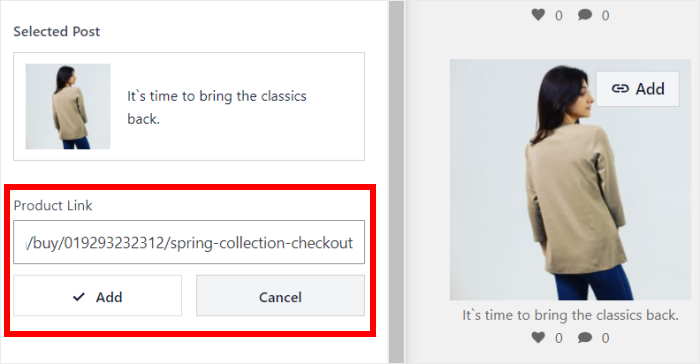
Auf dem Beitrag erscheint ein kleines Einkaufstaschen-Symbol, das anzeigt, dass der Beitrag nun zum Einkaufen verfügbar ist.
Wiederholen Sie diesen Schritt einfach, um auch Links zu anderen Instagram-Beiträgen hinzuzufügen.
Ich empfehle, mit Ihren 6 bis 8 meistverkauften Produkten zu beginnen, damit Kunden zuerst Ihre beliebtesten Artikel sehen.
Klicken Sie abschließend auf „Speichern“, um Ihre Änderungen zu speichern und alle Feed-Einstellungen abzuschließen.
Schritt 5: Passen Sie Ihren einkaufsfähigen Instagram-Feed an
Jetzt sorgen wir dafür, dass Ihr Feed perfekt zu Ihrer Website passt.
Klicken Sie zunächst oben im Feed-Builder auf die Registerkarte „Anpassen “.
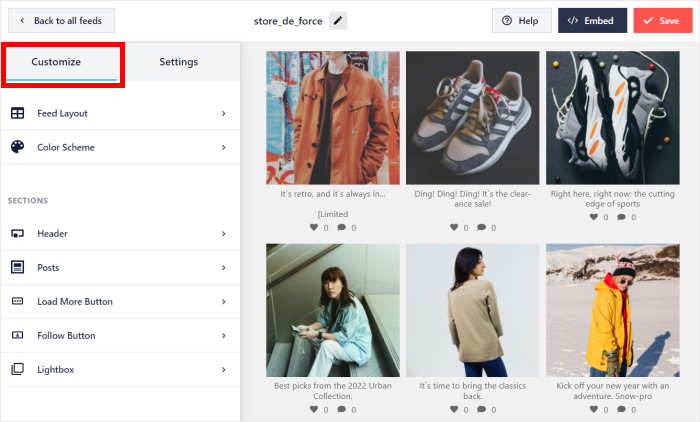
Dadurch werden alle Design- und Layoutoptionen im linken Bereich geöffnet. Sie können die Live-Vorschau auf der rechten Seite überprüfen, um Ihre Änderungen zu verfolgen.
Klicken Sie hier auf „Feed-Layout “ in der linken Seitenleiste.

Hier kannst du auswählen, wie dein Instagram-Feed angezeigt wird:
- Raster
- Karussell
- Gemäuer
- Höhepunkte

Für shoppable Feeds empfehle ich das Rasterlayout mit 3–4 Spalten, da es übersichtlich und professionell wirkt und gleichzeitig das Durchsuchen der Produkte erleichtert.

Wenn Sie ein bestimmtes Produkt stärker hervorheben möchten, können Sie stattdessen das Highlight-Layout verwenden.

Wählen Sie Ihren bevorzugten Instagram-Feed-Typ aus und klicken Sie auf „Speichern“, um Ihr ausgewähltes Layout anzuwenden.
Klicken Sie anschließend oben links auf die Schaltfläche „Anpassen“, um weitere Designoptionen aufzurufen.

Dieses Mal können wir die Farben dieses Instagram-Feeds mit Einkaufsmöglichkeiten ändern.
Klicken Sie dazu im Einstellungsfeld auf „Farbschema “.

Wählen Sie ein Farbschema, das zum Branding Ihrer Website passt.
Sie können aus voreingestellten Farbkombinationen auswählen oder ein individuelles Schema erstellen.

Klicken Sie auf „Speichern“, um Ihre Farbauswahl zu übernehmen.
Mit den verbleibenden Anpassungsoptionen können Sie auch andere Teile Ihres Instagram-Feeds ändern. Klicken Sie dann noch einmal auf „Speichern“, um Ihr Design fertigzustellen.
Danach ist Ihr Instagram-Feed mit Einkaufsmöglichkeiten bereit, um zu Ihrer Website hinzugefügt zu werden.
Schritt 6: Binden Sie Ihren einkaufsfähigen Instagram-Feed auf Ihrer Website ein.
Der letzte Schritt besteht darin, Ihren Shoppable Feed dort zu platzieren, wo Besucher ihn sehen können. Sie können ihn zu einer Seite, einer Seitenleiste oder einer Fußzeile hinzufügen – wo immer es für Ihre Website am sinnvollsten ist.
Instagram Shopping auf einer Seite aktivieren
Um mit dem Verkauf über Instagram-Beiträge auf einer Seite zu beginnen, klicken Sie zunächst oben auf die Schaltfläche „Einbetten “.

Dadurch werden alle Einbettungsoptionen für Ihren shoppable Instagram-Feed angezeigt.
Wählen Sie aus den angezeigten Optionen „Zu einer Seite hinzufügen“ aus.

Sie sehen eine Liste Ihrer vorhandenen Seiten.
Wählen Sie die Seite aus, auf der Ihr Shoppable Feed erscheinen soll, und klicken Sie auf „Hinzufügen”.

Dadurch wird der WordPress-Block-Editor für diese Seite geöffnet. Sie können hier gerne weitere Details hinzufügen, wenn Sie möchten.
Um Instagram Shopping auf dieser Seite zu aktivieren, klicken Sie auf das Pluszeichen (+), um einen neuen Inhaltsblock hinzuzufügen.

Geben Sie in das Suchfeld„instagram“ein, um die verfügbaren Blöcke zu filtern.
Wählen Sie schließlich den Block „Instagram-Feed“ aus den Ergebnissen aus, um den Feed einzubetten.

Der Block zeigt automatisch Ihren Instagram-Feed mit den Produkten an, die Sie kaufen können. Sie können eine Vorschau anzeigen, indem Sie durch die Seite scrollen.
Wenn Sie mit der Platzierung zufrieden sind, klicken Sie auf „Aktualisieren“, um Ihren Shoppable Feed auf Ihrer Website live zu schalten.

Instagram Shopping in der Seitenleiste oder Fußzeile aktivieren
Wenn Sie möchten, dass Ihr Feed stattdessen in einer Seitenleiste oder Fußzeile angezeigt wird, ist der Vorgang etwas anders.
Öffnen Sie zunächst den Feed erneut im Live-Editor.
Sie können dies tun, indem Sie in Ihrem WordPress-Dashboard zu „Instagram-Feed“ » „Alle Feeds“ gehen.
Klicken Sie dann auf den gerade erstellten Shoppable-Feed.
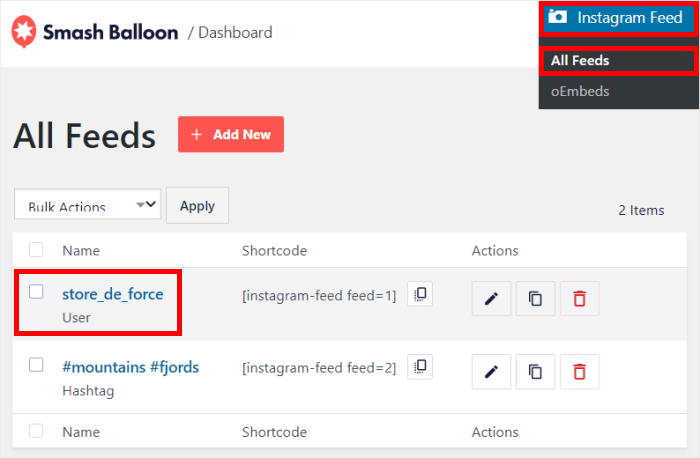
Klicken Sie anschließend oben auf dem Bildschirm auf die Schaltfläche „Einbetten “.
Wie zuvor können Sie dann alle Möglichkeiten zum Einbetten des shoppable Instagram-Feeds sehen.
Wählen Sie diesmal aus den Optionen „Zu einem Widget hinzufügen “ aus.
Sie werden zur Widgets-Seite Ihrer Website weitergeleitet.

Klicken Sie auf das Sidebar -Fenster, um Ihren Feed zu einer Sidebar hinzuzufügen.
Wenn Sie es stattdessen in Ihre Fußzeile einbetten möchten, klicken Sie auf das Feld „Fußzeile “.
Ich werde für dieses Tutorial die Seitenleiste verwenden.

Klicken Sie auf das Pluszeichen (+), um ein neues Widget zu dem von Ihnen ausgewählten Bereich hinzuzufügen.
Ähnlich wie bei einer Seite wählen Sie einfach das Instagram-Feed-Widget aus, um es einzubetten.

Daraufhin zeigt das Widget automatisch Ihren Feed mit den verfügbaren Produkten an. Wenn alles korrekt angezeigt wird, klicken Sie auf „Aktualisieren“, um Ihre Änderungen zu veröffentlichen.
Ihr Instagram-Feed mit Einkaufsmöglichkeiten ist jetzt auf Ihrer Website live und bereit, Ihren Umsatz zu steigern und Ihr Geschäft auszubauen.
Bewährte Verfahren für Shoppable Feeds
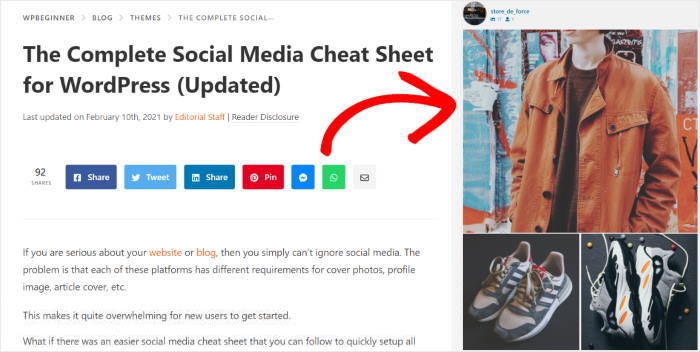
- Investieren Sie Zeit in die Erstellung auffälliger Bilder. Natürliches Licht, klare Hintergründe und Lifestyle-Aufnahmen, die Produkte in Gebrauch zeigen, können dabei sehr hilfreich sein.
- Anstatt das Produkt nur zu beschreiben, erklären Sie, wie es ein Problem löst oder das Leben eines Menschen verbessert, und fügen Sie Formulierungen wie „begrenzte Stückzahl“ oder „Neuankömmling“ hinzu.
- Um Besucher auf Ihre Website zu lenken, können Sie in Ihrer Instagram-Biografie einen Link zu einer Seite mit dem Shoppable Feed hinzufügen.
- Probieren Sie neue Layouts und Designs aus, um herauszufinden, welches Design Ihre Website-Besucher bevorzugen.
Und das war's!
Wie Sie sehen, müssen die geografischen Beschränkungen von Instagram Shopping Ihre Möglichkeiten, Produkte über Instagram zu verkaufen, nicht einschränken.
Durch die Erstellung eines Instagram-Feeds mit Einkaufsfunktion auf Ihrer WordPress-Website erhalten Sie die vollständige Kontrolle über Ihren Verkaufsprozess und Ihre Kunden profitieren von einem nahtlosen Einkaufserlebnis.
Sind Sie bereit, Instagram Shopping auf Ihrer Website zu aktivieren? Starten Sie noch heute mit Instagram Feed Pro!
Weitere Tipps und Tricks für das Instagram-Marketing
- Wie Sie Instagram für Ihr Unternehmen nutzen können (Expertentipps, die funktionieren)
- Bewährte Instagram-Marketing-Tipps für das Wachstum Ihres Unternehmens
- So fügen Sie den Instagram-Chat zu Ihrer Website hinzu (Schritt-für-Schritt-Anleitung)
- Kurzanleitung: Instagram-Feeds wie ein Profi in WordPress einbetten







