


 Muro sociale
  Analisi dei feed

Se ti senti bloccato dopo aver visto il messaggio di errore "Instagram Shopping non è disponibile nella tua regione", ho una buona notizia.
Puoi comunque vendere tramite Instagram (anche se Shopping non è disponibile nella tua regione) creando feed acquistabili per il tuo sito web.
So quanto sia scoraggiante vedere i concorrenti di altri paesi etichettare facilmente i prodotti mentre tu rimani bloccato in disparte.
Fortunatamente, ho trovato un modo legittimo per creare qualcosa di ancora migliore sul mio sito. Questo metodo non solo non aveva restrizioni geografiche, ma mi ha anche permesso di ottenere il controllo completo sul mio processo di vendita.
In questa guida ti spiegherò esattamente come configurarlo in meno di 5 minuti. Ecco cosa tratteremo:
Cos'è Instagram Shopping?
Prima di addentrarci nella soluzione, vediamo rapidamente cos'è Instagram Shopping e perché potresti non avere accesso a questa funzione nella tua regione.
Instagram Shopping spiegato in parole semplici
Instagram Shopping è una funzione che consente alle aziende di taggare i prodotti direttamente nei propri post e nelle proprie storie su Instagram.
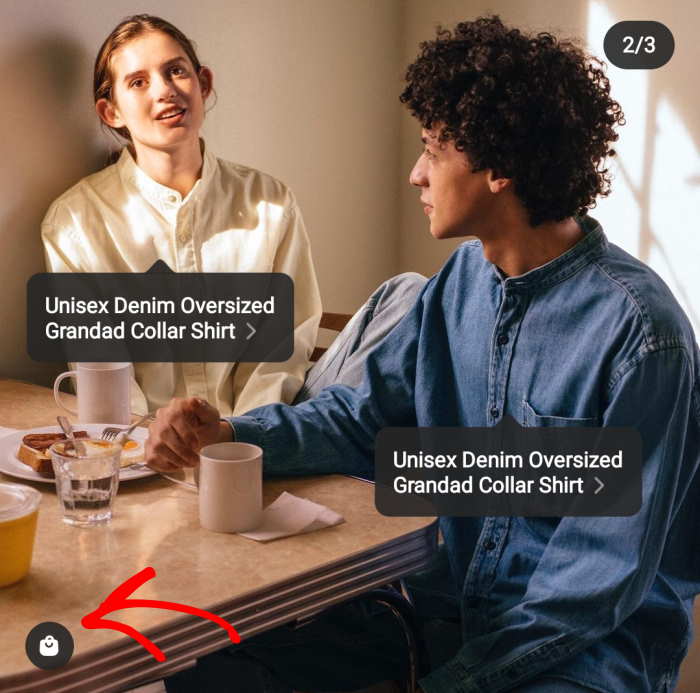
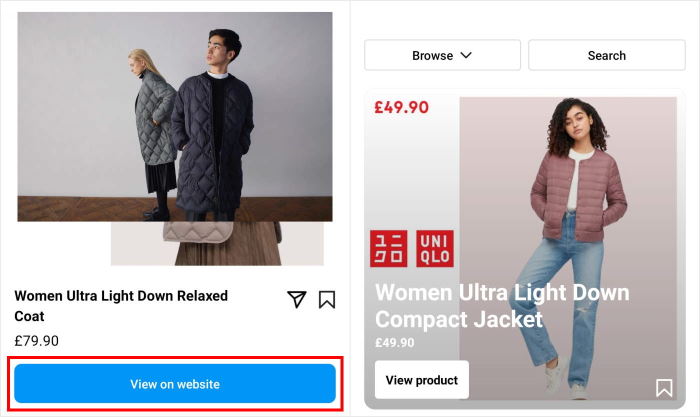
Quando qualcuno tocca un prodotto taggato, vede dettagli come il prezzo, la descrizione e un link per acquistarlo.
Immagina di trasformare il tuo feed Instagram in una vetrina digitale. Invece di limitarti a pubblicare belle immagini, puoi aggiungere tag cliccabili che indirizzano i clienti direttamente alla tua pagina di checkout.
Quali paesi hanno attualmente accesso a Instagram Shopping?
A partire dal 2026, Instagram Shopping sarà disponibile nelle seguenti regioni:
| Regione | Paesi supportati |
|---|---|
| Nord America | Canada, Stati Uniti |
| America Latina | Brasile, Messico |
| Europa | Danimarca, Francia, Germania, Italia, Paesi Bassi, Norvegia, Spagna, Svezia, Svizzera, Ucraina, Regno Unito |
| Asia-Pacifico | Australia, India, Indonesia, Giappone, Corea, Taiwan, Thailandia |
L'elenco dei paesi supportati cambia occasionalmente man mano che Instagram espande la funzione.
Tuttavia, molte regioni, in particolare in Africa, Europa orientale, Asia centrale e alcune parti del Sud America, non hanno ancora accesso a Internet.
Processo di approvazione dello shop su Instagram
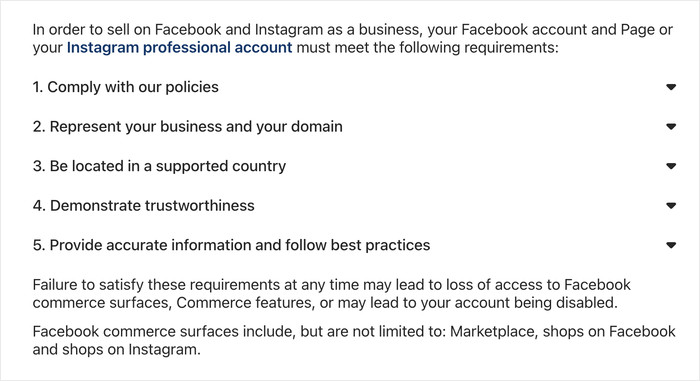
Anche se Instagram Shopping è disponibile nel tuo Paese, l'approvazione non è garantita.
Instagram può rifiutare le richieste di apertura di negozi senza fornire spiegazioni dettagliate e si riserva il diritto di disattivare i negozi in qualsiasi momento se ritiene che siano state violate le sue politiche commerciali.
Questo è esattamente il motivo per cui creare il proprio feed Instagram acquistabile sul proprio sito web offre maggiore controllo, flessibilità e stabilità a lungo termine.
Il sito web è tuo, sei tu a stabilire le regole e puoi vendere alle tue condizioni.
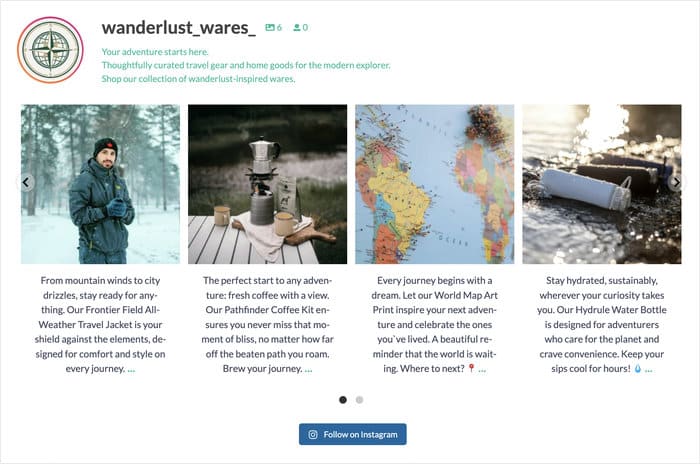
Se sei seriamente intenzionato a creare un'attività online sostenibile, di seguito puoi vedere come aggiungere feed Instagram acquistabili.
L'alternativa migliore: aggiungi un feed Instagram acquistabile al tuo sito web
Invece di aspettare che Instagram approvi la tua regione o di dover fare i conti con le loro restrizioni, puoi creare un feed Instagram acquistabile direttamente sul tuo sito WordPress.
Il vero vantaggio qui è la proprietà. Quando qualcuno fa acquisti tramite Instagram, è prima cliente di Instagram e poi tuo.
Sul tuo sito web, sei tu a controllare l'intera esperienza, dalla navigazione al checkout.
Cosa ti serve per iniziare
Configurare un feed Instagram acquistabile è semplice. Ecco cosa ti serve:
- Un account Instagram Business: dovrai convertire il tuo account Instagram personale in un account business (ecco come farlo gratuitamente e all'istante).
- Un sito web WordPress: è qui che verrà visualizzato il tuo feed acquistabile. Verifica di avere l'accesso come amministratore al tuo sito prima di iniziare.
- Plugin Instagram Feed: ti consente di collegare il tuo account Instagram al tuo sito web e rendere i tuoi post acquistabili. Puoi utilizzare Instagram Feed Pro per l'opzione più semplice.
- Prodotti da vendere: puoi creare pagine dedicate ai prodotti sul tuo sito web dove i clienti possono completare i loro acquisti.
Se non vendi ancora prodotti sul tuo sito web, puoi consultare questa guida su come configurare WooCommerce.
Passo dopo passo: creare un feed Instagram acquistabile con Instagram Feed Pro
Ora configuriamo il tuo feed Instagram acquistabile. Ti guiderò passo dopo passo affinché tu possa averlo funzionante sul tuo sito web in circa 5 minuti.
Passo 1: Installare il plugin Feed di Instagram
Per prima cosa, dovrai scaricare Instagram Feed Pro sul tuo sito WordPress.

Ecco alcuni motivi per cui ho scelto questo strumento per questa guida per principianti:
- Configurazione rapida e semplice senza alcuna codifica
- Controllo totale sulla progettazione dei tuoi contenuti Instagram
- Filtri avanzati per assicurarti di mostrare i post che desideri
- Un modo pratico per collegare le pagine dei prodotti ai post di Instagram
- Design leggero per garantire che il tuo negozio online si carichi alla stessa velocità di sempre
Puoi scaricare una copia di Instagram Feed Pro qui per iniziare.
Una volta ottenuto il plugin, installalo e attivalo sul tuo negozio online. Ecco una guida per principianti nel caso avessi bisogno di aiuto.
Fase 2: Creare un nuovo feed di Instagram
Ora che il plugin è attivo, creiamo il tuo primo feed Instagram.
Vai su Feed Instagram » Tutti i feed nella tua dashboard WordPress. Vedrai una pagina che mostra tutti i tuoi feed (che sarà vuota se è la prima volta che accedi).
Clicca sul pulsante Aggiungi nuovo nell'angolo in alto a destra. Si aprirà la procedura guidata per la creazione del feed.

Nella schermata successiva vedrai diverse opzioni relative al tipo di feed.
Clicca su Cronologia utentepoiché desideri visualizzare i post dal tuo account Instagram.
Quindi fare clic sul pulsante Avanti per continuare.

Fase 3: Collegare il feed a Instagram
Prima che il tuo feed possa visualizzare qualsiasi contenuto, devi collegarlo al tuo account aziendale Instagram.
Verrà visualizzata una pagina che richiede di aggiungere una fonte. Fare clic sul pulsante Aggiungi fonte.

Apparirà una finestra pop-up che mostra diversi tipi di connessione.
Seleziona Business Advanced come tipo di connessione: questo ti consentirà di accedere alle funzionalità di acquisto.
Fai clic sul pulsante Connetti per avviare il processo di autenticazione.

Si aprirà una nuova finestra che ti chiederà di collegarti a Facebook (Instagram lo richiede per gli account aziendali).
Ora seleziona Connetti con Facebook e accedi con le tue credenziali Facebook se richiesto.

Quindi clicca su Continua per concedere le autorizzazioni necessarie.

Successivamente, vedrai un elenco delle tue pagine aziendali Instagram.
Seleziona la pagina aziendale Instagram che desideri collegare e clicca su Aggiungi.
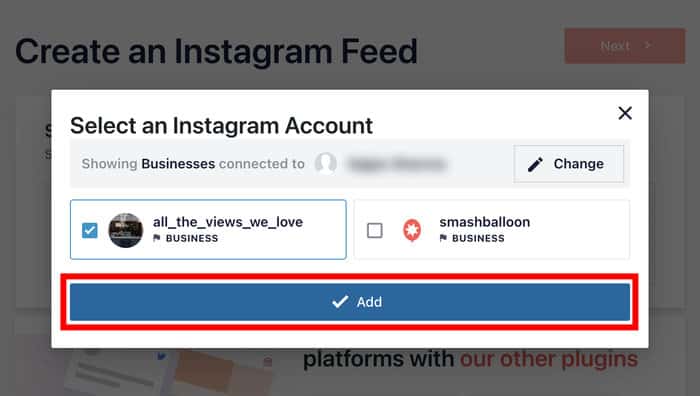
Una volta stabilita la connessione, verrai reindirizzato nuovamente a WordPress.
Clicca su Avanti per continuare a configurare il tuo feed.
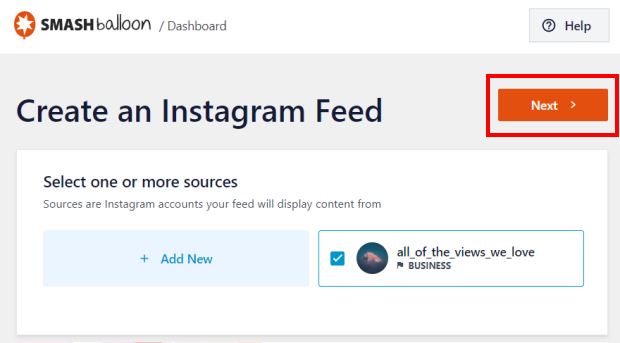
Nella schermata di selezione dei temi, scegli un tema che si adatti allo stile del tuo sito web. Non preoccuparti: potrai personalizzarlo in un secondo momento.
Basta cliccare sul pulsante Avanti per proseguire.

Ora puoi scegliere tra una serie di modelli di layout. Questo cambia il modo in cui i post di Instagram vengono visualizzati sul tuo sito web.
Selezionate un modello di vostro gradimento e fate clic su Avanti.

Passo 4: Abilitare Instagram Shopping
Il plugin ora assemblerà il feed Instagram e lo aprirà nel visual customizer.

È qui che avviene la magia: trasformare il tuo normale feed Instagram in uno acquistabile.
Nelle impostazioni del feed, vai alla scheda Impostazioni nella parte superiore.
Cerca l'opzione Feed acquistabile nella barra laterale sinistra e cliccaci sopra.
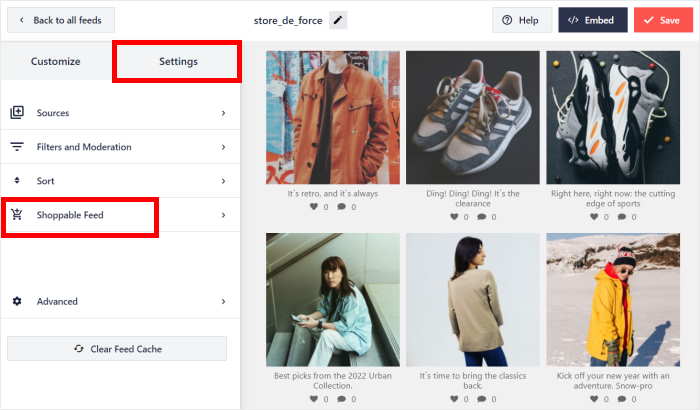
Vedrai un interruttore per attivare la funzione di acquisto. Clicca su Abilita per attivarla.
Trova un post Instagram nell'anteprima del tuo feed e clicca sul pulsante Aggiungi che appare su di esso.
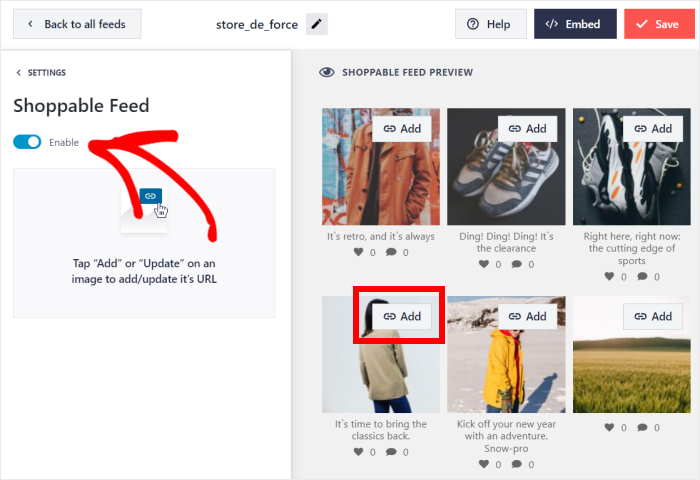
Si aprirà una finestra pop-up che richiederà i dettagli del prodotto.
Nel campo Link al prodotto, inserisci l'URL della pagina del prodotto sul tuo sito web a cui desideri indirizzare i clienti.
Clicca sul pulsante Aggiungi per salvare il link del prodotto per quel post.
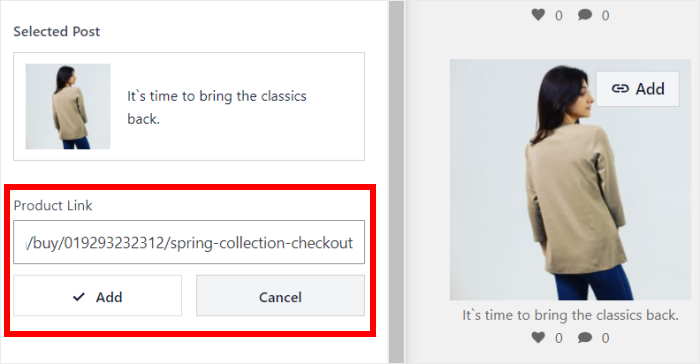
Vedrai apparire una piccola icona a forma di borsa della spesa sul post, che indica che ora è acquistabile.
Basta ripetere il passaggio per aggiungere link anche ad altri post di Instagram.
Ti consiglio di iniziare con i tuoi 6-8 prodotti più venduti, in modo che i clienti vedano per primi gli articoli più popolari.
Infine, clicca su Salva per memorizzare le modifiche e finalizzare tutte le impostazioni del feed.
Fase 5: Personalizzare il feed di Instagram Shoppable
Ora rendiamo il tuo feed perfetto per il tuo sito web.
Per prima cosa, clicca sulla scheda Personalizza nella parte superiore del generatore di feed.
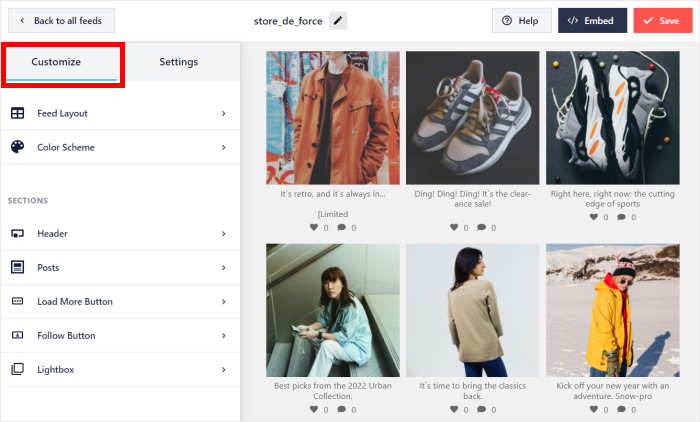
Questo apre tutte le opzioni di progettazione e layout sul pannello di sinistra. È possibile controllare l'anteprima in tempo reale sulla destra per monitorare le modifiche apportate.
Da qui, clicca su Layout feed nella barra laterale sinistra.

Qui puoi selezionare come visualizzare il tuo feed Instagram:
- Griglia
- Carosello
- Muratura
- Punti salienti

Per i feed acquistabili, consiglio il layout a griglia con 3-4 colonne perché ha un aspetto pulito e professionale e rende i prodotti facili da sfogliare.

Se desideri mettere maggiormente in risalto un prodotto specifico, puoi invece utilizzare il layout "In evidenza".

Seleziona il tipo di feed Instagram che preferisci e clicca su Salva per applicare la tua scelta di layout.
Quindi, clicca sul pulsante Personalizza in alto a sinistra per accedere ad altre opzioni di progettazione.

Questa volta possiamo cambiare i colori di questo feed Instagram acquistabile.
Per farlo, clicca su Combinazione colori nel pannello delle impostazioni.

Scegli una combinazione di colori che si abbini al marchio del tuo sito web.
È possibile selezionare combinazioni di colori predefinite o creare uno schema personalizzato.

Clicca su Salva per applicare le tue scelte di colore.
Puoi utilizzare le restanti opzioni di personalizzazione per modificare anche altre parti del tuo feed Instagram. Quindi fai clic su Salva ancora una volta per finalizzare il tuo progetto.
A questo punto, il tuo feed Instagram acquistabile è pronto per essere aggiunto al tuo sito web.
Fase 6: Incorporare il feed di Instagram scaricabile sul vostro sito web
L'ultimo passo consiste nel posizionare il feed acquistabile in modo che sia visibile ai visitatori. Puoi aggiungerlo a una pagina, alla barra laterale o al piè di pagina, ovunque sia più opportuno per il tuo sito.
Abilita Instagram Shopping su una pagina
Per iniziare a vendere utilizzando i post Instagram su una pagina, clicca prima sul pulsante " Incorpora " in alto.

In questo modo verranno visualizzate tutte le opzioni di incorporamento per il tuo feed Instagram acquistabile.
Seleziona Aggiungi a una pagina dalle opzioni visualizzate.

Vedrai un elenco delle tue pagine esistenti.
Scegli la pagina in cui desideri che appaia il tuo feed acquistabile e clicca su Aggiungi.

Questo apre l'editor di blocchi WordPress per quella pagina. Se lo desideri, puoi aggiungere qui altri dettagli.
Per abilitare lo shopping su Instagram in questa pagina, clicca sull'icona più (+)per aggiungere un nuovo blocco di contenuti.

Nella casella di ricerca, digita "instagram"per filtrare i blocchi disponibili.
Infine, seleziona il blocco "Feed Instagram" dai risultati per incorporare il feed.

Il blocco mostrerà automaticamente il tuo feed Instagram acquistabile. Puoi vedere come appare scorrendo la pagina.
Una volta che sei soddisfatto del posizionamento, clicca su Aggiorna per rendere il tuo feed acquistabile attivo sul tuo sito web.

Abilita Instagram Shopping nella barra laterale o nel piè di pagina
Se desideri che il tuo feed appaia invece in una barra laterale o nel piè di pagina, la procedura è leggermente diversa.
Per prima cosa, apri nuovamente il feed nell'editor live.
Puoi farlo andando su Instagram Feed » Tutti i feed nella tua dashboard WordPress.
Quindi clicca sul feed acquistabile che hai appena creato.
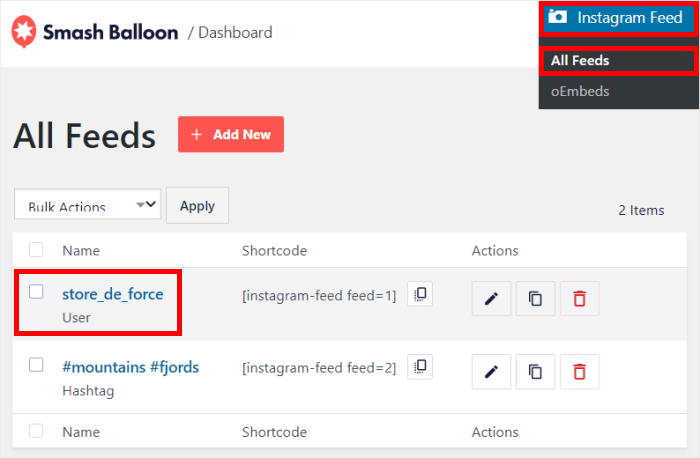
Successivamente, clicca sul pulsante "Incorpora " nella parte superiore dello schermo.
Come prima, potrai quindi vedere tutti i modi per incorporare il feed Instagram acquistabile.
Questa volta, seleziona Aggiungi a un widget dalle opzioni.
Verrai reindirizzato alla pagina Widget del tuo sito web.

Clicca sul pannello Sidebar per aggiungere il tuo feed alla barra laterale.
Se invece desideri incorporarlo nel piè di pagina, fai clic sul pannello Piè di pagina.
Per questo tutorial userò la barra laterale.

Clicca sull'icona più (+) per aggiungere un nuovo widget all'area scelta.
Come per una pagina, basta selezionare il widget Feed Instagram per incorporarlo.

A questo punto, il widget visualizzerà automaticamente il tuo feed acquistabile. Quando tutto sembra a posto, clicca su Aggiorna per pubblicare le modifiche.
Il tuo feed Instagram acquistabile è ora disponibile sul tuo sito web, pronto per aiutarti ad aumentare le vendite e far crescere la tua attività.
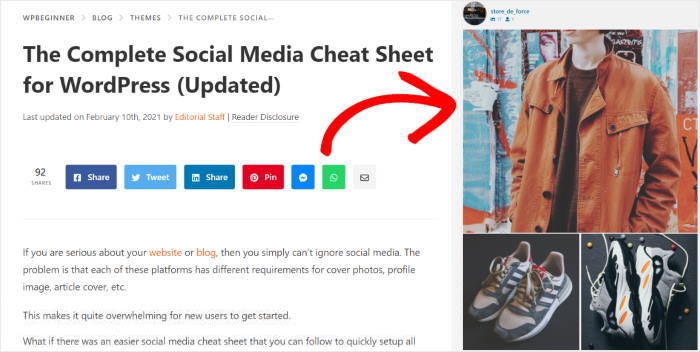
Migliori pratiche per i feed acquistabili
- Investi tempo nella creazione di immagini accattivanti. L'illuminazione naturale, gli sfondi puliti e le foto di lifestyle che mostrano i prodotti in uso possono essere di grande aiuto.
- Invece di limitarti a descrivere il prodotto, spiega come risolve un problema o migliora la vita di qualcuno e includi frasi come "stock limitato" o "nuovo arrivo".
- Per indirizzare traffico verso il tuo sito, puoi aggiungere un link a una pagina con il feed acquistabile nella tua biografia Instagram.
- Prova a sperimentare nuovi layout e design per vedere quale preferiscono i visitatori del tuo sito web.
Ed ecco fatto!
Come puoi vedere, le restrizioni geografiche di Instagram Shopping non devono limitare la tua capacità di vendere prodotti tramite Instagram.
Creando un feed Instagram acquistabile sul tuo sito WordPress, ottieni il controllo completo sul tuo processo di vendita e i tuoi clienti godono di un'esperienza di acquisto senza interruzioni.
Sei pronto ad abilitare lo shopping su Instagram sul tuo sito web? Inizia oggi stesso con Instagram Feed Pro!
Altri consigli e trucchi per il marketing su Instagram
- Come usare Instagram per la vostra attività (consigli degli esperti che funzionano)
- Suggerimenti di marketing su Instagram PROVATI per far crescere la vostra attività
- Come aggiungere la chat di Instagram al tuo sito web (guida passo passo)
- Guida rapida: incorporare i feed Instagram in WordPress come un professionista







