


 Mur social
  Analyse des flux

Si vous vous sentez bloqué après avoir vu le message d'erreur « Instagram Shopping n'est pas disponible dans votre région », j'ai une bonne nouvelle pour vous.
Vous pouvez toujours vendre via Instagram (même si Shopping n'est pas disponible dans votre région) en créant des flux achetables pour votre site web.
Je sais à quel point il est décourageant de voir les concurrents d'autres pays étiqueter facilement leurs produits alors que vous restez sur la touche.
Heureusement, j'ai trouvé un moyen légitime de créer quelque chose d'encore mieux sur mon propre site. Non seulement cette méthode n'avait aucune restriction géographique, mais elle me permettait également de contrôler entièrement mon processus de vente.
Dans ce guide, je vais vous expliquer en détail comment configurer cela en moins de 5 minutes. Voici ce que nous allons aborder :
Qu'est-ce que le shopping sur Instagram ?
Avant d'aborder la solution, voyons rapidement ce qu'est Instagram Shopping et pourquoi vous n'y avez peut-être pas accès dans votre région.
Instagram Shopping expliqué en termes simples
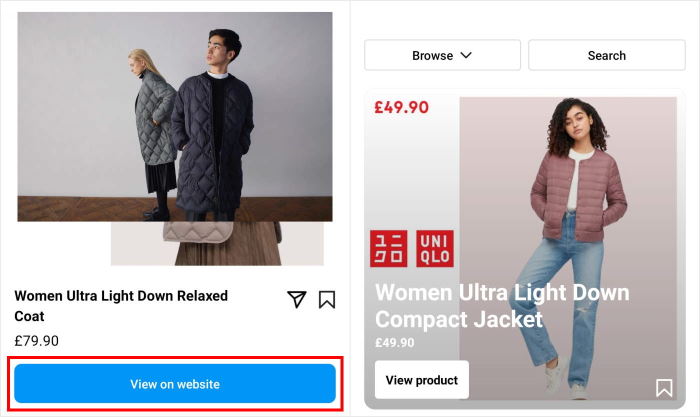
Instagram Shopping est une fonctionnalité qui permet aux entreprises de taguer des produits directement dans leurs publications et stories Instagram.
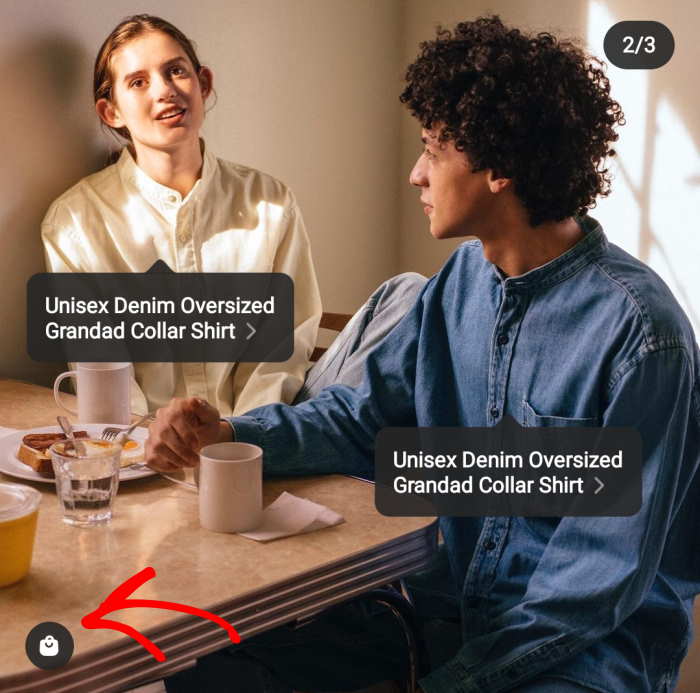
Lorsqu'un utilisateur clique sur un produit tagué, il voit s'afficher des informations telles que le prix, la description et un lien pour l'acheter.
Considérez cela comme la transformation de votre flux Instagram en une vitrine numérique. Au lieu de simplement publier de jolies photos, vous pouvez ajouter des balises de produits cliquables qui redirigent les clients directement vers votre page de paiement.
Quels pays ont actuellement accès à Instagram Shopping ?
À partir de 2026, Instagram Shopping sera disponible dans les régions suivantes :
| Région | Pays pris en charge |
|---|---|
| Amérique du Nord | Canada, États-Unis |
| Amérique latine | Brésil, Mexique |
| L'Europe | Danemark, France, Allemagne, Italie, Pays-Bas, Norvège, Espagne, Suède, Suisse, Ukraine, Royaume-Uni |
| Asie-Pacifique | Australie, Inde, Indonésie, Japon, Corée, Taïwan, Thaïlande |
La liste des pays pris en charge change occasionnellement à mesure qu'Instagram étend cette fonctionnalité.
Cependant, de nombreuses régions, notamment en Afrique, en Europe de l'Est, en Asie centrale et dans certaines parties de l'Amérique du Sud, n'y ont toujours pas accès.
Processus d'approbation des boutiques Instagram
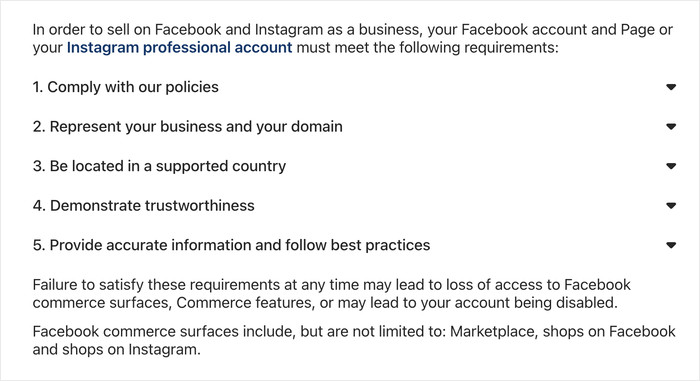
Même si Instagram Shopping est disponible dans votre pays, l'obtention d'une autorisation n'est pas garantie.
Instagram peut rejeter les demandes d'ouverture de boutique sans fournir d'explication détaillée et se réserve le droit de désactiver les boutiques à tout moment s'il estime que vous avez enfreint ses politiques commerciales.
C'est exactement pour cette raison que créer votre propre flux Instagram achetable sur votre site web vous offre plus de contrôle, de flexibilité et de stabilité à long terme.
Vous êtes propriétaire de votre site web, vous fixez les règles et vous pouvez vendre selon vos propres conditions.
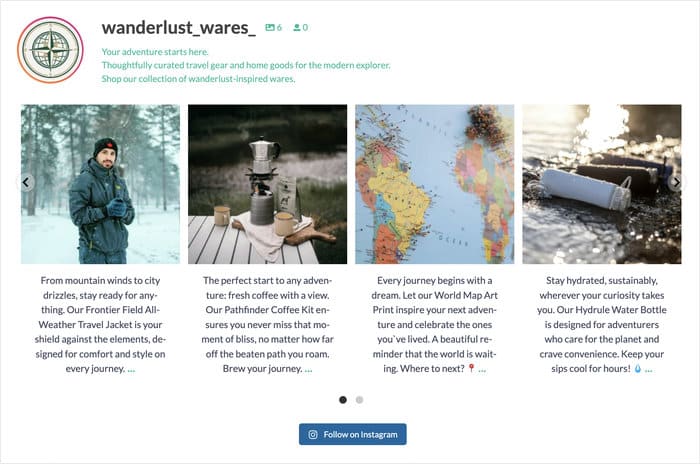
Si vous souhaitez sérieusement développer une activité en ligne durable, vous pouvez découvrir ci-dessous comment ajouter des flux Instagram permettant d'effectuer des achats.
La meilleure alternative : ajoutez un flux Instagram achetable à votre site web
Au lieu d'attendre qu'Instagram approuve votre région ou de vous conformer à leurs restrictions, vous pouvez créer un flux Instagram permettant d'acheter directement sur votre site WordPress.
Le véritable avantage ici est la propriété. Lorsqu'une personne effectue des achats via Instagram, elle est d'abord cliente d'Instagram, puis de la vôtre.
Sur votre site Web, vous contrôlez l'ensemble de l'expérience, de la navigation à la finalisation de la commande.
Ce dont vous aurez besoin pour commencer
La configuration d'un flux Instagram permettant d'effectuer des achats est très simple. Voici ce dont vous aurez besoin :
- Un compte Instagram professionnel: vous devrez convertir votre compte Instagram personnel en compte professionnel (voici comment le faire gratuitement et instantanément).
- Un site Web WordPress: c'est là que vous afficherez votre flux d'achat. Vérifiez que vous disposez d'un accès administrateur à votre site avant de commencer.
- Plugin Instagram Feed: il vous permet de connecter votre compte Instagram à votre site web et de rendre vos publications achetables. Vous pouvez utiliser Instagram Feed Pro pour une option plus simple.
- Produits à vendre: vous pouvez créer des pages produits sur votre site web où les clients peuvent effectuer leurs achats.
Si vous ne vendez pas encore de produits sur votre site web, vous pouvez consulter ce guide sur la configuration de WooCommerce.
Étape par étape : créer un flux Instagram achetable avec Instagram Feed Pro
Maintenant, configurons votre flux Instagram achetable. Je vais vous guider à travers chaque étape afin que vous puissiez le mettre en place sur votre site web en environ 5 minutes.
Étape 1 : Installer le plugin Instagram Feed
Tout d'abord, vous devez installer Instagram Feed Pro sur votre site WordPress.

Voici quelques raisons pour lesquelles j'ai choisi cet outil pour ce guide destiné aux débutants :
- Configuration rapide et facile, sans aucun codage
- Contrôle total sur la conception de votre contenu Instagram
- Filtres avancés pour vous assurer d'afficher les publications que vous souhaitez
- Moyen pratique pour relier les pages produits aux publications Instagram
- Conception légère pour que votre boutique en ligne se charge aussi rapidement que jamais
Vous pouvez obtenir une copie d'Instagram Feed Pro ici pour commencer.
Une fois que vous avez le plugin, installez-le et activez-le sur votre boutique en ligne. Voici un guide pour débutants au cas où vous auriez besoin d'aide.
Étape 2 : Créer un nouveau flux Instagram
Maintenant que le plugin est actif, créons votre premier flux Instagram.
Accédez à Instagram Feed » All Feeds dans votre tableau de bord WordPress. Vous verrez une page affichant tous vos flux (qui sera vide si c'est la première fois que vous utilisez cette fonctionnalité).
Cliquez sur le bouton Ajouter nouveau dans le coin supérieur droit. Cela ouvre l'assistant de création de flux.

Sur l'écran suivant, vous verrez plusieurs options de types de flux.
Cliquez sur Chronologie utilisateurpuisque vous souhaitez afficher les publications de votre compte Instagram.
Cliquez ensuite sur le bouton Suivant pour continuer.

Étape 3 : Connecter votre flux à Instagram
Avant que votre flux puisse afficher du contenu, vous devez le connecter à votre compte professionnel Instagram.
Une page vous demandant d'ajouter une source s'affichera. Cliquez sur le bouton Ajouter une source.

Une fenêtre contextuelle apparaîtra, affichant différents types de connexion.
Sélectionnez Business Advanced comme type de connexion — cela vous donnera accès aux fonctionnalités d'achat.
Cliquez sur le bouton « Connect » pour lancer le processus d'authentification.

Une nouvelle fenêtre s'ouvrira pour vous demander de vous connecter à Facebook (Instagram l'exige pour les comptes professionnels).
Maintenant, sélectionnez « Se connecter avec Facebook » et connectez-vous avec vos identifiants Facebook si vous y êtes invité.

Cliquez ensuite sur Continuer pour accorder les autorisations nécessaires.

Ensuite, vous verrez une liste de vos pages professionnelles Instagram.
Sélectionnez la page Instagram professionnelle que vous souhaitez connecter, puis cliquez sur Ajouter.
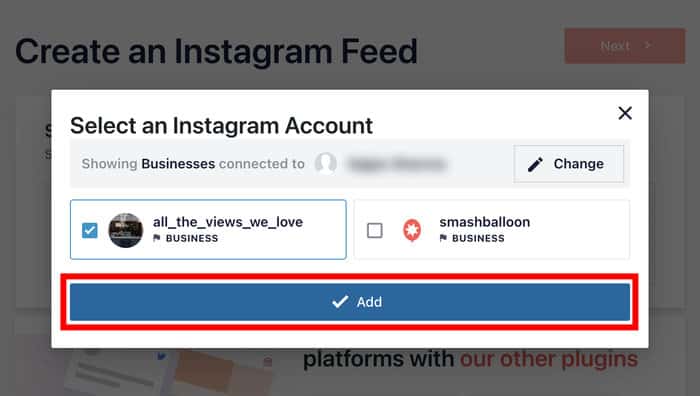
Une fois la connexion établie, vous serez redirigé vers WordPress.
Cliquez sur Suivant pour continuer à configurer votre flux.
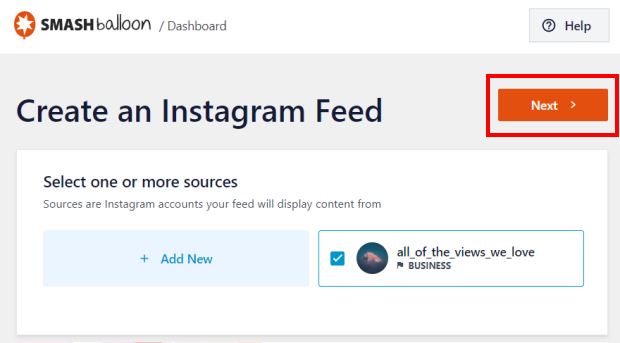
Dans l'écran de sélection des thèmes, choisissez un thème qui correspond au style de votre site web. Ne vous inquiétez pas, vous pourrez le personnaliser plus tard.
Il suffit de cliquer sur le bouton Suivant pour continuer.

Vous pouvez désormais choisir parmi une collection de modèles de mise en page. Cela modifie la façon dont les publications Instagram s'affichent sur votre site web.
Sélectionnez un modèle qui vous convient et cliquez sur Suivant.

Étape 4 : Activer Instagram Shopping
Le plugin va maintenant assembler le flux Instagram et l'ouvrir dans le personnalisateur visuel.

C'est là que la magie opère : transformer votre flux Instagram habituel en un flux où l'on peut faire ses achats.
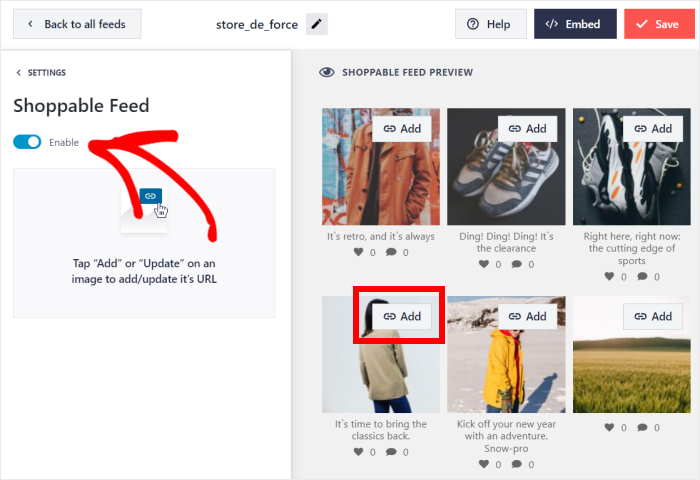
Dans les paramètres du flux, accédez à l'onglet Paramètres en haut.
Recherchez l'option « Shoppable Feed » dans la barre latérale gauche et cliquez dessus.
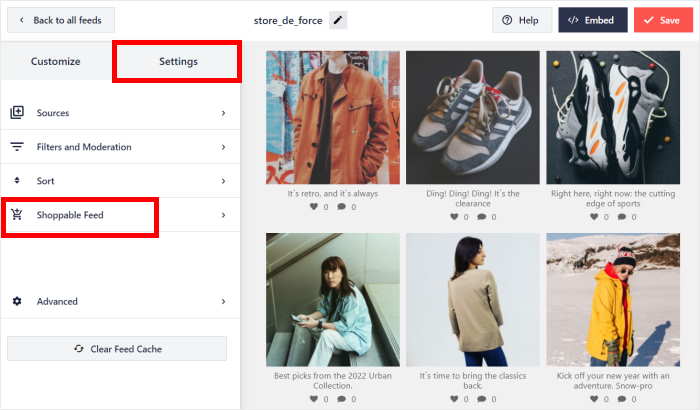
Vous verrez un bouton pour activer la fonctionnalité d'achat. Cliquez sur Activer pour l'activer.
Recherchez une publication Instagram dans l'aperçu de votre flux et cliquez sur le bouton Ajouter qui apparaît dessus.
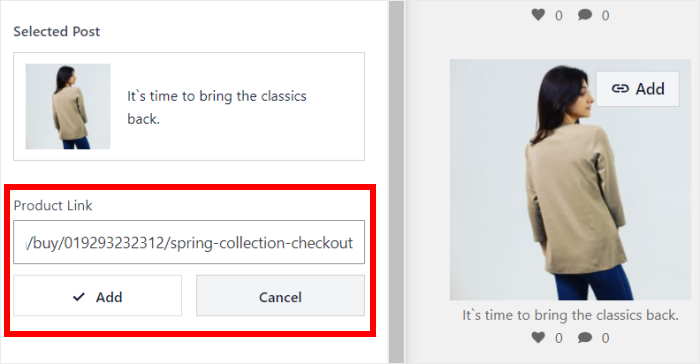
Une fenêtre contextuelle s'ouvrira pour vous demander les détails du produit.
Dans le champ Lien vers le produit, saisissez l'URL de la page produit de votre site Web vers laquelle vous souhaitez rediriger vos clients.
Cliquez sur le bouton Ajouter pour enregistrer le lien vers le produit pour cette publication.
Une petite icône représentant un sac à provisions apparaîtra sur la publication, indiquant qu'elle est désormais disponible à l'achat.
Répétez simplement cette étape pour ajouter des liens vers d'autres publications Instagram.
Je vous recommande de commencer par vos 6 à 8 produits les plus vendus afin que les clients voient d'abord vos articles les plus populaires.
Enfin, cliquez sur Enregistrer pour enregistrer vos modifications et finaliser tous vos paramètres de flux.
Étape 5 : Personnalisez votre flux Instagram Shoppable
Maintenant, rendons votre flux parfait pour votre site web.
Tout d'abord, cliquez sur l'onglet Personnaliser en haut du générateur de flux.
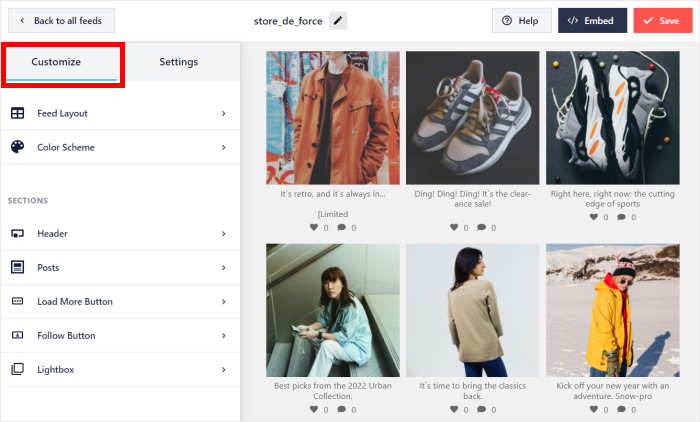
Cela ouvre toutes les options de conception et de mise en page dans le panneau de gauche. Vous pouvez consulter l'aperçu en direct à droite pour suivre vos modifications.
À partir de là, cliquez sur « Feed Layout » (Mise en page du flux) dans la barre latérale gauche.

Ici, vous pouvez choisir comment votre flux Instagram s'affiche :
- Grille
- Carrousel
- Maçonnerie
- Points forts

Pour les flux d'achat, je recommande la disposition en grille avec 3 ou 4 colonnes, car elle est claire et professionnelle tout en facilitant la navigation parmi les produits.

Si vous souhaitez mettre davantage en avant un produit spécifique, vous pouvez utiliser la mise en page « Highlights » (Points forts).

Sélectionnez votre type de flux Instagram préféré et cliquez sur Enregistrer pour appliquer votre choix de mise en page.
Ensuite, cliquez sur le bouton Personnaliser en haut à gauche pour accéder à davantage d'options de conception.

Cette fois-ci, nous pouvons modifier les couleurs de ce flux Instagram achetable.
Pour ce faire, cliquez sur « Palette de couleurs » dans le panneau des paramètres.

Choisissez une palette de couleurs qui correspond à l'image de marque de votre site web.
Vous pouvez choisir parmi des combinaisons de couleurs prédéfinies ou créer un thème personnalisé.

Cliquez sur Enregistrer pour appliquer vos choix de couleurs.
Vous pouvez également utiliser les autres options de personnalisation pour modifier d'autres parties de votre flux Instagram. Cliquez ensuite une nouvelle fois sur Enregistrer pour finaliser votre création.
Votre flux Instagram achetable est désormais prêt à être ajouté à votre site web.
Étape 6 : Intégrez votre flux Instagram achetable sur votre site Web
La dernière étape consiste à placer votre flux d'achat à un endroit où les visiteurs pourront le voir. Vous pouvez l'ajouter à une page, à une barre latérale ou à un pied de page, là où cela vous semble le plus pertinent pour votre site.
Activer Instagram Shopping sur une page
Pour commencer à vendre à l'aide des publications Instagram sur une page, cliquez d'abord sur le bouton Intégrer en haut.

Cela affichera toutes les options d'intégration pour votre flux Instagram achetable.
Sélectionnez Ajouter à une page parmi les options qui s'affichent.

Vous verrez apparaître une liste de vos pages existantes.
Choisissez la page sur laquelle vous souhaitez que votre flux d'achat apparaisse, puis cliquez sur Ajouter.

Cela ouvre l'éditeur de blocs WordPress pour cette page. N'hésitez pas à ajouter d'autres détails ici si vous le souhaitez.
Pour activer Instagram Shopping sur cette page, cliquez sur l'icône plus (+)afin d'ajouter un nouveau bloc de contenu.

Dans la zone de recherche, tapez «instagram »pour filtrer les blocs disponibles.
Enfin, sélectionnez le bloc « Flux Instagram » dans les résultats pour intégrer le flux.

Le bloc affichera automatiquement votre flux Instagram achetable. Vous pouvez prévisualiser son apparence en faisant défiler la page.
Une fois que vous êtes satisfait du placement, cliquez sur « Mettre à jour » pour que votre flux d'achat soit mis en ligne sur votre site web.

Activer Instagram Shopping dans une barre latérale ou un pied de page
Si vous souhaitez que votre flux apparaisse dans une barre latérale ou un pied de page, la procédure est légèrement différente.
Tout d'abord, ouvrez à nouveau le flux dans l'éditeur en direct.
Pour ce faire, rendez-vous dans Instagram Feed » All Feeds dans votre tableau de bord WordPress.
Cliquez ensuite sur le flux d'achat que vous venez de créer.
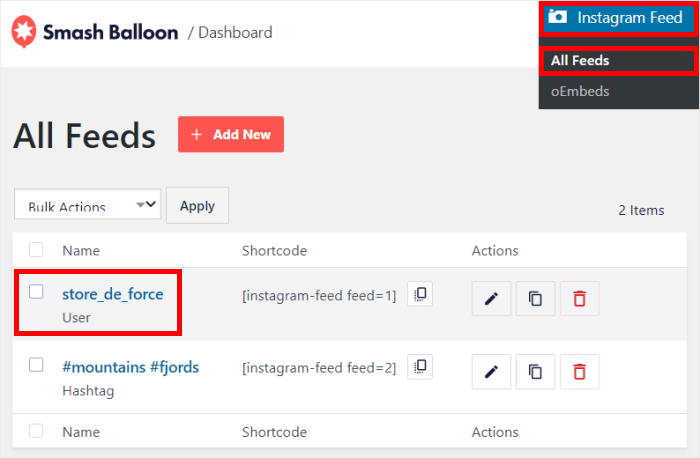
Ensuite, cliquez sur le bouton « Intégrer » en haut de l'écran.
Comme précédemment, vous pouvez ensuite voir toutes les façons d'intégrer le flux Instagram achetable.
Cette fois-ci, sélectionnez Ajouter à un widget dans les options.
Vous serez redirigé vers la page Widgets de votre site web.

Cliquez sur le panneau Barre latérale pour ajouter votre flux à une barre latérale.
Si vous souhaitez plutôt l'intégrer dans votre pied de page, cliquez sur le panneau Pied de page.
Je vais utiliser la barre latérale pour ce tutoriel.

Cliquez sur l'icône plus (+) pour ajouter un nouveau widget à la zone choisie.
Comme pour une page, il suffit de sélectionner le widget Instagram Feed pour l'intégrer.

Le widget affichera alors automatiquement votre flux d'achats. Lorsque tout vous semble correct, cliquez sur Mettre à jour pour publier vos modifications.
Votre flux Instagram achetable est désormais disponible sur votre site web, prêt à vous aider à stimuler vos ventes et à développer votre activité.
Meilleures pratiques pour les flux d'achat
- Consacrez du temps à la création d'images accrocheuses. Un éclairage naturel, des arrière-plans épurés et des photos illustrant le mode de vie et montrant les produits en cours d'utilisation peuvent être très utiles.
- Au lieu de simplement décrire le produit, expliquez comment il résout un problème ou améliore la vie de quelqu'un, et ajoutez des expressions telles que « stock limité » ou « nouvel arrivage ».
- Pour générer du trafic vers votre site, vous pouvez ajouter un lien vers une page contenant le flux d'achats dans votre biographie Instagram.
- Essayez différentes mises en page et différents designs afin de déterminer celui que les visiteurs de votre site préfèrent.
Et voilà !
Comme vous pouvez le constater, les restrictions géographiques d'Instagram Shopping ne doivent pas nécessairement limiter votre capacité à vendre des produits via Instagram.
En créant un flux Instagram achetable sur votre site WordPress, vous obtenez un contrôle total sur votre processus de vente et vos clients bénéficient d'une expérience d'achat fluide.
Prêt à activer les achats Instagram sur votre site web ? Commencez dès aujourd'hui avec Instagram Feed Pro!
Plus de conseils et astuces pour le marketing sur Instagram
- Comment utiliser Instagram pour votre entreprise (conseils d'experts efficaces)
- Conseils marketing Instagram prouvés pour développer votre activité
- Comment ajouter la messagerie Instagram à votre site web (guide étape par étape)
- Guide rapide : intégrer des flux Instagram dans WordPress comme un pro







