


 Parede social
  Análise de feeds

Se está a sentir-se preso depois de ver a mensagem de erro «O Instagram Shopping não está disponível na sua região», tenho boas notícias.
Ainda pode vender através do Instagram (mesmo que o Shopping não esteja disponível na sua região) criando feeds compráveis para o seu site.
Sei como é desanimador ver os concorrentes de outros países a etiquetar produtos facilmente enquanto você fica parado à margem.
Felizmente, encontrei uma maneira legítima de construir algo ainda melhor no meu próprio site. Esse método não só não tinha restrições geográficas, como também me deu controlo total sobre o meu processo de vendas.
Neste guia, vou explicar exatamente como configurar isso em menos de 5 minutos. Aqui está o que vamos abordar:
O que é o Instagram Shopping?
Antes de mergulharmos na solução, vamos abordar rapidamente o que é o Instagram Shopping e por que pode não ter acesso a ele na sua região.
Instagram Shopping explicado em linguagem simples
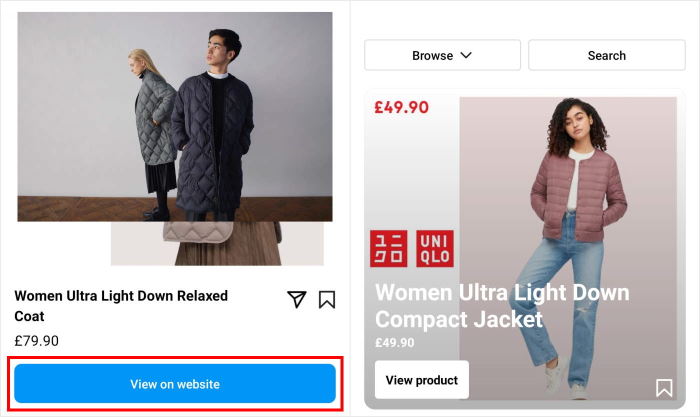
O Instagram Shopping é um recurso que permite às empresas marcar produtos diretamente nas suas publicações e histórias do Instagram.
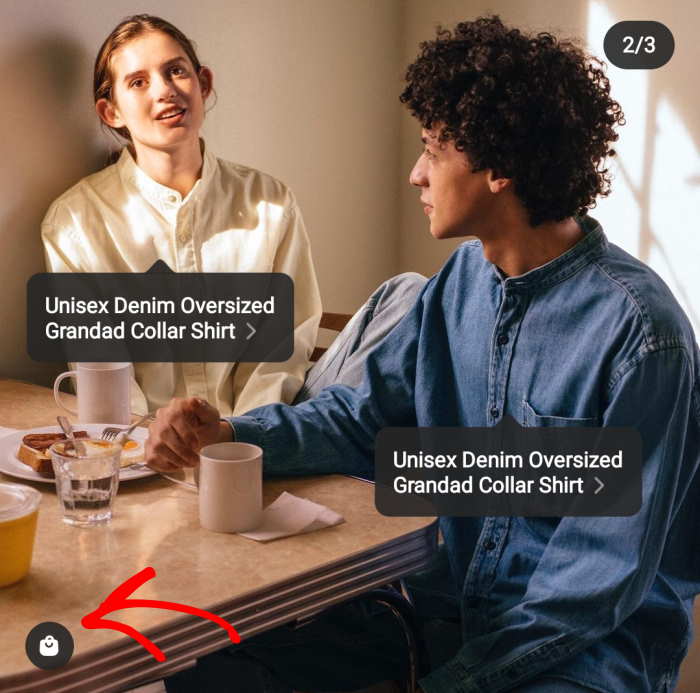
Quando alguém toca num produto marcado, vê detalhes como o preço, a descrição e um link para comprá-lo.
Pense nisso como transformar o seu feed do Instagram numa montra digital. Em vez de apenas publicar fotos bonitas, pode adicionar etiquetas de produtos clicáveis que levam os clientes diretamente para a sua página de checkout.
Quais países têm atualmente acesso ao Instagram Shopping?
A partir de 2026, o Instagram Shopping estará disponível nas seguintes regiões:
| Região | Países suportados |
|---|---|
| América do Norte | Canadá, Estados Unidos |
| América Latina | Brasil, México |
| Europa | Dinamarca, França, Alemanha, Itália, Países Baixos, Noruega, Espanha, Suécia, Suíça, Ucrânia, Reino Unido |
| Ásia-Pacífico | Austrália, Índia, Indonésia, Japão, Coreia, Taiwan, Tailândia |
A lista de países suportados muda ocasionalmente, à medida que o Instagram expande o recurso.
No entanto, muitas regiões — particularmente na África, Europa Oriental, Ásia Central e partes da América do Sul — ainda não têm acesso.
Processo de aprovação da loja do Instagram
Mesmo que o Instagram Shopping esteja disponível no seu país, não há garantia de que a sua aprovação será concedida.
O Instagram pode rejeitar pedidos de lojas sem uma explicação detalhada e reserva-se o direito de desativar lojas a qualquer momento se considerar que violaram as suas políticas comerciais.
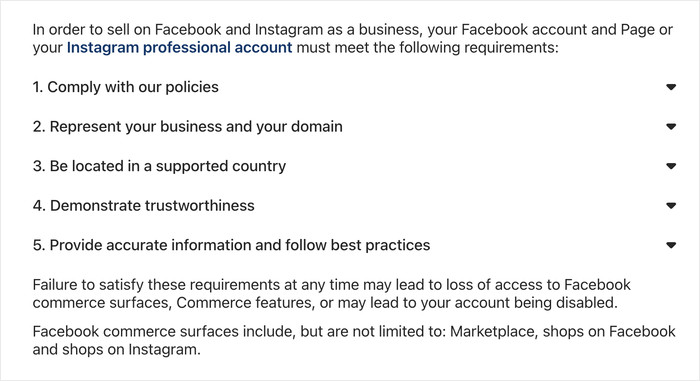
É exatamente por isso que criar o seu próprio feed de compras no Instagram no seu site lhe dá mais controlo, flexibilidade e estabilidade a longo prazo.
Você é o dono do seu site, define as regras e pode vender nos seus próprios termos.
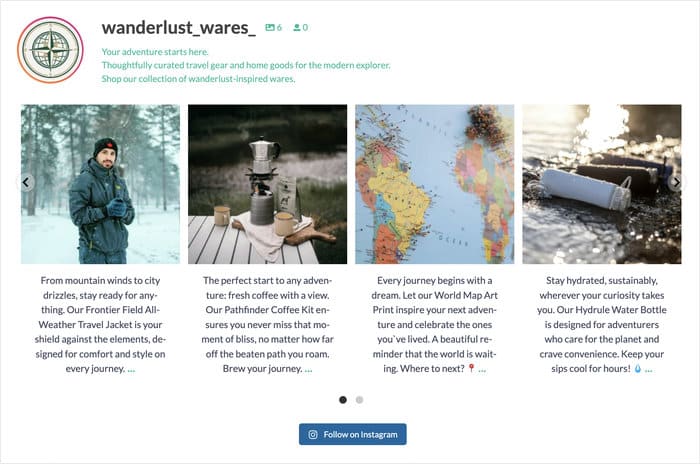
Se está decidido a construir um negócio online sustentável, veja abaixo como pode adicionar feeds do Instagram com opção de compra.
A melhor alternativa: adicione um feed do Instagram com compras ao seu site
Em vez de esperar que o Instagram aprove a sua região ou lidar com as restrições deles, pode criar um feed do Instagram com compras diretamente no seu site WordPress.
A verdadeira vantagem aqui é a propriedade. Quando alguém faz compras pelo Instagram, é primeiro cliente do Instagram e, em segundo lugar, seu.
No seu site, você controla toda a experiência, desde a navegação até o checkout.
O que precisa para começar
Configurar um feed do Instagram com compras é simples. Eis o que precisa:
- Uma conta empresarial no Instagram: terá de converter a sua conta pessoal do Instagram numa conta empresarial (veja aqui como fazê-lo gratuitamente e instantaneamente).
- Um site WordPress: é aqui que irá exibir o seu feed de compras. Verifique se tem acesso de administrador ao seu site antes de começar.
- Plugin Instagram Feed: permite-lhe ligar a sua conta do Instagram ao seu site e tornar as suas publicações compráveis. Pode usar o Instagram Feed Pro para a opção mais fácil.
- Produtos para vender: pode criar páginas de produtos no seu site onde os clientes podem concluir as suas compras.
Caso ainda não esteja a vender produtos no seu site, pode consultar este guia sobre como configurar o WooCommerce.
Passo a passo: Criando um feed do Instagram com compras com o Instagram Feed Pro
Agora vamos configurar o seu feed do Instagram para compras. Vou guiá-lo em cada etapa para que possa ter isso funcionando no seu site em cerca de 5 minutos.
Passo 1: Instalar o plug-in de feed do Instagram
Primeiro, você precisará instalar o Instagram Feed Pro no seu site WordPress.

Aqui estão algumas razões pelas quais escolhi esta ferramenta para este guia para iniciantes:
- Configuração rápida e fácil, sem necessidade de codificação
- Controle total sobre o design do seu conteúdo no Instagram
- Filtros avançados para garantir que você está a mostrar as publicações que deseja
- Maneira prática de ligar páginas de produtos a publicações no Instagram
- Design leve para que a sua loja online carregue tão rapidamente como sempre
Pode obter uma cópia do Instagram Feed Pro aqui para começar.
Depois de obter o plugin, instale-o e ative-o na sua loja online. Aqui está um guia para iniciantes, caso precise de ajuda.
Passo 2: Criar um novo feed do Instagram
Agora que o plugin está ativo, vamos criar o seu primeiro feed do Instagram.
Aceda ao Feed do Instagram » Todos os feeds no seu painel do WordPress. Verá uma página a mostrar todos os seus feeds (que estará vazia se esta for a sua primeira vez).
Clique no botão Adicionar novo no canto superior direito. Isto abre o assistente de criação de feed.

No ecrã seguinte, verá várias opções de tipos de feed.
Clique em Linha do tempo do utilizador, pois pretende exibir publicações da sua conta do Instagram.
Em seguida, clique no botão Avançar para continuar.

Passo 3: Ligar o seu feed ao Instagram
Antes que o seu feed possa exibir qualquer conteúdo, é necessário conectá-lo à sua conta comercial do Instagram.
Você verá uma página solicitando que adicione uma fonte. Clique no botão Adicionar fonte.

Aparecerá uma janela pop-up mostrando diferentes tipos de conexão.
Selecione Business Advanced como seu tipo de conexão — isso lhe dará acesso aos recursos de compras.
Clique no botão Conectar para iniciar o processo de autenticação.

Isso abrirá uma nova janela solicitando que você se conecte ao Facebook (o Instagram exige isso para contas comerciais).
Agora, selecione «Ligar com o Facebook» e inicie sessão com as suas credenciais do Facebook, se solicitado.

Em seguida, clique em Continuar para conceder as permissões necessárias.

Em seguida, verá uma lista das suas páginas comerciais do Instagram.
Escolha a página comercial do Instagram que deseja conectar e clique em Adicionar.
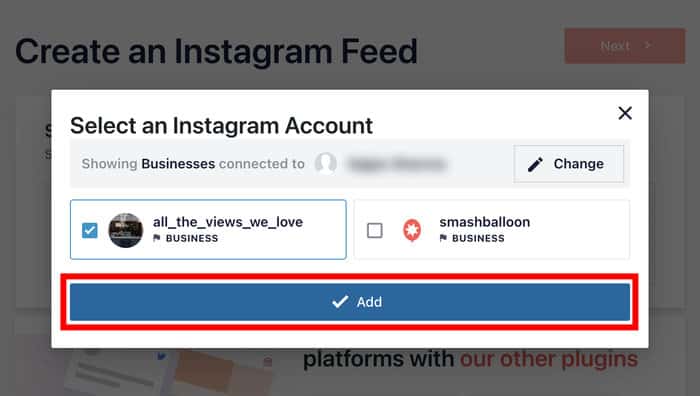
Assim que a ligação for estabelecida, será redirecionado de volta para o WordPress.
Clique em Avançar para continuar a configurar o seu feed.
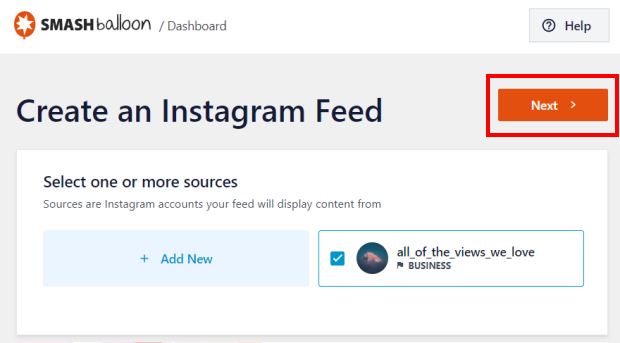
No ecrã de seleção de temas, escolha um tema que combine com o estilo do seu site. Não se preocupe, poderá personalizá-lo mais tarde.
Basta clicar no botão Avançar para continuar.

Agora, pode escolher entre uma coleção de modelos de layout. Isso altera a forma como as publicações do Instagram são exibidas no seu site.
Selecione um modelo que lhe agrade e clique em Seguinte.

Passo 4: Ativar o Instagram Shopping
O plugin irá agora reunir o feed do Instagram e abri-lo no personalizador visual.

É aqui que a magia acontece — transformando o seu feed normal do Instagram num feed onde é possível fazer compras.
Nas definições do feed, aceda ao separador Definições na parte superior.
Procure a opção Shoppable Feed na barra lateral esquerda e clique nela.
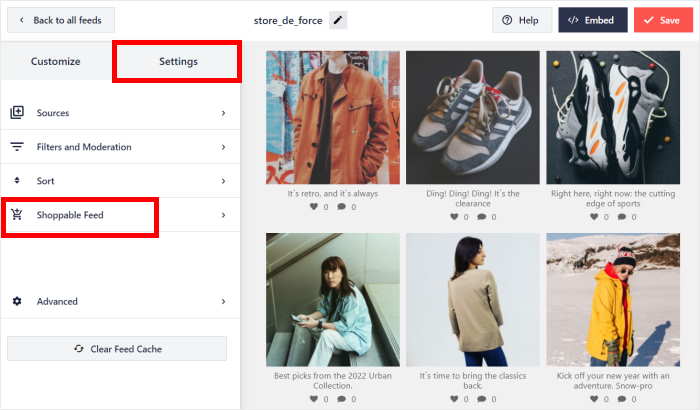
Verá um botão para ativar a funcionalidade de compras. Clique em Ativar para ativá-la.
Encontre uma publicação do Instagram na pré-visualização do seu feed e clique no botão Adicionar que aparece nela.
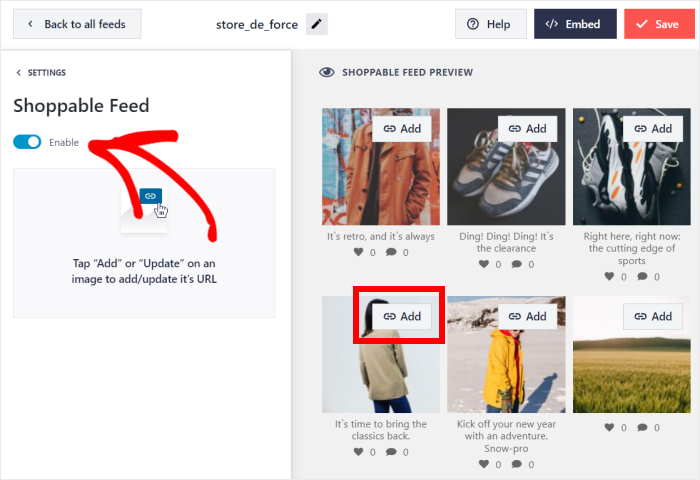
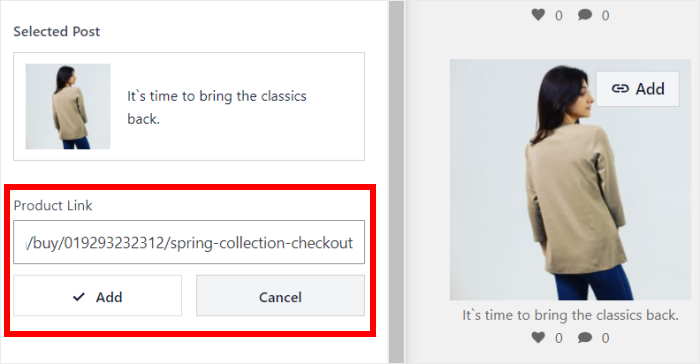
Uma janela pop-up será aberta solicitando detalhes do produto.
No campo Link do produto, insira o URL da página do produto no seu site para onde deseja que os clientes sejam direcionados.
Clique no botão Adicionar para guardar o link do produto para essa publicação.
Verá um pequeno ícone de sacola de compras aparecer na publicação, indicando que agora é possível comprar o produto.
Basta repetir o passo para adicionar links a outras publicações do Instagram também.
Recomendo começar com os seus 6 a 8 produtos mais vendidos, para que os clientes vejam primeiro os seus artigos mais populares.
Por fim, clique em Guardar para armazenar as suas alterações e finalizar todas as configurações do feed.
Passo 5: Personalizar o seu feed do Instagram comprável
Agora vamos deixar o seu feed perfeito para o seu site.
Primeiro, clique no separador Personalizar na parte superior do criador de feeds.
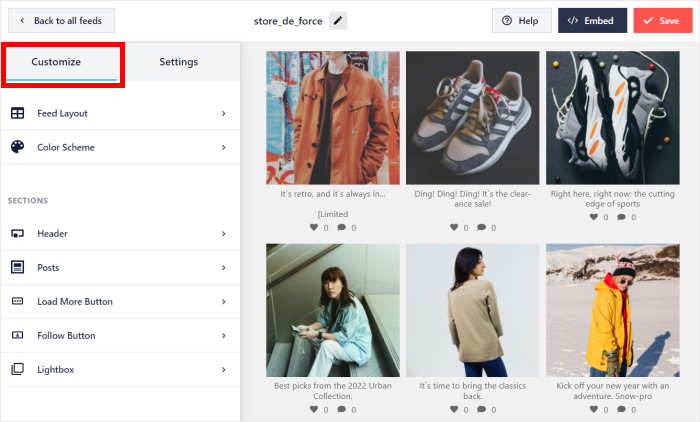
Isso abre todas as opções de design e layout no painel esquerdo. Pode verificar a pré-visualização ao vivo à direita para acompanhar as suas alterações.
A partir daqui, clique em «Feed Layout» (Layout do feed) na barra lateral esquerda.

Aqui pode selecionar como o seu feed do Instagram aparece:
- Grelha
- Carrossel
- Alvenaria
- Destaques

Para feeds compráveis, recomendo o layout em grelha com 3-4 colunas, pois tem um aspeto limpo e profissional, ao mesmo tempo que facilita a navegação pelos produtos.

Se quiser destacar mais um produto específico, pode usar o layout de destaques.

Selecione o seu tipo de feed preferido no Instagram e clique em Guardar para aplicar a sua escolha de layout.
Em seguida, clique no botão Personalizar no canto superior esquerdo para aceder a mais opções de design.

Desta vez, podemos alterar as cores deste feed do Instagram com compras.
Para fazer isso, clique em Esquema de cores no painel de configurações.

Escolha um esquema de cores que combine com a identidade visual do seu site.
Pode selecionar entre combinações de cores predefinidas ou criar um esquema personalizado.

Clique em Guardar para aplicar as suas escolhas de cor.
Pode usar as opções de personalização restantes para alterar outras partes do seu feed do Instagram também. Em seguida, clique em Guardar mais uma vez para finalizar o seu design.
Depois disso, o seu feed do Instagram pronto para compras está pronto para ser adicionado ao seu site.
Passo 6: Incorporar o seu feed do Instagram comprável no seu site
O passo final é colocar o seu feed de compras onde os visitantes possam vê-lo. Pode adicioná-lo a uma página, barra lateral ou rodapé — onde for mais adequado para o seu site.
Ativar compras no Instagram numa página
Para começar a vender usando publicações do Instagram numa página, primeiro clique no botão Incorporar na parte superior.

Isso mostrará todas as opções de incorporação para o seu feed do Instagram com compras.
Selecione Adicionar a uma página nas opções que aparecem.

Verá uma lista das suas páginas existentes.
Escolha a página onde deseja que o seu feed de compras apareça e clique em Adicionar.

Isso abre o editor de blocos do WordPress para essa página. Sinta-se à vontade para adicionar outros detalhes aqui, se desejar.
Para ativar as compras no Instagram nesta página, clique no ícone de mais (+)para adicionar um novo bloco de conteúdo.

Na caixa de pesquisa, digite«instagram»para filtrar os blocos disponíveis.
Por fim, selecione o bloco «Feed do Instagram» nos resultados para incorporar o feed.

O bloco exibirá automaticamente o seu feed do Instagram com produtos disponíveis para compra. Você pode visualizar como ficará rolando a página.
Quando estiver satisfeito com o posicionamento, clique em Atualizar para que o seu feed de compras fique disponível no seu site.

Ativar o Instagram Shopping na barra lateral ou rodapé
Se quiser que o seu feed apareça numa barra lateral ou rodapé, o processo é ligeiramente diferente.
Primeiro, abra o feed no editor ao vivo mais uma vez.
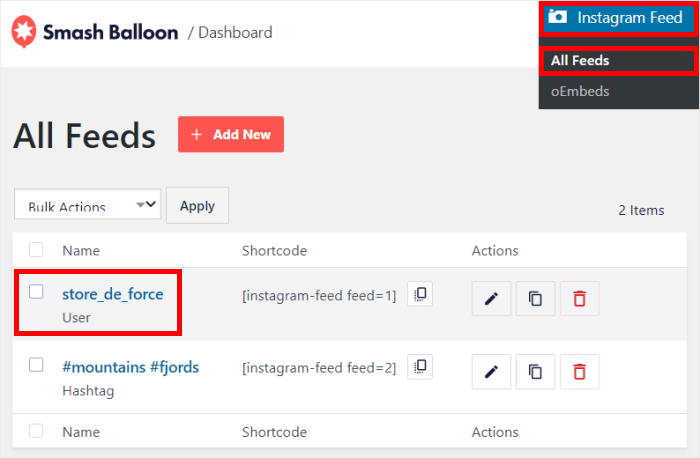
Pode fazer isso indo para Instagram Feed » All Feeds no seu painel do WordPress.
Em seguida, clique no feed de compras que acabou de criar.
Depois disso, clique no botão Incorporar na parte superior do ecrã.
Como antes, poderá então ver todas as formas de incorporar o feed do Instagram com compras.
Desta vez, selecione Adicionar a um widget nas opções.
Será direcionado para a página Widgets do seu site.

Clique no painel Barra lateral para adicionar o seu feed a uma barra lateral.
Se preferir incorporá-lo no rodapé, clique no painel Rodapé.
Vou usar a barra lateral para este tutorial.

Clique no ícone de mais (+) para adicionar um novo widget à área escolhida.
Semelhante a uma página, basta selecionar o widget Feed do Instagram para incorporá-lo.

Com isso, o widget exibirá automaticamente o seu feed de compras. Quando tudo estiver correto, clique em Atualizar para publicar as alterações.
O seu feed do Instagram com compras está agora disponível no seu site, pronto para impulsionar as vendas e expandir o seu negócio.
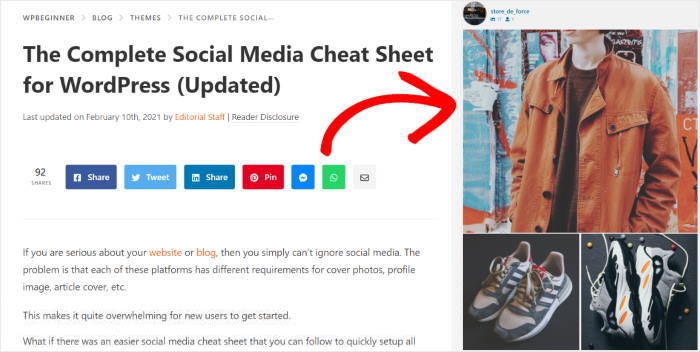
Melhores práticas para feeds compráveis
- Invista tempo na criação de imagens apelativas. Iluminação natural, fundos limpos e fotos de estilo de vida mostrando os produtos em uso podem ajudar muito.
- Em vez de apenas descrever o produto, explique como ele resolve um problema ou melhora a vida de alguém e inclua frases como «estoque limitado» ou «novidade».
- Para direcionar tráfego para o seu site, pode adicionar um link para uma página com o feed de compras na sua biografia do Instagram.
- Experimente novos layouts e designs para ver qual deles os visitantes do seu site preferem.
E já está!
Como pode ver, as restrições geográficas do Instagram Shopping não precisam limitar a sua capacidade de vender produtos através do Instagram.
Ao criar um feed do Instagram com compras no seu site WordPress, você ganha controle total sobre o seu processo de vendas, e os seus clientes obtêm uma experiência de compra perfeita.
Pronto para ativar as compras no Instagram no seu site? Comece a usar o Instagram Feed Pro hoje mesmo!
Mais dicas e truques de marketing no Instagram
- Como utilizar o Instagram para o seu negócio (dicas de especialistas que funcionam)
- Dicas de marketing do Instagram comprovadas para fazer crescer o seu negócio
- Como adicionar o chat do Instagram ao seu site (guia passo a passo)
- Guia rápido: incorporar feeds do Instagram no WordPress como um profissional







