


 Muro social
  Feed Analytics

Si te sientes atascado después de ver el mensaje de error «Instagram Shopping no está disponible en tu región», tengo buenas noticias.
Aún puedes vender a través de Instagram (incluso si Shopping no está disponible en tu región) creando feeds comprables para tu sitio web.
Sé lo desalentador que es ver cómo los competidores de otros países etiquetan fácilmente los productos mientras tú te quedas al margen.
Afortunadamente, encontré una forma legítima de crear algo aún mejor en mi propio sitio web. Este método no solo no tenía restricciones geográficas, sino que además me permitía tener un control total sobre mi proceso de ventas.
En esta guía, te explicaré exactamente cómo configurarlo en menos de 5 minutos. Esto es lo que veremos:
¿Qué es Instagram Shopping?
Antes de profundizar en la solución, veamos rápidamente qué es realmente Instagram Shopping y por qué es posible que no tengas acceso a él en tu región.
Instagram Shopping explicado en lenguaje sencillo
Instagram Shopping es una función que permite a las empresas etiquetar productos directamente en sus publicaciones e historias de Instagram.
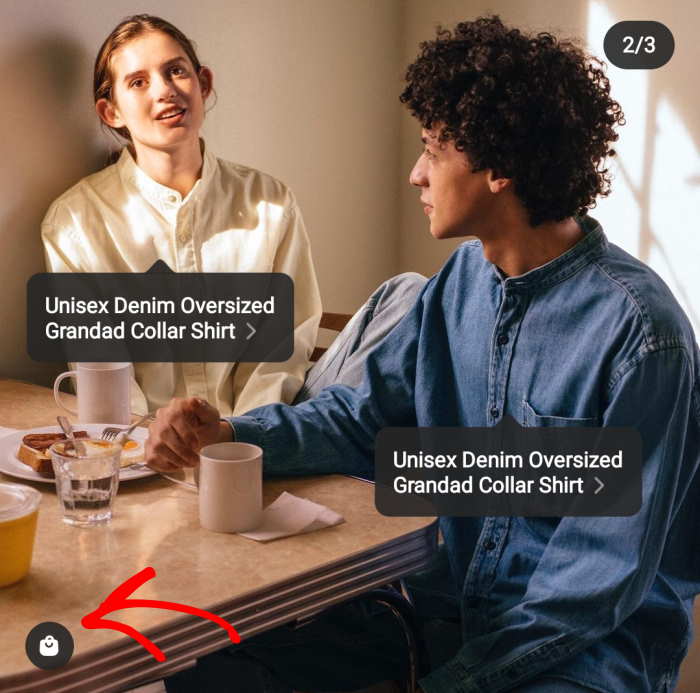
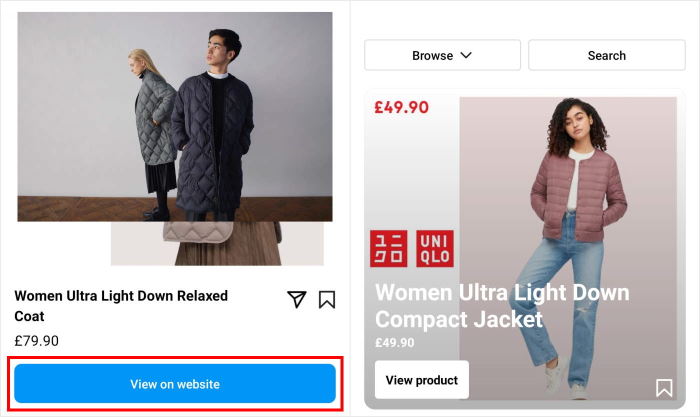
Cuando alguien toca un producto etiquetado, ve detalles como el precio, la descripción y un enlace para comprarlo.
Piensa en ello como convertir tu feed de Instagram en un escaparate digital. En lugar de limitarte a publicar fotos bonitas, puedes añadir etiquetas de productos en las que se puede hacer clic y que llevan a los clientes directamente a tu página de pago.
¿Qué países tienen actualmente acceso a Instagram Shopping?
A partir de 2026, Instagram Shopping estará disponible en las siguientes regiones:
| Región | Países admitidos |
|---|---|
| Norteamérica | Canadá, Estados Unidos |
| América Latina | Brasil, México |
| Europa | Alemania, Dinamarca, España, Francia, Italia, Noruega, Países Bajos, Reino Unido, Suecia, Suiza y Ucrania. |
| Asia-Pacífico | Australia, India, Indonesia, Japón, Corea, Taiwán, Tailandia |
La lista de países compatibles cambia ocasionalmente a medida que Instagram amplía la función.
Sin embargo, muchas regiones, especialmente en África, Europa del Este, Asia Central y algunas partes de Sudamérica, aún no tienen acceso.
Proceso de aprobación de tiendas en Instagram
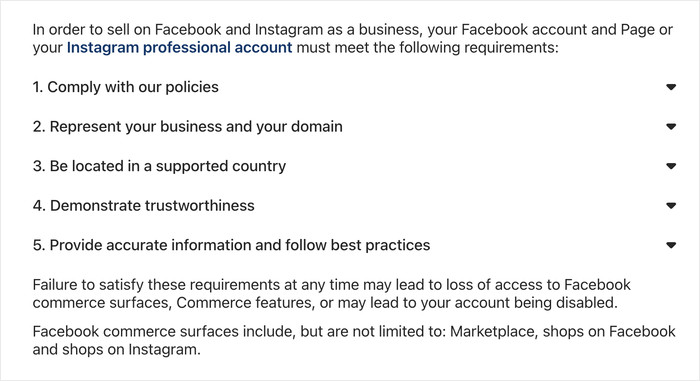
Aunque Instagram Shopping esté disponible en tu país, no hay garantía de que te aprueben la solicitud.
Instagram puede rechazar solicitudes de tiendas sin dar explicaciones detalladas y se reserva el derecho de desactivar tiendas en cualquier momento si considera que has infringido sus políticas comerciales.
Por eso precisamente, crear tu propio feed de Instagram con opción de compra en tu sitio web te ofrece más control, flexibilidad y estabilidad a largo plazo.
Eres dueño de tu sitio web, tú estableces las reglas y puedes vender según tus propios términos.
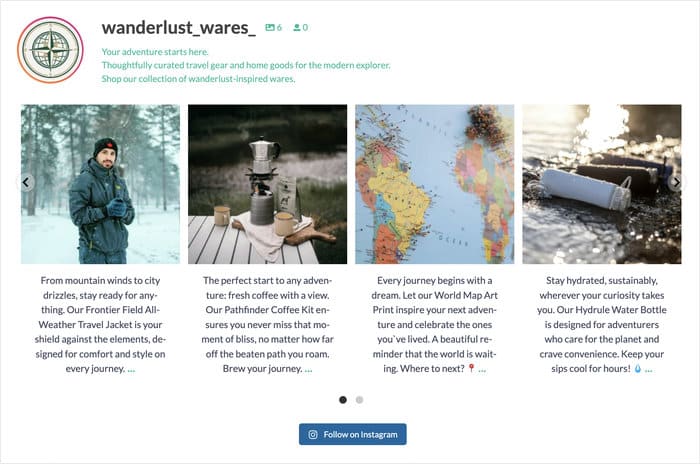
Si realmente quieres crear un negocio online sostenible, a continuación te mostramos cómo puedes añadir feeds de Instagram con opción de compra.
La mejor alternativa: añade un feed de Instagram con opción de compra a tu sitio web.
En lugar de esperar a que Instagram apruebe tu región o lidiar con sus restricciones, puedes crear un feed de Instagram con opción de compra directamente en tu sitio web de WordPress.
La verdadera ventaja aquí es la propiedad. Cuando alguien compra a través de Instagram, primero es cliente de Instagram y luego el tuyo.
En tu sitio web, tú controlas toda la experiencia, desde la navegación hasta el pago.
Lo que necesitarás para empezar
Configurar un feed de Instagram con opción de compra es muy sencillo. Esto es lo que necesitas:
- Una cuenta empresarial de Instagram: Tendrás que convertir tu cuenta personal de Instagram en una cuenta empresarial (aquí te explicamos cómo hacerlo de forma gratuita y al instante).
- Un sitio web de WordPress: aquí es donde mostrarás tu feed de compras. Comprueba que tienes acceso de administrador a tu sitio antes de empezar.
- Complemento Instagram Feed: te permite conectar tu cuenta de Instagram a tu sitio web y hacer que tus publicaciones sean comprables. Puedes utilizar Instagram Feed Pro para disfrutar de la opción más sencilla.
- Productos para vender: puedes crear páginas de productos en tu sitio web donde los clientes puedan completar sus compras.
Si aún no vendes productos en tu sitio web, puedes consultar esta guía sobre cómo configurar WooCommerce.
Paso a paso: cómo crear un feed de Instagram con Instagram Feed Pro
Ahora vamos a configurar tu feed de Instagram para compras. Te guiaré paso a paso para que puedas tenerlo funcionando en tu sitio web en unos 5 minutos.
Paso 1: Instalar el plugin Instagram Feed
En primer lugar, necesitarás instalar Instagram Feed Pro en tu sitio web de WordPress.

Aquí hay algunas razones por las que elegí esta herramienta para esta guía para principiantes:
- Configuración rápida y sencilla sin necesidad de programar.
- Control total sobre el diseño de tu contenido de Instagram
- Filtros avanzados para asegurarte de que se muestran las publicaciones que deseas.
- Una forma cómoda de vincular páginas de productos a publicaciones de Instagram.
- Diseño ligero para que tu tienda online se cargue tan rápido como siempre.
Puedes obtener una copia de Instagram Feed Pro aquí para empezar.
Una vez que tengas el complemento, instálalo y actívalo en tu tienda online. Aquí tienes una guía para principiantes por si necesitas ayuda.
Paso 2: Crear un nuevo feed de Instagram
Ahora que el plugin está activo, vamos a crear tu primer feed de Instagram.
Ve a Instagram Feed » All Feeds en tu panel de control de WordPress. Verás una página que muestra todos tus feeds (que estará vacía si es la primera vez que lo utilizas).
Haga clic en el botón Añadir nuevo situado en la esquina superior derecha. Se abrirá el asistente para la creación de fuentes.

En la siguiente pantalla, verás varias opciones de tipos de fuentes.
Haz clic en «Línea de tiempo del usuario», ya que deseas mostrar las publicaciones de tu cuenta de Instagram.
A continuación, haga clic en el botón Siguiente para continuar.

Paso 3: Conecta tu feed a Instagram
Antes de que tu feed pueda mostrar cualquier contenido, debes conectarlo a tu cuenta empresarial de Instagram.
Verás una página que te pedirá que añadas una fuente. Haz clic en el botón Añadir fuente.

Aparecerá una ventana emergente mostrando diferentes tipos de conexión.
Selecciona «Business Advanced» como tipo de conexión; esto te dará acceso a las funciones de compra.
Haga clic en el botón Conectar para iniciar el proceso de autenticación.

Esto abrirá una nueva ventana en la que se te pedirá que te conectes con Facebook (Instagram lo requiere para las cuentas empresariales).
Ahora, selecciona Conectar con Facebook e inicia sesión con tus credenciales de Facebook si se te solicita.

A continuación, haga clic en Continuar para conceder los permisos necesarios.

A continuación, verás una lista de tus páginas empresariales de Instagram.
Selecciona la página empresarial de Instagram que deseas conectar y haz clic en Añadir.
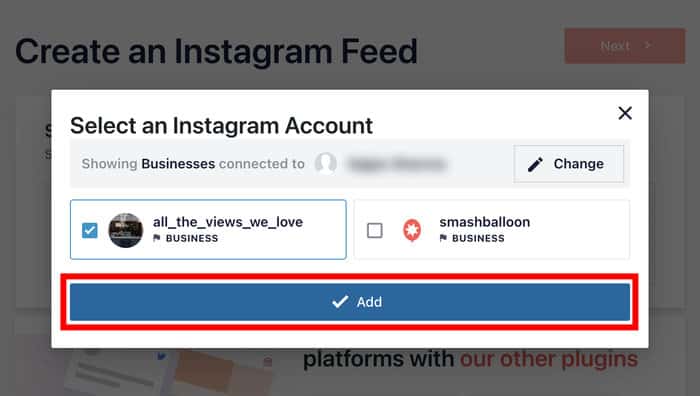
Una vez que la conexión se haya establecido correctamente, se le redirigirá de nuevo a WordPress.
Haga clic en Siguiente para continuar con la configuración de su feed.
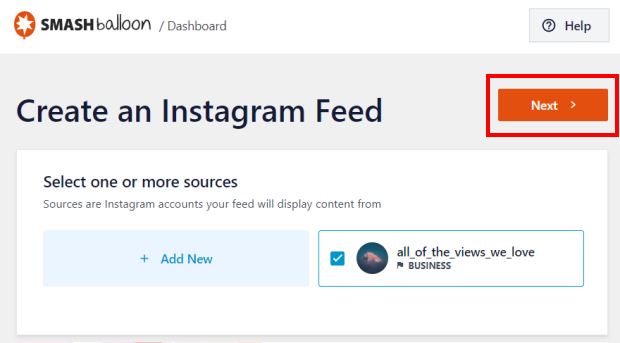
En la pantalla de selección de temas, elige un tema que se adapte al estilo de tu sitio web. No te preocupes, podrás personalizarlo más adelante.
Solo tienes que hacer clic en el botón «Siguiente» para continuar.

Ahora puedes elegir entre una colección de plantillas de diseño. Esto cambia la forma en que se muestran las publicaciones de Instagram en tu sitio web.
Seleccione una plantilla que le guste y haga clic en Siguiente.

Paso 4: Activar Instagram Shopping
El plugin ahora reunirá el feed de Instagram y lo abrirá en el personalizador visual.

Aquí es donde ocurre la magia: convertir tu feed habitual de Instagram en uno en el que se pueden realizar compras.
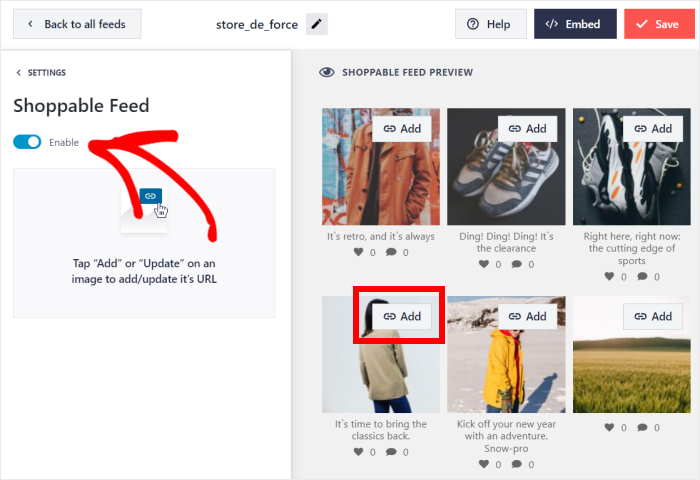
En la configuración del feed, ve a la pestaña Configuración en la parte superior.
Busca la opción «Shoppable Feed» en la barra lateral izquierda y haz clic en ella.
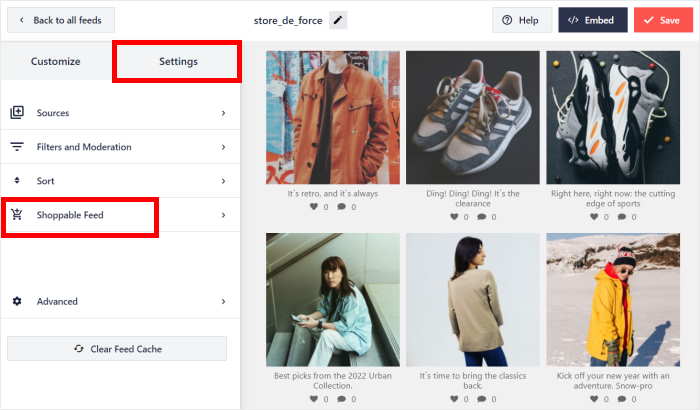
Verás un interruptor para activar la función de compra. Haz clic en Activar para encenderla.
Busca una publicación de Instagram en la vista previa de tu feed y haz clic en el botón Añadir que aparece en ella.
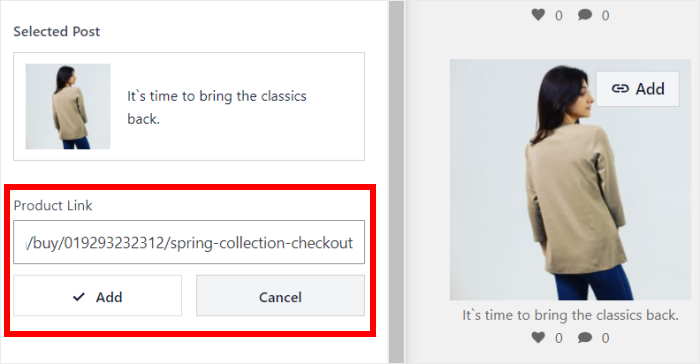
Se abrirá una ventana emergente solicitando los detalles del producto.
En el campo Enlace del producto, introduce la URL de la página del producto en tu sitio web a la que deseas que vayan los clientes.
Haga clic en el botón Añadir para guardar el enlace del producto para esa publicación.
Verás aparecer un pequeño icono con forma de bolsa de la compra en la publicación, lo que indica que ahora se puede comprar.
Solo tienes que repetir el paso para añadir enlaces a otras publicaciones de Instagram.
Recomiendo comenzar con los 6-8 productos más vendidos para que los clientes vean primero los artículos más populares.
Por último, haz clic en Guardar para almacenar los cambios y finalizar toda la configuración de tu feed.
Paso 5: Personaliza tu feed de Instagram Shoppable
Ahora vamos a hacer que tu feed se vea perfecto para tu sitio web.
En primer lugar, haz clic en la pestaña Personalizar situada en la parte superior del generador de feeds.
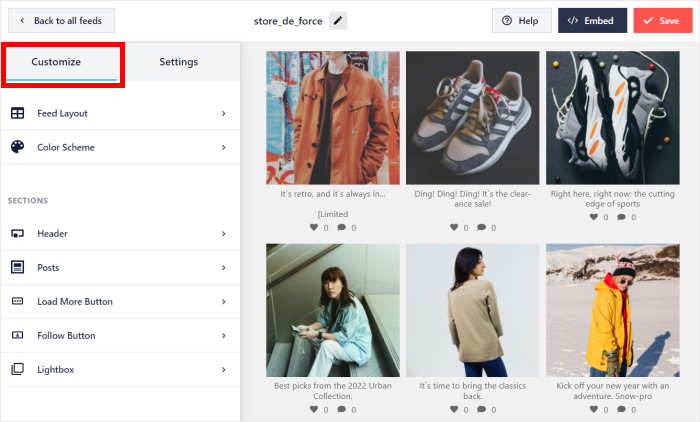
Esto abre todas las opciones de diseño y maquetación en el panel izquierdo. Puedes comprobar la vista previa en directo a la derecha para seguir tus cambios.
Desde aquí, haz clic en «Diseño del feed» en la barra lateral izquierda.

Aquí puedes seleccionar cómo aparece tu feed de Instagram:
- Rejilla
- Carrusel
- Albañilería
- Destacados

Para los feeds de compras, recomiendo el diseño en cuadrícula con 3-4 columnas, ya que tiene un aspecto limpio y profesional y facilita la navegación por los productos.

Si desea destacar más un producto específico, puede utilizar el diseño de destacados.

Selecciona tu tipo de feed de Instagram preferido y haz clic en Guardar para aplicar tu elección de diseño.
A continuación, haz clic en el botón Personalizar situado en la parte superior izquierda para acceder a más opciones de diseño.

Esta vez, podemos cambiar los colores de este feed de Instagram en el que se pueden realizar compras.
Para ello, haz clic en «Esquema de colores » en el panel de configuración.

Elige una combinación de colores que vaya con la imagen de tu sitio web.
Puedes seleccionar entre combinaciones de colores preestablecidas o crear un esquema personalizado.

Haga clic en Guardar para aplicar sus elecciones de color.
También puedes utilizar las opciones de personalización restantes para cambiar otras partes de tu feed de Instagram. A continuación, haz clic en Guardar una vez más para finalizar tu diseño.
Después de eso, tu feed de Instagram con opción de compra ya está listo para añadirlo a tu sitio web.
Paso 6: Inserta tu feed de Instagram en tu sitio web
El último paso es colocar tu feed de compras donde los visitantes puedan verlo. Puedes añadirlo a una página, a la barra lateral o al pie de página, donde sea más conveniente para tu sitio web.
Habilitar Instagram Shopping en una página
Para empezar a vender utilizando publicaciones de Instagram en una página, primero haz clic en el botón «Incrustar» situado en la parte superior.

Al hacerlo, se mostrarán todas las opciones de inserción para tu feed de Instagram con compras.
Selecciona Añadir a una página entre las opciones que aparecen.

Verás una lista de tus páginas existentes.
Elige la página en la que quieres que aparezca tu feed de compras y haz clic en Añadir.

Esto abre el editor de bloques de WordPress para esa página. Si lo deseas, puedes añadir aquí otros detalles.
Para habilitar las compras de Instagram en esta página, haz clic en el icono más (+)para añadir un nuevo bloque de contenido.

En el cuadro de búsqueda, escribe«instagram»para filtrar los bloques disponibles.
Por último, selecciona el bloque «Feed de Instagram» de los resultados para incrustar el feed.

El bloque mostrará automáticamente tu feed de Instagram con productos que se pueden comprar. Puedes obtener una vista previa de cómo se ve desplazándote por la página.
Una vez que estés satisfecho con la ubicación, haz clic en Actualizar para que tu feed de compras aparezca en tu sitio web.

Habilitar Instagram Shopping en la barra lateral o el pie de página
Si quieres que tu feed aparezca en una barra lateral o en el pie de página, el proceso es ligeramente diferente.
En primer lugar, vuelve a abrir la fuente en el editor en vivo.
Puedes hacerlo yendo a Instagram Feed » All Feeds en tu panel de control de WordPress.
A continuación, haz clic en el feed de compras que acabas de crear.
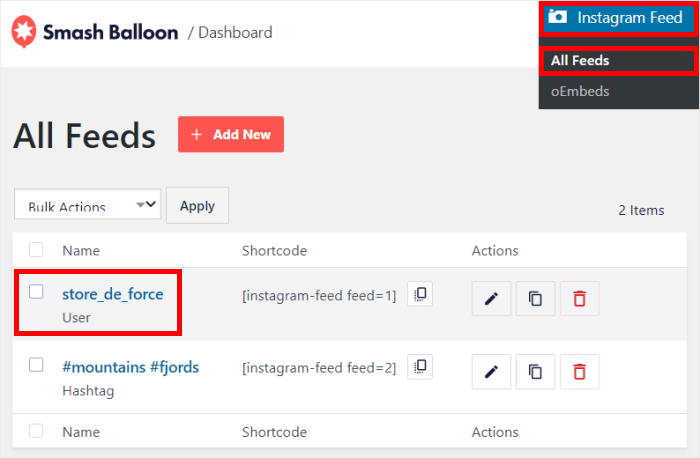
Después, haz clic en el botón Insertar en la parte superior de la pantalla.
Al igual que antes, podrás ver todas las formas de integrar el feed de Instagram con opción de compra.
Esta vez, selecciona Añadir a un widget en las opciones.
Se le redirigirá a la página Widgets de su sitio web.

Haga clic en el panel de la barra lateral para añadir su feed a una barra lateral.
Si prefieres insertarlo en el pie de página, haz clic en el panel Pie de página.
Para este tutorial, voy a utilizar la barra lateral.

Haga clic en el icono más (+) para añadir un nuevo widget al área elegida.
Al igual que con una página, solo tienes que seleccionar el widget Instagram Feed para incrustarlo.

Con eso, el widget mostrará automáticamente tu feed de compras. Cuando todo esté bien, haz clic en Actualizar para publicar tus cambios.
Tu feed de Instagram con opción de compra ya está disponible en tu sitio web, listo para ayudarte a impulsar las ventas y hacer crecer tu negocio.
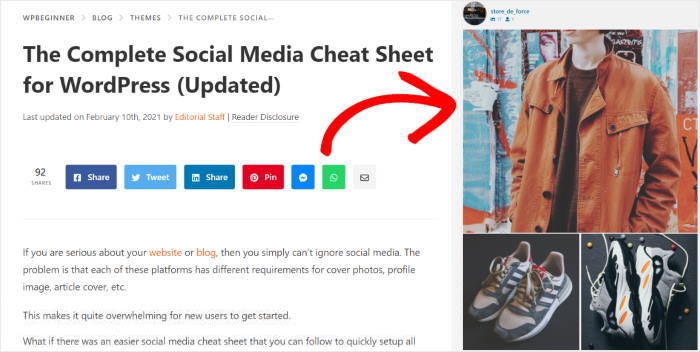
Mejores prácticas para feeds comprables
- Invierte tiempo en crear imágenes llamativas. La iluminación natural, los fondos limpios y las fotos de estilo de vida que muestran los productos en uso pueden ser de gran ayuda.
- En lugar de limitarte a describir el producto, explica cómo resuelve un problema o mejora la vida de alguien, e incluye frases como «stock limitado» o «novedad».
- Para atraer tráfico a tu sitio web, puedes añadir un enlace a una página con el feed de compras en tu biografía de Instagram.
- Prueba a experimentar con nuevos diseños y maquetaciones para ver cuál prefieren los visitantes de tu sitio web.
¡Y ya está!
Como puedes ver, las restricciones geográficas de Instagram Shopping no tienen por qué limitar tu capacidad para vender productos a través de Instagram.
Al crear un feed de Instagram con opción de compra en tu sitio web de WordPress, obtienes un control total sobre tu proceso de ventas y tus clientes disfrutan de una experiencia de compra fluida.
¿Listo para habilitar las compras en Instagram en tu sitio web? ¡Empieza hoy mismo con Instagram Feed Pro!
Más consejos y trucos de marketing en Instagram
- Cómo usar Instagram para tu negocio (consejos de expertos que funcionan)
- Instagram Marketing Tips PROBADO para hacer crecer su negocio
- Cómo añadir el chat de Instagram a tu sitio web (guía paso a paso)
- Guía rápida: Incorpora feeds de Instagram en WordPress como un profesional







