


 Muro social
  Feed Analytics

Es una historia común entre los propietarios de pequeñas empresas: el tráfico de su sitio web ha aumentado, pero los envíos de formularios de contacto se mantienen estables.
Cada visitante que abandona tu sitio web con una pregunta sin respuesta es una oportunidad perdida. Cuando la respuesta no es visible de inmediato, no la buscarán, simplemente se irán.
La solución es conectar con ellos en sus propios términos. ¿Por qué hacerles rellenar un formulario genérico cuando pueden chatear instantáneamente contigo en una plataforma familiar y de confianza como Instagram?
Incorporar un widget de chat de Instagram en tu sitio web de WordPress elimina las fricciones. Ofrece una vía de comunicación directa y sin esfuerzo, lo que aumenta drásticamente las posibilidades de convertir a un visitante curioso en un cliente que paga.
No dejes escapar clientes potenciales valiosos. Hoy te mostraremos el método más sencillo para añadir el chat de Instagram a tu sitio web de WordPress.
¿Por qué añadir el chat de Instagram a tu sitio web?
Añade el chat de Instagram a tu WordPress para que puedan contactar contigo justo cuando tengan alguna pregunta.
En lugar de rellenar un formulario y esperar varios días para recibir una respuesta, pueden enviarte un mensaje directamente a través de una aplicación que ya utilizan a diario.

Esto elimina la fricción del proceso de comunicación. Cuando las personas pueden comunicarse contigo rápidamente en una plataforma en la que confían, es mucho más probable que realicen una compra o una consulta.
Estas son algunas de las principales ventajas de añadir el chat de Instagram a tu sitio web:
- Las respuestas inmediatas mantienen el interés de los clientes potenciales y aumentan la probabilidad de que completen una compra en lugar de marcharse con preguntas sin respuesta.
- El chat de Instagram resuelve los problemas en tiempo real, lo que te ayuda a abordar las inquietudes antes de que los visitantes pierdan interés o se vayan a la competencia.
- Tu público ya sabe cómo usar Instagram, por lo que no es necesario crear cuentas, recordar contraseñas ni aprender a manejar interfaces desconocidas.
- Cada visitante del sitio web que se pone en contacto contigo a través de Instagram se convierte en un seguidor potencial, transformando a los visitantes ocasionales en miembros comprometidos de la comunidad.
- Los mensajes de Instagram tienen un carácter más personal y coloquial, lo que facilita el seguimiento de los clientes y el mantenimiento de relaciones continuas en comparación con el correo electrónico.
La forma más fácil de añadir el chat de Instagram a WordPress
La forma más sencilla de añadir el chat de Instagram a tu sitio web de WordPress es utilizando un plugin específico. Este método te evita tener que escribir código o configurar manualmente integraciones complejas.
Recomiendo utilizar WPChat para esta tarea. Es fácil de usar para principiantes y está diseñado específicamente para añadir opciones de chat a sitios de WordPress sin necesidad de conocimientos técnicos.

WPChat incluye numerosas funciones que lo convierten en la opción ideal para añadir el chat de Instagram:
- Configuración instantánea: WPChat añade opciones de chat para Instagram, Facebook, WhatsApp y Telegram sin necesidad de código. Podrás tenerlo todo listo en solo unos minutos.
- Múltiples plataformas: crea un asistente de chat que funcione en las principales aplicaciones de mensajería, personaliza el diseño para que se adapte a tu marca y controla dónde aparece el widget de chat en tu sitio web.
- Funcionalidad de equipo: permite que varios agentes o miembros del equipo gestionen las conversaciones, lo que facilita la gestión de las consultas de los clientes incluso a medida que crece tu negocio.
- Automatización de la asistencia: cree preguntas frecuentes y embudos de chat que proporcionen respuestas instantáneas a preguntas comunes, lo que reducirá su carga de trabajo y mantendrá satisfechos a los visitantes.
- Personalización completa: ajusta los colores, el estilo y la posición para que se adapten perfectamente a la marca y el diseño de tu sitio web.

¿Lo mejor? WPChat funciona a la perfección con tu configuración actual de WordPress. No necesitas conocimientos técnicos especiales ni experiencia para que funcione perfectamente.
¿Listo para conectar con los visitantes en sus plataformas de mensajería favoritas?
Consigue WPChat para empezar a construir mejores relaciones con tu público hoy mismo.
Cómo añadir el chat de Instagram a WordPress en 5 pasos
¿Listo para empezar? Todo el proceso dura unos 5 minutos y, al final de este tutorial, tendrás un botón de chat de Instagram operativo en tu sitio web.
Paso 1: Instala y activa WPChat en tu sitio web
En primer lugar, necesitarás obtener una copia del plugin WPChat aquí.
A continuación, instálalo y actívalo en tu sitio de WordPress (consulta esta guía para principiantes si necesitas ayuda).
Con eso, ya puedes empezar a utilizar tu asistente de chat de Instagram.
Paso 2: Crea tu asistente de chat de Instagram
Una vez activado WPChat, ve al menú WPChat en tu panel de control de WordPress.
Verás un botón «Configurar »: haz clic en él para iniciar el proceso de configuración.

En la siguiente pantalla, deberás introducir tu número de WhatsApp en el campo correspondiente.
Después de introducir tu número, haz clic en el botón «Siguiente» para continuar.

Ahora verás tres opciones de tema: Básico, Noche y Pastel.
Elige el tema que mejor se adapte al diseño de tu sitio web y haz clic en Siguiente para continuar.

Paso 3: Elige dónde se mostrará el asistente de chat
WPChat te permite controlar dónde aparece el widget de chat en tu sitio web.
Puedes elegir mostrarlo en todas las páginas o solo en páginas específicas.

A continuación, puedes incluir o excluir a tu asistente de chat de páginas, etiquetas, categorías y tipos de entradas personalizadas específicos.
Una vez que haya realizado sus selecciones, haga clic en Siguiente para continuar con el paso final de la configuración.

Ahora verás un campo en el que se te pedirá tu clave de licencia de WPChat.
Introduzca la clave de licencia que recibió con el complemento y haga clic en Finalizar configuración.

Paso 4: Personaliza tu asistente de chat de Instagram
Ahora que ya has configurado tu asistente de chat, es hora de personalizar su apariencia.
Haga clic en el botón Personalizar para abrir el editor en vivo, donde podrá realizar cambios en el diseño.

En este editor en vivo, encontrarás las opciones de personalización a la izquierda. De esta forma, podrás personalizar el encabezado, los iconos, el avatar y mucho más para tu asistente de chat de Instagram.
Para que la personalización sea fácil y precisa, puedes utilizar el personalizador en vivo situado a la derecha.

Empezaré mostrando algunas de las opciones de personalización para que puedas probarlas tú mismo.
En el menú de la izquierda, haz clic en Paleta de colores para acceder a las opciones de color.

WPChat ofrece varias paletas de colores predefinidas entre las que puedes elegir con un solo clic.
También puedes hacer clic en Personalizar para elegir tus propios colores.

Esto te permite controlar completamente el aspecto del widget de chat en tu sitio web.
Una vez que estés satisfecho con los colores, haz clic en Guardar para aplicar los cambios.
Ahora, haz clic en el botón Atrás para volver al menú principal de personalización.

A continuación, personalicemos el encabezado que aparece encima del asistente de chat de Instagram.
En primer lugar, haga clic en la opción Cabecera de la izquierda.

Ahora, solo tienes que escribir el encabezado en el campo Encabezado.
Puedes escribir un mensaje breve y cordial para dar la bienvenida a los visitantes que quieran chatear contigo en Instagram.

Como antes, haz clic en Guardar una vez que hayas terminado de editar el encabezado. Así de fácil, ya puedes continuar y personalizar el resto del asistente de chat de Instagram.
Cuando hayas terminado, haz clic en Guardar para almacenar los cambios.
Paso 5: Conecta tu página empresarial de Instagram
El último paso es conectar tu cuenta de Instagram para que los visitantes puedan chatear contigo.
Navega hasta el menú WPChat » Agentes en tu panel de control de WordPress.
Aquí verás un agente predeterminado. Solo tienes que hacer clic en Editar para personalizarlo.

Aquí es donde añadirás tu información de Instagram y personalizarás cómo te ven los visitantes.
En primer lugar, haz clic en «Subir» para seleccionar una imagen de perfil para tu agente. Elige una foto que sea profesional y que te represente bien a ti o a tu marca.

Debajo de la imagen, verás un campo donde puedes escribir el nombre de tu agente.
Introduce el nombre que deseas que vean los visitantes cuando interactúen con el widget de chat.

Ahora, desplázate hacia abajo hasta encontrar la sección de Instagram.
En el campo proporcionado, introduce tu ID de Instagram. Se trata simplemente de tu nombre de usuario sin el símbolo @.
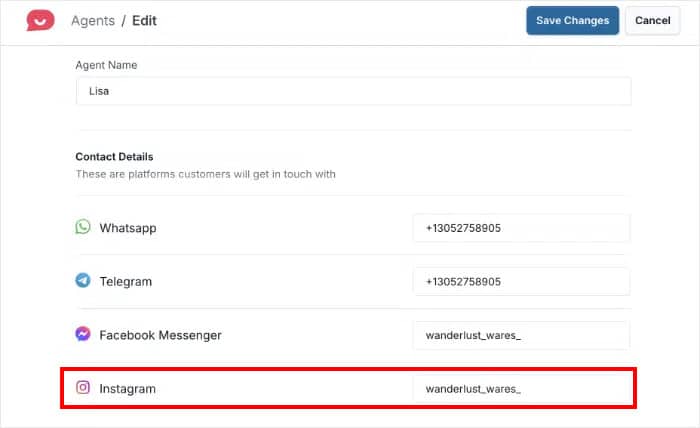
Por ejemplo, si tu nombre de usuario de Instagram es @tuempresa, solo tendrías que escribir tuempresa en el campo.
Por último, haz clic en Guardar cambios para conectar tu cuenta de Instagram. ¡Tu chat de Instagram ya está totalmente configurado y listo para usar en tu sitio de WordPress!
¡Y ya está!
Añadir el chat de Instagram a tu sitio web de WordPress crea una forma directa y sencilla para que los visitantes se pongan en contacto contigo al instante.
Al encontrarte con ellos en una plataforma que ya utilizan y en la que confían, aumentas las posibilidades de convertir a los curiosos visitantes en clientes o seguidores comprometidos.
¿Listo para conectar con tus visitantes en Instagram?
Consigue WPChat hoy mismo y empieza a convertir el tráfico de tu sitio web en conversaciones significativas.








¿WPChat admite la automatización de mensajes directos de Instagram o respuestas guardadas para gestionar las preguntas frecuentes de los clientes de forma más eficiente?
Hola, Peter,
Disculpa por el retraso, tu comentario fue marcado incorrectamente como spam. La automatización de mensajes directos no es gestionada por WPChat, pero es algo que se puede gestionar parcialmente utilizando la suite Meta Business Manager. ¡También podemos estudiar la posibilidad de crear funciones adicionales para el plugin en el futuro!
Muchas gracias,
Joel