


 ソーシャルウォール
  フィード分析

「Instagramショッピングはあなたの地域ではご利用いただけません」というエラーメッセージを見て行き詰まっているなら、朗報があります。
Instagramを通じて販売することは可能です(お住まいの地域でショッピング機能が利用できない場合でも)。ウェブサイト向けのショッピング対応フィードを作成することで実現できます。
他国の競合他社が簡単に商品をタグ付けしているのを見ているのに、自分だけが傍観しているのは、どれほど気が滅入るかよく分かっています。
幸いなことに、私は自分のサイトでさらに優れたものを構築する正当な方法を見つけました。この方法には地理的な制限がなかっただけでなく、販売プロセスを完全に制御できるようにもなったのです。
このガイドでは、5分以内に設定する方法を詳しくご説明します。内容は以下の通りです:
Instagramショッピングとは?
解決策に入る前に、Instagramショッピングが実際に何であるか、そしてなぜあなたの地域では利用できない可能性があるのかを簡単に説明しましょう。
Instagramショッピングをわかりやすく解説
Instagramショッピングは、企業がInstagramの投稿やストーリー内で直接商品をタグ付けできる機能です。
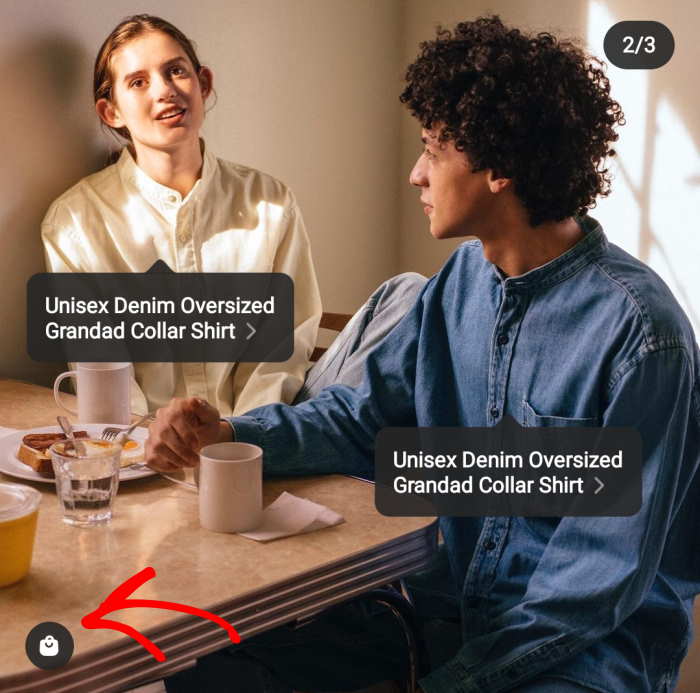
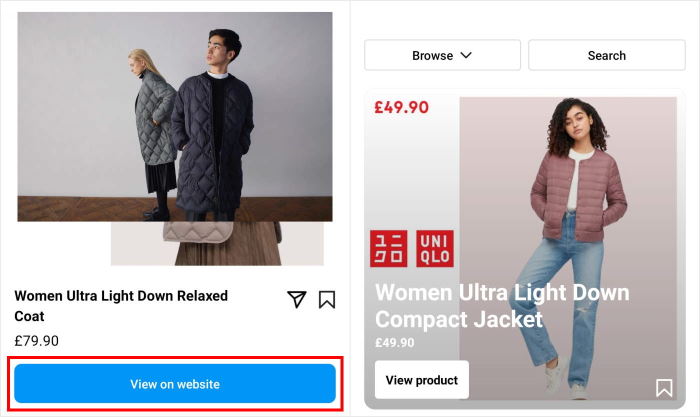
タグ付けされた商品をタップすると、価格や説明、購入リンクなどの詳細が表示されます。
インスタグラムのフィードをデジタル店舗に変えると考えてください。単なる美しい写真の投稿だけでなく、クリック可能な商品タグを追加すれば、顧客を直接チェックアウトページへ誘導できます。
現在、どの国でInstagramショッピングが利用可能ですか?
2026年現在、Instagramショッピングは以下の地域で利用可能です:
| 地域 | サポート対象国 |
|---|---|
| 北米 | カナダ、アメリカ |
| ラテンアメリカ | ブラジル、メキシコ |
| ヨーロッパ | デンマーク、フランス、ドイツ、イタリア、オランダ、ノルウェー、スペイン、スウェーデン、スイス、ウクライナ、イギリス |
| アジア太平洋 | オーストラリア、インド、インドネシア、日本、韓国、台湾、タイ |
Instagramが機能の拡大に伴い、対応国の一覧は随時変更されます。
しかしながら、多くの地域——特にアフリカ、東欧、中央アジア、および南米の一部——では、依然としてアクセスが得られていない。
Instagramのショップ承認プロセス
たとえInstagramショッピングがあなたの国で利用可能であっても、承認される保証はありません。
Instagramは詳細な説明なしにショップ申請を拒否することがあり、また、利用者がコマースポリシーに違反したと判断した場合、いつでもショップ機能を無効化する権利を留保します。
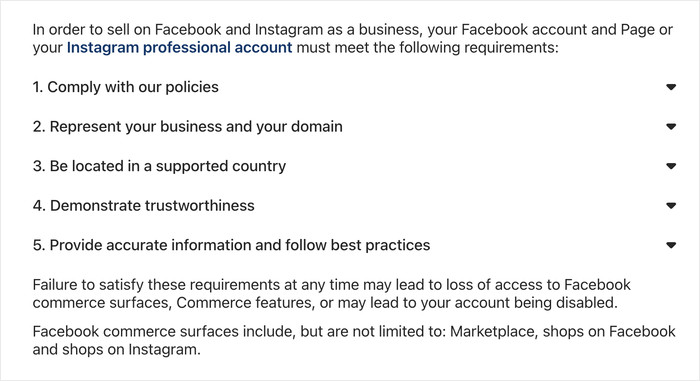
まさにこのため、自社ウェブサイトに独自のショッピング対応Instagramフィードを構築することで、より高い制御性、柔軟性、そして長期的な安定性が得られるのです。
ウェブサイトはあなたの所有物であり、ルールはあなたが決め、独自の条件で販売できます。
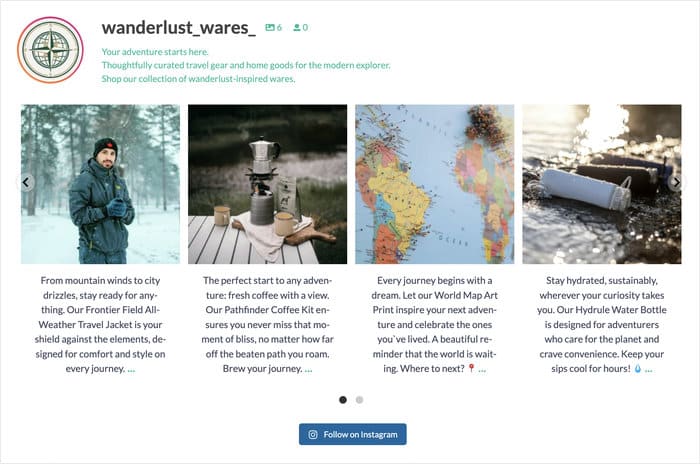
持続可能なオンラインビジネスの構築を真剣に考えているなら、以下の方法でショッピング可能なInstagramフィードを追加する方法をご確認ください。
より優れた選択肢:ウェブサイトにショッピング可能なInstagramフィードを追加する
Instagramがあなたの地域を承認するのを待ったり、その制限に対処したりする代わりに、WordPressウェブサイト上で直接、ショッピング可能なInstagramフィードを作成できます。
ここでの真の利点は所有権です。誰かがInstagram経由で買い物をする場合、その人はまずInstagramの顧客であり、次にあなたの顧客となるのです。
自社ウェブサイトでは、閲覧から決済までの全体験を管理できます。
始めるために必要なもの
ショッピング可能なInstagramフィードの設定は簡単です。必要なものは以下の通りです:
- Instagramビジネスアカウント:個人用Instagramアカウントをビジネスアカウントに切り替える必要があります(無料で即時設定する方法はこちら)。
- WordPressウェブサイト:ここでショッピング可能なフィードを表示します。開始前に、サイトへの管理者アクセス権があることを確認してください。
- Instagramフィードプラグイン:これにより、Instagramアカウントをウェブサイトに連携し、投稿をショッピング可能にできます。最も簡単な方法としてInstagram Feed Proをご利用いただけます。
- 販売する商品:ウェブサイトに商品ページを設定し、顧客が購入を完了できるようにできます。
ウェブサイトでまだ商品を販売していない場合は、WooCommerceの設定方法に関するこのガイドをご覧ください。
ステップバイステップ:Instagram Feed Proでショッピング可能なInstagramフィードを作成する
さあ、ショッピング機能付きInstagramフィードの設定を始めましょう。手順を一つひとつご説明しますので、約5分でウェブサイトに導入できます。
ステップ1:Instagram Feedプラグインをインストールする
まず、WordPressサイトにInstagram Feed Proを導入する必要があります。

この初心者向けガイドでこのツールを選んだ理由は以下の通りです:
- コーディングが一切不要で、素早く簡単に設定できます
- Instagramコンテンツのデザインを完全にコントロール
- 高度なフィルターで、表示したい投稿を確実に選択
- 商品ページをInstagram投稿にリンクする便利な方法
- 軽量設計で、オンラインストアがこれまでと同様に高速で読み込まれます
Instagram Feed Proはこちらから入手できます。
プラグインを入手したら、オンラインストアにインストールして有効化してください。必要な場合は、こちらの初心者向けガイドをご参照ください。
ステップ2:新しいインスタグラムフィードを作成する
プラグインが有効になったので、最初のInstagramフィードを作成しましょう。
WordPressダッシュボードの「Instagramフィード」→「すべてのフィード」に移動してください。すべてのフィードが表示されるページが表示されます(初めての場合は空の状態です)。
右上の「新規追加」ボタンをクリックしてください。これによりフィード作成ウィザードが開きます。

次の画面では、いくつかのフィードタイプのオプションが表示されます。
Instagramアカウントの投稿を表示したいので、ユーザータイムラインをクリックしてください。
次に「次へ」ボタンをクリックして続行してください。

ステップ3:Instagramにフィードを接続する
フィードにコンテンツを表示するには、まずInstagramビジネスアカウントに接続する必要があります。
ソースを追加するよう求めるページが表示されます。「ソースを追加」ボタンをクリックしてください。

異なる接続タイプを示すポップアップが表示されます。
接続タイプとして「ビジネス アドバンスド」を選択してください。これにより、ショッピング機能へのアクセスが可能になります。
認証プロセスを開始するには、[接続] ボタンをクリックしてください。

これにより新しいウィンドウが開き、Facebookとの連携を求められます(Instagramはビジネスアカウントでこれを必要とします)。
次に、「Facebookで接続」を選択し、プロンプトが表示されたらFacebookの認証情報でログインしてください。

次に「続行」をクリックして必要な権限を許可してください。

次に、Instagramのビジネスページの一覧が表示されます。
接続したいInstagramビジネスページを選択し、「追加」をクリックしてください。
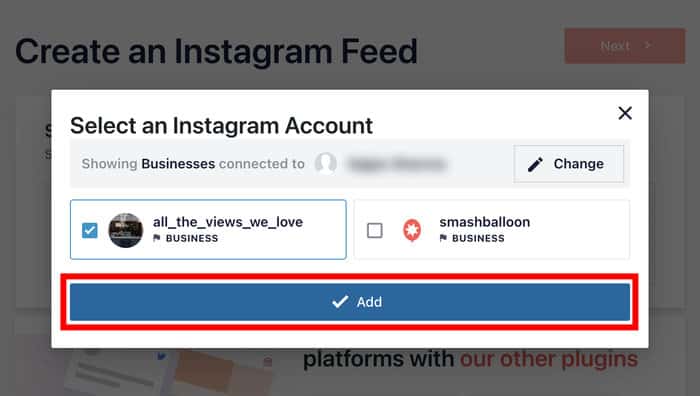
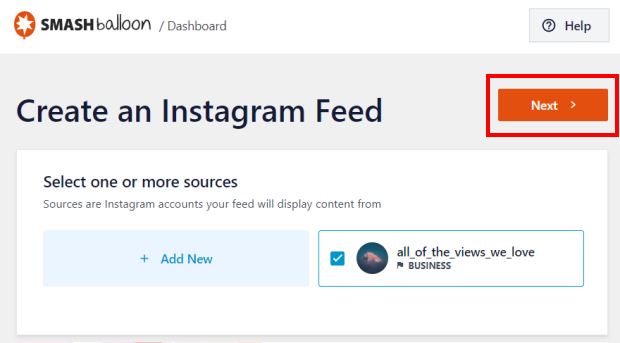
接続が成功すると、WordPressに自動的に戻ります。
フィードの設定を続行するには「次へ」をクリックしてください。
テーマ選択画面で、ウェブサイトのスタイルに合ったテーマを選んでください。ご安心ください——後でカスタマイズできます。
次へボタンをクリックするだけで、先に進むことができます。

現在、レイアウトテンプレートのコレクションから選択できます。これにより、Instagramの投稿がウェブサイト上でどのように表示されるかが変わります。
気に入ったテンプレートを選択し、「Next」をクリックする。

ステップ4:Instagramショッピングを有効にする
プラグインがInstagramフィードを組み立て、ビジュアルカスタマイザーで開きます。

ここで魔法が起こる——普通のInstagramフィードをショッピング可能なフィードに変えるのです。
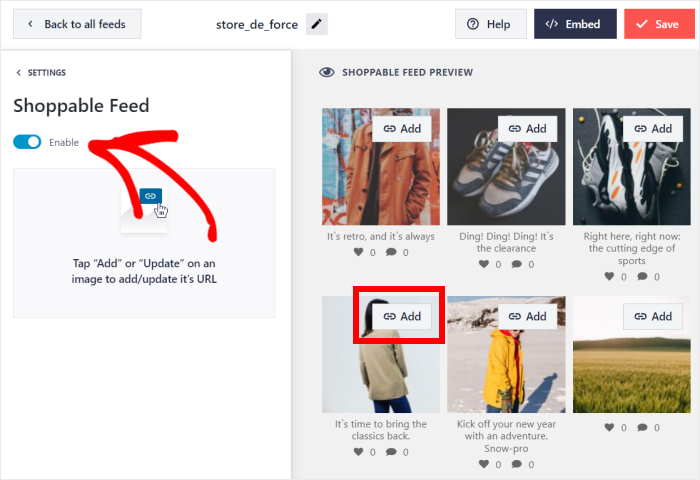
フィード設定では、上部の「設定」タブに移動してください。
左サイドバーにある「Shoppable Feed」オプションを探してクリックしてください。
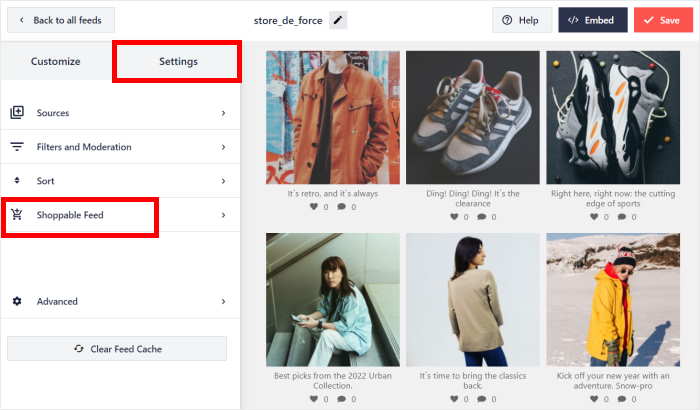
ショッピング機能の有効化トグルスイッチが表示されます。「有効化」をクリックして機能をオンにしてください。
フィードのプレビューでInstagramの投稿を見つけ、その投稿に表示される「追加」ボタンをクリックしてください。
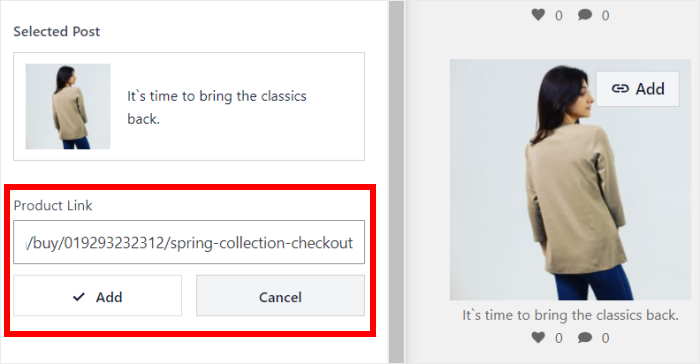
ポップアップが開き、製品の詳細を入力するよう求められます。
製品リンク欄には、お客様にアクセスしてほしい自社ウェブサイトの製品ページのURLを入力してください。
その投稿の製品リンクを保存するには、[追加]ボタンを クリックしてください。
投稿に小さなショッピングバッグのアイコンが表示され、購入可能になったことを示します。
他のInstagram投稿へのリンクを追加する場合も、同じ手順を繰り返してください。
まず6~8点のベストセラー商品から始めることをお勧めします。そうすれば、お客様が最初に最も人気のある商品を見ることができます。
最後に、「保存」をクリックして変更内容を保存し、すべてのフィード設定を確定してください。
ステップ5:ショッパブル・インスタグラム・フィードをカスタマイズする
さあ、あなたのウェブサイトにぴったりの完璧なフィードを作りましょう。
まず、フィードビルダーの上部にある「カスタマイズ」タブをクリックします。
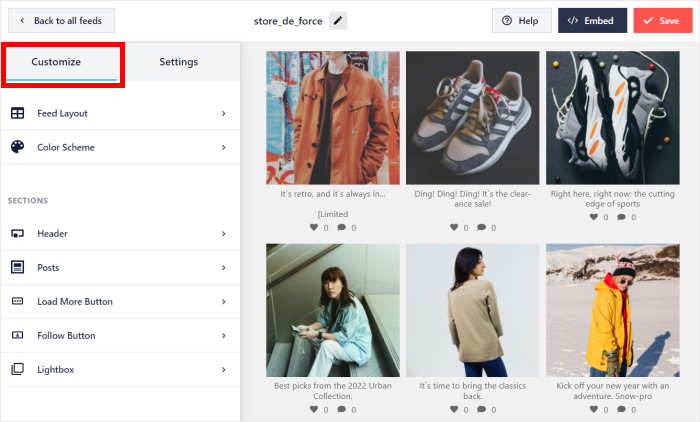
これにより左パネルのすべてのデザインとレイアウトオプションが開きます。右側のライブプレビューで変更内容を確認できます。
ここから、左サイドバーの「フィードレイアウト 」をクリックしてください。

ここでは、Instagramフィードの表示方法を選択できます:
- グリッド
- カルーセル
- 石工
- ハイライト

ショッピング可能なフィードには、3~4列のグリッドレイアウトをお勧めします。見た目がすっきりプロフェッショナルで、商品を閲覧しやすいためです。

特定の商品をより目立たせたい場合は、代わりにハイライトレイアウトを使用できます。

お好みのInstagramフィードタイプを選択し、「保存」をクリックしてレイアウト設定を適用してください。
次に、左上の「カスタマイズ」ボタンをクリックして、より多くのデザインオプションにアクセスします。

今回は、このショッピング可能なInstagramフィードの色を変更できます。
そのためには、設定パネルの「カラースキーム」をクリックしてください。

ウェブサイトのブランディングに合った配色を選択してください。
プリセットのカラー組み合わせから選択するか、カスタムの配色を作成できます。

「保存」をクリックして、選択した色を適用してください。
残りのカスタマイズオプションを使用して、Instagramフィードの他の部分も変更できます。その後、もう一度「保存」をクリックしてデザインを確定してください。
その後、ショッピング可能なInstagramフィードをウェブサイトに追加する準備が整いました。
ステップ6:ショッピング可能なInstagramフィードをウェブサイトに埋め込む
最後のステップは、購入可能なフィードを訪問者が目にする場所に配置することです。ページ、サイドバー、フッターなど、サイトにとって最適な場所に追加できます。
ページでInstagramショッピングを有効にする
Instagramの投稿を使ってページで販売を開始するには、まず上部の「埋め込み」ボタンをクリックしてください。

そうすると、ショッピング可能なInstagramフィードのすべての埋め込みオプションが表示されます。
表示されるオプションから「ページに追加」を選択してください。

既存のページの一覧が表示されます。
ショッピング可能なフィードを表示したいページを選択し、「追加」をクリックしてください。

これでそのページのWordPressブロックエディタが開きます。必要に応じて、ここに他の詳細を追加してください。
このページでInstagramショッピングを有効にするには、プラス(+)アイコンをクリックして新しいコンテンツブロックを追加してください。

検索ボックスに「instagram」と入力すると、利用可能なブロックを絞り込めます。
最後に、検索結果から「Instagramフィード」ブロックを選択してフィードを埋め込みます。

このブロックは自動的にショッピング可能なInstagramフィードを表示します。ページをスクロールすると表示プレビューを確認できます。
配置に満足したら、「更新」をクリックして、ショッピング可能なフィードをウェブサイトに公開してください。

サイドバーまたはフッターでInstagramショッピングを有効にする
代わりにフィードをサイドバーやフッターに表示したい場合は、手順が少し異なります。
まず、ライブエディタでフィードをもう一度開いてください。
WordPressダッシュボードの「Instagramフィード」>「すべてのフィード」に移動することで、その操作が可能です。
次に、作成したばかりのショッピング可能なフィードをクリックしてください。
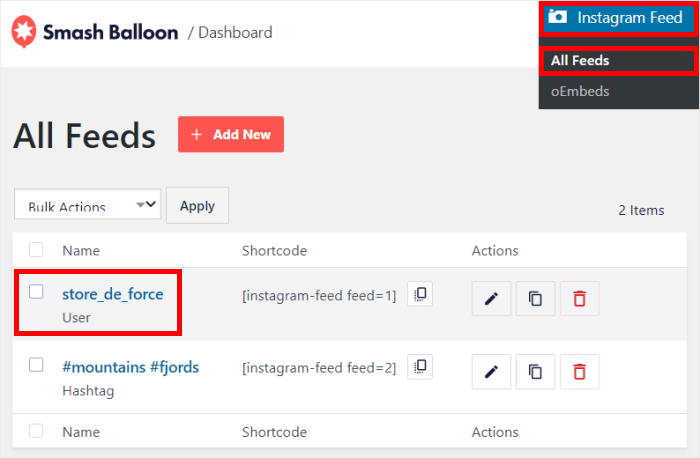
その後、画面上部の「埋め込み」ボタンをクリックしてください。
以前と同様に、ショッピング可能なInstagramフィードを埋め込むすべての方法を確認できます。
今回は、オプションから「ウィジェットに追加」を選択してください。
ウェブサイトのウィジェットページに移動します。

サイドバーパネルをクリックして、フィードをサイドバーに追加してください。
代わりにフッターに埋め込みたい場合は、フッターパネルをクリックしてください。
このチュートリアルではサイドバーを使います。

選択した領域に新しいウィジェットを追加するには、プラス(+)アイコンをクリックしてください。
ページと同様に、Instagramフィードウィジェットを選択するだけで埋め込みが可能です。

これでウィジェットが自動的にショッピング可能なフィードを表示します。すべて問題なければ「更新」をクリックして変更を公開してください。
ショッピング可能なInstagramフィードがウェブサイトに公開されました。売上向上とビジネス成長を実現する準備が整っています。
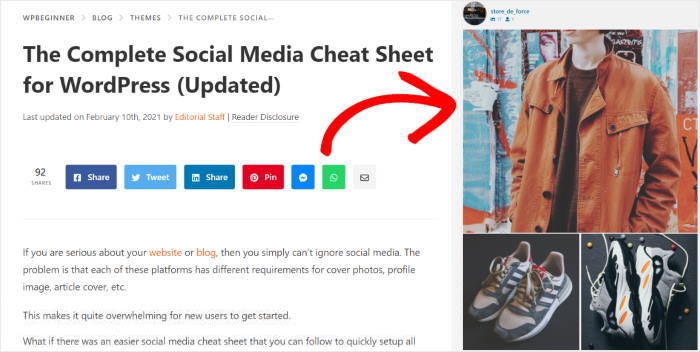
ショッピング可能なフィードのベストプラクティス
- 目を引く画像の作成に時間をかけましょう。自然光、シンプルな背景、製品の使用シーンを写したライフスタイルショットが効果的です。
- 単に製品を説明するのではなく、それがどのように問題を解決するか、あるいは誰かの生活を向上させるかを説明し、「在庫限り」や「新着商品」といったフレーズを含めてください。
- サイトへのトラフィックを増やすには、Instagramのプロフィール欄にショッピング可能なフィードが掲載されたページへのリンクを追加できます。
- 新しいレイアウトやデザインを試してみて、ウェブサイト訪問者がどのデザインを好むか確認してみましょう。
そうだ!
ご覧の通り、Instagramショッピングの地域制限があっても、Instagramを通じて商品を販売する能力を制限する必要はありません。
WordPressウェブサイトにショッピング可能なInstagramフィードを作成することで、販売プロセスを完全に管理できるようになり、顧客はシームレスなショッピング体験を得られます。
ウェブサイトでInstagramショッピングを有効化する準備はできていますか?今すぐInstagram Feed Proを始めましょう!
Instagramマーケティングのさらなるコツとテクニック
- Instagramをビジネスに活用する方法(効果的な専門家のヒント)
- ビジネスを成長させるインスタグラム・マーケティングのヒント
- ウェブサイトにInstagramチャットを追加する方法(ステップバイステップガイド)
- クイックガイド:プロのようにWordPressにInstagramフィードを埋め込む方法







