


 ソーシャルウォール
  フィード分析


今年、インスタグラムのタイムラインをウェブサイトに掲載する超簡単な方法をお探しですか?
20億人以上のユーザーを持つインスタグラムは、最大のソーシャルメディア・プラットフォームの一つであり、あなたのブランドにとって素晴らしい潜在顧客の供給源である。
しかし現実を見よう。世の中にはたくさんのコンテンツがあり、注目されるのは難しいかもしれない。
Instagramのタイムラインをウェブサイトに埋め込むことができます!つまり、あなたのサイトを訪れた人は誰でもすぐにインスタグラムの投稿を見ることができ、より多くの「いいね!」、コメント、フォロワーを獲得することができるのです。
ウェブサイト訪問者を忠実なインスタグラムファンに変える素晴らしい方法です。この完全ガイドでは、WordPressユーザーにとって最も簡単な方法を中心に、その方法を具体的に説明します。
このガイドで学べること
なぜWordPressにInstagramのタイムラインを埋め込むのか?
Instagramのコンテンツを多くの人に見てもらいたいのであれば、WordPressのウェブサイトにタイムラインを埋め込むのは簡単で賢い方法です。
あなたのサイトを訪れた人は誰でも、すぐにあなたのインスタグラムの投稿を見て、交流することができます。そして、彼らはすでにあなたの活動に興味を持っているので、「フォロー」ボタンを押す可能性も非常に高い。
しかし、それは始まりに過ぎない!ゲームチェンジャーである理由は他にもある:
- エンゲージメントとフォロワーを増やす:インスタグラムのコンテンツを紹介することで、訪問者があなたの写真や動画を探索することを促し、より多くの「いいね!」やコメント、新しいフォロワーを獲得することにつながります。
- ビジュアルアピールを高める:ビジュアルコンテンツは、プレーンテキストの投稿よりも650%もエンゲージメントが高いという面白い事実があります。そのため、写真や動画は訪問者の注意を引き、サイトに長く留まらせることができます。

- SEOの向上と上位表示:人々があなたのサイトに多くの時間を費やすことで、SEOが向上し、検索結果で上位に表示され、さらに多くの潜在顧客を呼び込むことができます。
- ソーシャルプルーフで信頼を築く:Instagramから商品のレビューや満足した顧客を見せることで、ブランドへの信頼を築き、売上を直接的に伸ばすことができる。
- ショッパブルフィードでもっと売ろう: ショッパブル・インスタグラムの特別なフィードを使って、ウェブサイトから直接商品を販売することができます!オンラインストアを成長させる素晴らしい方法です。
全体として、Instagramのタイムラインを埋め込むことは、あなたのビジネスとオンラインプレゼンスを成長させたいのであれば、非常に効果的な戦略である。
では、実際にインスタグラムのコンテンツをウェブサイトに追加する方法を紹介しよう!
インスタグラムのタイムラインをウェブサイトに埋め込む方法
インスタグラムの投稿をワードプレスのウェブサイトに表示するには、まず2つのオプションから選ぶ:
方法1:手動で行う(難しい方法)
つまり、インスタグラムの各投稿に行き、その特別な埋め込みコードを取得し、そのコードをあなたのウェブサイトのHTMLにひとつひとつ手作業で貼り付けるのだ。
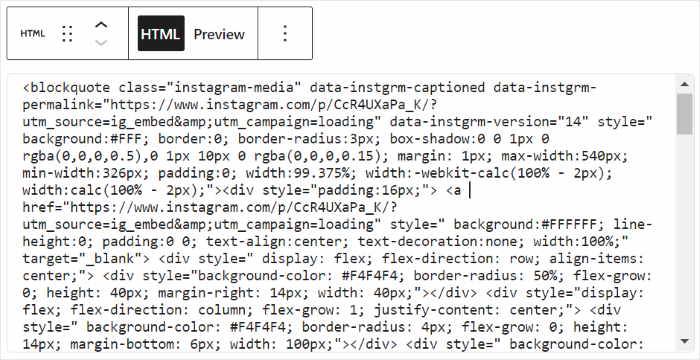
マニュアルのやり方はなぜ面倒なのか
- 時間がかかる:あなたは、すべての単一の投稿ごとに別々の埋め込みコードを取得し、それらを一つずつ追加する必要があります。何十もの投稿のためにそれをすることを想像してみてください!
- 技術的すぎる:多くのカスタムHTMLコードを扱うことになり、コーダーでない場合は厄介なことになります。
- 乱雑に見える(かもしれない):コードを編集しない限り、インスタグラムのエンベッドの見栄えを簡単に変更することはできない。つまり、インスタグラムのコンテンツがウェブサイトの美しいデザインと一致しない可能性があるということだ。
- 自動更新がない:インスタグラムに新しいコンテンツを投稿するたびに、サイトに戻って手動で追加する必要がある。
方法2:プラグインを使う(簡単な方法!)。
これらの問題をすべて回避し、ソーシャルメディアアグリゲータープラグインを使ってタイムラインを埋め込むことができる。プラグインはInstagramのAPIに接続し、自動的に投稿を取得し、あなたのサイトに表示することができます。
そのために使える最高のプラグインがInstagram Feed Proだ。

インスタグラム・フィード・プロの魅力
- 豊富な埋め込みオプション:通常のタイムラインだけでなく、ハッシュタグフィードやメンションフィードも表示できる。各フィードには、写真、動画、インスタグラムストーリーズを表示できます。
- すぐに素敵に:あなたのウェブサイトのデザインを自動的にコピーするので、あなたが何もしなくても、インスタグラムのフィードはあなたのブランディングと完璧にマッチします。
- 簡単なカスタマイズ:美しいテーマとテンプレートから選ぶことができる。さらに、ビジュアルカスタマイザーがあり、レイアウトから色まで、インスタグラムフィードに関するすべてを微調整できます。

- 圧倒的な速さ: このプラグインはスピードを念頭に置いて作られている!Instagramの動画や写真を好きなだけ埋め込むことができ、サイトは光速に保たれます。
- 親切なサポート:Instagram Feed Proチームには専門家によるサポートがあり、ご質問や問題が発生した場合はいつでも対応いたします。
星4.9/5という素晴らしい評価と100万人以上のアクティブユーザーを持つこのプラグインは、本当に最高のインスタグラムフィードプラグインだ。

Instagramのフィードを作成する準備はできましたか?今すぐInstagram Feed Proを入手しましょう!
それでは、Instagramのタイムラインフィードを埋め込むためにプラグインを使用する方法を以下に見て行きましょう。
インスタグラムのタイムラインフィードをウェブサイトに埋め込む方法(簡単)
以下の簡単なステップを踏むだけで、手間なくInstagramのフィードを埋め込むことができます!
始めよう:
ステップ1:Instagram Feed Proプラグインをインストールする
準備として、まずInstagram Feed Proをこちらから入手し、コンピューターにダウンロードする。
その後、WordPressウェブサイトにインストールして有効化すれば、続行できます。
その方法については、WordPressのプラグインをインストールする方法についての簡単なガイドをご覧ください。
ステップ2:インスタグラムのタイムラインフィードを作成する
フィードを作成するには、プラグインの3ステップのガイドに従ってください。
まず、WordPressのダッシュボードエリアからInstagramのフィード " すべてのフィードメニューを開き、新規追加ボタンをクリックします。

その後、プラグインは、あなたのサイトに表示したいInstagramフィードのタイプを選択するように尋ねます。インスタグラムのタイムラインの他に、インスタグラムのハッシュタグフィードやメンションフィードを埋め込むことができる。
続行するには、User Timelineフィードタイプを選択し、Nextをクリックします。

ステップ3:インスタグラムのプロフィールに接続する
あなたのビジネスやクリエイターのインスタグラム・プロフィールを接続することで、新しいフィードはあなたのウェブサイト用のソーシャルメディア・コンテンツを取得することができる。
専門家のアドバイスまだビジネスアカウントやクリエイターアカウントを持っていませんか?インスタグラムのアカウントをアップグレードする方法をご紹介します。
ここでソースの追加ボタンをクリックして、始めることができます。

次に、プラグインは使用したいInstagramの接続タイプを選択するよう求める:ベーシックまたはアドバンス。
基本的な 接続を選ぶと、インスタグラムのコンテンツをウェブサイトに表示することができる。
Instagramフィードの種類を増やしたいですか?Instagramのメンション、ハッシュタグフィード、ショッピング可能なInstagramフィードなどを表示するには、ここで高度な接続を選択することができます。
このチュートリアルでは、ビジネス・ベーシック接続を使うことにする。
インスタグラムの接続タイプを選択した後、接続ボタンをクリックします。

これで、ウェブブラウザでInstagramを開き、アカウントの接続を完了することができる。
下のInstagramとつながるボタンをクリックしてください。

そうすると、プラグインはあなたのInstagramアカウントへの読み取り専用 アクセスを要求する。
このアクセス権を使って、Instagram Feed ProはあなたのInstagramの情報を見るだけで、変更を加えることは一切できません。このため、すべてのSmash Balloonプラグインは完全に安全に使用できます。
アカウントに接続するには、ポップアップの「許可」 ボタンをクリックします。

そうすると、Instagram Feed Proはあなたのウェブサイトに戻り、そこでこのアカウントをフィードのソースとして確認することができます。
Next(次へ)」 ボタンをクリックしてください。

これで、インスタグラムのフィードが作成され、タイムラインに接続されました。新しいフィードを作成するときはいつでも、サイトを離れることなくこのソースを再利用できる。
ステップ4:インスタグラムのタイムラインフィードをカスタマイズする
Instagramのフィードは自動的にあなたのサイトのデザインをコピーするので、すぐに美しく見えます。その上、このプラグインにはたくさんのフィードテンプレートが付属しており、その中から選ぶことができる。
あとはお好みのフィード・テンプレートを選んで、「次へ」ボタンをクリックするだけです。

フィードテンプレートを選択した後、Instagram Feed Proはあなたのウェブサイト上でライブフィードエディタを開きます。
エディターの左側には、フィードのレイアウト、カラースキーム、より多くのボタンデザイン、ヘッダースタイルなどを変更するオプションがあります。
フィード設定を使用すると、節度オプションとフィルタの助けを借りて、ソーシャルメディアフィードをキュレートすることもできます。
また、右側にはインスタグラムのフィードのライブプレビューが表示され、リアルタイムで変化を確認することができる。

インスタグラムのタイムラインのデザインを始める準備はできていますか?
まず、フィードレイアウトオプションを クリックして開始します。
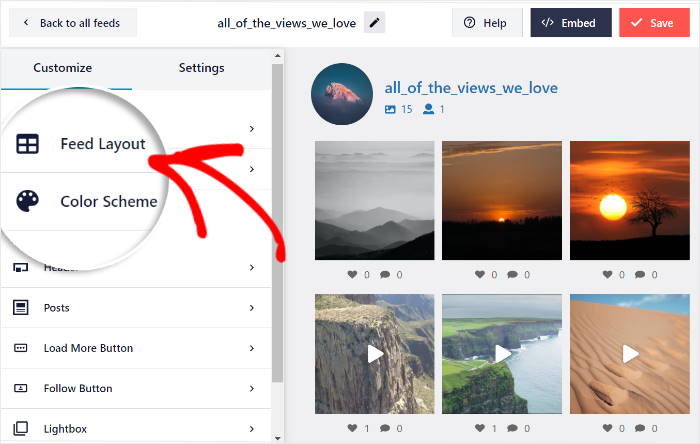
このプラグインは、Instagramのタイムラインを4つの異なるレイアウトから選択するよう求める:
- グリッド
- カルーセル
- 石工
- ハイライト
以下、これらのレイアウトを詳しく見ていこう。

インスタグラムの投稿を一度にたくさんウェブサイトに表示したい場合は、グリッドレイアウトを 使うことができる。
そうすることで、写真や動画がサイト上に整然と並んだ状態で表示される。

次に、あなたのタイムラインをInstagramのカルーセルスライダーに変えるカルーセルレイアウトがあります。
その結果、訪問者はあなたの投稿をチェックするためにスライドと対話することができます。

インスタグラムのフィードに投稿を元の比率で表示したいですか?
その場合は、石積みの レイアウトをクリックしてください。

最後に、キャプションや「いいね!」を削除し、ビジュアルコンテンツに焦点を当てたハイライトレイアウトがある。
さらに、このレイアウトを使えば、インスタグラムのギャラリーの特定の投稿をよりはっきりと見せることができる。

ここでフィードのレイアウトを選んだら、「保存」をクリックして変更を確定します。
フィードのデザインを続けるには、カスタマイズ ボタンを選択します。

ライブフィードエディタを使って、インスタグラムのタイムラインフィードの色を設定できるようになりました。
そのためには、まずここで配色 オプションをクリックする。

簡単に色を設定できるように、Instagram Feed Proには4つの異なるカラースキームが用意されています:
- テーマからの継承:WordPressテーマの色を自動的にコピーする。
- 明るい:明るい背景と暗い文字色を表示
- ダーク:明るい文字色と暗い背景を選ぶ。
- カスタム:すべてのフィードカラーを手動で選択
お好みの配色を選択し、「保存」をクリックします。

ライブフィードエディタの残りのオプションを使用すると、ヘッダのスタイル、フォローボタン、より多くのボタン、ライトボックス、フィードのサイズなどをカスタマイズすることができます。
インスタグラムのタイムラインフィードの見た目に満足したら、「保存」をクリックする。
ステップ5:Instagramのタイムラインフィードをウェブサイトに埋め込む
Instagram Feed Proプラグインはとてもユーザーフレンドリーなので、簡単にフィードを埋め込むことができます - 複雑な埋め込みコードは必要ありません。
フィードを埋め込むには、2つの方法があります:
- ワードプレスのページ
- ワードプレスのサイドバーまたはフッター
以下、この2つの方法を見てみよう:
インスタグラムのタイムラインをワードプレスのページに埋め込む
まずは、エディター上部の埋め込み ボタンをクリックしてください。

そうすると、プラグインはインスタグラムのフィード埋め込みオプションをポップアップで表示します。このポップアップには、あなたがコピーできるフィードのショートコードもあります。
このフィードをページに追加するので、「ページに追加 」オプションをクリックします。

その後、プラグインはあなたのサイトのすべてのWordPressページを表示します。
続行するには、リストからページを選択し、「追加」をクリックします。

そうすると、WordPressのエディターでそのページが開きます。ここから、便利なWordPressブロックを使うだけで、フィードを埋め込むことができます。
新しいコンテンツブロックを追加するには、エディタのプラス(+)アイコンをクリックします。

次に、上部の検索バーを使って「instagram」ブロックを検索する。
次に、下の検索結果からInstagram Feedブロックをクリックして進む。

最後にPublishを クリックし、Instagramのタイムラインをウェブサイトに埋め込み完了です。
ご覧の通り、このプラグインを使えば、WordPressサイトにInstagramの投稿を追加するのがとても簡単になる。ウェブページを開くと、フィードがどのように表示されるかがわかります。

それでは、次にインスタグラムのフィードを埋め込む方法をチェックしていきましょう。
WordPressのサイドバーまたはフッターにInstagramのタイムラインを埋め込む
Instagramウィジェットを使えば、ウィジェットのサイドバーやフッターエリアにタイムラインの投稿を表示することもできる。
そのために、プラグインのライブフィードエディターを使うことができる。
ライブフィードエディタを再び開くには、まずダッシュボードからInstagramのフィード " すべてのフィード メニューに移動します。
このページで、作成したインスタグラムのタイムラインフィードをクリックします。

これで、ライブフィードエディターにフィードが再び表示されます。
続けるには、エディターの右上にある埋め込み ボタンをクリックしてください。
すると、Instagramフィードの埋め込みオプションのポップアップが表示されます。
ウィジェットに追加 ボタンをクリックして、続行することができます。

これは、WordPressのすべてのウィジェットを管理するために使用できるウェブサイトのウィジェットページを開きます。ここから、Instagramウィジェットのサイドバーまたはフッターを選択できます。
インスタグラムの投稿をサイドバーに表示するには、こちらのサイドバーパネルをクリックしてください。

この例では、ウィジェットにサイドバーを使用します。
インスタグラムのタイムラインをウェブサイトの下部に表示するには、フッターパネルを クリックします。

最後に、下部にあるプラス(+)アイコンをクリックして、新しいWordPressウィジェットを追加できます。
その後、フィードを埋め込むためのオプションからInstagramフィードウィジェットを クリックします。

あとは更新ボタンをクリックするだけで、あなたのウェブサイトにタイムラインフィードが掲載されます。
あなたのウェブサイトを開くと、このスクリーンショットのようにInstagramのフィードウィジェットが表示されます:

やったね!インスタグラムでウェブサイトを盛り上げよう
コーディング不要で、簡単にインスタグラムのタイムラインをワードプレスのウェブサイトに埋め込むことができます!コーディングは必要ありません!このスマートな動きは、あなたができることを意味します:
- エンゲージメントを高める:素晴らしいビジュアルでウェブサイトの訪問者を夢中にさせましょう。
- インスタグラムを育てよう:ウェブサイトの訪問者を、あなたのブランドを愛するフォロワーに変えましょう。
- より多くのものを売る:ソーシャルプルーフやショッパブルフィードの力を使って、売上をアップさせよう。
- SEOに貢献します:検索エンジンが好む、サイト滞在時間の延長!
インスタグラムのポテンシャルをウェブサイトで発揮する準備はできていますか?
インスタグラムの存在感を高めるための実証済みの方法をお望みですか?インスタグラムマーケティングのベストヒントのリストをご覧ください。
よくある質問
なぜわざわざインスタグラムのタイムラインをウェブサイトに載せる必要があるのか?
InstagramのタイムラインをWordPressサイトに埋め込むことで、訪問者の興味を引き、滞在時間を長くし、Instagramであなたをフォローするよう促すことができます。さらに、ショッピング可能なフィードを使えば、より多くの商品を販売することもできます!あなたのサイトをより生き生きとさせ、オンラインでの存在感を高めることができるのです。
プラグインなしでインスタグラムのタイムラインをワードプレスサイトに追加できますか?
Instagramの特別なコードを取得することで、単一の投稿を手動で埋め込むことができます。しかし、自動で更新される完全でダイナミックなタイムラインの場合、手動で行うのは非常に面倒です。時間がかかるし、かなりテクニカルだし、簡単に見た目をカスタマイズできない。Instagram Feed Proのようなプラグインは、あなたのためにそのすべてを処理します。
Instagram Feed Proは私のInstagramアカウントで使用しても安全ですか?
もちろんです!Instagram Feed Pro(およびSmash Balloonの他のすべてのプラグイン)は、セキュリティを念頭に置いて構築されています。接続の際、プラグインは「読み取り専用」のアクセス権のみを要求します。つまり、あなたの投稿を安全に表示することはできますが、あなたのInstagramアカウントに変更を加えたり、あなたの代わりに投稿したりすることはできません。
インスタグラムのフィードを埋め込むと、ワードプレスのウェブサイトが遅くなりますか?
このプラグインは超高速かつ効率的に設計されているため、Instagram Feed Proは違います。たくさんの写真や動画を埋め込むことができ、WordPressサイトはスピードとパフォーマンスを維持し、訪問者にスムーズな体験を保証します。
その他のInstagramマーケティングのヒント&ガイド(厳選)
- 人気インスタグラム動画の作り方(完全ガイド)
- フォロワーを増やすソーシャルメディア・マーケティング・ハック
- インスタグラムを使ってYouTubeの登録者を簡単に増やす方法
- フォロワーを増やすインスタグラムのベストリンクツール







