


 Muro sociale
  Analisi dei feed

Volete un modo semplice e veloce per incorporare i feed di Instagram nel vostro sito Oxygen Builder?
Purtroppo, incorporare manualmente i post di Instagram può essere complesso e richiede molto tempo. Ma la buona notizia è che esiste un modo molto più semplice per farlo.
Grazie alla nostra esperienza di oltre 10 anni con i feed dei social media, abbiamo realizzato una guida per aiutarvi a incorporare i feed di Instagram in soli 5 semplici passaggi.
Diamo un'occhiata più da vicino!
Il modo più semplice per incorporare i feed di Instagram in Oxygen Builder

Per il modo più semplice di incorporare i contenuti di Instagram nel vostro Oxygen Builder, potete usare Instagram Feed Pro.
Con questo fantastico strumento, avrete a disposizione una guida in 3 fasi che vi condurrà attraverso l'intero processo di creazione, personalizzazione e incorporazione dei feed di Instagram, il tutto senza alcuna codifica!
Infatti, il plugin è ricco di funzioni utili per aiutarvi a incorporare i feed di Instagram con facilità:
- Basta seguire un flusso guidato per avere un feed Instagram accattivante sul vostro sito Oxygen Builder in pochi minuti.
- È possibile scegliere tra moltissimi tipi di feed di Instagram, tra cui feed di profili Instagram, feed di hashtag, feed shoppable, video reel, menzioni di Instagram e altro ancora.
- Tutti i feed di Instagram creati corrisponderanno automaticamente al design scelto per il sito web di Oxygen Builder.
- Per aiutarvi a creare bellissimi feed di Instagram in tempi record, avrete a disposizione modelli e temi predefiniti che potrete importare con un solo clic.
- Per una personalizzazione approfondita, è disponibile un personalizzatore visivo che include anche un'anteprima live del vostro feed Instagram.

- Poiché il plugin è leggero, potete visualizzare liberamente tonnellate di post di Instagram sul vostro sito e tutto si caricherà più velocemente che mai. E un sito web più veloce è ottimo anche per la SEO!
- Avrete a disposizione un team di supporto acclamato di esperti di WordPress, sempre pronti ad aiutarvi o a rispondere alle vostre domande.
Con tutte queste utili funzioni, è facile capire perché sia il miglior plugin per i feed di Instagram sul mercato. Infatti, Instagram Feed Pro ha una valutazione di 4,9/5 stelle da parte di oltre 1.000.000 di utenti attivi!

Inoltre, questa base di utenti comprende alcuni dei più grandi marchi del mondo. Quindi, il vostro sito web sarà in buona compagnia.
Siete pronti ad aggiungere i feed di Instagram al vostro sito? Acquistate la vostra copia di Instagram Feed Pro qui!
Perché aggiungere i feed di Instagram al vostro sito Oxygen Builder?
- Promuovete i vostri post su Instagram ai visitatori del vostro sito web e ottenete più like, commenti e follower.
- Aumentate le vendite dei vostri prodotti mostrando le recensioni e le testimonianze positive dei clienti su Instagram.
- Mostrate video Instagram pertinenti per catturare l'attenzione delle persone e farle rimanere più a lungo sul vostro sito.
- Invece di un semplice "link-in-bio", aggiungete dei link a ogni post di Instagram per reindirizzare le persone alle pagine dei vostri prodotti e aumentare le conversioni.
- Incorporare i post di Instagram con parole chiave pertinenti per incrementare il SEO e raggiungere più persone dai risultati dei motori di ricerca.
Come incorporare il feed di Instagram in Oxygen Builder (5 passaggi)
Pronti per iniziare? Seguite i passaggi indicati di seguito e avrete un feed Instagram accattivante sul vostro sito, pronto a catturare l'attenzione delle persone.
Passo 1: Installare e attivare Instagram Feed Pro
Per prima cosa, procuratevi una copia di Instagram Feed Pro qui prima di installare e attivare il plugin sul vostro sito web Oxygen Builder.
Volete maggiori informazioni su come fare? Consultate questa pratica guida su come installare i plugin di WordPress.
Fase 2: Creare il feed di Instagram
Ora, aprite il menu Feed di Instagram " Tutti i feed dalla vostra dashboard di WordPress.
Una volta fatto ciò, fare clic sul pulsante Aggiungi nuovo per iniziare.

Ora, Instagram Feed Pro vi permetterà di scegliere il tipo di feed che volete creare:
- Timeline utente: Visualizza i post di Instagram dal tuo profilo
- Hashtag pubblici: Mostra i post con gli hashtag di Instagram selezionati
- Messaggi taggati: Incorpora i post che menzionano il tuo account Instagram
A titolo di esempio, sceglierò l'opzione Timeline utente. Una volta selezionato il tipo di feed, fare clic su Avanti.

Fase 3: Collegare il nuovo feed a Instagram
Dopo aver creato il feed, è il momento di collegare l'account Instagram. In questo modo il plugin recupera automaticamente i post di Instagram per tenere aggiornato il feed.
Quindi, fate clic sul pulsante Aggiungi sorgente per iniziare.

Ora è possibile scegliere tra due diversi tipi di conto:
- Business Basic: visualizza i post di Instagram del proprio profilo.
- Business avanzato: Sbloccate i tipi di feed avanzati per incorporare hashtag, menzioni, feed spedibili e altro ancora.
Per procedere, basta scegliere un tipo di connessione e fare clic su Connetti.

Per questa guida, ho scelto il tipo di connessione di base.
Quindi, selezionare l'opzione Connetti con Instagram per continuare.

Successivamente, il plugin aprirà Instagram e chiederà l'accesso in sola lettura al vostro account.
In questo modo il plugin potrà visualizzare le informazioni, ma non potrà apportare alcuna modifica. Pertanto, l'utilizzo di Instagram Feed Pro è perfettamente sicuro.
Fare clic sul pulsante Consenti per collegare il proprio account.

A questo punto, questo account verrà aggiunto come fonte per i vostri feed di Instagram. Ogni volta che si crea un nuovo feed, è possibile selezionare rapidamente questa fonte senza lasciare il sito.
A questo punto è possibile selezionare questa sorgente prima di fare clic su Avanti per continuare.

Passo 4: personalizzare il feed di Instagram
È ora possibile scegliere i temi di Instagram che si desidera importare per il proprio feed. Ci sono 5 temi diversi con design unici tra cui scegliere:
- Predefinito
- Moderno
- Muro sociale
- Schema
- Sovrapposizione
Una volta scelto il tema, fare clic su Avanti per continuare.

Dopo aver scelto un tema, è possibile selezionare un modello. Ogni modello modificherà il layout dei post e dell'intestazione del vostro nuovo feed sociale.
Come in precedenza, selezionare un modello e fare clic su Avanti.

Instagram Feed Pro aprirà quindi il vostro feed nel personalizzatore visivo. Qui potrete trovare le opzioni per modificare il layout, la combinazione di colori, il design dell'intestazione, il design dei pulsanti e altro ancora.
A destra è disponibile anche un'anteprima live per una personalizzazione più rapida e accurata.

Esaminerò alcune delle opzioni disponibili per mostrarvi come avviene la personalizzazione. Per iniziare, cambiamo il layout dei post di Instagram.
Quindi, fate clic sull'opzione Layout di alimentazione a sinistra.

Da qui si possono scegliere 4 diversi layout:
- Griglia
- Carosello
- Muratura
- In evidenza
Diamo un'occhiata più da vicino a questi layout qui sotto.

Con l'opzione griglia , è possibile mostrare i post di Instagram in file e colonne ordinate e visualizzare tonnellate di post contemporaneamente.
È un'ottima scelta per le vostre testimonianze o per le pagine di portfolio in cui volete mostrare molti contenuti di Instagram.

Poi c'è l'opzione carosello che consente di mostrare i post come un carosello di Instagram.
Oltre a essere dinamico e accattivante, questo layout rende il sito web di Oxygen Builder più interattivo.

Con il layout in muratura , i post di Instagram manterranno le proporzioni originali.
Questo layout può essere fantastico per gli artisti visivi che vogliono mostrare foto o video senza ritagliare nulla.

Infine, c'è il layout highlight che elimina le informazioni extra e aumenta di 4 volte le dimensioni di alcuni post.
È perfetto se volete concentrare l'attenzione su specifici post di Instagram.

Dopo aver selezionato il layout, fare clic sul pulsante Salva.
Volete progettare il vostro feed di Instagram in più modi? Allora cliccate sul pulsante Personalizza in alto.

Dal momento che abbiamo modificato il layout, facciamo qualcosa di nuovo e cambiamo i colori.
Quindi, selezionare l'opzione Schema di colore a sinistra.

Instagram Feed Pro offre 4 diversi schemi di colore tra cui scegliere:
- Ereditare dal tema: Copiare i colori del sito Oxygen Builder
- Luce: Sfondo bianco brillante e colore dei caratteri scuro
- Scuro: utilizzare un colore scuro per lo sfondo e un carattere più chiaro.
- Personalizzato: Selezionate manualmente tutti i colori per il vostro feed di Instagram.

Dopo aver impostato la combinazione di colori, fare clic sul pulsante Salva .
In questo modo, è possibile utilizzare le altre opzioni di personalizzazione per modificare le dimensioni del feed, lo stile dell'intestazione, il design dei pulsanti, lo stile della lightbox e molto altro ancora.
Infine, fare clic su Salva per confermare le modifiche una volta soddisfatti del design del feed.
Passo 5: incorporare il feed di Instagram in Oxygen Builder
Siete pronti a incorporare il vostro feed Instagram appena creato?
Per prima cosa, fare clic sul pulsante Embed nell'angolo in alto a destra.
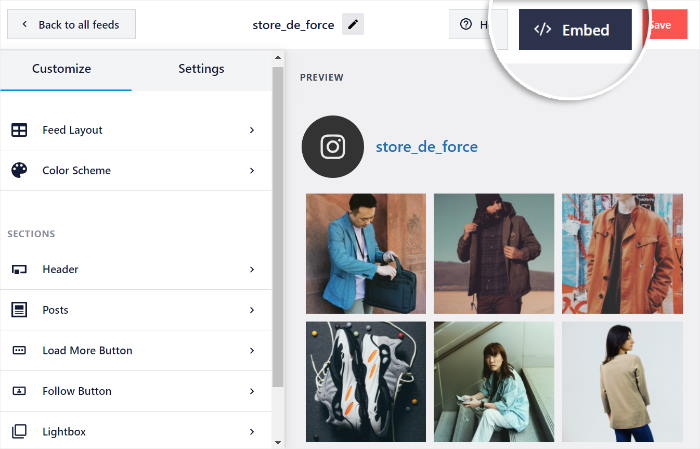
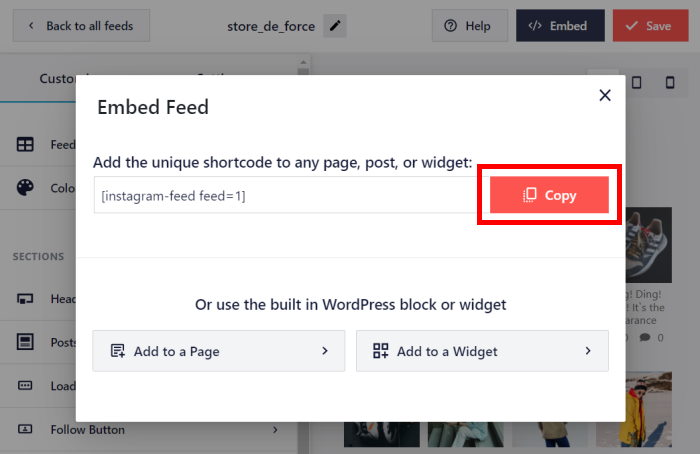
In questo modo si apre un popup con le diverse opzioni di incorporamento per il vostro feed di Instagram.
Da qui è possibile fare clic su Copia per ora.
A questo punto, è possibile aprire la pagina di Oxygen Builder in cui si desidera visualizzare il contenuto di Instagram. Se non avete una pagina pronta, potete crearne una nuova.
Aprire il menu Pagine " Aggiungi nuovo dalla dashboard, quindi fare clic su Modifica modello.
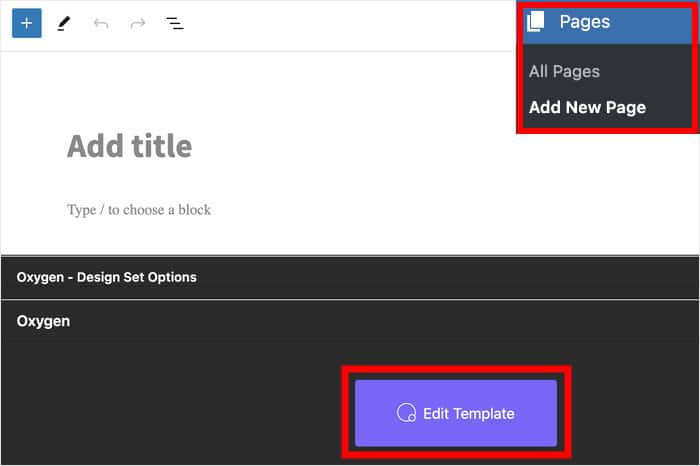
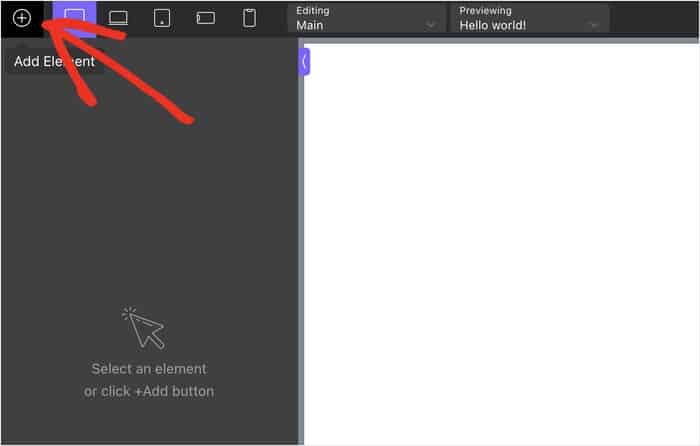
Dopo aver fatto ciò, la pagina si aprirà nel facile Oxygen Builder. Prima di poter incorporare il feed sociale, è necessario aggiungere un nuovo elemento alla pagina.
Per farlo, basta premere l'icona più (+) nell'angolo in alto a sinistra.
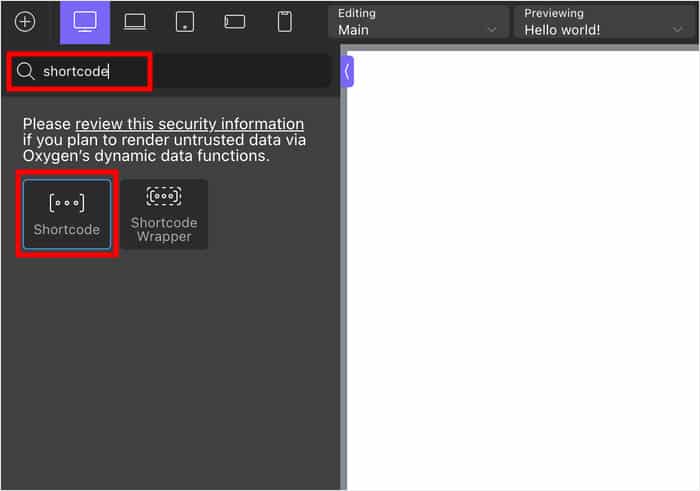
Utilizzando la barra di ricerca in alto, cercate l'elemento "shortcode" .
Quindi, trascinare l'elemento Shortcode nei risultati della ricerca e rilasciarlo sulla pagina.
In questo modo si apriranno ulteriori opzioni per l'elemento shortcode.
Infine, è possibile incollare il codice breve nel campo Full shortcode per terminare l'incorporazione del feed.
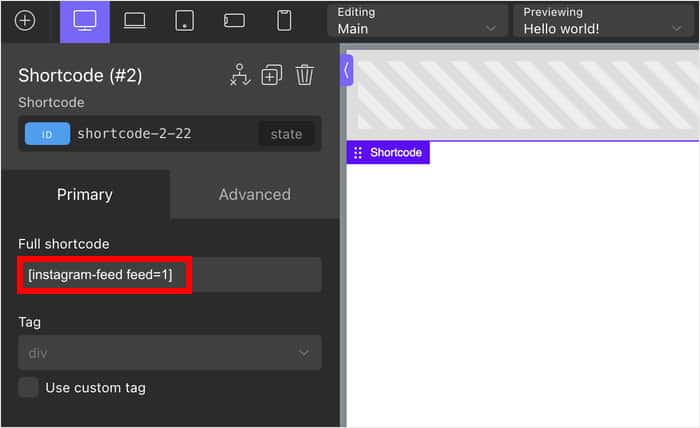
Dopo aver fatto questo, si può procedere alla pubblicazione della pagina e il feed di Instagram sarà attivo sul sito di Oxygen Builder.
Come potete vedere, Instagram Feed Pro vi permette di fare tutto questo in pochi minuti e senza alcun codice.

E questo è quanto!
Seguite questi passaggi e potrete incorporare facilmente i feed di Instagram sul vostro sito web di Oxygen Builder. Ora puoi coinvolgere i tuoi visitatori, aumentare le vendite, potenziare il SEO e molto altro ancora.
Con l'aiuto di Instagram Feed Pro, è facilissimo integrare il sito web di Oxygen Builder con Instagram.
Volete iniziare a incorporare i feed di Instagram con facilità? Prendete la vostra copia di Instagram Feed Pro oggi stesso!
Se volete ottenere di più da Instagram, date un'occhiata al nostro elenco di metodi comprovati per aumentare i follower di Instagram.
Altre esercitazioni e trucchi per i feed dei social media (Smash Balloon Picks)
- Come incorporare playlist YouTube su Elementor (il modo migliore)
- I migliori plugin di Facebook per WordPress [Scelta dell'esperto].
- Come incorporare facilmente i video di TikTok in WordPress
- Come incorporare una timeline di Twitter nel vostro sito (guida passo-passo)







