


 Muro social
  Feed Analytics

¿Quieres una manera rápida y fácil de incrustar feeds de Instagram en tu sitio Oxygen Builder?
Por desgracia, incrustar manualmente las publicaciones de Instagram puede ser complejo y llevar mucho tiempo. Pero la buena noticia es que hay una forma mucho más fácil de hacerlo.
Gracias a nuestros más de 10 años de experiencia con feeds de redes sociales, hemos creado una guía para ayudarte a incrustar feeds de Instagram en sólo 5 sencillos pasos.
Veámoslo más de cerca.
La forma más fácil de integrar feeds de Instagram en Oxygen Builder

La forma más sencilla de incrustar contenido de Instagram en tu Oxygen Builder es utilizar Instagram Feed Pro.
Con esta fantástica herramienta, obtendrás una guía de 3 pasos que te llevará a través de todo el proceso de creación, personalización e incrustación de feeds de Instagram, ¡todo sin codificación!
De hecho, el plugin está repleto de funciones útiles para ayudarte a incrustar feeds de Instagram con facilidad:
- Sólo tienes que seguir un flujo guiado, y podrás tener un feed de Instagram atractivo en tu sitio Oxygen Builder en cuestión de minutos.
- Tienes toneladas de tipos de feeds de Instagram para elegir, incluyendo feeds de perfiles de Instagram, feeds de hashtags, feeds shoppable, video reels, menciones de Instagram y mucho más.
- Todos los feeds de Instagram que crees coincidirán automáticamente con el diseño que hayas elegido para tu sitio web Oxygen Builder.
- Para ayudarte a crear bonitos feeds de Instagram en un tiempo récord, dispones de plantillas y temas prediseñados que puedes importar con un solo clic.
- Para una personalización en profundidad, dispones de un personalizador visual que también incluye una vista previa en directo de tu feed de Instagram.

- Dado que el plugin es ligero, puedes mostrar libremente toneladas de publicaciones de Instagram en tu sitio, y todo se cargará tan rápido como siempre. ¡Y un sitio web más rápido es genial para el SEO también!
- Dispones de un aclamado equipo de soporte formado por expertos en WordPress que siempre están dispuestos a ayudarte o a responder a tus preguntas.
Con todas estas características útiles, es fácil ver por qué es el mejor plugin de alimentación Instagram en el mercado. De hecho, Instagram Feed Pro tiene una calificación de 4.9/5 estrellas de más de 1.000.000 de usuarios activos.

Además, esta base de usuarios incluye algunas de las marcas más importantes del mundo. Así que su sitio web estará en buena compañía.
¿Listo para añadir feeds de Instagram a tu sitio? ¡ Consigue tu copia de Instagram Feed Pro aquí!
Por qué añadir feeds de Instagram a tu sitio Oxygen Builder
- Promociona tus propias publicaciones de Instagram entre los visitantes de tu sitio web y consigue más likes, comentarios y seguidores.
- Impulsa las ventas de tus productos mostrando opiniones y testimonios positivos de clientes desde Instagram.
- Muestre vídeos de Instagram relevantes para captar la atención de la gente y mantenerla en su sitio durante más tiempo.
- En lugar de un "enlace en biografía" básico, añada enlaces a cada publicación de Instagram para redirigir a los usuarios a las páginas de sus productos y aumentar las conversiones.
- Incrusta publicaciones de Instagram con palabras clave relevantes para impulsar tu SEO y llegar a más personas desde los resultados de los motores de búsqueda.
Cómo incrustar Instagram Feed en Oxygen Builder (5 pasos)
¿Listo para empezar? Sólo tienes que seguir los pasos que se indican a continuación y tendrás un feed de Instagram atractivo en tu sitio web listo para captar la atención de la gente.
Paso 1: Instalar y activar Instagram Feed Pro
En primer lugar, obtenga su copia de Instagram Feed Pro aquí antes de instalar y activar el plugin en su sitio web Oxygen Builder.
¿Quieres más información sobre cómo hacerlo? Echa un vistazo a esta práctica guía sobre cómo instalar plugins de WordPress.
Paso 2: Crea tu feed de Instagram
Ahora, abre el menú Instagram Feed " All Feeds desde tu panel de control de WordPress.
Una vez hecho esto, haz clic en el botón Añadir nuevo para empezar.

Ahora, Instagram Feed Pro te permitirá elegir el tipo de feed que quieres crear:
- Línea de tiempo del usuario: Muestra las publicaciones de Instagram de tu perfil
- Hashtag público: Mostrar publicaciones con tus hashtags de Instagram seleccionados.
- Entradas etiquetadas: Incrusta publicaciones que mencionen tu cuenta de Instagram
Como ejemplo, voy a elegir la opción de línea de tiempo de usuario aquí. Una vez que seleccione un tipo de feed, haga clic en Siguiente.

Paso 3: Conecta tu nuevo feed a Instagram
Después de crear tu feed, es hora de conectar tu cuenta de Instagram. De este modo, el plugin obtendrá automáticamente las publicaciones de Instagram para mantener tu feed actualizado.
Para empezar, haz clic en el botón Añadir fuente.

Ahora, puede elegir entre 2 tipos de cuenta diferentes:
- Business Basic: Muestra las publicaciones de Instagram de tu propio perfil
- Avanzado para empresas: Desbloquea los tipos de feeds avanzados para incrustar hashtags, menciones, feeds enviables y mucho más.
Para proceder, sólo tienes que elegir un tipo de conexión y hacer clic en Conectar.

Para esta guía, he elegido el tipo de conexión básica.
A continuación, selecciona la opción Conectar con Instagram para continuar.

A continuación, el plugin abrirá Instagram y te pedirá acceso de sólo lectura a tu cuenta.
Esto permitirá que el plugin vea tu información, pero no puede hacer ningún cambio en absoluto. Por lo tanto, el uso de Instagram Feed Pro es perfectamente seguro.
Haga clic en el botón Permitir para conectar su cuenta aquí.

Ahora, esta cuenta se añadirá como fuente para tus feeds de Instagram. Cada vez que crees un nuevo feed, podrás seleccionar rápidamente esta fuente sin salir de tu sitio.
Ahora puede seleccionar esta fuente antes de hacer clic en Siguiente para continuar.

Paso 4: Personaliza tu feed de Instagram
Ahora puedes elegir los temas de Instagram que quieres importar para tu feed. Hay 5 temas diferentes con diseños únicos para elegir:
- Por defecto
- Moderno
- Muro social
- Esquema
- Solapamiento
Una vez elegido el tema, haz clic en Siguiente para continuar.

Ahora que has elegido un tema, puedes seleccionar una plantilla. Cada plantilla cambiará el diseño de las publicaciones y la cabecera de tu nuevo feed social.
Como antes, seleccione una plantilla y haga clic en Siguiente.

Instagram Feed Pro abrirá tu feed en el personalizador visual. Aquí, usted puede encontrar las opciones para cambiar su diseño, esquema de color, diseño de cabecera, diseño de botón, y más.
También dispone de una vista previa en directo a la derecha para una personalización más rápida y precisa.

Voy a repasar algunas de las opciones disponibles para mostrarte cómo es la personalización. Para empezar, vamos a cambiar el diseño de las publicaciones de Instagram.
Por lo tanto, haga clic en la opción Feed Layout de la izquierda.

A partir de aquí, tienes 4 diseños diferentes entre los que puedes elegir:
- Rejilla
- Carrusel
- Albañilería
- Destaque
Echemos un vistazo más de cerca a estos diseños a continuación.

Con la opción de cuadrícula , puedes mostrar las publicaciones de Instagram en filas y columnas ordenadas y mostrar toneladas de publicaciones a la vez.
Es una gran elección para su página de testimonios o portafolio donde desea mostrar una gran cantidad de contenido de Instagram.

A continuación, tienes la opción de carrusel que te permite mostrar las publicaciones como un carrusel de Instagram.
Además de ser dinámico y atractivo, este diseño también hace que su sitio web Oxygen Builder sea más interactivo.

Con el diseño de mampostería , tus publicaciones de Instagram mantendrán sus proporciones originales.
Este diseño puede ser genial para artistas visuales que quieran mostrar fotos o vídeos sin recortar nada.

Por último, está el diseño de resaltado que elimina la información extra y aumenta 4 veces el tamaño de ciertas entradas .
Es perfecto si quieres poner el foco principal en publicaciones específicas de Instagram.

Después de seleccionar el diseño, haga clic en el botón Guardar.
¿Quieres diseñar tu feed de Instagram de más formas? Haz clic en el botón Personalizar de la parte superior.

Ya que hemos editado el diseño, hagamos algo nuevo y cambiemos los colores.
Por lo tanto, seleccione la opción Combinación de colores de la izquierda.

Instagram Feed Pro te ofrece 4 esquemas de color diferentes que puedes elegir:
- Heredar del Tema: Copie los colores de su sitio Oxygen Builder
- Luz: Fondo blanco brillante y color de fuente oscuro
- Oscuro: Utilice un color oscuro para el fondo y una fuente más clara.
- Personalizar: Selecciona manualmente todos los colores para tu feed de Instagram

Una vez configurada la combinación de colores, haz clic en el botón Guardar .
Así de fácil, puedes utilizar el resto de opciones de personalización para cambiar el tamaño del feed, el estilo de la cabecera, el diseño de los botones, el estilo de la lightbox y mucho más.
Por último, haz clic en Guardar para confirmar los cambios una vez que estés satisfecho con el diseño de tu feed.
Paso 5: Insertar Instagram Feed en Oxygen Builder
¿Listo para incrustar tu recién creado feed de Instagram?
En primer lugar, haga clic en el botón Incrustar de la esquina superior derecha.
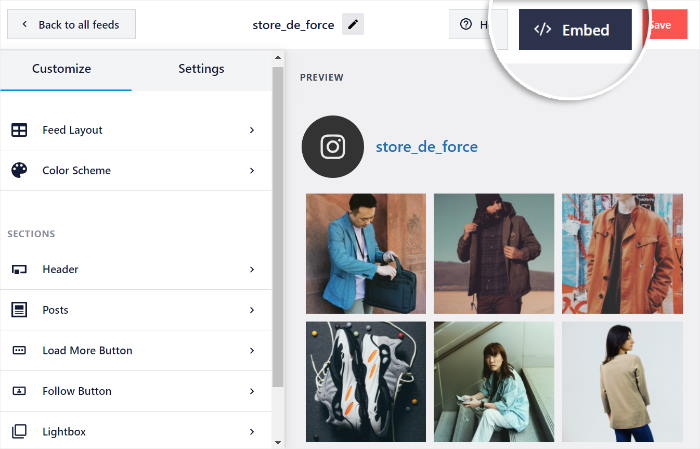
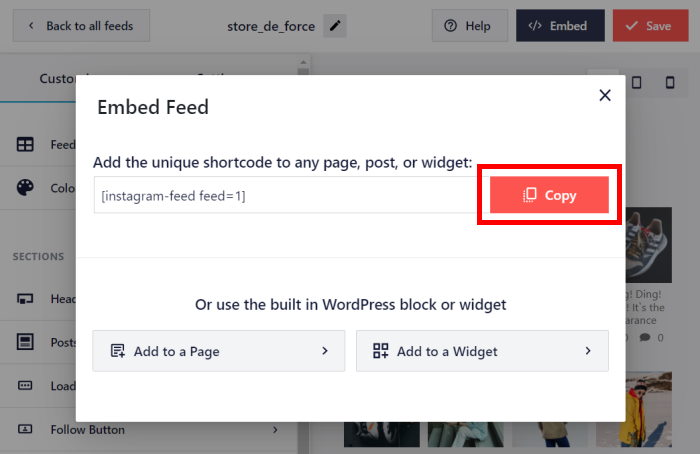
Al hacerlo, se abrirá una ventana emergente con las diferentes opciones de incrustación para tu feed de Instagram.
Desde aquí, puede hacer clic en Copiar por ahora.
Ahora, puedes abrir tu página de Oxygen Builder donde quieres mostrar el contenido de Instagram. En caso de que no tengas una página preparada, puedes crear una nueva.
Abra el menú Páginas " Añadir nueva desde su panel de control y, a continuación, haga clic en Editar plantilla.
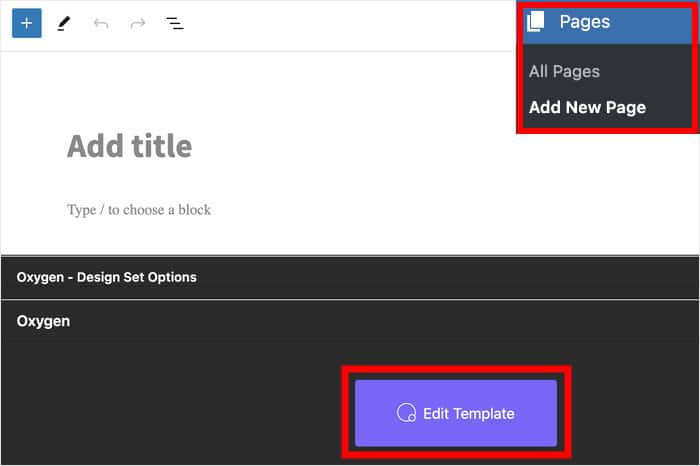
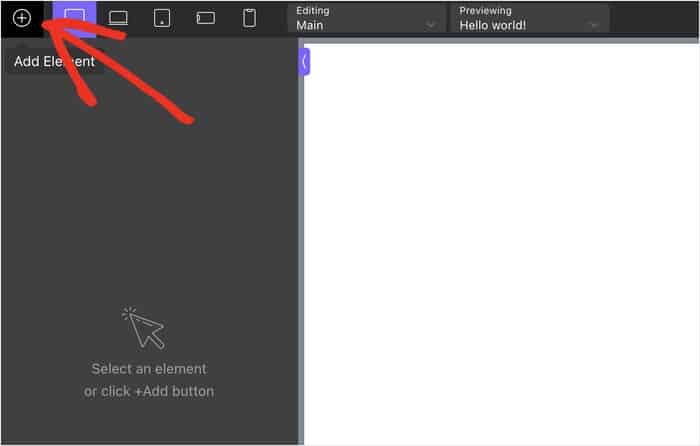
Una vez hecho esto, la página se abrirá en el sencillo Oxygen Builder. Antes de incrustar el feed social, tendrás que añadir un nuevo elemento a la página.
Para ello, basta con pulsar el icono más (+) de la esquina superior izquierda.
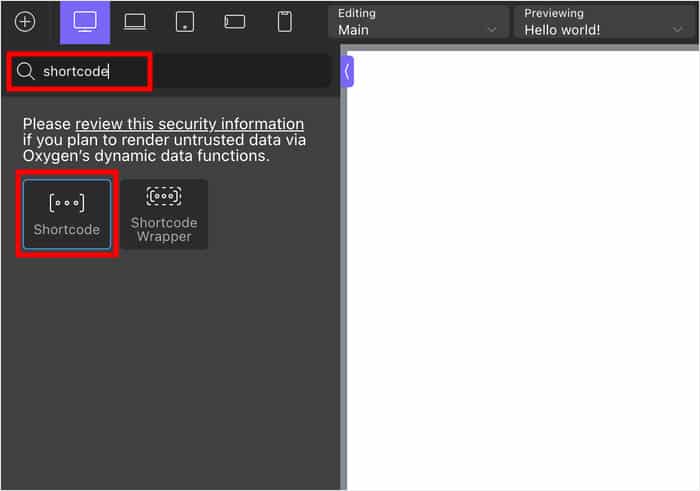
Utilizando la barra de búsqueda de la parte superior, busque el elemento "shortcode ".
A continuación, arrastre el elemento Shortcode de los resultados de búsqueda y suéltelo en su página.
Al hacerlo, se abrirán opciones adicionales para el elemento shortcode.
Por último, puedes pegar el shortcode en el campo Full shortcode para terminar de incrustar tu feed.
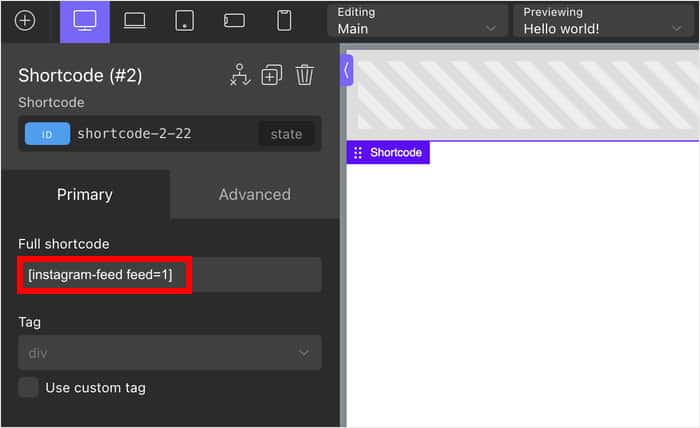
Una vez hecho esto, puedes seguir adelante y publicar la página, y tu feed de Instagram estará en vivo en tu sitio Oxygen Builder.
Como puede ver, Instagram Feed Pro le permite hacer todo esto en cuestión de minutos con absolutamente cero codificación.

¡Y ya está!
Sólo tienes que seguir estos pasos, y se puede incrustar Instagram feeds en su sitio web Oxygen Builder fácilmente. Ahora puedes atraer a tus visitantes, aumentar tus ventas, potenciar tu SEO y mucho más.
Con la ayuda de Instagram Feed Pro, es súper fácil integrar tu sitio web Oxygen Builder con Instagram.
¿Quieres empezar a incrustar feeds de Instagram con facilidad? ¡ Consigue tu copia de Instagram Feed Pro hoy mismo!
Si quieres sacarle más partido a Instagram, consulta nuestra lista de formas probadas de aumentar seguidores en Instagram.
Más tutoriales y trucos para alimentar las redes sociales (Smash Balloon Picks)
- Cómo incrustar listas de reproducción de YouTube en Elementor (la mejor manera)
- Lo último en plugins de Facebook para WordPress [Expert's Pick] (en inglés)
- Cómo incrustar vídeos de TikTok en WordPress fácilmente
- Cómo incrustar una línea de tiempo de Twitter en su sitio (Guía paso a paso)







