


 Parede social
  Análise de feeds


Quer uma forma rápida e fácil de incorporar feeds do Instagram no seu site Oxygen Builder?
Infelizmente, a incorporação manual de publicações do Instagram pode ser complexa e demorada. Mas a boa notícia é que existe uma forma muito mais fácil de o fazer.
Utilizando os nossos mais de 10 anos de experiência com feeds de redes sociais, criámos um guia para o ajudar a incorporar feeds do Instagram em apenas 5 passos simples.
Vamos ver mais de perto!
A forma mais fácil de incorporar feeds do Instagram no Oxygen Builder

Para a forma mais simples de incorporar conteúdo do Instagram no seu Oxygen Builder, pode simplesmente utilizar o Instagram Feed Pro.
Com esta ferramenta fantástica, obtém um guia de 3 passos que o guiará ao longo de todo o processo de criação, personalização e incorporação de feeds do Instagram - tudo isto sem qualquer programação!
De facto, o plugin está repleto de funcionalidades úteis para o ajudar a incorporar feeds do Instagram com facilidade:
- Basta seguir um fluxo guiado e pode ter um feed do Instagram cativante no seu site Oxygen Builder em apenas alguns minutos.
- Tem imensos tipos de feeds do Instagram à escolha, incluindo feeds de perfil do Instagram, feeds de hashtag, feeds de compras, rolos de vídeo, menções do Instagram e muito mais.
- Todos os feeds do Instagram que criar corresponderão automaticamente ao design que escolheu para o seu sítio Web do Oxygen Builder.
- Para o ajudar a criar belos feeds do Instagram em tempo recorde, obtém modelos e temas pré-concebidos que pode importar com um único clique.
- Para uma personalização aprofundada, dispõe de um personalizador visual que também inclui uma pré-visualização em direto do seu feed do Instagram.

- Uma vez que o plugin é leve, pode exibir livremente toneladas de publicações do Instagram no seu site, e tudo carregará mais rápido do que nunca. E um site mais rápido também é ótimo para SEO!
- Dispõe de uma aclamada equipa de apoio de especialistas em WordPress que estão sempre prontos a ajudar ou a responder às suas perguntas.
Com todos esses recursos úteis, é fácil ver por que ele é o melhor plugin de feed do Instagram no mercado. De facto, o Instagram Feed Pro tem uma classificação de 4,9/5 estrelas de mais de 1.000.000 de utilizadores activos!

Além disso, esta base de utilizadores inclui algumas das maiores marcas do mundo. Assim, o seu sítio Web estará em boa companhia.
Pronto para adicionar feeds do Instagram ao seu site? Obtenha a sua cópia do Instagram Feed Pro aqui!
Porquê adicionar feeds do Instagram ao seu site Oxygen Builder
- Promova as suas próprias publicações no Instagram junto dos visitantes do seu sítio Web e obtenha mais gostos, comentários e seguidores.
- Aumente as vendas dos seus produtos mostrando comentários e testemunhos positivos de clientes no Instagram.
- Mostre vídeos relevantes do Instagram para captar a atenção das pessoas e mantê-las no seu sítio Web durante mais tempo.
- Em vez de um "link-in-bio" básico, adicione links a cada publicação do Instagram para redirecionar as pessoas para as páginas dos seus produtos e aumentar as conversões.
- Incorporar publicações do Instagram com palavras-chave relevantes para impulsionar o seu SEO e chegar a mais pessoas a partir dos resultados dos motores de busca
Como incorporar o feed do Instagram no Oxygen Builder (5 passos)
Pronto para começar? Basta seguir os passos abaixo e terá um feed do Instagram cativante no seu site, pronto para atrair a atenção das pessoas.
Passo 1: Instalar e ativar o Instagram Feed Pro
Primeiro, obtenha a sua cópia do Instagram Feed Pro aqui antes de instalar e ativar o plugin no seu site Oxygen Builder.
Quer mais informações sobre como fazer isso? Consulte este guia prático sobre como instalar plug-ins do WordPress.
Passo 2: Criar o seu feed do Instagram
Agora, abra o menu Feed do Instagram " Todos os Feeds no painel do WordPress.
Depois de o fazer, clique no botão Adicionar novo para começar.

Agora, o Instagram Feed Pro permite-lhe escolher o tipo de feed que pretende criar:
- Linha de tempo do utilizador: Mostrar publicações do Instagram do seu perfil
- Hashtag público: Mostrar publicações com as suas hashtags selecionadas do Instagram
- Posts marcados: Incorporar publicações que mencionem a sua conta do Instagram
Como exemplo, vou escolher a opção de linha de tempo do utilizador. Depois de selecionar um tipo de feed, clique em Seguinte.

Passo 3: Ligar o seu novo feed ao Instagram
Depois de criar o seu feed, é altura de ligar a sua conta do Instagram. Isto permite que o plugin vá buscar automaticamente as publicações do Instagram para manter o seu feed atualizado.
Por isso, clique no botão Adicionar fonte para começar.

Agora, pode escolher entre 2 tipos de contas diferentes:
- Business Basic: apresentar as publicações do Instagram do seu próprio perfil
- Business Advanced: Desbloqueie tipos de feeds avançados para incorporar hashtags, menções, feeds enviáveis e muito mais.
Para continuar, basta escolher um tipo de ligação e clicar em Ligar.

Para este guia, escolhi o tipo de ligação básico.
Em seguida, selecione a opção Ligar ao Instagram para continuar.

Em seguida, o plugin abre o Instagram e pede acesso só de leitura à sua conta.
Isso permitirá que o plugin veja suas informações, mas não pode fazer nenhuma alteração. Portanto, usar o Instagram Feed Pro é perfeitamente seguro.
Clique no botão Permitir para ligar a sua conta aqui.

Agora, esta conta será adicionada como uma fonte para os seus feeds do Instagram. Sempre que criar um novo feed, pode selecionar rapidamente esta fonte sem sair do seu sítio.
Pode agora selecionar esta fonte antes de clicar em Seguinte para continuar.

Passo 4: Personalizar o seu feed do Instagram
Pode agora escolher os temas do Instagram que pretende importar para o seu feed. Existem 5 temas diferentes com designs únicos para escolher:
- Predefinição
- Moderno
- Parede social
- Esboço
- Sobreposição
Depois de escolher o tema, clique em Seguinte para continuar.

Agora que já escolheu um tema, pode selecionar um modelo. Cada modelo irá alterar a disposição das mensagens e do cabeçalho no seu novo feed social.
Tal como anteriormente, selecione um modelo e clique em Seguinte.

O Instagram Feed Pro abrirá então o seu feed no personalizador visual. Aqui, pode encontrar as opções para alterar o seu layout, esquema de cores, design do cabeçalho, design dos botões e muito mais.
Você também tem uma pré-visualização ao vivo à direita para uma personalização mais rápida e precisa.

Vou analisar algumas das opções disponíveis para vos mostrar como é a personalização. Para começar, vamos alterar o layout das publicações do Instagram.
Por isso, clique na opção Layout do feed , à esquerda.

A partir daqui, tem 4 esquemas diferentes à sua escolha:
- Grelha
- Carrossel
- Alvenaria
- Destaque
Vamos dar uma olhadela mais atenta nestes layouts abaixo.

Com a opção de grelha , pode mostrar as publicações do Instagram em linhas e colunas organizadas e apresentar toneladas de publicações de uma só vez.
É uma óptima escolha para a sua página de testemunhos ou de portefólio, onde pretende apresentar muito conteúdo do Instagram.

Em seguida, tem a opção de carrossel que lhe permite mostrar as publicações como um carrossel do Instagram.
Para além de ser dinâmico e cativante, este esquema também torna o seu sítio Web do Oxygen Builder mais interativo.

Com o esquema de alvenaria , as suas publicações do Instagram manterão as proporções originais.
Este esquema pode ser fantástico para artistas visuais que queiram mostrar fotografias ou vídeos sem cortar nada.

Por fim, existe o esquema de destaque que remove a informação extra e aumenta o tamanho de certas mensagens em 4 vezes.
É perfeito se quiser colocar o foco principal em publicações específicas do Instagram.

Depois de selecionar o esquema, clique no botão Guardar.
Pretende conceber o seu feed do Instagram de mais formas? Então clique no botão Personalizar na parte superior.

Uma vez que editámos o esquema, vamos fazer algo novo e alterar as cores.
Por isso, selecione a opção Esquema de cores à esquerda.

O Instagram Feed Pro oferece-lhe 4 esquemas de cores diferentes que pode escolher:
- Herdar do tema: Copiar as cores do seu site Oxygen Builder
- Claro: Fundo branco brilhante e cor de letra escura
- Escuro: Utilizar uma cor escura para o fundo e um tipo de letra mais claro
- Personalizar: Selecionar todas as cores para o seu feed do Instagram manualmente

Depois de definir o esquema de cores, clique no botão Guardar .
Assim, pode utilizar as restantes opções de personalização para alterar o tamanho do feed, o estilo do cabeçalho, o design dos botões, o estilo da caixa de luz e muito mais.
Por fim, clique em Guardar para confirmar as suas alterações quando estiver satisfeito com o design do seu feed.
Passo 5: Incorporar o feed do Instagram no Oxygen Builder
Pronto para incorporar o seu feed do Instagram recém-criado?
Primeiro, clique no botão Incorporar no canto superior direito.
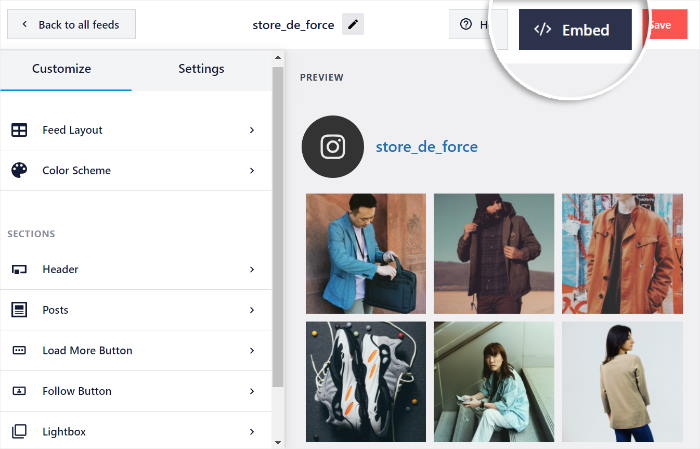
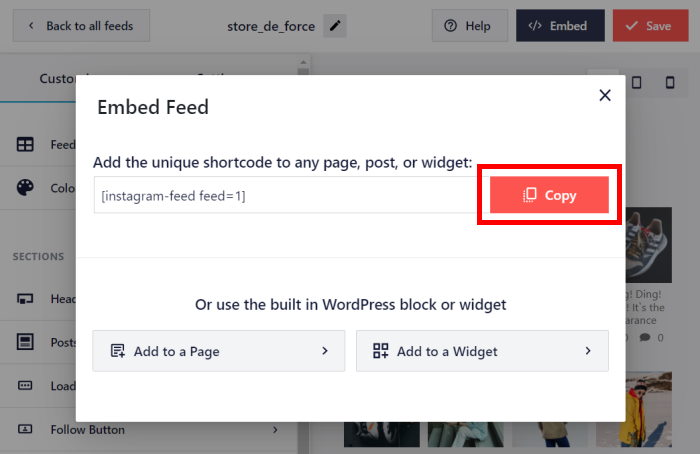
Ao fazê-lo, abre-se uma janela pop-up com as diferentes opções de incorporação para o seu feed do Instagram.
A partir daqui, pode clicar em Copiar por agora.
Agora, pode abrir a página do Oxygen Builder onde pretende apresentar o conteúdo do Instagram. Caso não tenha uma página pronta, pode criar uma nova.
Abra o menu Páginas " Adicionar novo no seu painel de controlo e, em seguida, clique em Editar modelo.
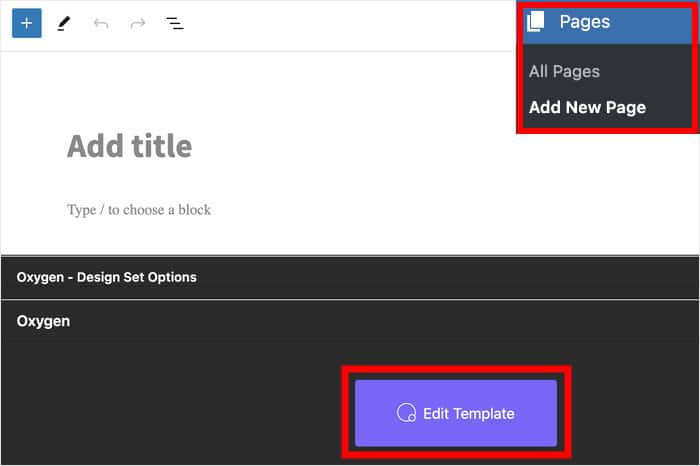
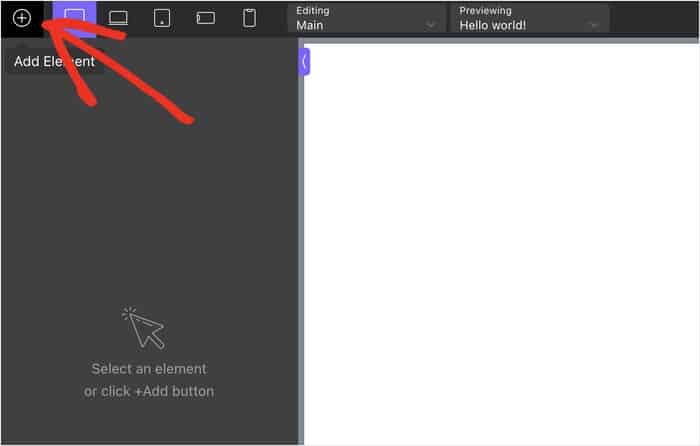
Depois de o fazer, a página será aberta no Oxygen Builder, de fácil utilização. Antes de poder incorporar o feed social, terá de adicionar um novo elemento à página.
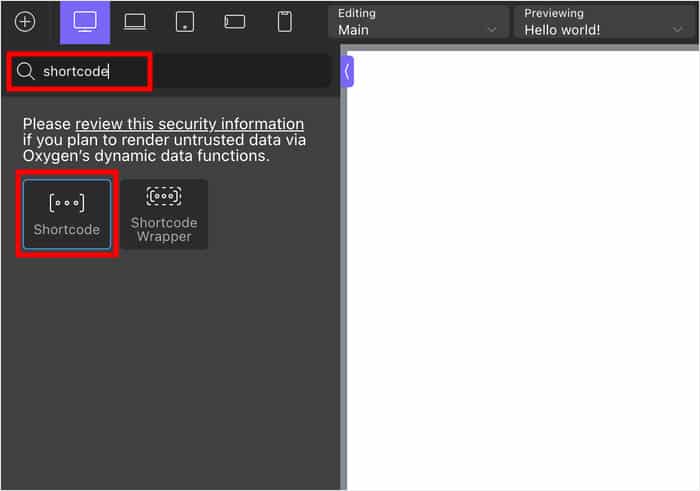
Para o fazer, basta premir o ícone de mais (+) no canto superior esquerdo.
Utilizando a barra de pesquisa na parte superior, procure o elemento "shortcode" .
Em seguida, arraste o elemento Shortcode nos resultados da pesquisa e coloque-o na sua página.
Isso abrirá opções adicionais para o elemento shortcode.
Por fim, pode colar o código curto no campo Código curto completo para terminar a incorporação do seu feed.
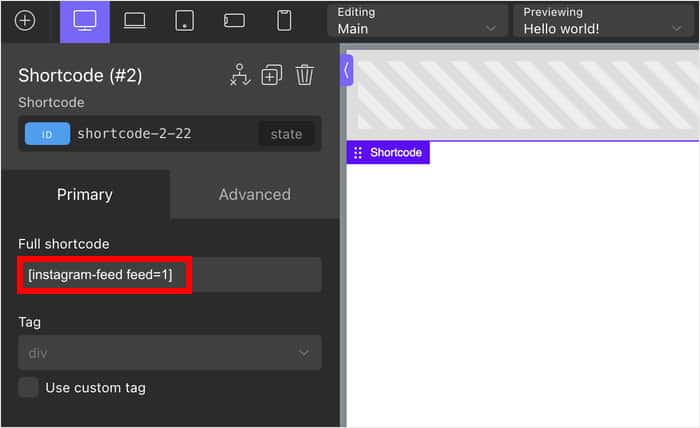
Depois de o fazer, pode avançar e publicar a página, e o seu feed do Instagram ficará ativo no seu site Oxygen Builder.
Como pode ver, o Instagram Feed Pro permite-lhe fazer tudo isto em apenas alguns minutos, sem qualquer programação.

E pronto!
Basta seguir estes passos e pode incorporar facilmente os feeds do Instagram no seu sítio Web do Oxygen Builder. Agora, pode envolver os seus visitantes, aumentar as suas vendas, melhorar o seu SEO e muito mais.
Com a ajuda do Instagram Feed Pro, é muito fácil integrar o seu site Oxygen Builder com o Instagram.
Quer começar a incorporar feeds do Instagram com facilidade? Obtenha sua cópia do Instagram Feed Pro hoje mesmo!
Se quiser tirar mais partido do Instagram, consulte a nossa lista de formas comprovadas de aumentar os seguidores do Instagram.
Mais tutoriais e truques sobre o feed das redes sociais (Smash Balloon Picks)
- Como incorporar listas de reprodução do YouTube no Elementor (melhor maneira)
- Os melhores plug-ins do Facebook para WordPress [Escolha do especialista]
- Como incorporar vídeos do TikTok no WordPress facilmente
- Como incorporar uma linha do tempo do Twitter no seu site (Guia passo a passo)







