


 Parede social
  Análise de feeds

Com base na minha experiência em marketing digital, sei que o X (Twitter) é um excelente local para partilhar actualizações rápidas e estabelecer ligações com o seu público em tempo real.
Quer pretenda impressionar os visitantes do seu site ou aumentar o número de seguidores, uma linha do tempo do X (Twitter) pode ser um excelente complemento para o seu site.
Incorporar esta linha do tempo do X (Twitter) diretamente no seu site permite trazer esse conteúdo dinâmico para o seu próprio espaço online.
Pode parecer um pouco complicado no início (eu sei como os códigos de incorporação são irritantes), por isso vou simplificar as coisas e explicar-te duas formas de incorporar uma linha do tempo do X (Twitter).
Pode clicar numa secção abaixo se quiser passar à frente.
Por que incorporar uma linha do tempo do X (Twitter) no seu site
Quando publicas um post no X, tens um curto período de tempo durante o qual podes gerar interação de forma ativa. E não sou só eu que o digo; isto é comprovado por estudos e dados científicos.
«Com a nossa análise, podemos demonstrar que, em média, o pico de impressões por segundo ocorre 72 segundos após a publicação de uma publicação no X e que, após 24 horas, não se observa um número relevante de impressões em cerca de 95 % de todas as publicações no X.»
- Jürgen Pfeffer, Professor de Ciências Sociais Computacionais e Grandes Dados
Mas não estamos aqui para lamentar a perda do nosso envolvimento. Vou apresentar-vos uma forma rápida e fácil de continuar a obter envolvimento no X (Twitter) muito tempo depois de publicar.
Pode incorporar as suas publicações do X no seu site e continuar a converter o tráfego do site em visualizações, gostos, respostas e partilhas – tudo isto sem qualquer esforço ativo.

E isso é só o começo. Podes fazer muitas coisas ao incorporar a tua linha do tempo do X (Twitter) no teu site:
- Aumente o tempo no site: os visitantes ficam mais tempo para percorrer o seu conteúdo social.
- Aumente o número de seguidores: os utilizadores podem segui-lo diretamente a partir do seu site, sem sair da página.
- Prova social: exibir avaliações e depoimentos positivos gera confiança e aumenta as suas vendas.
- Conteúdo novo: o seu site parece ativo e atualizado, o que pode melhorar o SEO do seu site.
Incorporar mais do que apenas X (Twitter)
O pacote All Access inclui o X (Twitter) Feed Pro, bem como todos os outros plugins da Smash Balloon, para que possa adicionar feeds do Instagram, Facebook, YouTube, TikTok e avaliações ao seu site também.
Veja o Pacote de Acesso TotalMétodo 1: Como incorporar manualmente uma linha do tempo do X (Twitter)
Suponhamos que queira incorporar a sua linha do tempo do X (Twitter) no seu site e usufruir de todas as vantagens que acabei de referir. O processo é mais ou menos assim:
- Passo 1: Utilize a página de publicação do Twitter para gerar um código de incorporação para a sua cronologia.
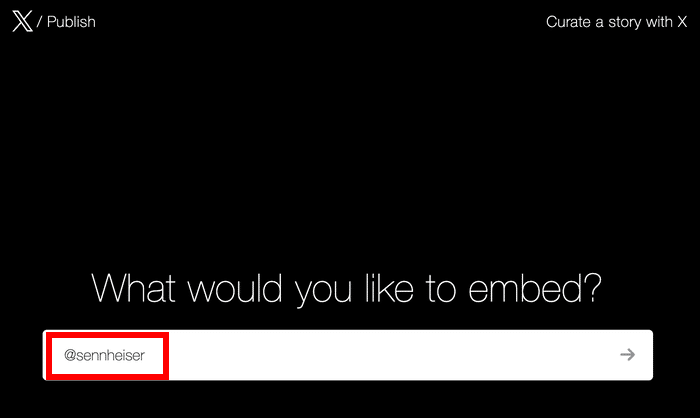
- Passo 2: Alterar o tamanho e o idioma da incorporação utilizando as opções básicas de personalização
- Passo 3: Altere o código se quiser personalizar o aspeto da sua incorporação do X (Twitter).
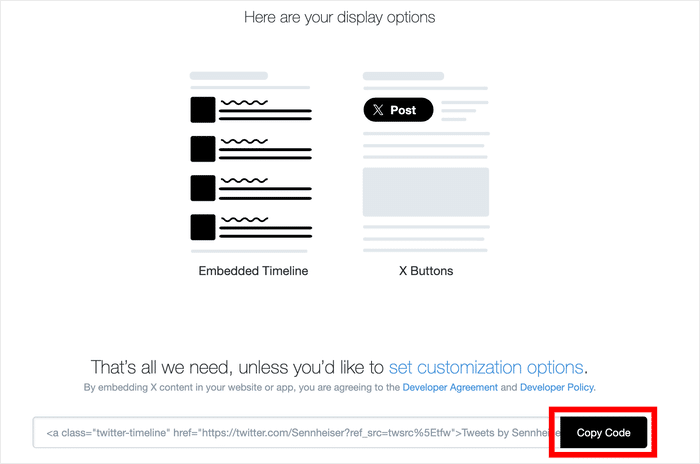
- Passo 4: Abra a página ou a publicação do WordPress onde pretende incorporar as X publicações.
- Passo 5: Insira manualmente o código anterior nesta página ou publicação.
- Passo 6: Continue a ajustar o código até ficar satisfeito com a sua linha temporal.

Não se trata de um processo demasiado louco, mas há algumas desvantagens óbvias a considerar:
- Falta de opções de design: Se não estiver habituado a programar, não consegue controlar verdadeiramente o design da sua linha do tempo incorporada do X (Twitter).
- Falta de controlo: este método não permite controlar quais as publicações do X que são incorporadas, pelo que não é possível destacar publicações importantes do X.
- Falta de suporte ao cliente: Digamos que algo falhe no seu site quando estiver a inserir o código. Não terá uma equipa de suporte para ajudá-lo a resolver o problema.
- Falta de fiabilidade: Se o X (Twitter) ficar fora de serviço por algum tempo (o que é possível), a sua incorporação também deixará de funcionar.
Método 2: A forma mais fácil de incorporar uma linha do tempo do X (Twitter)
A forma mais eficiente de adicionar uma linha do tempo do X (Twitter) ao WordPress é utilizando o plugin Smash Balloon X (Twitter) Feed Pro.

Com este plugin, podes criar feeds da linha do tempo do X (Twitter) muito mais avançados, através de um processo muito mais simples.
Na verdade, consegui criar, personalizar e incorporar uma linha do tempo do X (Twitter) em poucos minutos – e sem ter de mexer numa única linha de código de incorporação.
Eis mais alguns destaques deste plugin para o feed do X (Twitter):
- Para além de incorporar linhas do tempo do X (Twitter), pode incorporar feeds de hashtags do X (Twitter) e até mesmo resultados de pesquisa.
- Basta seguir o fluxo guiado de 3 passos para ter um feed do X (Twitter) pronto a usar em poucos cliques, sem precisar de programar nada.
- O plugin vem com uma coleção de modelos com designs exclusivos para importar com um único clique.
- Podes moderar o teu feed e configurar filtros para escolher quais as publicações do X que serão exibidas no teu site.
- Para teres mais controlo sobre a tua linha do tempo do X (Twitter), tens à tua disposição um editor em tempo real com imensas opções de personalização para experimentares.

O X (Twitter) Feed Pro é também uma ferramenta bastante leve. Tinha imensas publicações, fotos e vídeos do X no meu site, e tudo carregava tão depressa como sempre.
Não espero muita otimização dos plug-ins do WordPress, pelo que esta foi uma agradável surpresa.
Em suma, o X (Twitter) Feed Pro é uma ferramenta realmente prática. A excelente classificação de 4,9/5 estrelas, atribuída por mais de 150 000 utilizadores ativos, demonstra muito bem o quão útil pode ser.

Podes obter a tua cópia do X (Twitter) Feed Pro aqui e experimentar o plugin por ti próprio.
Existe uma garantia de reembolso de 14 dias sem perguntas, pelo que tem tempo suficiente para verificar se é a solução ideal para si sem qualquer risco.
Como incorporar uma linha do tempo do X (Twitter) (utilizando um plugin)
Agora, vamos ver como pode utilizar o plugin para incorporar linhas de tempo do X (Twitter) no seu site. Vou explicar tudo passo a passo, por isso, vamos começar:
Passo 1: Descarregue o plugin Smash Balloon X (Twitter) Feed Pro
Primeiro, vai aqui e descarrega a tua cópia do plugin X (Twitter) Feed Pro. Assim que tiveres o plugin, podes instalá-lo e ativá-lo no teu site.
Se precisar de uma atualização rápida, pode consultar este guia sobre como instalar um plugin WordPress passo a passo.
Passo 2: Criar um novo feed do X (Twitter)
Nesta etapa, pode criar um novo feed que poderá utilizar para apresentar a sua cronologia do X (Twitter).
Para começar, aceda ao menu Feed do X (Twitter) » Todos os feeds a partir do painel de controlo do WordPress e, em seguida, clique no botão «Adicionar novo ».

Depois de fazer isso, o X (Twitter) Feed Pro irá pedir-lhe que escolha o tipo de conteúdo que pretende mostrar no seu feed. Existem 3 opções:
- Linha do tempo do utilizador: Escolha uma conta do X (Twitter) e mostre a linha do tempo dessa conta
- Hashtag: Mostrar X publicações com as hashtags que selecionaste
- Pesquisar: Introduzir termos de pesquisa e incorporar os resultados da pesquisa
Vamos selecionar a opção User Timeline (Linha de tempo do utilizador ) por agora e clicar em Next (Seguinte).

Passo 3: Ligar a tua linha do tempo do X (Twitter)
Agora que criaste um feed, podes associá-lo à tua conta do X (Twitter) para que ele possa mostrar as publicações do X da tua linha do tempo.
Para o fazer, clique no botão Ligar na janela de contexto.

Isto irá abrir o site do X (Twitter), onde poderá associar a sua conta ao plugin X (Twitter) Feed Pro. Para tal, basta conceder ao plugin acesso de leitura à sua conta.
Com este acesso, o plugin só pode ver o nosso conteúdo e não pode efetuar alterações, o que é um grande alívio.
Por isso, clique no botão Autorizar aplicação .

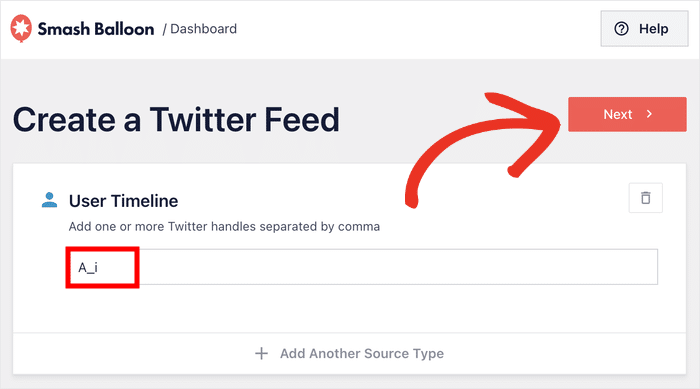
Em seguida, pode selecionar qual a cronologia do X (Twitter) que pretende mostrar no seu site. Pode introduzir o nome da sua própria conta do X (Twitter) ou optar por mostrar a cronologia de qualquer outro utilizador do X (Twitter).
Basta introduzir o nome do perfil do X (Twitter) na janela pop-up e, em seguida, clicar em «Seguinte».
Passo 4: Personalizar o seu feed da linha do tempo do X (Twitter)
Em poucos segundos, o plugin vai fazer a sua magia e criar um feed da linha do tempo do X (Twitter) que se adapta automaticamente ao teu design. É uma das funcionalidades de que mais gosto, pois poupa imenso tempo.
Também tens à tua disposição várias formas de personalizar o feed do X (Twitter) recém-criado. Em primeiro lugar, podes escolher entre uma coleção de modelos de feed para importar para o teu feed:
- Predefinição
- Cartões de alvenaria
- Carrossel simples
- Cartões simples
- Carrossel de montras
- Última publicação no X
- Widget
Basta escolher um modelo de feed cujo design prefira e clicar em Seguinte.

Depois de escolher o modelo, o X (Twitter) Feed Pro irá redirecioná-lo para o editor de feed em tempo real, onde poderá alterar o aspeto da sua cronologia do X (Twitter) antes de a incorporar.
À esquerda, encontrará as opções de personalização para alterar o layout do seu feed, o fundo, o número de publicações «X», as cores, o estilo do cabeçalho, o botão «Carregar mais» e muito mais.
À direita, pode ver uma pré-visualização em tempo real do seu feed da linha do tempo do X (Twitter). Sempre que efetuar alguma alteração, poderá ver os resultados através da pré-visualização em tempo real.

Vou passar rapidamente por algumas das principais opções para mostrar como funciona o personalizador.
Primeiro, clique na opção Layout do feed, à esquerda.

Agora, pode escolher entre 3 esquemas de feed diferentes para o seu feed da linha de tempo:
- Lista: Ótima para tornar cada publicação com «X» claramente visível
- Masonry: Permite apresentar imensas publicações «X» ao mesmo tempo
- Carrossel: Torna o seu site interativo com um controle deslizante
Abaixo das opções de esquema, pode encontrar as opções para escolher o número de mensagens que mostra no seu feed da linha de tempo de uma só vez.
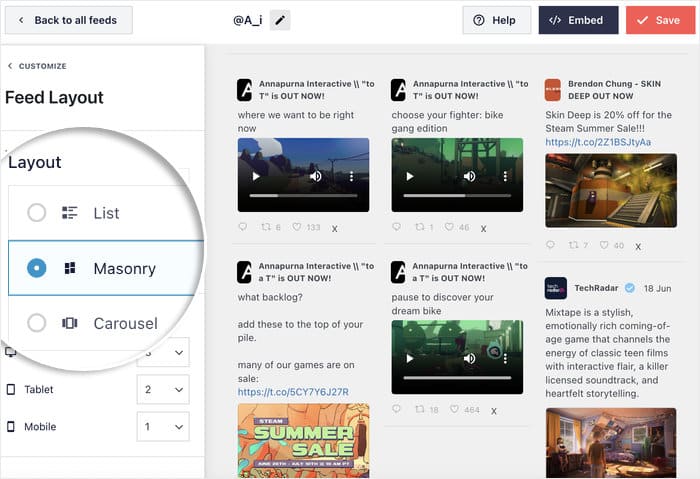
Pode escolher o layout da lista para apresentar uma única coluna de conteúdos do X (Twitter), semelhante ao aspeto do site oficial do X (Twitter).
Além disso, todas as tuas publicações no X ficarão mais visíveis desta forma.

A seguir, temos o layout em alvenaria, que apresenta vários posts «X» ao mesmo tempo, dispostos em várias colunas.
É uma excelente forma de apresentar uma galeria de X (Twitter) fotografias e vídeos no teu site.

Por fim, tens o layout em carrossel, que podes utilizar para transformar a tua linha do tempo do X (Twitter) numa bela apresentação de diapositivos.
Como resultado, pode facilmente tornar o seu sítio Web mais interativo.

Depois de selecionar a disposição do feed da linha cronológica, clique em Guardar para confirmar as alterações.
Pode então continuar a personalizar a sua linha do tempo do X (Twitter) utilizando este editor de feed em tempo real. Para tal, clique primeiro no botão «Personalizar» , na parte superior.
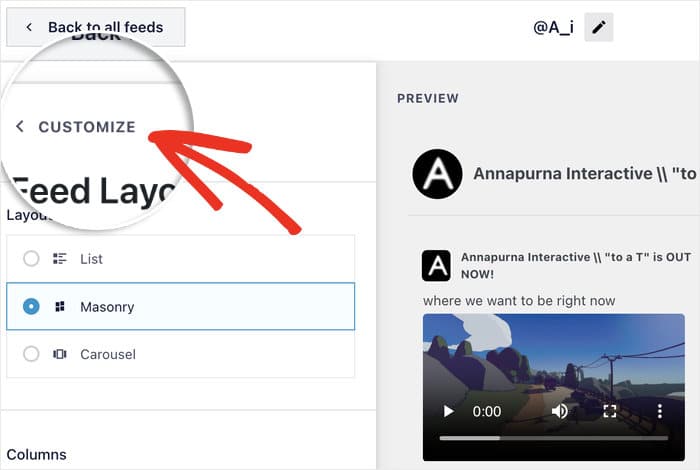
Depois de alterar o layout, vou mostrar-te como alterar o design das tuas publicações no X.
Para isso, clica na opção «X publicações », à esquerda.
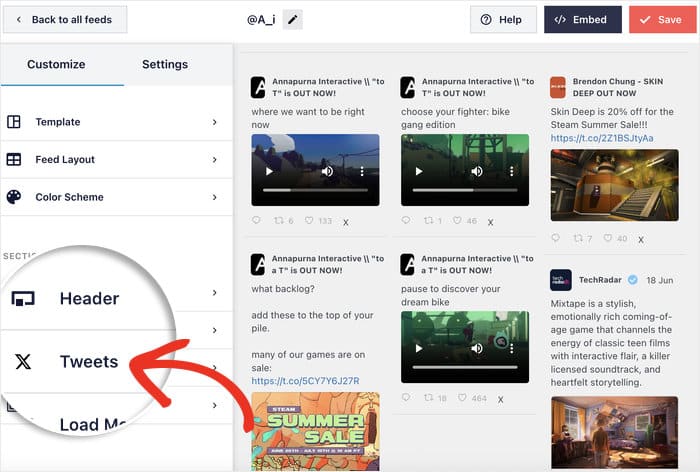
A partir daqui, pode personalizar o estilo geral das publicações X ou, em alternativa, definir o aspeto de cada um dos elementos dessas publicações X.
Para este exemplo, vou optar pelo estilo «X post » para ser breve.
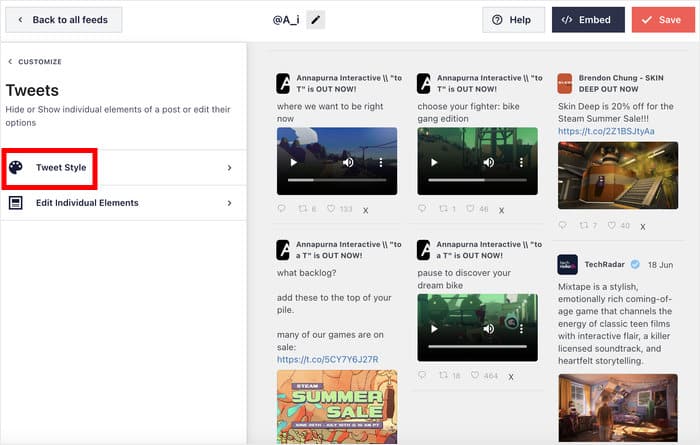
Agora, podes escolher entre dois tipos de designs para as publicações no X (Twitter):
- Enquadrar: Coloca uma caixa à volta de cada uma das tuas publicações com «X»
- Normal: Incorporar as publicações X diretamente no fundo
Vou escolher aqui o layout «Boxed ». Também podes alterar a cor e as margens da caixa à volta das publicações com «X».
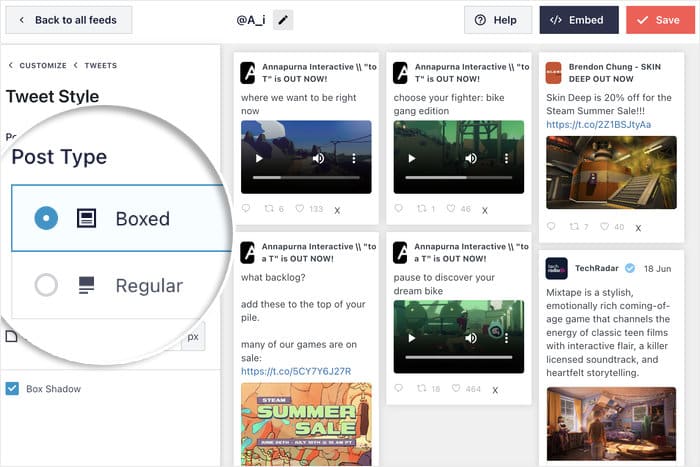
Tal como anteriormente, guarde as alterações antes de continuar.
É basicamente assim que todo o personalizador funciona. Escolhe a opção de design, vê como fica à tua direita e ajusta o design até ficares satisfeito com o teu feed da linha do tempo do X (Twitter).
Por fim, clique no botão Guardar antes de passar à última etapa.
Dica profissional: se estiver a colocar a linha do tempo numa barra lateral, pode desativar o «Cabeçalho» e mudar para um layout de lista para que ela se encaixe perfeitamente no seu site.
Passo 5: Incorporar uma linha do tempo do X (Twitter) no seu site
Com o plugin, podes escolher entre duas formas de adicionar linhas do tempo do X (Twitter) ao teu site:
- Adicionar uma linha do tempo do feed do X (Twitter) a uma página do WordPress
- Adicionar uma linha do tempo do feed do X (Twitter) à barra lateral ou ao rodapé do WordPress como um widget do X (Twitter)
Vamos mostrar-lhe, a seguir, as duas formas de incorporar linhas do tempo do X (Twitter):
Incorporar uma linha do tempo do X (Twitter) numa página do WordPress
Com o editor de transmissões em direto, pode começar a incorporar o seu conteúdo do X (Twitter) com facilidade.
Primeiro, clique no botão Incorporar na parte superior do editor.
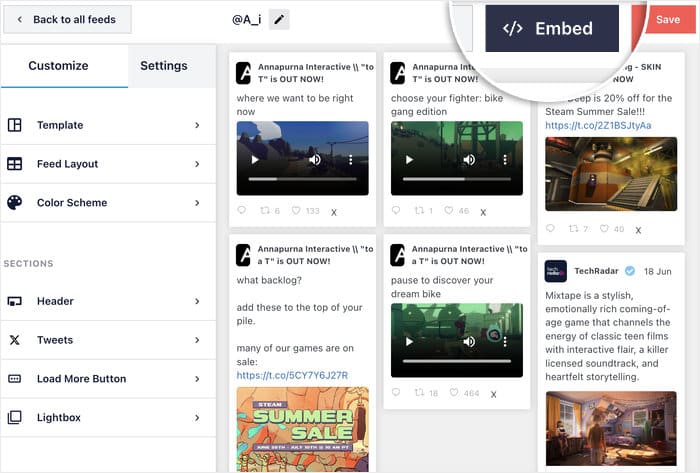
Isto abrirá um novo pop-up onde pode optar por incorporar a sua cronologia numa página, apresentá-la como um widget ou copiar manualmente o shortcode.
Para continuar, pode clicar no botão Adicionar a uma página .

Agora, verá todas as páginas do seu sítio Web WordPress.
Basta escolher a página onde pretende mostrar a sua cronologia e, em seguida, clicar no botão Adicionar abaixo.

Assim que o fizer, o X (Twitter) Feed Pro irá abrir a página no editor do WordPress.
Pode então adicionar um novo bloco de conteúdo clicando no ícone mais (+).

Utilizando a barra de pesquisa na parte superior, procure o bloco "twitter feed".
Em seguida, clique no bloco «Feed do X (Twitter) » nos resultados de pesquisa abaixo para incorporar a sua linha do tempo do X (Twitter) nesta página.

Para confirmar as suas alterações, não se esqueça de clicar no botão Atualizar na parte superior.
E pronto, já incorporaste a linha do tempo do X (Twitter) na tua página do WordPress. Agora podes abri-la para veres como fica para os teus visitantes.
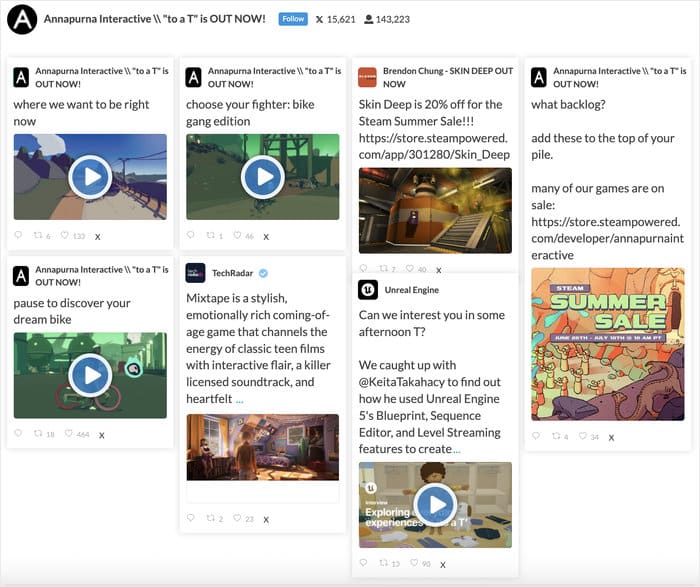
Incorporar uma linha do tempo do X (Twitter) na barra lateral ou no rodapé do WordPress
Também pode utilizar o X (Twitter) Feed Pro para apresentar a sua cronologia na barra lateral ou no rodapé do seu site, sob a forma de um widget do X (Twitter).
Para o fazer, pode utilizar o editor de feed em direto tal como antes.
Se quiser abrir o seu feed da linha do tempo do X (Twitter) no editor de feeds em tempo real, basta aceder ao menu «Feed do X (Twitter) » «Todos os feeds» a partir do seu painel de controlo do WordPress.
Agora pode ver todos os feeds que criou utilizando o plugin.
Para continuar, basta clicar no X (Twitter) da linha do tempo que pretende incorporar.

Ao clicar nele, a sua linha do tempo do X (Twitter) será novamente aberta no editor de publicações em tempo real.
A partir daí, clique no botão Incorporar no canto superior direito.
Agora pode escolher a parte do seu site onde pretende apresentar conteúdo do X (Twitter).
Desta vez, clique no botão Adicionar a um Widget para continuar.

Ao fazê-lo, será remetido para a página Widgets do seu sítio Web. Agora, pode escolher entre a barra lateral e o rodapé aqui.
Para este exemplo, vou escolher Rodapé, mas o processo é o mesmo para qualquer um deles.

Em seguida, crie um novo widget clicando no ícone de mais (+) na parte inferior.
Por fim, seleciona o widget«Feed do X (Twitter) » para incorporar a tua cronologia.

Agora, pode guardar as suas alterações clicando no botão Atualizar na parte superior.
E assim, criaste, personalizaste e incorporaste uma linha do tempo do X (Twitter) no teu site WordPress. Para veres como ficou, podes abrir o teu site e verificar.

Com isto, já deves conseguir incorporar linhas do tempo do X (Twitter) no teu site. Como disse, é um processo bastante simples se usares a ferramenta certa.
Lembra-te apenas de manter um fluxo constante de publicações envolventes no X; podes republicá-las no teu site e continuar a gerar interação com facilidade.
Está pronto para apresentar linhas do tempo do X (Twitter) no seu site? Comece já a utilizar o X (Twitter) Feed Pro.
Se quiseres conhecer mais formas de integrar o X (Twitter) no teu site, temos uma lista dos melhores widgets do X (Twitter) para incorporares no teu site.
Perguntas mais frequentes
Como funciona uma linha do tempo do Twitter?
A sua cronologia do Twitter mostra-lhe uma lista de tweets das contas que segue, juntamente com outros tweets recomendados. Se abrir qualquer perfil, o Twitter mostra-lhe uma linha cronológica de todos os tweets e retweets que essa conta fez.
Como posso incorporar uma publicação do Twitter?
Há duas maneiras de o fazer. A opção 1 é gerar um código de incorporação, ajustar o código e inseri-lo no seu sítio Web. Se isto lhe parecer um incómodo, pode deixar que um plugin como o Twitter Feed Pro incorpore os tweets por si. É rápido, fácil e não requer codificação. Pessoalmente, opto pela segunda opção, uma vez que evita o incómodo dos códigos de incorporação.
Quantos seguidores são necessários para obter um visto azul no Twitter?
Tenho boas notícias para si - não são necessários seguidores para obter a marca azul. Só precisa de subscrever o X Premium e cumprir os critérios de elegibilidade (mais informações abaixo).
Como é que posso comprar uma carraça azul no Twitter/X?
Antes de receberes o tique azul, tens de subscrever o X Premium. Desde que a sua conta esteja completa, ativa, segura e não seja enganadora, receberá um visto azul posteriormente.
Um pacote para cada feed do seu site.
Obtenha todos os 6 plugins do Smash Balloon Pro, além do Social Wall e do Feed Analytics, para sites ilimitados, com suporte prioritário.
Obtenha acesso totalOutros guias e tutoriais sobre redes sociais
- Melhores plug-ins TikTok para sites WordPress (indispensáveis!)
- Como adicionar o feed do Instagram no seu site (maneira mais fácil)
- Melhores ferramentas de link em bio para o Instagram para aumentar seus seguidores
- Como configurar feeds do Instagram compráveis (para pequenas empresas)








Quando incorporada num sítio Web, a cronologia do Twitter não mostra os tweets mais recentes como anteriormente quando um utilizador não tem sessão iniciada no Twitter.
Alguma solução?
Olá, Mango,
Obrigado por nos contactar! Pode ser um problema de cache; para verificarmos melhor, abra um tíquete de suporte usando nosso formulário aqui: https://smashballoon.com/support/
Obrigado! 🙂