


 Parede social
  Análise de feeds


Um feed do X (Twitter) é uma boa forma de mostrar atualizações em tempo real no teu site, até ao ponto de ocupar toda a barra lateral e empurrar todo o resto para mais abaixo na página.
Essa é a razão mais comum pela qual as pessoas procuram um limite de publicações. Um feed com três ou quatro publicações encaixa-se perfeitamente numa coluna e mantém os visitantes concentrados no resto da tua página.
Vinte deles parecem apenas desordem e, além disso, tornam o feed mais difícil de navegar com um leitor de ecrã.
Se já tentaste limitar o vídeo através do próprio código de incorporação do X (Twitter), provavelmente percebeste que já não funciona. O erro não é teu, e vou explicar mais abaixo o que mudou.
Passei muito tempo a configurar feeds de redes sociais em sites, por isso eis como controlo o número de publicações: bastam alguns cliques num editor de feeds, sem código, e o número mantém-se exatamente onde o definiste.
Neste artigo
- Por que limitar o número de publicações num widget do X (Twitter)?
- Qual é a forma mais fácil de limitar o número de publicações X nos widgets do WordPress?
- Passo 1: Instalar o plugin Smash Balloon X (Twitter) Feed Pro
- Passo 2: Criar um novo feed do X (Twitter)
- Passo 3: Ligar a sua conta X (Twitter)
- Passo 4: Limitar o número de publicações do X no teu feed do X (Twitter)
- Passo 5: Personalizar o teu widget do X (Twitter)
- Passo 6: Adicionar o widget do X (Twitter) ao seu site
- Ainda é possível limitar as publicações no próprio código de incorporação do X (Twitter)?
- Começa hoje mesmo a limitar o teu feed do X (Twitter)
Por que limitar o número de publicações num widget do X (Twitter)?
Quando se adiciona um feed do X (Twitter) ao seu site, é tentador mostrar tudo. Mas, por vezes, menos é mesmo mais!
Eis porque é que, muitas vezes, é uma boa ideia limitar as tuas publicações no X:
- Mantenha o seu site limpo e organizado – Pense no widget do feed do X (Twitter) do seu site na barra lateral ou no rodapé — é um espaço valioso! Mostrar demasiadas publicações pode fazer com que estas áreas pareçam desorganizadas. Limitar o número de publicações mantém o seu design limpo, profissional e agradável à vista.
- Certifique-se de que o seu conteúdo do X (Twitter) se mantém relevante para o seu site – Nem todas as publicações devem constar no seu site. Limitar as publicações do X incorporadas permite-lhe apresentar apenas o conteúdo que interessa aos visitantes do seu site.
- Concentre a atenção dos visitantes – Um número excessivo de publicações no X pode distrair e desviar a atenção da sua mensagem principal. Limitar as suas publicações no X ajuda a manter os visitantes concentrados nas partes importantes do seu site.
- Melhorar a acessibilidade do site – Os feeds muito longos são difíceis de percorrer com um leitor de ecrã. Reduzir o número de linhas torna o seu site mais fácil de utilizar para todos.
Portanto, como pode ver, limitar o número de publicações do X no seu widget não significa mostrar menos da sua atividade no X (Twitter). Trata-se de tornar o seu site melhor, mais focado e mais intuitivo para todos.
Queres saber mais sobre como limitar eficazmente as tuas publicações no X e exibi-las na perfeição no teu site? Continua a ler!
Qual é a forma mais fácil de limitar o número de publicações X nos widgets do WordPress?
A forma mais fácil de reduzir o número de publicações do X no teu widget do WordPress para o X (Twitter) é utilizar um plugin do WordPress específico para feeds do X (Twitter).
Os plugins alargam a funcionalidade do seu sítio Web e acrescentam caraterísticas úteis sem necessidade de se preocupar com a codificação.
E se quiseres mostrar conteúdos do X (Twitter) no teu site utilizando um plugin, a melhor opção é o Smash Balloon X (Twitter) Feed Pro.

Com este plugin, pode criar, personalizar e incorporar feeds e widgets do X (Twitter) com apenas alguns cliques simples — sem necessidade de programação.
Basta seguir o fluxo guiado e poderá ter conteúdos fantásticos do X (Twitter) no seu site para cativar os seus visitantes.
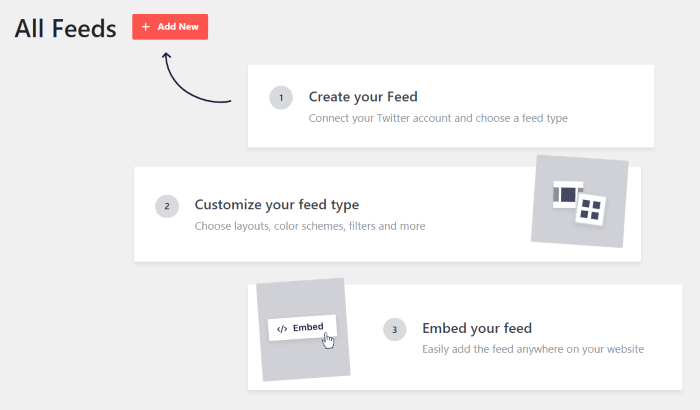
Além de permitir integrar feeds do X (Twitter) no seu site, o X (Twitter) Feed Pro permite-lhe limitar facilmente o número de publicações do X exibidas num widget do X (Twitter) com apenas alguns cliques.
O que eu gosto nos plugins de feed Smash Balloon é o seu personalizador de feed visual de fácil utilização.
Na verdade, ao utilizar o personalizador de feeds com pré-visualização em tempo real, pode personalizar o layout, o número de publicações X, as cores, os botões e muito mais.
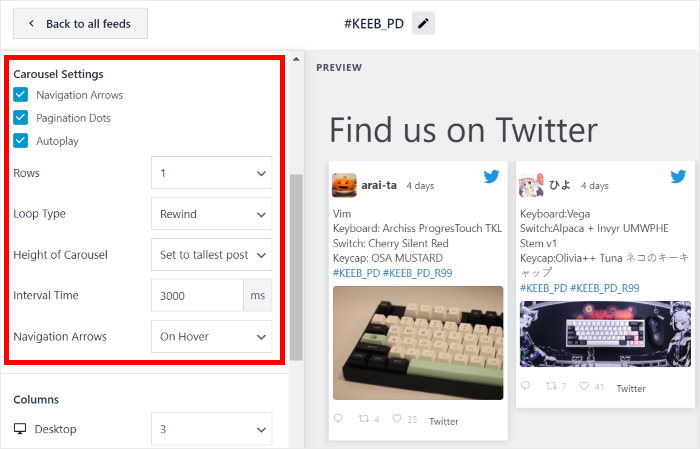
Podes até moderar o teu feed à vontade para remover ou mostrar as X publicações que quiseres.
Sendo o plugin n.º 1 do mercado para o feed do X (Twitter), o X (Twitter) Feed Pro conta com mais de 100 000 sites que utilizam o plugin, com uma classificação média de 4,9/5 estrelas.
Mais importante ainda, a Smash Balloon tem uma excelente equipa de apoio ao cliente para o acompanhar durante todo o processo.
Nenhuma pergunta é insignificante. Por isso, criar um feed do X (Twitter) com um número limitado de publicações no X não demora nada.
Comece a utilizar o X (Twitter) Feed Pro aqui!
Em seguida, siga as instruções abaixo para instalar o plugin e limitar o número de publicações do X no seu widget do X (Twitter).
Passo 1: Instalar o plugin Smash Balloon X (Twitter) Feed Pro
O primeiro passo é ir buscar o plugin X (Twitter) Feed Pro aqui.
Depois de o fazer, basta instalar e ativar o plugin no seu sítio Web. Se precisar de ajuda, pode seguir este guia para saber como instalar um plugin do WordPress.
Assim, pode passar para o passo 2 e começar a criar widgets do feed do X (Twitter).
Passo 2: Criar um novo feed do X (Twitter)
Com o X (Twitter) Feed Pro, criar novos feeds pode ser super fácil.
Primeiro, aceda ao menu «Feed do X (Twitter) » «Todos os feeds» a partir do painel de controlo do WordPress.
Em seguida, clique no botão Adicionar novo na parte superior.

Agora, escolha o tipo de feed que pretende apresentar. O plugin inclui 4 tipos de feed, que abrangem a maioria dos exemplos de widgets do X (Twitter) que poderá querer incluir num site:
- Linha do tempo do utilizador: A opção predefinida. Mostra publicações da sua própria linha do tempo ou de qualquer utilizador do X (Twitter) que indicar.
- Hashtag: Mostra publicações que contenham uma hashtag específica, o que é útil para campanhas de marca.
- Pesquisa: Utiliza a pesquisa do X (Twitter) para criar um feed totalmente personalizado a partir de uma consulta definida por si.
- Listas: Introduza o ID de uma lista do X (Twitter) para mostrar as publicações de todos os utilizadores que fazem parte dessa lista.
Clique no tipo de feed que escolheu e, em seguida, clique em «Seguinte» para avançar para o passo seguinte.
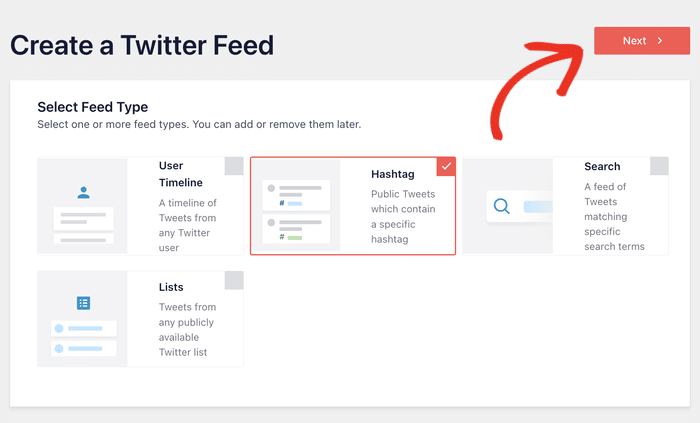
Para este tutorial, vou utilizar a opção de hashtag, uma vez que pretendo mostrar uma hashtag da marca no nosso widget de exemplo do X (Twitter).
Depois disso, pode passar para o passo 3 e associar a sua conta do X (Twitter) ao seu novo feed.
Passo 3: Ligar a sua conta X (Twitter)
O próximo passo é ligar o plugin à tua conta do X (Twitter). Para isso, clica no botão «Ligar» na janela pop-up.

Ao clicar aí, o X (Twitter) será aberto para que possas conceder ao plugin acesso de apenas leitura à tua conta.
O X (Twitter) Feed Pro utilizará este acesso para visualizar conteúdos do X (Twitter) e não tem qualquer permissão para efetuar quaisquer alterações. Por isso, é totalmente seguro utilizar o X (Twitter) Feed Pro.
Para continuar, clique no botão Autorizar aplicação na janela pop-up.

Desta forma, ligou a sua conta X (Twitter) a este plugin.
Para configurar o seu novo feed do X (Twitter), já pode adicionar uma fonte. Esta fonte pode ser a cronologia de um utilizador, uma hashtag, uma lista do X (Twitter) e muito mais, consoante o que pretenda mostrar.
Para este artigo, vou introduzir a hashtag "KEEB_PD" como fonte.
Depois de introduzir a fonte, clique no botão Seguinte .

Em seguida, o X (Twitter) Feed Pro irá pedir-lhe que escolha um modelo para o seu novo feed. Aqui, pode escolher entre 7 designs exclusivos, incluindo cartões em estilo «masonry», carrossel simples, carrossel de destaque e muito mais.
O meu modelo preferido para o feed do X (Twitter) é o «carrossel simples», mas, para este exemplo, vamos escolher a opção «Padrão».
Para continuar, selecione um modelo da lista e clique em Seguinte.

Como pode ver, o X (Twitter) Feed Pro facilita a criação de feeds do X (Twitter) e a ligação da sua conta.
Chegou a altura do passo 4, onde pode limitar o número de publicações do X que pretende incorporar no seu site.
Passo 4: Limitar o número de publicações do X no teu feed do X (Twitter)
Agora já podes escolher quantas publicações do X queres mostrar no teu widget do X (Twitter). É muito fácil fazê-lo com o plugin X (Twitter) Feed Pro.
Agora, pode ver o seu novo feed do X (Twitter) aberto no editor de feed em tempo real. No lado esquerdo do ecrã, pode ver todas as opções de personalização, como o layout do feed, o esquema de cores, o estilo do cabeçalho, o botão «Seguir» e muito mais.
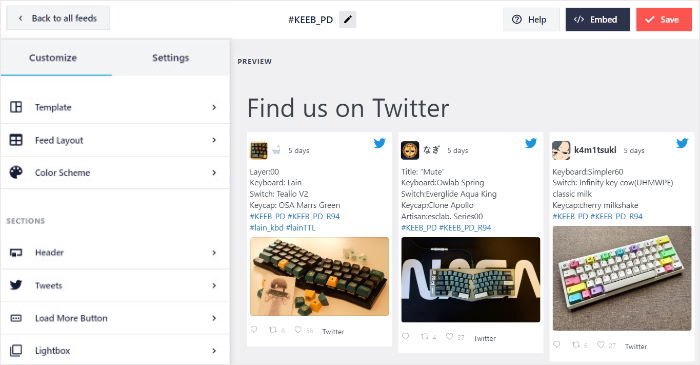
À direita, pode ver uma pré-visualização em tempo real do seu feed do X (Twitter), para que possa acompanhar as alterações em tempo real.
Para começar e limitar o número de publicações X, clique no botão «Layout do feed », à esquerda.
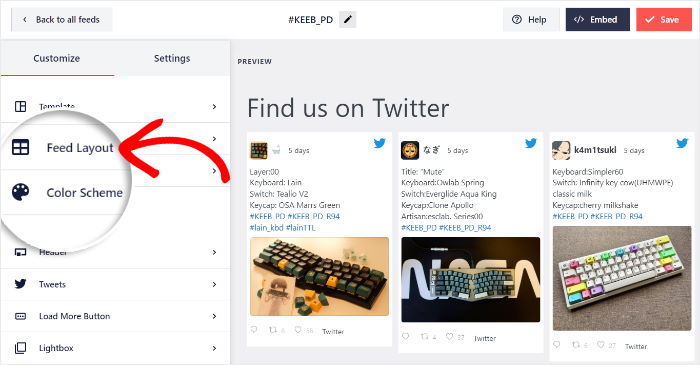
À esquerda, encontra-se o campo «Número de publicações X a apresentar ».
Neste campo, introduza o número de publicações X que pretende mostrar no seu widget.
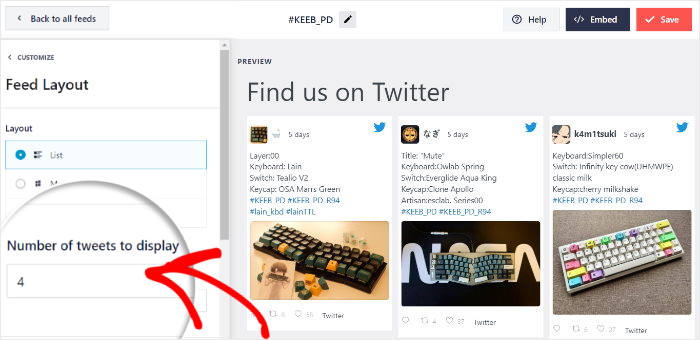
Em seguida, clique em Guardar para confirmar as alterações.
É assim tão simples: podes limitar facilmente o número de publicações do X no teu feed do X (Twitter). Agora, vamos continuar e concluir a configuração do teu novo feed do X (Twitter).
Passo 5: Personalizar o teu widget do X (Twitter)
Vamos agora ver como personalizar o design e o layout do teu widget do X (Twitter). Para isso, basta utilizares o editor de feed em tempo real.
Para começar, pode utilizar a opção de esquema à esquerda para escolher entre 3 esquemas de feed diferentes: Lista, Carrossel ou Alvenaria.
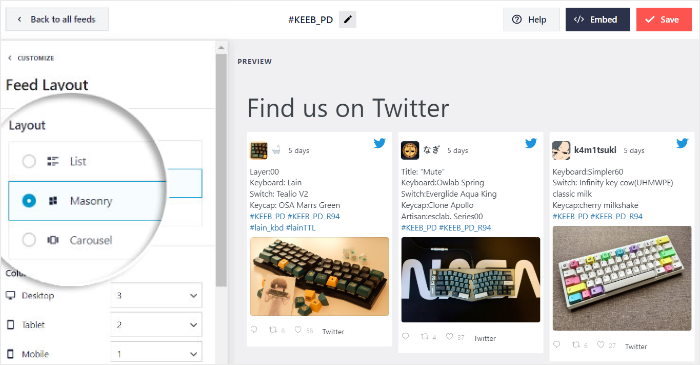
Com o layout de lista , as tuas publicações do X aparecerão numa única coluna, uma a seguir à outra. Assim, este layout permite apresentar as publicações do X tal como aparecem no X (Twitter).

Queres mostrar muitas publicações do X de uma só vez? O layout «masonry» utiliza várias colunas para apresentar as tuas publicações do X, para que possas mostrar muito conteúdo facilmente.

Por fim, o layout em carrossel permite apresentar o conteúdo num elegante carrossel tipo X (Twitter), o que torna o seu site mais interativo.

Clique no botão Guardar quando estiver satisfeito com o esquema.
Para obter mais opções de design, pode clicar no botão Personalizar na parte superior e regressar às opções principais.

Agora, clica na opção «Esquema de cores », à esquerda, para começares a definir as cores do teu feed do X (Twitter).
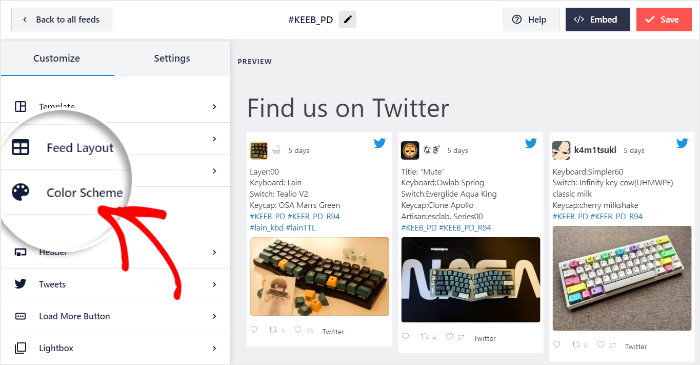
Para facilitar a escolha das cores, o X (Twitter) Feed Pro inclui 4 esquemas de cores à sua escolha:
- Herdar do tema: Utilize as cores do seu sítio Web para que o seu feed corresponda à sua marca
- Claro: Escolha um visual brilhante com um fundo claro e uma cor de letra escura
- Escuro: Mostra um aspeto escuro, que tem um fundo escuro e uma cor de letra clara
- Personalizado: Escolher manualmente todas as cores
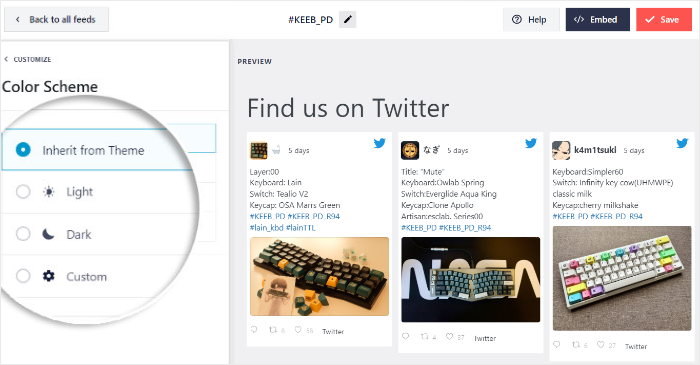
Selecione aqui o esquema de cores do seu feed do X (Twitter) e, em seguida, clique no botão «Guardar ».
Depois disso, continua a personalizar o teu feed no editor em tempo real. Podes definir o estilo do cabeçalho, o design da caixa das publicações, o estilo dos botões, o tamanho do feed e muito mais.
Não se esqueça de clicar em Guardar para confirmar as alterações antes de avançar.
Agora, já estás pronto para incorporar este feed do X (Twitter) no teu site com toda a facilidade.
Definir o número de publicações com um clique
Sem atributos, sem código de incorporação. Digite um número no editor de feeds e veja a pré-visualização a atualizar-se.
Obtenha o Smash Balloon X (Twitter) Feed ProPasso 6: Adicionar o widget do X (Twitter) ao seu site
Com o X (Twitter) Feed Pro, pode incorporar o seu feed do X (Twitter) de duas formas diferentes:
- Adicionar o widget do X (Twitter) a uma página do WordPress
- Adicionar o widget do X (Twitter) a uma barra lateral ou rodapé do WordPress
Vejamos como funcionam estes dois métodos:
Adicionar o widget do X (Twitter) a uma página do WordPress
Pronto para começar?
Primeiro, clique no botão Incorporar no canto superior direito.

Agora, vai aparecer uma janela pop-up onde poderá escolher a localização do seu novo feed do X (Twitter).
Para continuar, clique no botão Adicionar a uma página .

Pode agora ver uma lista das suas páginas WordPress na janela pop-up.
Basta selecionar a sua página na lista e clicar no botão Adicionar .

Assim que o fizer, o plugin X (Twitter) Feed Pro abre essa página no editor do WordPress.
Para começar a incorporar o seu feed, procure o ícone Mais (+) na parte superior e clique nele.

Depois de clicar no ícone «+», irá ver uma lista dos blocos disponíveis do WordPress e uma barra de pesquisa. Na barra de pesquisa, escreva «twitter» e clique no bloco «Feed do X (Twitter) ».

Se estiver satisfeito com a sua página, clique no botão «Publicar ». Ao visualizar a página, verá o seu widget do X (Twitter) ativo no seu site, com um número limitado de publicações do X.

Agora, vamos ver como adicionar este feed do X (Twitter) às suas áreas de widgets.
Adicionar o widget do X (Twitter) a uma barra lateral ou rodapé do WordPress
Também é possível adicionar um widget do X (Twitter) à barra lateral ou ao rodapé do WordPress.
Além disso, também pode fazê-lo utilizando o editor de transmissão em direto.
Para abrir o seu feed do X (Twitter) no editor de feeds em tempo real, comece por aceder a «Feed do X (Twitter)» » «Todos os feeds» no seu painel de controlo do WordPress.
Nesta página, clica no feed «X» (Twitter) que pretendes incorporar.

Agora já podes ver o teu feed do X (Twitter) aberto no editor de feed em tempo real.
Tal como antes, clique no botão Incorporar na parte superior para começar a adicionar este feed ao seu sítio Web.
Isto irá exibir uma janela pop-up a pedir-lhe que selecione a localização do seu feed do X (Twitter).
Por enquanto, clique na opção Adicionar a um widget na janela pop-up.

Depois de fazer isso, o X (Twitter) Feed Pro irá abrir a página dos widgets do seu site WordPress.
Para começar a gerir os widgets na sua barra lateral, clique na opção Barra lateral .

Para outra opção, pode clicar na opção Rodapé .
Vamos utilizar a barra lateral do WordPress para este tutorial.

Em seguida, clica no ícone de mais (+) para adicionar um novo widget. Depois, procura o widget «Feed do X (Twitter) » para adicionar o feed à tua barra lateral ou rodapé.

Quando aceder ao seu site principal, irá ver o widget do seu feed do X (Twitter). E como limitou o número de publicações do X apresentadas, este não ocupará muito espaço.

E pronto, já terminámos o método do plugin.
Talvez estejas a perguntar-te se podes saltar tudo isto e limitar as publicações diretamente no próprio código de incorporação do X (Twitter). Vale a pena saber por que razão isso já não funciona.
Ainda é possível limitar as publicações no próprio código de incorporação do X (Twitter)?
Resposta curta: não de forma fiável, e já não.
A documentação para programadores do X (Twitter) ainda menciona um data-tweet-limit atributo que aceita um número entre 1 e 20. Em teoria, adicioná-lo ao seu código de incorporação deverá limitar o número de publicações exibidas.
Na prática, deixou de funcionar, e há relatórios de erros abertos de programadores que observam que a linha do tempo é apresentada na íntegra, independentemente das configurações que definam.

O problema vai além de um único atributo que não funciona. A opção de limitar as publicações foi removida do próprio gerador de código incorporado do X (Twitter) em publish.twitter.com, pelo que agora já nem sequer é possível gerar esse código através da ferramenta oficial.
As próprias linhas do tempo incorporadas tornaram-se pouco fiáveis: na maioria dos casos, só são apresentadas aos visitantes que já estão a iniciar sessão no X (Twitter), o que significa que a maior parte do seu público vê um espaço vazio onde deveria estar o seu feed.

O «Web Experience Toolkit» do Governo do Canadá, que durante anos manteve um componente oficial da linha do tempo do X (Twitter), agora indica que esse componente está obsoleto e afirma claramente que já não funciona devido a alterações introduzidas pelo X (Twitter).
A alternativa que utilizam limita-se a apresentar uma ligação para o perfil.
Se estás a perguntar-te por que razão a tua incorporação atual não mostra nada, ou mostra tudo, é por isso mesmo. O problema não está no teu código.
O que ainda funciona: incorporar publicações individuais, uma de cada vez, através do site publish.twitter.com. Isso serve para citar uma única publicação dentro de um artigo, mas não é um feed, e terias de o atualizar manualmente para sempre.
Para obter um feed real com um limite de publicações que possa controlar, precisa de um plugin que se ligue ao X (Twitter) corretamente e que exiba as publicações por si próprio, em vez de deixar essa tarefa a cargo do script do widget do X (Twitter).
Esse é o método descrito na primeira metade deste guia e, nesta altura, não é tanto a opção mais fácil, mas sim a única.
Começa hoje mesmo a limitar o teu feed do X (Twitter)
Defina o número uma vez no editor de feed e o seu widget manterá o tamanho que desejar, quer sejam três publicações numa barra lateral ou uma dúzia numa página de destino.
Vale a pena ter em conta esta questão mais ampla. O próprio código de incorporação do X (Twitter) já não permite definir um limite de publicações que funcione, e as cronologias incorporadas nem sequer são apresentadas à maioria dos visitantes. Se o seu feed não estiver a mostrar nada, ou estiver a mostrar tudo, é por isso.
Um plugin contorna tudo isso ao extrair as tuas publicações e apresentá-las por conta própria, de modo que o teu feed tenha o mesmo aspeto para todos os visitantes, quer utilizem o X (Twitter) quer não.
Obtenha o Smash Balloon X (Twitter) Feed Pro







