


 Muro sociale
  Analisi dei feed

Un feed X (Twitter) è un ottimo modo per mostrare aggiornamenti in tempo reale sul tuo sito, finché non finisce per occupare tutta la barra laterale e spingere tutto il resto più in basso nella pagina.
Questo è il motivo per cui solitamente si cerca di impostare un limite al numero di post. Una sequenza di tre o quattro post si dispone ordinatamente in una colonna e aiuta i visitatori a concentrarsi sul resto della pagina.
Venti di questi sembrano solo un ingombro e, inoltre, rendono più difficile la navigazione nel feed con uno screen reader.
Se hai già provato a inserire il codice di incorporamento fornito da X (Twitter), probabilmente avrai notato che non funziona più. Non è colpa tua, e più avanti ti spiegherò cosa è cambiato.
Ho dedicato molto tempo alla configurazione dei feed social sui siti web, quindi ecco come gestisco il conteggio dei post: bastano pochi clic nell’editor dei feed, senza bisogno di codice, e il numero rimane esattamente dove lo si imposta.
In questo articolo
- Perché limitare il numero di post in un widget X (Twitter)?
- Qual è il modo più semplice per limitare a X il numero di post nei widget di WordPress?
- Passaggio 1: Installa il plugin Smash Balloon X (Twitter) Feed Pro
- Passaggio 2: Creare un nuovo feed X (Twitter)
- Passo 3: collegare l'account X (Twitter)
- Passaggio 4: Limita il numero di post di X nel tuo feed di X (Twitter)
- Passaggio 5: Personalizza il tuo widget X (Twitter)
- Passaggio 6: Aggiungi il widget X (Twitter) al tuo sito web
- È ancora possibile limitare i post nel codice di incorporamento fornito da X (Twitter)?
- Inizia oggi stesso a limitare il tuo feed su X (Twitter)
Perché limitare il numero di post in un widget X (Twitter)?
Quando si aggiunge un feed di X (Twitter) al proprio sito web, si è tentati di mostrare tutto. Ma a volte, meno è davvero meglio!
Ecco perché spesso è una buona idea limitare i propri post su X:
- Mantieni il tuo sito web pulito e ben organizzato – Pensa al widget del feed X (Twitter) nella barra laterale o nel piè di pagina del tuo sito web: è uno spazio prezioso! Mostrare troppi post può rendere queste aree disordinate. Limitarne il numero mantiene il tuo design pulito, professionale e piacevole alla vista.
- Assicurati che i tuoi contenuti su X (Twitter) siano pertinenti al tuo sito web: non tutti i post sono adatti al tuo sito. Limitare i post di X incorporati ti permette di mostrare solo i contenuti che interessano ai visitatori del tuo sito.
- Concentra l'attenzione dei visitatori – Un numero eccessivo di post su X può distrarre e distogliere l'attenzione dal tuo messaggio principale. Limitare i post su X aiuta a mantenere i visitatori concentrati sulle parti importanti del tuo sito web.
- Migliora l'accessibilità del sito web – I feed troppo lunghi sono difficili da consultare con uno screen reader. Riducendo il numero di elementi, rendi il tuo sito più facile da usare per tutti.
Quindi, come puoi vedere, limitare il numero di post di X nel tuo widget non significa mostrare meno della tua attività su X (Twitter). Si tratta piuttosto di rendere il tuo sito web migliore, più mirato e più intuitivo per tutti.
Vuoi saperne di più su come limitare in modo efficace i tuoi post su X e visualizzarli alla perfezione sul tuo sito web? Continua a leggere!
Qual è il modo più semplice per limitare il numero di post X nei widget di WordPress?
Il modo più semplice per ridurre il numero di post di X nel tuo widget WordPress per X (Twitter) è utilizzare un plugin di WordPress specifico per i feed di X (Twitter).
I plugin estendono le funzionalità del sito web e aggiungono caratteristiche utili senza dover ricorrere alla codifica.
E se vuoi mostrare contenuti di X (Twitter) sul tuo sito web utilizzando un plugin, l'opzione migliore è Smash Balloon X (Twitter) Feed Pro.

Grazie a questo plugin, puoi creare, personalizzare e incorporare feed e widget di X (Twitter) con pochi semplici clic, senza bisogno di scrivere codice.
Basta seguire la procedura guidata e potrai inserire sul tuo sito web splendidi contenuti provenienti da X (Twitter) per coinvolgere i tuoi visitatori.
Oltre a consentire di integrare i feed di X (Twitter) nel tuo sito, X (Twitter) Feed Pro ti permette di limitare facilmente, con pochi clic, il numero di post di X visualizzati in un widget di X (Twitter).
Ciò che mi piace dei plugin per i feed di Smash Balloon è il loro personalizzatore di feed visivo e facile da usare.
Infatti, utilizzando lo strumento di personalizzazione dei feed con anteprima in tempo reale, puoi personalizzare il layout, il numero di post X, i colori, i pulsanti e molto altro ancora.
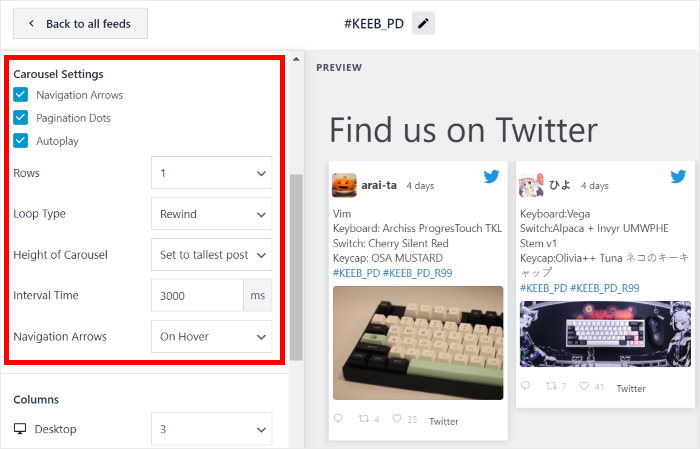
Puoi anche gestire liberamente il tuo feed per rimuovere o mostrare i post X che desideri.
In qualità di plugin n. 1 sul mercato per i feed di X (Twitter), X (Twitter) Feed Pro vanta oltre 100.000 siti web che lo utilizzano, con una valutazione media di 4,9 stelle su 5.
Inoltre, Smash Balloon dispone di un eccellente team di assistenza clienti che vi accompagnerà durante tutto il processo.
Nessuna domanda è troppo banale. Di conseguenza, creare un feed su X (Twitter) con un numero limitato di post richiederà pochissimo tempo.
Inizia subito a usare X (Twitter) Feed Pro qui!
Segui quindi le istruzioni riportate di seguito per installare il plugin e limitare il numero di post su X nel tuo widget di X (Twitter).
Passaggio 1: Installa il plugin Smash Balloon X (Twitter) Feed Pro
Il primo passo è scaricare il plugin X (Twitter) Feed Pro da qui.
Una volta fatto ciò, basta installare e attivare il plugin sul vostro sito web. Se avete bisogno di aiuto, potete seguire questa guida per imparare a installare un plugin di WordPress.
A questo punto, puoi passare alla fase 2 e iniziare a creare i widget del feed di X (Twitter).
Passaggio 2: Creare un nuovo feed X (Twitter)
Con X (Twitter) Feed Pro, creare nuovi feed è semplicissimo.
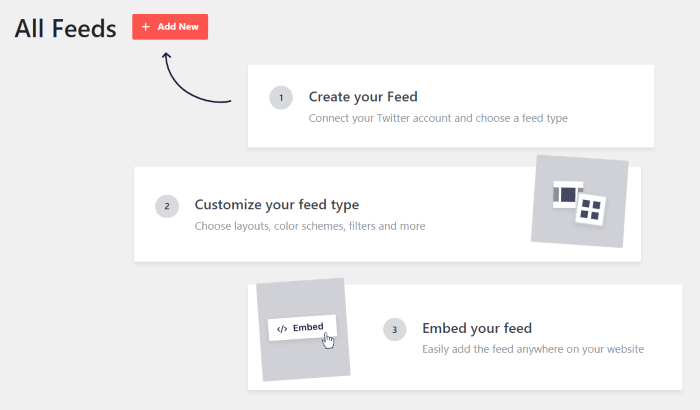
Per prima cosa, accedi al menu Feed X (Twitter) » Tutti i feed dalla tua dashboard di WordPress.
Quindi, fare clic sul pulsante Aggiungi nuovo in alto.

Ora scegli il tipo di feed che desideri visualizzare. Il plugin offre 4 tipi di feed, che coprono la maggior parte degli esempi di widget X (Twitter) che potresti voler inserire in un sito:
- Timeline dell'utente: l'impostazione predefinita. Mostra i post della tua timeline o di qualsiasi utente X (Twitter) che inserisci.
- Hashtag: mostra i post contenenti un hashtag specifico, utile per le campagne di branding.
- Ricerca: utilizza la funzione di ricerca di X (Twitter) per creare un feed completamente personalizzato in base a una query da te definita.
- Elenchi: inserisci l'ID di un elenco X (Twitter) per visualizzare i post di tutti gli utenti che ne fanno parte.
Fai clic sul tipo di feed che preferisci, quindi fai clic su " Avanti" per passare alla fase successiva.
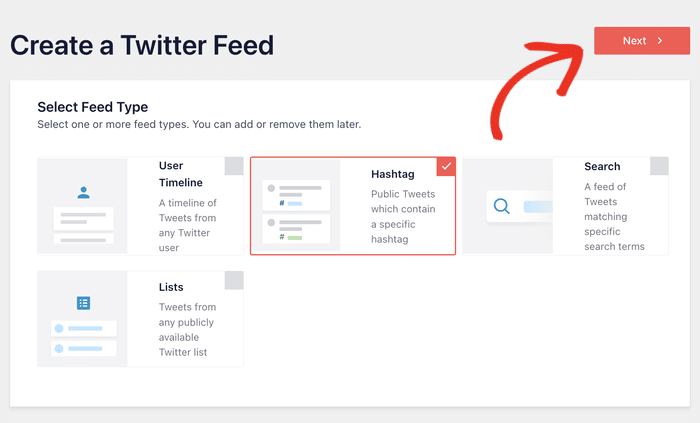
Per questo tutorial userò l'opzione "hashtag", poiché voglio mostrare un hashtag del marchio nel nostro widget X (Twitter) di esempio.
A questo punto, puoi passare al passaggio 3 e collegare il tuo account X (Twitter) al tuo nuovo feed.
Passo 3: collegare l'account X (Twitter)
Il passo successivo consiste nel collegare il plugin al tuo account X (Twitter). Per farlo, clicca sul pulsante "Connetti " nella finestra pop-up.

Cliccandoci sopra si aprirà X (Twitter), così potrai concedere al plugin l'accesso in sola lettura al tuo account.
X (Twitter) Feed Pro utilizzerà questa autorizzazione per visualizzare i contenuti di X (Twitter) e non ha alcuna possibilità di apportare modifiche. Pertanto, l'utilizzo di X (Twitter) Feed Pro è assolutamente sicuro.
Per continuare, fare clic sul pulsante Autorizza app nel popup.

In questo modo, avete collegato il vostro account X (Twitter) a questo plugin.
Per configurare il tuo nuovo feed X (Twitter), ora puoi aggiungere una fonte. Questa fonte può essere la timeline di un utente, un hashtag, una lista X (Twitter) o qualsiasi altro contenuto che desideri visualizzare.
Per questo articolo, inserirò l'hashtag "KEEB_PD" come fonte.
Una volta inserita la fonte, fare clic sul pulsante Avanti .

Successivamente, X (Twitter) Feed Pro ti chiederà di scegliere un modello per il tuo nuovo feed. Qui potrai scegliere tra 7 design esclusivi, tra cui schede in stile masonry, carosello semplice, carosello showcase e altro ancora.
Il mio modello preferito per il feed di X (Twitter) è “Carousel semplice”, ma per questo esempio scegliamo “Predefinito”.
Per continuare, selezionare un modello dall'elenco e fare clic su Avanti.

Come puoi vedere, X (Twitter) Feed Pro semplifica la creazione di feed X (Twitter) e il collegamento del tuo account.
È ora il momento della fase 4, in cui puoi limitare il numero di post X che desideri incorporare nel tuo sito.
Passaggio 4: Limita il numero di post di X nel tuo feed di X (Twitter)
Ora puoi scegliere quanti post di X vuoi mostrare nel tuo widget di X (Twitter). È semplicissimo grazie al plugin X (Twitter) Feed Pro.
Ora puoi vedere il tuo nuovo feed X (Twitter) aperto nell'editor del feed in tempo reale. Sul lato sinistro dello schermo puoi vedere tutte le opzioni di personalizzazione, come il layout del feed, la combinazione di colori, lo stile dell'intestazione, il pulsante "Segui" e molto altro ancora.
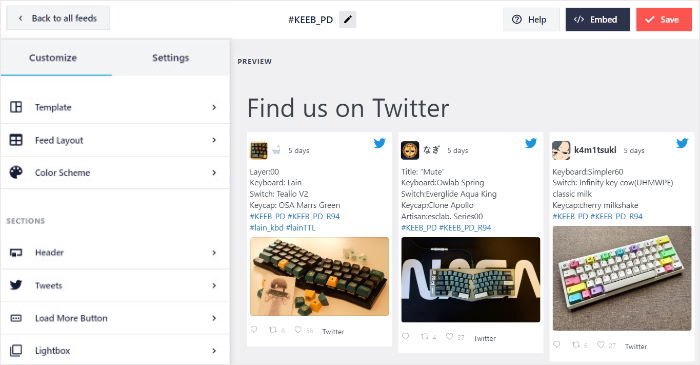
Sulla destra è disponibile un'anteprima in tempo reale del tuo feed di X (Twitter), che ti permette di seguire le modifiche in tempo reale.
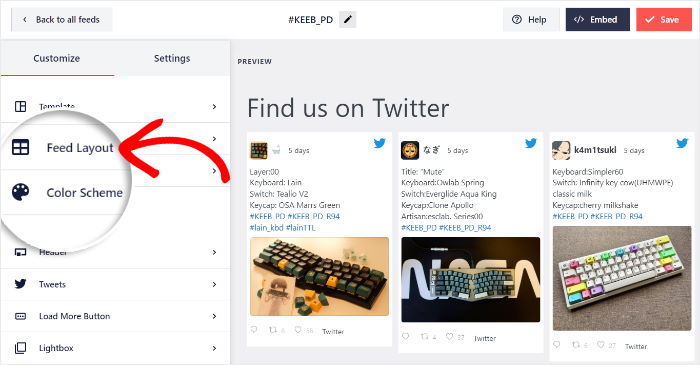
Per iniziare e limitare il numero di post X, clicca sul pulsante “Layout feed ” a sinistra.
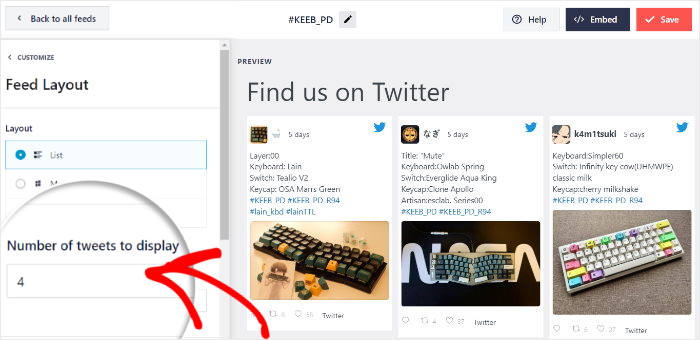
A sinistra è presente il campo " Numero di post X da visualizzare ".
In questo campo, inserisci il numero di post X che desideri visualizzare nel tuo widget.
Quindi, fare clic su Salva per confermare le modifiche.
In questo modo, puoi limitare facilmente il numero di post su X nel tuo feed di X (Twitter). Ora, procediamo e completiamo la configurazione del tuo nuovo feed di X (Twitter).
Passaggio 5: Personalizza il tuo widget X (Twitter)
Ora vediamo come personalizzare il design e il layout del tuo widget X (Twitter). Per farlo, basta utilizzare l'editor del feed in tempo reale.
Per iniziare, è possibile utilizzare l'opzione di layout a sinistra per scegliere tra 3 diversi layout di feed: Elenco, Carosello o Masonry.
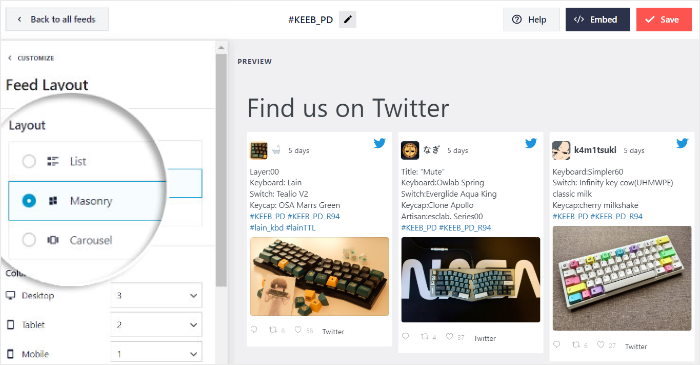
Con il layout a elenco , i tuoi post su X appariranno in un’unica colonna, uno dopo l’altro. Di conseguenza, questo layout permette di visualizzare i post su X così come appaiono su X (Twitter).

Vuoi mostrare tanti post di X contemporaneamente? Il layout “masonry” utilizza numerose colonne per visualizzare i tuoi post di X, permettendoti di mostrare facilmente molti contenuti.

Infine, il layout a carosello permette di visualizzare i contenuti in un elegante slider a carosello in stile X (Twitter), rendendo il tuo sito più interattivo.

Fare clic sul pulsante Salva quando si è soddisfatti del layout.
Per ulteriori opzioni di progettazione, è possibile fare clic sul pulsante Personalizza in alto e tornare alle opzioni principali.

Ora, clicca sull'opzione "Combinazione di colori " a sinistra per iniziare a configurare i colori del tuo feed X (Twitter).
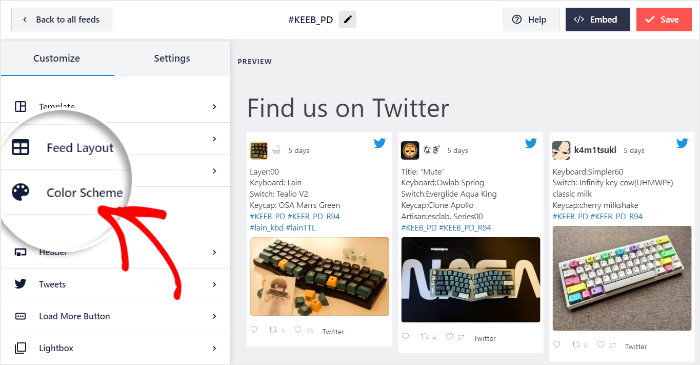
Per semplificare la scelta dei colori, X (Twitter) Feed Pro offre 4 combinazioni cromatiche tra cui puoi scegliere:
- Eredita dal tema: Utilizza i colori del tuo sito web in modo che il tuo feed corrisponda al tuo branding.
- Luce: Scegliere un look luminoso con uno sfondo chiaro e un colore scuro dei caratteri
- Scuro: mostra invece un aspetto scuro, con uno sfondo scuro e un colore di carattere chiaro
- Personalizzato: Scegliere manualmente tutti i colori
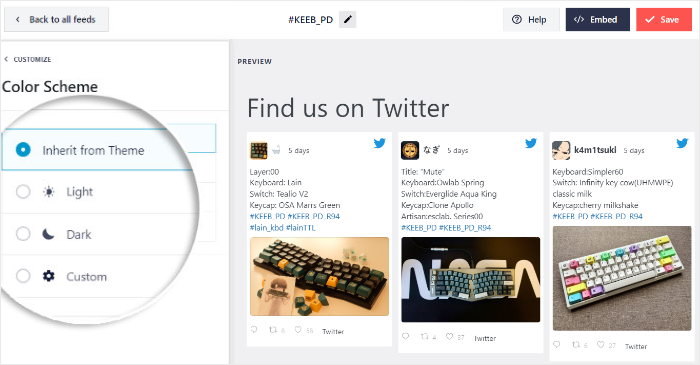
Seleziona qui la combinazione di colori del tuo feed X (Twitter), quindi fai clic sul pulsante "Salva ".
A questo punto, continua a personalizzare il tuo feed nell'editor in tempo reale. Puoi impostare lo stile dell'intestazione, il design dei riquadri dei post, lo stile dei pulsanti, le dimensioni del feed e molto altro ancora.
Ricordarsi di fare clic su Salva per confermare le modifiche prima di andare avanti.
Ora sei pronto per incorporare facilmente questo feed di X (Twitter) nel tuo sito web.
Imposta il numero di post con un solo clic
Nessun attributo, nessun codice di incorporamento. Digita un numero nell'editor del feed e osserva come si aggiorna l'anteprima.
Scarica Smash Balloon X (Twitter) Feed ProPassaggio 6: Aggiungi il widget X (Twitter) al tuo sito web
Con X (Twitter) Feed Pro, puoi incorporare il tuo feed di X (Twitter) in 2 modi diversi:
- Aggiungi il tuo widget X (Twitter) a una pagina WordPress
- Aggiungi il tuo widget X (Twitter) alla barra laterale o al piè di pagina di WordPress
Vediamo come funzionano entrambi i metodi:
Aggiungi il tuo widget X (Twitter) a una pagina WordPress
Siete pronti per iniziare?
Per prima cosa, fare clic sul pulsante Embed nell'angolo in alto a destra.

A questo punto, apparirà una finestra pop-up in cui potrai scegliere la posizione del tuo nuovo feed X (Twitter).
Per continuare, fare clic sul pulsante Aggiungi a una pagina .

Ora è possibile vedere un elenco delle pagine di WordPress nel popup.
È sufficiente selezionare la pagina dall'elenco e fare clic sul pulsante Aggiungi .

Una volta fatto ciò, il plugin X (Twitter) Feed Pro apre quella pagina nell'editor di WordPress.
Per iniziare a incorporare il vostro feed, cercate l'icona Più (+) in alto e cliccateci sopra.

Dopo aver cliccato sull'icona "Più" (+), vedrai un elenco dei blocchi WordPress disponibili e una barra di ricerca. Nella barra di ricerca, digita "twitter" e clicca sul blocco Feed X (Twitter) .

Se sei soddisfatto della tua pagina, clicca sul pulsante "Pubblica". Quando visualizzi l'anteprima della pagina, vedrai il tuo widget X (Twitter) attivo sul tuo sito, con un numero limitato di post di X.

Ora vediamo come aggiungere questo feed X (Twitter) alle tue aree widget.
Aggiungi il tuo widget X (Twitter) alla barra laterale o al piè di pagina di WordPress
È anche possibile aggiungere un widget X (Twitter) alla barra laterale o al piè di pagina in WordPress.
Inoltre, è possibile farlo anche utilizzando l'editor del live feed.
Per aprire il tuo feed X (Twitter) nell'editor dei feed in tempo reale, per prima cosa vai su Feed X (Twitter) » Tutti i feed dalla tua dashboard di WordPress.
In questa pagina, clicca sul feed contrassegnato dalla X (Twitter) che desideri incorporare.

Ora puoi visualizzare il tuo feed di X (Twitter) aperto nell'editor del feed in tempo reale.
Come in precedenza, fate clic sul pulsante Embed in alto per iniziare ad aggiungere il feed al vostro sito web.
Verrà visualizzata una finestra pop-up che ti chiederà di selezionare la posizione del tuo feed X (Twitter).
Per ora, fare clic sull'opzione Aggiungi a un widget nel popup.

Una volta fatto ciò, X (Twitter) Feed Pro aprirà la pagina dei widget del tuo sito WordPress.
Per iniziare a gestire i widget della barra laterale, fare clic sull'opzione Barra laterale .

Per un'altra opzione, è possibile fare clic sull'opzione Piè di pagina .
Per questa esercitazione utilizzeremo la barra laterale di WordPress.

Quindi, clicca sull'icona con il segno più (+) per aggiungere un nuovo widget. Successivamente, individua il widget "Feed X (Twitter) " per aggiungere il feed alla barra laterale o al piè di pagina.

Quando accedi alla pagina principale del tuo sito web, vedrai il widget del feed di X (Twitter). E dato che hai limitato il numero di post di X visualizzati, non occuperà troppo spazio.

Ecco fatto: il metodo del plugin è pronto.
Forse ti starai chiedendo se sia possibile saltare tutto questo e limitarsi a impostare il numero massimo di post direttamente nel codice di incorporamento di X (Twitter). Vale la pena capire perché questa soluzione non funziona più.
È ancora possibile limitare i post nel codice di incorporamento di X (Twitter)?
Risposta breve: non in modo affidabile, e ormai non più.
La documentazione per gli sviluppatori di X (Twitter) riporta ancora un data-tweet-limit attributo che accetta un numero compreso tra 1 e 20. In teoria, aggiungendolo al codice di incorporamento dovresti riuscire a limitare il numero di post visualizzati.
In pratica ha smesso di funzionare, e ci sono segnalazioni di bug aperte da parte di sviluppatori che hanno notato che visualizza l'intera timeline indipendentemente dalle impostazioni selezionate.
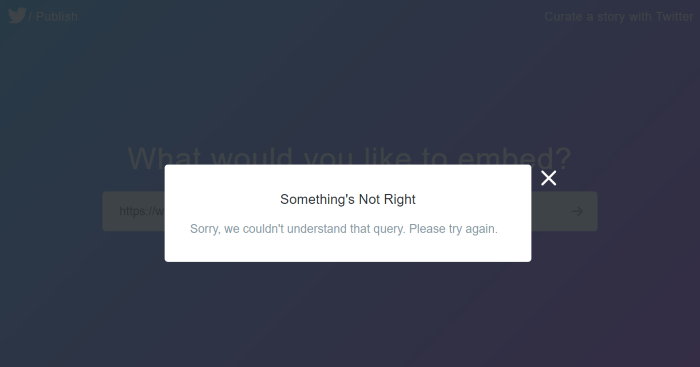
Il problema va ben oltre un singolo attributo non funzionante. L'opzione per limitare i post è stata rimossa dal generatore di codice di incorporamento di X (Twitter) disponibile su publish.twitter.com, quindi ora non è più possibile generare quel codice nemmeno tramite lo strumento ufficiale.
Le stesse timeline incorporate sono diventate inaffidabili: vengono visualizzate quasi esclusivamente dai visitatori che hanno già effettuato l'accesso a X (Twitter), il che significa che la maggior parte del tuo pubblico vede uno spazio vuoto dove dovrebbe apparire il tuo feed.

Il Web Experience Toolkit del governo canadese, che per anni ha mantenuto una componente ufficiale dedicata alla timeline di X (Twitter), ora la indica come obsoleta e afferma chiaramente che non funziona più a causa delle modifiche apportate da X (Twitter).
La loro soluzione alternativa mostra invece semplicemente un link al profilo.
Se ti stai chiedendo perché il tuo codice di incorporamento esistente non mostri nulla, oppure mostri tutto, ecco il motivo. Non è colpa del tuo codice.
Cosa funziona ancora: incorporare i singoli post uno alla volta tramite publish.twitter.com. Va bene per citare un singolo post all’interno di un articolo, ma non è un feed e dovresti aggiornarlo manualmente all’infinito.
Per ottenere un feed effettivo con un limite di post che puoi controllare tu stesso, ti serve un plugin che si colleghi correttamente a X (Twitter) e visualizzi i post autonomamente, anziché affidare il compito allo script del widget di X (Twitter).
Questo è il metodo illustrato nella prima parte di questa guida e, a questo punto, non è tanto l'opzione più semplice quanto piuttosto l'unica possibile.
Inizia oggi stesso a limitare il tuo feed su X (Twitter)
Imposta il numero una volta nell'editor del feed e il tuo widget manterrà le dimensioni che desideri, che si tratti di tre post in una barra laterale o di una dozzina su una pagina di destinazione.
Vale la pena tenere a mente questo aspetto più ampio. Il codice di incorporamento di X (Twitter) non è più in grado di fornire un limite valido per i post e, per la maggior parte dei visitatori, le timeline incorporate non vengono visualizzate affatto. Se il tuo feed non mostra nulla, o mostra tutto, ecco perché.
Un plugin aggira tutto questo recuperando i tuoi post e visualizzandoli autonomamente, in modo che il tuo feed appaia uguale a tutti i visitatori, indipendentemente dal fatto che utilizzino X (Twitter) o meno.
Scarica Smash Balloon X (Twitter) Feed Pro







