


 Muro sociale
  Analisi dei feed


Stai pensando di incorporare i post di X nel tuo sito WordPress ma non sai da dove cominciare?
L'inserimento di X post o X post ti permette di mettere in evidenza conversazioni autentiche, condividere testimonianze e mantenere i contenuti del tuo sito sempre aggiornati e coinvolgenti.
È anche un modo efficace per entrare in contatto con il tuo pubblico e incoraggiare più follower su X (Twitter).
Quando ho provato per la prima volta ad aggiungere dei post di X al mio sito, ho scoperto che gli strumenti di incorporamento standard di X (Twitter) potevano creare un po’ di confusione. Soprattutto se si è alle prime armi.
Noi di Smash Balloon abbiamo aiutato milioni di utenti WordPress a visualizzare i feed dei social media in modo fluido, rendendo semplice per chiunque aggiungere contenuti di X (Twitter) al proprio sito web.
In questo articolo ti guiderò attraverso una procedura semplice e adatta ai principianti per incorporare i post di X nel tuo sito.
Ma soprattutto, imparerai come incorporare i post di X nel tuo sito web in pochi semplici passaggi, anche se non sei un esperto di tecnologia.
In questo articolo
- Perché inserire i post di X nel tuo sito web?
- 2 modi per incorporare un post di X nel tuo sito WordPress
- Qual è il modo più semplice per incorporare i post di X nel tuo sito web?
- Come incorporare i post di X nel tuo sito web (metodo semplice)
Perché inserire i post di X nel tuo sito web?
X (Twitter) è una delle più grandi piattaforme di social media esistenti e un luogo molto popolare tra i marchi che desiderano promuovere la propria attività.
Con oltre 237 milioni di utenti su X (Twitter), lì puoi trovare tantissimi potenziali clienti per la tua attività.
Ma sono già tantissimi i professionisti del marketing che utilizzano X (Twitter) ogni giorno, quindi aumentare il proprio numero di follower può risultare difficile.
La soluzione? Puoi aggiungere contenuti provenienti dai social media, in particolare da X (Twitter), al tuo sito web e trasformare il traffico del sito in interazioni e follower.
Oltre ad aumentare la tua presenza sui social media, ecco alcuni altri modi in cui l'integrazione dei post di X può aiutare il tuo marchio:
- Puoi incorporare le trasmissioni in diretta su X (Twitter) (livestream di X (Twitter)) per mantenere più a lungo l'interesse dei visitatori del tuo sito web.
- Se mostri la "prova sociale" inserendo le recensioni dei tuoi prodotti presenti su X (Twitter), potrai convincere i tuoi visitatori ad acquistare da te.
- Inserire i propri post di X dalla propria timeline di X (Twitter) dimostrerà agli altri che sei attivo su X (Twitter) e li incoraggerà a contattarti.
- Grazie all'integrazione di X (Twitter), puoi mettere in evidenza con facilità annunci importanti e le ultime notizie sul tuo sito web.
Come puoi vedere, puoi facilmente aumentare il numero dei tuoi follower su X (Twitter), raggiungere più clienti, incrementare le vendite, far crescere il tuo marchio e guadagnare con X (Twitter).
Detto questo, vediamo come puoi iniziare a integrare X (Twitter) nel tuo sito web.
2 modi per incorporare un post di X nel tuo sito WordPress
Se vuoi incorporare X post nel tuo sito WordPress, ci sono 2 modi per farlo:
- Istruzioni: genera un codice di incorporamento X (Twitter) per i post su X, modifica il codice e poi inseriscilo manualmente nel tuo sito web
- Automatico: usa un plugin di WordPress in grado di incorporare automaticamente i contenuti di X (Twitter) al posto tuo
Se scegli il primo metodo, dovrai avere a che fare con una grande quantità di codice HTML complesso. Inoltre, l'inserimento manuale dei feed X (Twitter) può richiedere molto più tempo.
E se qualcosa va storto durante l'inserimento del codice nel vostro sito, non avrete un team di supporto che vi aiuti.
Tutto sommato, il metodo manuale può essere impegnativo per molti utenti.
Qual è il modo più semplice per incorporare i post di X nel tuo sito web?
D'altra parte, se scegli l'opzione automatica, puoi semplicemente utilizzare un plugin per il feed di X (Twitter) per incorporare facilmente tutti i post di X, senza bisogno di scrivere codice.
E il miglior plugin per i feed di X (Twitter) che puoi utilizzare è Smash Balloon X (Twitter) Feed Pro.

Questo plugin include una semplice procedura guidata in 3 passaggi che ti accompagnerà lungo l'intero processo di creazione, personalizzazione e incorporazione dei feed dei contenuti di X (Twitter) sul tuo sito web.
Inoltre, hai a disposizione tantissime opzioni per quanto riguarda il tipo di contenuto di X (Twitter) che desideri incorporare.
Puoi visualizzare X post di un profilo specifico, mostrare X risultati di ricerca su X(Twitter), visualizzare gli hashtag di X (Twitter) che hai scelto, incorporare le menzioni su X (Twitter), visualizzare i tuoi repost e molto altro ancora.
Oltre ai post di testo e alle foto, con questo plugin puoi incorporare un video di X (Twitter) nel tuo sito web e mantenere vivo l'interesse dei tuoi visitatori per molto più tempo.
X (Twitter) Feed Pro ti offre inoltre il controllo completo sulla modalità di visualizzazione dei post di X sul tuo sito web.
Puoi scegliere di importare un bellissimo modello e poi utilizzare uno strumento di personalizzazione in tempo reale per modificare il design del tuo feed X (Twitter) con pochi semplici clic.

Come puoi vedere, X (Twitter) Feed Pro è la scelta numero uno se vuoi aggiungere facilmente i post di X al tuo sito web. Mi piace anche il fatto di poter utilizzare questo plugin per X (Twitter) per incorporare i post di X nel mio sito web Divi.
Con tutte queste incredibili caratteristiche, il plugin ha una valutazione di 4,9/5 stelle da parte di oltre 150.000 utenti attivi!

Ora vediamo come puoi utilizzare questo plugin per incorporare contenuti provenienti da X (Twitter) nel tuo sito web con pochi clic.
Sei pronto ad aggiungere i tuoi post di X al tuo sito web, anche se non sei un esperto di tecnologia?
Inizia oggi stesso a usare X (Twitter) Feed Pro!
Come incorporare i post di X nel tuo sito web (metodo semplice)
Per iniziare a incorporare facilmente i post di X nel tuo sito web, ti basta seguire le istruzioni passo passo riportate di seguito.
Passaggio 1: Installa e attiva Smash Balloon X (Twitter) Feed Pro
Per prima cosa, scarica da qui la tua copia del plugin X (Twitter) Feed Pro. Dopodiché, basta installare e attivare il plugin sul tuo sito web.
Se non siete sicuri di come fare, date un'occhiata a questa guida passo passo su come installare i plugin di WordPress.
A questo punto, puoi passare al passaggio 2 e iniziare a utilizzare il plugin per creare feed X (Twitter).
Passaggio 2: Creare un nuovo feed X (Twitter)
Utilizzando un feed di X (Twitter), puoi iniziare a mostrare i post di X sul tuo sito web in tutta semplicità.
Per creare il tuo feed, accedi al menu Feed X (Twitter) » Tutti i feed dalla tua area di controllo e poi clicca su Aggiungi nuovo.

Puoi quindi utilizzare X (Twitter) Feed Pro per scegliere quale tipo di feed X (Twitter) desideri visualizzare sul tuo sito web. Sono disponibili 6 opzioni tra cui scegliere:
- Cronologia dell'utente: scegli un account X (Twitter) e mostra i post pubblicati su X da quell'utente
- Hashtag: Visualizza tutti i post su X che contengono gli hashtag (di Twitter) da te selezionati
- Home Timeline: Mostra i post di X presenti nella tua timeline di X (Twitter)
- Ricerca: scegli i termini di ricerca e incorpora X post contenenti tali termini
- Menzioni: incorpora i post di X che menzionano il tuo account X (Twitter)
- Elenchi: Incorpora elenchi X (Twitter) specifici sul tuo sito
Vuoi utilizzare più di un tipo di feed X (Twitter)? Qui puoi semplicemente selezionare più opzioni e combinare diversi tipi di feed.
Dopo aver selezionato il tipo di feed X (Twitter), clicca su “Avanti” per continuare.
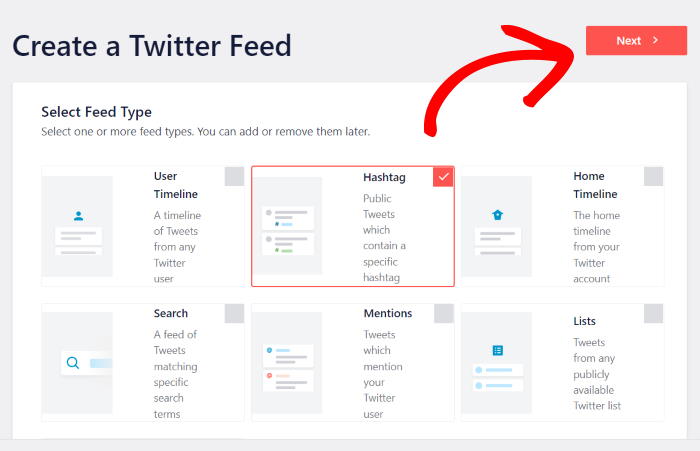
Utilizzeremo il tipo di feed "hashtag" per mostrare un esempio di feed di X (Twitter) su un sito web.
Ora che hai creato un feed X (Twitter), è il momento di collegarlo a X (Twitter) al punto 3.
Passo 3: collegare l'account X (Twitter)
Collegando il tuo account X (Twitter), il tuo nuovo feed potrà recuperare i contenuti di X (Twitter) e visualizzarli sul tuo sito.
Innanzitutto, fare clic sul pulsante Connetti del popup.

In questo modo si aprirà il sito web di X (Twitter), dove il plugin richiederà l'accesso in sola lettura al tuo account.
X (Twitter) Feed Pro utilizzerà questa autorizzazione per visualizzare i contenuti su X (Twitter) e non apporterà alcuna modifica al tuo account. Pertanto, il plugin è sicuro da utilizzare.
Per continuare, fare clic sul pulsante Autorizza app qui.

Dopodiché, X (Twitter) Feed Pro ti reindirizzerà al tuo sito web in modo che tu possa completare l'aggiunta della fonte per il tuo feed X (Twitter).
Questa fonte può essere un profilo X (Twitter), un hashtag, un termine di ricerca, una lista X (Twitter) e altro ancora, a seconda del tipo di feed.
È sufficiente inserire l'origine nel popup e fare clic su Avanti.

Dato che stiamo creando un feed per l'hashtag X (Twitter), useremo l'hashtag “KEEB_PD” come fonte.
Ora puoi passare alla fase successiva e personalizzare la visualizzazione dei post X sul tuo sito web.
Passaggio 4: Personalizza i tuoi post su X
Per personalizzare facilmente il tuo feed di X (Twitter), puoi scegliere un modello di feed da importare con un solo clic.
Sono disponibili 7 modelli di feed con design unici tra cui scegliere:
- Predefinito
- Muratura
- Carosello semplice
- Carte semplici
- Carosello di vetrine
- Ultimi X post
- Widget
Basta selezionare il modello di feed X (Twitter) che preferisci e poi cliccare su “Avanti”.

Ora puoi utilizzare lo strumento di personalizzazione del feed in tempo reale per modificare il design del tuo feed su X (Twitter) con pochi semplici clic.
Utilizzando le opzioni a sinistra, è possibile scegliere il layout del feed, il design dell'intestazione, l'opzione lightbox, la combinazione di colori e molto altro ancora.
E sulla destra è disponibile un'anteprima in tempo reale del tuo feed X (Twitter) per aiutarti a tenere traccia delle modifiche apportate.

Sei pronto a personalizzare i tuoi post su X?
Cercare l'opzione Layout di alimentazione sulla sinistra e fare clic su di essa per avviare la personalizzazione.

Qui puoi scegliere tra diversi layout dei feed per decidere come visualizzare i post di X sul tuo sito WordPress.
Sono disponibili 3 layout: elenco, carosello e muratura.

Utilizzando il layout a elenco , i tuoi post su X appariranno in un'unica colonna, proprio come sul sito web ufficiale di X (Twitter).
Inoltre, in questo modo i tuoi post su X saranno più visibili.

Successivamente, puoi scegliere il layout “masonry” , che mostra X post disposti in colonne diverse.
Di conseguenza, puoi incorporare tantissimi post di X sul tuo sito in una sola volta.

Infine, c'è il layout a carosello , che trasforma i tuoi post su X in un carosello o slider di X (Twitter).
In questo modo, potrete rendere il vostro sito web più coinvolgente e interattivo.

Dopo aver scelto l'opzione di layout del feed, fare clic sul pulsante Salva in alto.
Una volta fatto ciò, fare clic sul pulsante Personalizza per tornare alle opzioni di personalizzazione principali.

Da qui puoi continuare a modificare l'aspetto del tuo feed X (Twitter).
Per modificare i colori dei tuoi post su X, clicca sull'opzione "Schema colori " a sinistra.

Qui puoi vedere le 4 combinazioni di colori tra cui puoi scegliere per i tuoi post su X:
- Eredita dal tema: Usa gli stessi colori del tema di WordPress
- Luce: Mostra uno sfondo chiaro e un colore di carattere scuro
- Scuro: scegliere un colore chiaro per i caratteri e uno sfondo scuro.
- Personalizzato: Scegliete manualmente tutti i colori da soli

Scegliete la combinazione di colori che preferite da questo elenco e fate clic su Salva.
Ora puoi utilizzare le altre opzioni di personalizzazione per scegliere l'aspetto dei tuoi post X. Puoi impostare lo stile dell'intestazione, il design dei pulsanti, limitare il numero di post X, la dimensione del feed e molto altro ancora.
Infine, quando sei soddisfatto del layout del tuo feed X (Twitter), clicca sul pulsante “Salva ”.
A questo punto, è il momento di passare alla fase finale e aggiungere questi post X al tuo sito web.
Passaggio 5: Incorporare i post di X nel tuo sito web
Con X (Twitter) Feed Pro, hai a disposizione 2 modi per incorporare i tuoi post di X nel tuo sito web:
- Inserire i post di X in una pagina web
- Inserire i post di X nella barra laterale o nel piè di pagina di un sito web
Incorporare i post di X in una pagina web
Grazie all'editor del feed in tempo reale, puoi incorporare i tuoi post di X con pochi clic, senza dover scrivere nemmeno una riga di codice.
Per iniziare, fare clic sul pulsante Embed in alto.

Successivamente, vedrai apparire una finestra pop-up contenente tutte le opzioni per incorporare il tuo feed X (Twitter).
Per continuare, fare clic su Aggiungi a una pagina qui.

Il popup mostrerà quindi un elenco di tutte le pagine WordPress presenti sul sito web.
Basta selezionare la pagina in cui desideri visualizzare i X post e poi cliccare su “Aggiungi”.

In questo modo si aprirà la pagina nell'editor di WordPress.
Da qui, è possibile aggiungere un nuovo blocco di contenuti facendo clic sull'icona più (+).

Utilizzare la barra di ricerca in alto per cercare il blocco "twitter feed".
Infine, clicca sul blocco " Feed X (Twitter) " qui sotto per incorporare i tuoi post su X.

Per confermare le modifiche, fare clic sul pulsante Aggiorna in alto e il gioco è fatto!
Ora apri il tuo sito web e potrai vedere come appaiono i post X.

Ora vediamo il prossimo modo in cui puoi incorporare i post di X nel tuo sito web.
Inserire i post di X nella barra laterale o nel piè di pagina di un sito web
Oltre ad aggiungere i post di X alla tua pagina, puoi anche visualizzarli nella barra laterale o nel piè di pagina sotto forma di widget X (Twitter).
Proprio come prima, puoi utilizzare l'editor del feed in tempo reale per incorporare i post di X.
Per riaprire il tuo feed X (Twitter) nell'editor dei feed in tempo reale, vai al menu Feed X (Twitter) » Tutti i feed dalla tua dashboard di WordPress.
Quindi, clicca sul feed contrassegnato dalla X (Twitter) che desideri incorporare.

Ora puoi vedere nuovamente i tuoi post su X nell'editor del feed in tempo reale.
Per continuare, fare clic sul pulsante Embed in alto, come in precedenza.
Nella finestra a comparsa puoi scegliere dove desideri incorporare i tuoi post di X.
Questa volta, fare clic sul pulsante Aggiungi a un widget per continuare.

In questo modo si aprirà la pagina dei widget del tuo sito WordPress, così potrai incorporare il tuo nuovo widget X (Twitter).
Per aggiungere i tuoi post X alla barra laterale, clicca sul pannello "Barra laterale ".

Se desideri invece visualizzare X post nel piè di pagina, clicca sul pannello "Piè di pagina ".
Per questo esempio di feed X (Twitter) useremo la barra laterale di WordPress.

Fare clic sull'icona più (+) in basso per aggiungere un nuovo widget alla barra laterale o al piè di pagina.
A questo punto, clicca su " Feed X (Twitter) " per incorporare il tuo nuovo feed X (Twitter).

Infine, clicca sul pulsante "Aggiorna " per confermare il tuo nuovo widget del feed di X (Twitter) e il gioco è fatto.
Ora puoi aprire il tuo sito web per vedere i tuoi post su X visualizzati nell'area dei widget.

Ed ecco fatto!
Ora sai come incorporare i post di X nel tuo sito web in modo semplice. In questo modo, potrai aumentare facilmente il numero dei tuoi follower su X (Twitter), coinvolgere i tuoi visitatori e incrementare le vendite.
La parte migliore? Puoi usare il plugin X (Twitter) Feed Pro per fare tutto questo con pochi semplici clic, senza dover scrivere una sola riga di codice.
Vuoi iniziare a incorporare i post di X? Scarica qui la tua copia di X (Twitter) Feed Pro.
Già che ci sei, dai un’occhiata anche alla nostra lista dei modi migliori per aumentare il tuo coinvolgimento su X (Twitter).
Se questo articolo ti è stato utile, seguici su X (Twitter) e Facebook e resta sintonizzato per ulteriori consigli e trucchi sul social media marketing.







