


 Muro sociale
  Analisi dei feed

Hai mai desiderato aggiungere un feed X (Twitter) al tuo sito web Divi?
Una volta creato un bellissimo sito web con Divi, un modo semplice per renderlo più accattivante è aggiungere un feed X (Twitter).
Potrai così mostrare contenuti X (Twitter) pertinenti per coinvolgere i tuoi visitatori, aumentare il numero dei tuoi follower sui social e persino incrementare le conversioni.
E per aiutarti a iniziare subito, ti mostreremo il modo più semplice per aggiungere contenuti da X (Twitter) a Divi.
Ma prima vediamo in che modo la visualizzazione dei contenuti di X (Twitter) sul tuo sito Divi possa esserti utile.
Oppure puoi seguire questa semplice guida per visualizzare il feed di X (Twitter) su WordPress.
Perché aggiungere i feed di X (Twitter) a un sito web Divi?
Divi è un popolare costruttore di pagine per WordPress che si può utilizzare per creare un bellissimo sito web con facilità.
Ma potrebbe non essere sufficiente avere un sito web bello da vedere. Dopo tutto, la maggior parte dei visitatori lascerà il sito e non tornerà più.
"Ecco un dato preoccupante: il 95% dei visitatori che raggiungono il vostro sito web non torneranno mai più. Non si tratta di un buco di un quarto di dollaro nel vostro secchio, ma di un cratere".
- Josh Sturgeon, cofondatore di EmberTribe

Un ottimo modo per coinvolgere i tuoi visitatori è quello di mostrare contenuti di X (Twitter) sul tuo sito web. In questo modo, potrai proporre contenuti accattivanti e far sì che gli utenti rimangano sul tuo sito.
- Con contenuti coinvolgenti sui social media, potete far sì che le persone trascorrano più tempo sul vostro sito. In questo modo, il vostro sito potrà ottenere una migliore SEO e raggiungere ancora più persone con facilità.
- Inserendo i post di X dal tuo account, potrai trasformare facilmente il traffico del sito web in coinvolgimento e nuovi follower su X (Twitter).
- Utilizzando un feed di Twitter, è possibile presentare le ultime novità di prodotto, le notizie, gli annunci, le vendite e altro ancora in modo accattivante.
- Puoi incorporare recensioni e testimonianze provenienti da X (Twitter) nelle pagine dei tuoi prodotti. Grazie a questa prova sociale, ti sarà molto più facile trasformare i visitatori in clienti.
Un modo semplice per visualizzare il feed di X (Twitter) su WordPress
Per aggiungere manualmente un feed di X (Twitter) a Divi, dovrai generare i codici di incorporamento, modificare il codice e infine inserirlo nel tuo sito web.
Inoltre, se utilizzi questo metodo, i contenuti di X (Twitter) non riprenderanno il design del tuo sito web e i post su X potrebbero persino entrare in contrasto con la tua immagine di marca.
La buona notizia?
C'è un modo molto migliore per visualizzare i post di X (Twitter) senza dover scrivere una sola riga di codice. Inoltre, non è necessario cercare tra le estensioni disponibili sul Divi Marketplace.
Basta usare il plugin X (Twitter) Feed Pro.

Con X (Twitter) Feed Pro, è semplicissimo mostrare i feed di X (Twitter) sul tuo sito e mantenere vivo l'interesse dei visitatori, anche se sei un esperto di WordPress.
Questo plugin offre tantissime funzionalità pensate proprio per rendere più facile che mai l'integrazione dei feed di X (Twitter) nel tuo sito:
- Basta seguire la procedura guidata in 3 passaggi che ti accompagnerà attraverso l'intero processo di creazione, personalizzazione e incorporazione dei feed di X (Twitter), senza bisogno di scrivere codice.
- Una volta creati i tuoi feed su X (Twitter), questi erediteranno automaticamente il design del tuo sito web Divi e avranno un aspetto fantastico fin da subito.
- Puoi importare un modello già pronto oppure utilizzare l'editor del feed in tempo reale per modificare il layout, la combinazione di colori, l'intestazione, il riquadro dei post X, le dimensioni del feed e molto altro ancora.
- La parte migliore? Con questo plugin avrete a disposizione un team di esperti di WordPress. Se avete bisogno di aiuto o avete domande, potete semplicemente rivolgervi a loro.
- Tutti i feed X (Twitter) che creerai saranno leggeri e velocissimi. E un sito web più veloce significa anche un miglior posizionamento SEO per il tuo sito.

Tutto sommato, X (Twitter) Feed Pro è il miglior plugin per il feed di X (Twitter) disponibile sul mercato e rappresenta un’ottima scelta per le aziende online. Inoltre, può contare su un team di assistenza clienti molto apprezzato, composto da esperti di WordPress.
Sei pronto a creare feed X (Twitter) accattivanti per il tuo sito? Acquista oggi stesso la tua copia di X (Twitter) Feed Pro!
Come aggiungere un feed X (Twitter) a Divi (passo dopo passo)
Tutto quello che devi fare è seguire i semplici passaggi riportati di seguito e potrai incorporare i feed di X (Twitter) nel tuo sito WordPress. Cominciamo!
Passaggio 1: Scarica il plugin X (Twitter) Feed Pro
Per prima cosa, scarica il plugin X (Twitter) Feed Pro da qui e poi salvalo sul tuo computer.
A questo punto puoi installare e attivare X (Twitter) Feed Pro sul tuo sito WordPress.
Se non sapete come fare, date un'occhiata a questo tutorial su come installare i plugin di WordPress per i principianti.
Fase 2: Creare un feed X (Twitter)
Con questo plugin, puoi procedere alla creazione del tuo feed X (Twitter) seguendo la procedura guidata.
Per prima cosa, accedi alla dashboard di WordPress e poi apri il menu Feed X (Twitter) » Tutti i feed .
Nella nuova pagina, fare clic sul pulsante Aggiungi nuovo per iniziare.

Il plugin ti chiederà quindi quale tipo di feed X (Twitter) desideri inserire nel tuo sito web Divi. Qui puoi scegliere tra 3 opzioni:
- Timeline dell'utente: seleziona una timeline di X (Twitter) e visualizza gli ultimi post su X.
- Hashtag: visualizza un feed basato su specifici hashtag di X (Twitter) da te selezionati.
- Ricerca: visualizza i risultati di una ricerca avanzata su X (Twitter).
Per continuare, scegliere un tipo di alimentazione e fare clic su Avanti.

In questo esempio, ho scelto una timeline utente per il sito web Divi.
Passo 3: collegare l'account X (Twitter)
Per far sì che il tuo feed di X (Twitter) mostri i post di X sul tuo sito web Divi, ti basta collegarlo al tuo account X (Twitter).
Per iniziare, fare clic sul pulsante Connetti .

Il plugin aprirà quindi X (Twitter) nel tuo browser web, in modo che tu possa concedere l'accesso in sola lettura a X (Twitter) Feed Pro.
Grazie a questa autorizzazione, i tuoi feed possono recuperare informazioni da X (Twitter) e quindi visualizzare i post di X sul tuo sito web. Il plugin non potrà apportare alcuna modifica, quindi il suo utilizzo è assolutamente sicuro.
Per farlo, cliccate sul pulsante Autorizza app qui.

Una volta fatto ciò, il plugin riaprirà il tuo sito web. A questo punto, potrai scegliere la fonte del tuo feed Divi X (Twitter).
Dato che stiamo incorporando la timeline di un utente, aggiungeremo qui l'handle "@starbucks" su X (Twitter).
Dopo aver aggiunto la sorgente, fare clic su Avanti per continuare.

Passaggio 4: Personalizza il tuo feed su X (Twitter)
Poiché il plugin copia automaticamente il design del vostro sito web Divi, i vostri feed saranno bellissimi fin da subito.
Inoltre, avrai anche la possibilità di personalizzare l'aspetto del tuo feed su X (Twitter).
Per aiutarvi a iniziare rapidamente, potete scegliere tra 7 diversi modelli di feed con layout predefiniti:
- Predefinito
- Schede di muratura
- Carosello semplice
- Carte semplici
- Carosello di vetrine
- Ultimo post su X
- Widget
Una volta selezionato il template Divi per il tuo feed X (Twitter), clicca su “Avanti”.

Successivamente, il plugin aprirà l'editor del feed in tempo reale, consentendoti di personalizzare nei minimi dettagli il tuo feed X (Twitter). In questo modo, potrai assicurarti che il design si abbini perfettamente al tuo tema Divi.
A sinistra, si trova il pannello di personalizzazione con le opzioni per impostare il layout, i colori, le dimensioni, il design dell'intestazione e molto altro ancora del vostro Divi social media feed.

Quando personalizzi il tuo feed di X (Twitter), puoi utilizzare l'anteprima in tempo reale sulla destra per tenere facilmente traccia delle modifiche apportate.
Per cominciare, di solito modifico il layout dei post X. È un ottimo modo per cambiare il modo in cui i visitatori interagiscono con il feed.
Per prima cosa, clicca su “Layout feed” per impostare il layout dei post X sul tuo sito web Divi.

X (Twitter) Feed Pro offre 3 opzioni per quanto riguarda il layout del feed: Lista, Masonry e Carosello
Vediamo di seguito ciascuno di questi layout.

Innanzitutto, c'è il layout a elenco che puoi utilizzare per visualizzare X post in un'unica colonna, proprio come sul sito ufficiale di X (Twitter).

Vuoi visualizzare tanti post X contemporaneamente?
È possibile selezionare il layout a blocchi, che mostra X post in più colonne contemporaneamente.

Se invece scegli il layout a carosello, puoi trasformare il tuo feed Divi X (Twitter) in una splendida presentazione.
In questo modo, potrete rendere il vostro sito web più interattivo.

Dopo aver selezionato un layout di alimentazione, fare clic sul pulsante Salva in alto.
Per personalizzare ulteriormente il feed, è possibile fare clic sul pulsante Personalizza nell'angolo in alto a sinistra.

Successivamente, puoi utilizzare l'editor del feed in tempo reale per impostare i colori del tuo feed X (Twitter).
È possibile farlo facendo clic sull'opzione Schema di colore .

Poi, il plugin vi mostrerà gli schemi di colore che potrete utilizzare per selezionare con facilità i colori del vostro feed sociale.
Tutto ciò che dovete fare è scegliere tra 4 diversi schemi di colore:
- Ereditare dal tema: Usa gli stessi colori del tuo sito Divi
- Luce: Visualizza uno sfondo chiaro con un colore di carattere scuro
- Scuro: mostra uno sfondo scuro e un carattere chiaro.
- Personalizzato: Selezionare manualmente tutti i colori
Una volta scelta la combinazione di colori, cliccare nuovamente su Salva per confermare le modifiche.

Ora è possibile utilizzare le altre opzioni per modificare l'aspetto del nuovo feed. Utilizzando l'editor di feed live, è facilissimo modificare le dimensioni del feed, il pulsante "load more", le opzioni lightbox, lo stile dell'intestazione e altro ancora.
Ricordarsi di cliccare su Salva alla fine per confermare le modifiche.
Passaggio 5: Incorporare il feed di X (Twitter) nel sito web Divi
Per iniziare a incorporare il vostro feed, il modo più semplice è usare l'editor di live feed.
Dall'editor live, fare clic sul pulsante Embed in alto.

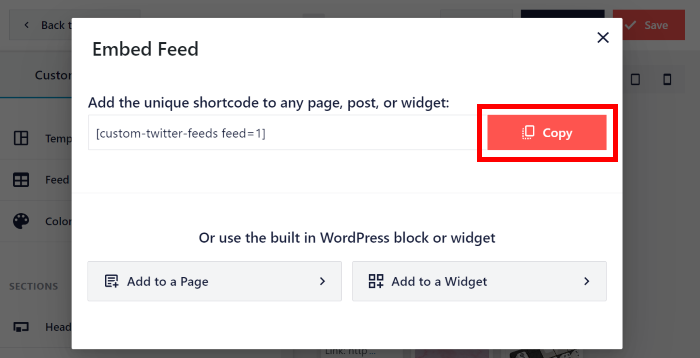
Successivamente, verrà visualizzato un popup con tutte le opzioni di incorporamento per il feed appena creato.
Per incorporare il feed nel vostro sito web Divi, potete cliccare sul pulsante Copia qui.
Successivamente, accedi al menu Pagine » Aggiungi nuova dalla tua dashboard per creare una pagina dedicata al tuo feed X (Twitter).
Per continuare, fare clic sul pulsante Use The Divi Builder nell'editor di WordPress.

Per utilizzare invece un post di WordPress, aprire il menu Messaggi " Aggiungi nuovo dalla dashboard.
Ora cliccate su Use The Divi Builder per aprire la pagina nell'editor di Divi.

Dal costruttore Divi, è possibile scegliere tra 3 modi diversi per progettare la pagina o il post.
- Iniziare a costruire: Iniziare a costruire da un modello vuoto
- Sfogliare i layout: Importazione di un layout preconfezionato
- Scegliere la pagina: Duplicare una pagina e utilizzare il suo design
Qui potete selezionare l'opzione che preferite.

Se scegliete l'opzione Inizia a costruire, potete iniziare immediatamente a progettare la vostra pagina o il vostro post partendo da una pagina vuota.

Se invece si seleziona l'opzione Sfoglia layout, è possibile consultare una raccolta di layout predefiniti.
Per continuare, fare clic sul layout che si preferisce.

Il popup mostrerà ulteriori dettagli sul layout scelto. Se si desidera un'anteprima rapida, fare clic su Visualizza demo dal vivo.
Se si è soddisfatti del layout, fare clic sul pulsante Usa questo layout.

Con l'opzione Scegli pagina , è possibile controllare tutte le pagine create con Divi.
Per continuare, è sufficiente fare clic sulla pagina che si desidera clonare.

A questo punto, puoi iniziare ad aggiungere contenuti alla tua pagina Divi. Per prima cosa, aggiungerò rapidamente un modulo timeline di X (Twitter) su questa pagina.
Per farlo, fare clic sull'icona verde più (+) e scegliere il tipo di riga desiderato.

Ora che avete creato lo spazio per il vostro nuovo feed, fate clic sull'icona nera più (+) per iniziare ad aggiungere contenuti.
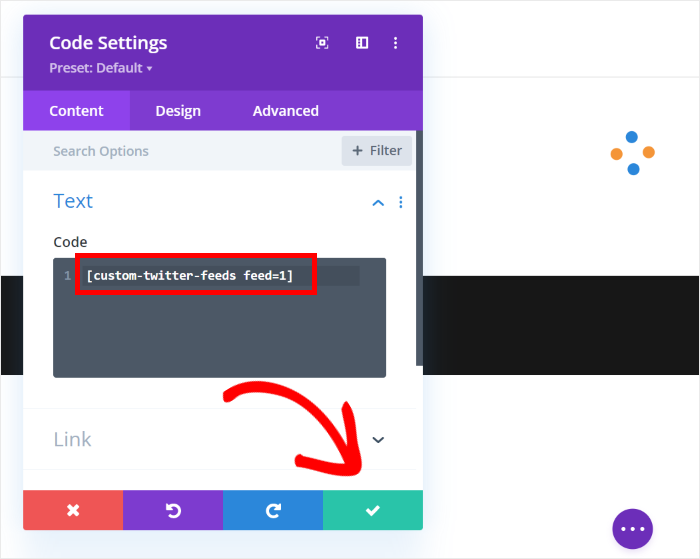
A questo punto, è sufficiente scrivere "code" nella barra di ricerca e fare clic sul modulo Code qui sotto.

A sinistra si trovano le opzioni per il modulo codice. Cercare il campo del codice e incollare lo shortcode.
Infine, clicca sull'icona del segno di spunta per completare l'aggiunta del tuo feed X (Twitter) a Divi.
A questo punto, clicca sul pulsante “Pubblica” e il tuo nuovo modulo feed X (Twitter) sarà online sul tuo sito Divi.
Per vedere come appare il feed, potete aprire il vostro sito web e verificarlo voi stessi.

E questo è quanto!
Come puoi vedere, aggiungere un feed di X (Twitter) ai siti web Divi è semplicissimo se si utilizza lo strumento giusto. E con X (Twitter) Feed Pro, integrare X (Twitter) nel tuo sito è più facile che mai.
Tutto sommato, è davvero il miglior plugin di WordPress per incorporare X (Twitter) nel tuo sito. In un batter d'occhio, potrai potenziare facilmente il tuo marketing su X (Twitter).
Vuoi aggiungere facilmente i post di X (Twitter) a Divi? Scarica qui la tua copia di X (Twitter) Feed Pro!
Se desideri utilizzare X (Twitter) per la tua attività, puoi consultare la nostra lista dei migliori strumenti di marketing per X (Twitter).
Altre guide e suggerimenti sul social media marketing
- Come aggiungere facilmente il feed di Facebook ai siti WordPress di Divi
- Come incorporare il feed di Instagram nel vostro sito web
- I migliori plugin di YouTube per aumentare gli abbonati in questo momento
- Come utilizzare i social media nel marketing affiliato
- Esempi di widget X (Twitter) che potete incorporare nel vostro sito web
Se hai trovato utile questo articolo, seguici su X (Twitter) e Facebook e resta sintonizzato per altri consigli e trucchi sul social media marketing.







