


 Mur social
  Analyse des flux

Vous avez déjà eu envie d'ajouter un flux X (Twitter) à votre site web Divi ?
Une fois que vous avez créé un superbe site web avec Divi, un moyen simple de le rendre plus attrayant consiste à y ajouter un fil d'actualité X (Twitter).
Vous pouvez ensuite proposer du contenu pertinent issu de X (Twitter) pour susciter l'intérêt de vos visiteurs, développer votre audience sur les réseaux sociaux et même stimuler les conversions.
Et pour vous aider à vous lancer sans attendre, nous allons vous montrer la manière la plus simple d'ajouter du contenu X (Twitter) à Divi.
Mais avant cela, voyons en quoi l'affichage de contenu X (Twitter) sur votre site Divi peut s'avérer utile.
Vous pouvez également suivre cette méthode simple pour afficher le flux X (Twitter) sur WordPress.
Pourquoi ajouter des flux X (Twitter) à un site web Divi ?
Divi est un constructeur de pages populaire pour WordPress que vous pouvez utiliser pour créer facilement un beau site web.
Mais il n'est peut-être pas suffisant d'avoir un site web qui soit beau. Après tout, la plupart de vos visiteurs quitteront le site et n'y reviendront jamais.
"Voici un fait troublant : 95% des visiteurs qui accèdent à votre site web ne reviendront plus jamais. Ce n'est pas un trou de la taille d'un quart dans votre seau, c'est un cratère.
- Josh Sturgeon, cofondateur d'EmberTribe

Un excellent moyen de susciter l'intérêt de vos visiteurs consiste à afficher du contenu provenant de X (Twitter) sur votre site web. Vous pourrez ainsi proposer du contenu captivant et inciter les internautes à rester sur votre site.
- Grâce à un contenu attrayant sur les médias sociaux, les internautes peuvent passer plus de temps sur votre site. Ainsi, votre site peut bénéficier d'un meilleur référencement et atteindre plus facilement un plus grand nombre de personnes.
- En intégrant des publications X provenant de votre propre compte, vous pouvez facilement transformer le trafic de votre site web en interactions et en nouveaux abonnés X (Twitter).
- En utilisant un fil Twitter, vous pouvez présenter vos derniers produits, nouvelles, annonces, ventes et autres d'une manière accrocheuse.
- Vous pouvez intégrer des avis et des témoignages provenant de X (Twitter) sur vos pages produits. Grâce à cette preuve sociale, vous n'aurez aucun mal à transformer les visiteurs en clients.
Une méthode simple pour afficher le flux X (Twitter) sur WordPress
Pour ajouter manuellement un flux X (Twitter) à Divi, vous devrez générer des codes d'intégration, modifier le code, puis l'ajouter à votre site web.
De plus, si vous utilisez cette méthode, le contenu publié sur X (Twitter) ne reprendra pas la mise en page de votre site web, et les publications sur X pourraient même aller à l'encontre de votre image de marque.
La bonne nouvelle ?
Il existe un moyen bien plus efficace d'afficher les publications X (Twitter) sans avoir à toucher à une seule ligne de code. De plus, vous n'avez pas besoin de passer au crible les extensions disponibles sur le Divi Marketplace.
Il vous suffit d'utiliser le plugin « X (Twitter) Feed Pro ».

Avec X (Twitter) Feed Pro, il est très facile d'afficher des fils d'actualité X (Twitter) sur votre site et de fidéliser vos visiteurs — même si vous êtes un expert de WordPress.
Ce plugin propose une multitude de fonctionnalités conçues pour faciliter plus que jamais l'intégration de flux X (Twitter) sur votre site :
- Il vous suffit de suivre le guide en trois étapes qui vous accompagnera tout au long du processus de création, de personnalisation et d'intégration de flux X (Twitter) — aucune connaissance en programmation n'est requise.
- Une fois vos flux X (Twitter) créés, ils reprendront automatiquement le design de votre site Divi et seront superbes dès leur mise en ligne.
- Vous pouvez importer un modèle prédéfini ou utiliser l'éditeur de flux en direct pour modifier la mise en page, la palette de couleurs, l'en-tête, la zone d'affichage des publications X, la taille du flux et bien plus encore.
- Le plus intéressant ? Vous bénéficiez d'une équipe d'experts WordPress avec ce plugin. Si vous avez besoin d'aide ou si vous avez des questions, vous pouvez simplement les contacter pour obtenir de l'aide.
- Tous les flux X (Twitter) que vous créerez seront légers et ultra-rapides. Et un site web plus rapide, c'est aussi un meilleur référencement naturel (SEO) pour votre site.

En résumé, X (Twitter) Feed Pro est le meilleur plugin de flux X (Twitter) du marché et constitue un excellent choix pour les entreprises en ligne. De plus, il bénéficie du soutien d'une équipe d'assistance client réputée, composée d'experts WordPress.
Prêt à créer des flux X (Twitter) captivants pour votre site ? Procurez-vous dès aujourd'hui votre exemplaire de X (Twitter) Feed Pro!
Comment ajouter un flux X (Twitter) à Divi (étape par étape)
Il vous suffit de suivre les étapes simples ci-dessous pour intégrer des flux X (Twitter) à votre site WordPress. C'est parti !
Étape 1 : Télécharger le plugin X (Twitter) Feed Pro
Commencez par télécharger le plugin « X (Twitter) Feed Pro » à partir de ce lien, puis enregistrez-le sur votre ordinateur.
Vous pouvez ensuite installer et activer X (Twitter) Feed Pro sur votre site WordPress.
Si vous ne savez pas comment faire, jetez un coup d'œil à ce tutoriel sur l'installation des plugins WordPress pour les débutants.
Étape 2 : Créer un flux X (Twitter)
Grâce à ce plugin, vous pouvez créer votre fil d'actualité X (Twitter) en suivant les étapes indiquées.
Commencez par vous rendre sur votre tableau de bord WordPress, puis ouvrez le menu « Flux X (Twitter) » » « Tous les flux ».
Dans la nouvelle page, cliquez sur le bouton Ajouter un nouveau pour commencer.

Le plugin vous demandera ensuite quel type de flux X (Twitter) vous souhaitez intégrer à votre site Divi. Vous avez le choix entre 3 options :
- Fil d'actualité de l'utilisateur : sélectionnez un fil d'actualité X (Twitter) et affichez les dernières publications X.
- Hashtag : affichez un fil d'actualité basé sur les hashtags X (Twitter) spécifiques que vous choisissez.
- Recherche : afficher les résultats d'une recherche avancée sur X (Twitter).
Pour continuer, choisissez un type de flux et cliquez sur Suivant.

Dans cet exemple, j'ai choisi un calendrier d'utilisation pour le site web Divi.
Étape 3 : Connectez votre compte X (Twitter)
Pour que votre fil X (Twitter) affiche les publications X sur votre site web Divi, il vous suffit de le connecter à votre compte X (Twitter).
Pour commencer, cliquez sur le bouton Connecter .

Le plugin ouvrira alors X (Twitter) dans votre navigateur Web afin que vous puissiez autoriser l'accès en lecture seule à X (Twitter) Feed Pro.
Grâce à cet accès, vos flux peuvent récupérer des informations depuis X (Twitter), puis afficher les publications de X sur votre site web. Le plugin ne pourra effectuer aucune modification, son utilisation est donc totalement sûre.
Pour ce faire, cliquez sur le bouton Autoriser l'application ici.

Une fois cette opération effectuée, le plugin rouvrira votre site web. Vous pourrez alors choisir la source de votre flux Divi X (Twitter).
Comme nous intégrons le fil d'actualité d'un utilisateur, nous allons ajouter ici le pseudo « @starbucks » sur X (Twitter).
Après avoir ajouté la source, cliquez sur Suivant pour continuer.

Étape 4 : Personnalisez votre fil d'actualité X (Twitter)
Comme le plugin copiera automatiquement le design de votre site Divi, vos flux seront magnifiques dès le départ.
En plus de cela, vous pouvez également personnaliser l'apparence de votre fil d'actualité X (Twitter).
Pour vous aider à démarrer rapidement, vous pouvez choisir parmi 7 modèles de flux différents avec des mises en page prédéfinies :
- Défaut
- Cartes de maçonnerie
- Carrousel simple
- Cartes simples
- Carrousel de présentation
- Dernier message sur X
- Widget
Une fois que vous avez sélectionné votre modèle Divi pour votre fil X (Twitter), cliquez sur « Suivant ».

Ensuite, le plugin ouvrira l'éditeur de flux en direct afin que vous puissiez personnaliser votre flux X (Twitter) dans les moindres détails. Vous pourrez ainsi vous assurer que le design s'harmonise parfaitement avec votre thème Divi.
Sur la gauche, vous trouverez le panneau de personnalisation avec des options pour définir la mise en page, les couleurs, la taille, le design de l'en-tête et bien plus encore.

Lorsque vous personnalisez votre fil d'actualité X (Twitter), vous pouvez utiliser l'aperçu en direct situé à droite pour suivre facilement vos modifications.
Pour commencer, je modifie généralement la mise en page des publications X. C'est un excellent moyen de changer la façon dont les visiteurs interagissent avec le fil d'actualité.
Commencez par cliquer sur « Feed Layout » afin de définir la mise en page des X articles sur votre site web Divi.

X (Twitter) Feed Pro propose trois options pour la mise en page du fil d'actualité : « Liste », « Masonry » et « Carrousel ».
Nous allons examiner ci-dessous chacun de ces modèles.

Tout d'abord, vous disposez de la mise en page « liste », qui vous permet d'afficher X publications sur une seule colonne, à l'instar du site officiel de X (Twitter).

Vous souhaitez afficher plusieurs publications X à la fois ?
Vous pouvez choisir la mise en page « masonry », qui affiche X publications réparties en plusieurs colonnes à la fois.

Si vous optez plutôt pour la mise en page « carrousel », vous pouvez transformer votre flux Divi X (Twitter) en un superbe diaporama.
Vous pouvez ainsi rendre votre site web plus interactif.

Après avoir sélectionné un modèle de flux, cliquez sur le bouton Enregistrer en haut de la page.
Pour personnaliser davantage votre flux, vous pouvez cliquer sur le bouton Personnaliser dans le coin supérieur gauche.

Vous pouvez ensuite utiliser l'éditeur de fil d'actualité en direct pour définir les couleurs de votre fil X (Twitter).
Vous pouvez le faire en cliquant sur l'option Schéma de couleurs .

Ensuite, le plugin vous propose des schémas de couleurs que vous pouvez utiliser pour sélectionner facilement les couleurs de votre flux social.
Tout ce que vous avez à faire, c'est de choisir parmi 4 schémas de couleurs différents :
- Héritage du thème : Utilisez les mêmes couleurs que votre site Divi
- Clair : Affiche un arrière-plan clair avec une couleur de police foncée
- Sombre : affiche un arrière-plan sombre avec une police de couleur claire
- Personnalisé : Sélection manuelle de toutes les couleurs
Une fois que vous avez choisi votre palette de couleurs, cliquez à nouveau sur Enregistrer pour confirmer vos modifications.

Vous pouvez maintenant utiliser le reste des options pour modifier l'apparence de votre nouveau flux. En utilisant l'éditeur de flux en direct, il est très facile de modifier la taille de votre flux, le bouton "charger plus", les options de la boîte à lumière, le style de l'en-tête, et bien plus encore.
N'oubliez pas de cliquer sur Enregistrer à la fin pour confirmer vos modifications.
Étape 5 : Intégrer un flux X (Twitter) sur un site web Divi
Pour commencer à intégrer votre flux, le plus simple est d'utiliser l'éditeur de flux en direct.
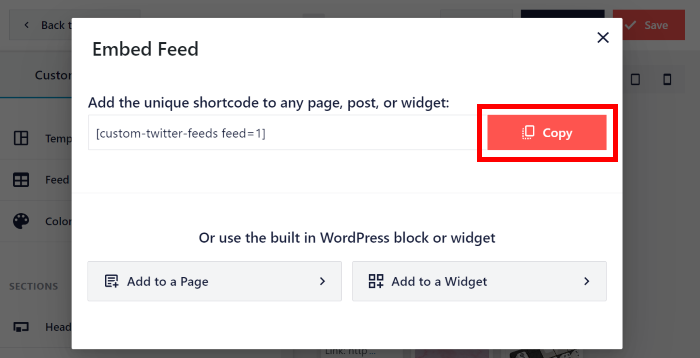
Depuis votre éditeur en ligne, cliquez sur le bouton " Embed" en haut de la page.

Ensuite, vous verrez une fenêtre popup avec toutes les options d'intégration pour votre flux nouvellement créé.
Pour intégrer le flux sur votre site Divi, vous pouvez cliquer sur le bouton Copier ici.
Ensuite, accédez au menu « Pages » → « Ajouter une nouvelle page » depuis votre tableau de bord pour créer une page dédiée à votre fil d'actualité X (Twitter).
Pour continuer, cliquez sur le bouton Use The Divi Builder dans l'éditeur WordPress.

Pour utiliser un article WordPress à la place, ouvrez le menu Articles " Ajouter un nouvel article dans le tableau de bord.
Cliquez maintenant sur Use The Divi Builder pour ouvrir la page dans l'éditeur Divi.

Dans le constructeur Divi, vous pouvez choisir parmi 3 façons différentes de concevoir votre page ou votre article.
- Commencer à construire : Commencer à construire à partir d'un modèle vierge
- Parcourir les mises en page : Importer une mise en page préétablie
- Choisir une page : Dupliquer une page et utiliser son design
Vous pouvez sélectionner l'option que vous préférez ici.

Si vous optez pour l'option Commencer à construire, vous pouvez immédiatement commencer à concevoir votre page ou votre message à partir d'une page vierge.

Mais si vous avez choisi l'option Parcourir les mises en page, vous pouvez consulter une collection de mises en page prédéfinies.
Pour continuer, cliquez sur la mise en page que vous préférez.

La fenêtre contextuelle vous donnera ensuite plus de détails sur la mise en page choisie. Si vous souhaitez obtenir un aperçu rapide, cliquez sur Voir la démo en direct.
Si vous êtes satisfait de la mise en page, cliquez sur le bouton Utiliser cette mise en page.

L'option Choisir une page vous permet de consulter toutes les pages que vous avez créées avec Divi.
Pour continuer, il suffit de cliquer sur la page que vous souhaitez cloner.

Ensuite, vous pouvez commencer à ajouter du contenu à votre page Divi. Je vais donc ajouter rapidement un module de fil d'actualité X (Twitter) sur cette page.
Pour ce faire, cliquez d'abord sur l'icône verte plus (+) et choisissez ensuite le type de ligne que vous souhaitez.

Maintenant que vous avez créé de l'espace pour votre nouveau flux, cliquez sur l'icône noire plus (+) pour commencer à ajouter du contenu.
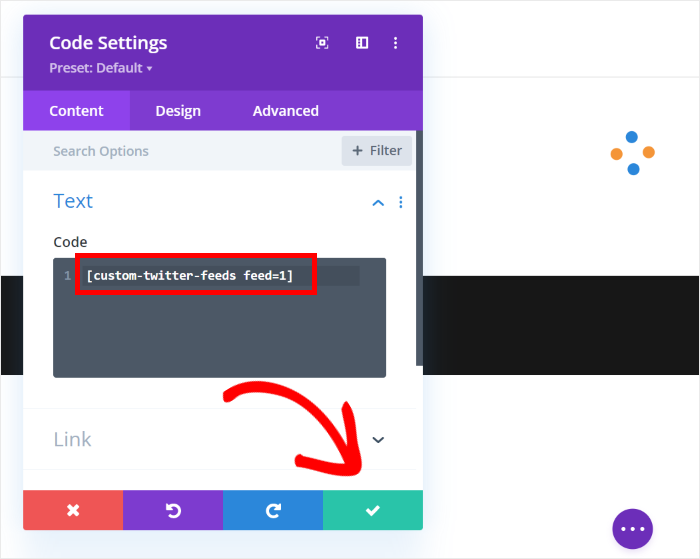
Ensuite, il suffit d'écrire "code" dans la barre de recherche, puis de cliquer sur le module Code ci-dessous.

Sur la gauche, vous trouverez les options du module de code. Cherchez le champ de code et collez le shortcode.
Enfin, cliquez sur l'icône en forme de coche pour terminer l'ajout de votre flux X (Twitter) à Divi.
Ensuite, cliquez sur le bouton « Publier » : votre nouveau module de flux X (Twitter) sera alors en ligne sur votre site Divi.
Pour voir à quoi ressemble le flux, vous pouvez ouvrir votre site web et vous en rendre compte par vous-même.

Et c'est tout !
Comme vous pouvez le constater, il est très facile d’ajouter un flux X (Twitter) à un site web Divi si vous utilisez le bon outil. Et grâce à X (Twitter) Feed Pro, l’intégration de X (Twitter) à votre site n’a jamais été aussi simple.
En somme, c’est vraiment le meilleur plugin WordPress pour intégrer X (Twitter) à votre site. En un clin d’œil, vous pouvez ainsi dynamiser votre stratégie marketing sur X (Twitter).
Vous souhaitez ajouter facilement des publications X (Twitter) à Divi ? Procurez-vous votre exemplaire de X (Twitter) Feed Pro ici!
Si vous souhaitez utiliser X (Twitter) pour votre entreprise, vous pouvez consulter notre liste des meilleurs outils marketing X (Twitter).
Autres guides et conseils sur le marketing des médias sociaux
- Comment ajouter facilement un flux Facebook à un site WordPress Divi
- Comment intégrer votre flux Instagram sur votre site web ?
- Les meilleurs plugins YouTube pour augmenter vos abonnés dès maintenant
- Comment utiliser les médias sociaux dans le marketing d'affiliation
- Exemples de widgets X (Twitter) que vous pouvez intégrer à votre site web
Si cet article vous a été utile, n'hésitez pas à nous suivre sur X (Twitter) et Facebook, et restez à l'écoute pour découvrir d'autres conseils et astuces en matière de marketing sur les réseaux sociaux.







