


 Mur social
  Analyse des flux


Vous recherchez un moyen simple et sans tracas d'intégrer votre compte Instagram à votre site web ?
Instagram est le réseau social sur lequel une grande partie de votre public passe déjà du temps, mais la plupart de ces utilisateurs ne reviennent jamais sur votre site. De leur côté, la plupart des visiteurs de votre site web ne voient même jamais votre compte Instagram.
En gros, vous vous adressez à deux publics distincts qui ne se croisent jamais.
L'intégration de votre flux comble ce fossé. Elle permet de renouveler régulièrement le contenu de vos pages et donne aux deux publics une raison de se rencontrer.
Je vais vous présenter ci-dessous les deux options : la méthode manuelle, si vous avez simplement besoin d'intégrer un seul article, et la méthode via un plugin, que je vous recommande si vous souhaitez disposer d'un flux complet qui se met à jour automatiquement.
Pourquoi afficher vos publications Instagram sur votre site web ?
En intégrant du contenu Instagram à votre site, vous mettez en relation deux publics qui ne se croisent généralement jamais : les personnes qui naviguent sur votre site et celles qui vous suivent sur Instagram. Une fois votre fil d'actualité mis en ligne, ces deux publics sont amenés à se rapprocher l'un de l'autre.
Voici à quoi cela ressemble concrètement :
- Des visites plus longues : les photos et les vidéos incitent les visiteurs à rester plus longtemps au lieu de quitter rapidement le site
- Plus d'abonnés : les visiteurs qui naviguent sur votre site peuvent cliquer sur « Suivre » sans jamais le quitter
- Meilleur référencement : un contenu actualisé régulièrement offre aux moteurs de recherche davantage d'éléments à indexer
- Une confiance renforcée : les publications et les mentions authentiques de votre public constituent une preuve sociale pour les nouveaux visiteurs
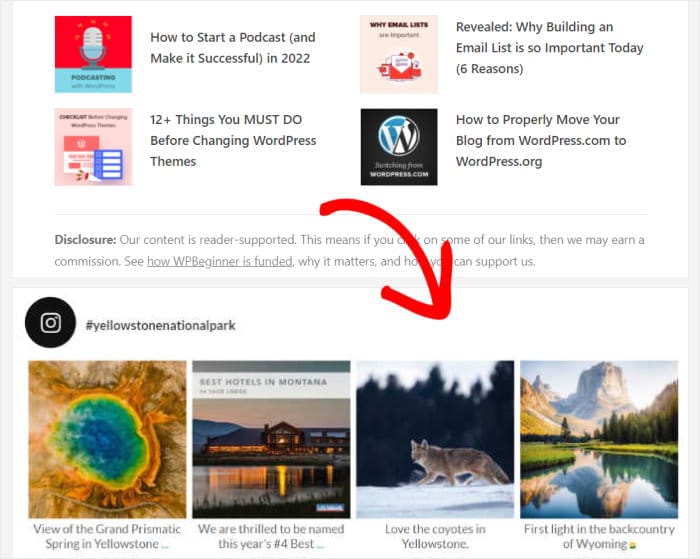
Méthode 1 : Ajouter manuellement des publications Instagram à WordPress
Pour ajouter des posts Instagram à votre site web WordPress en utilisant la méthode manuelle, vous pouvez suivre les étapes suivantes :
- Étape 1 : Ouvrez le message Instagram que vous souhaitez intégrer.
- Étape 2 : Cliquez sur l'icône des 3 points dans le coin supérieur droit.
- Étape 3 : Sélectionnez l'option Embed dans le menu
- Étape 4 : Cliquez sur le bouton Copier le code d'intégration
- Étape 5 : Retournez sur votre site web et ouvrez une page ou un article
- Étape 6 : Insérer le bloc HTML personnalisé
- Étape 7 : Coller le code d'intégration Instagram copié
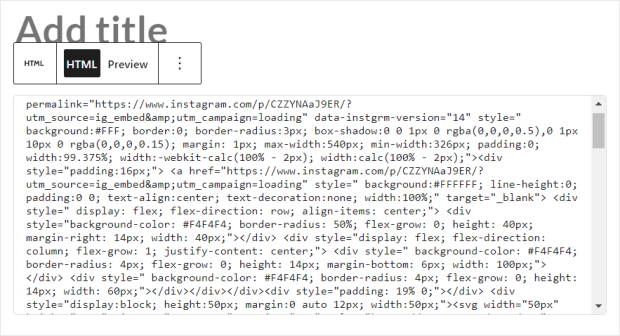
Bien que vous puissiez faire tout cela sans plugin, cette méthode présente également quelques inconvénients :
- Il n'y a pas d'équipe d'assistance dédiée pour vous aider si le code d'intégration ne fonctionne plus ou cesse de fonctionner
- Vous êtes coincé avec l'identité visuelle et le style par défaut d'Instagram, qui peuvent jurer avec le design de votre site
- Aucun avantage en matière de référencement naturel (SEO), car les moteurs de recherche ne peuvent pas lire le contenu d'un iframe
Méthode 2 : intégrer le flux Instagram à l'aide d'un plugin (recommandé)
Un plugin est le moyen le plus simple d'y parvenir. Pour Instagram en particulier, Instagram Feed Pro se charge de tout : pas de code, pas de tâtonnements et aucune compétence technique requise.
La plupart des gens parviennent à mettre leur flux en ligne en moins de 5 minutes.

En fait, il est livré avec une collection de fonctionnalités utiles pour vous aider à intégrer facilement des flux :
- Pour créer des flux Instagram en un temps record, il vous suffit de suivre le guide en 3 étapes. Vous pourrez ensuite réinvestir le temps gagné dans votre activité.
- Vous avez le choix entre une multitude de types de contenus Instagram : le fil d'actualité d'Instagram, les fils par hashtag, les publications taguées, les Reels, et bien d'autres encore.
- Pour vous aider à stimuler les conversions et à obtenir plus de ventes, vous pouvez intégrer un flux Instagram shoppable sur votre site.
- Instagram Feed Pro est rapide comme l'éclair puisqu'il récupère efficacement les données de l'API d'Instagram pour minimiser son temps de chargement. Ainsi, il ne ralentira pas du tout les performances de votre site web.
- Instagram Feed Pro est si convivial que vous pouvez personnaliser votre flux Instagram en quelques clics à l'aide de l'éditeur de flux en direct.

Le plugin aide plus d'un million d'utilisateurs actifs à intégrer du contenu Instagram sur des sites web dans le monde entier.
Et avec sa note de 4,9/5 étoiles, vous savez que vous êtes entre de bonnes mains car l'équipe d'assistance de Smash Balloon, rapide et amicale, est toujours prête à vous aider.
Prêt à intégrer des flux Instagram dans WordPress ? Obtenez votre copie d'Instagram Feed Pro dès aujourd'hui!
Étape 1 : Installer le plugin Instagram Feed Pro
La première étape consiste à obtenir votre propre exemplaire d'Instagram Feed Pro ici. Ensuite, téléchargez le plugin sur votre ordinateur.
Après avoir téléchargé le plugin, il vous suffit de le télécharger sur votre site WordPress et de l'installer.
Ne vous inquiétez pas si vous ne savez pas comment faire. Vous pouvez toujours consulter cet article sur l'installation d'un plugin WordPress pour vous guider.
Étape 2 : Créer un flux Instagram
Avec le plugin Instagram Feed Pro, vous pouvez créer un nouveau flux en quelques étapes simples.
Tout d'abord, rendez-vous sur votre tableau de bord WordPress et allez dans le menu Flux Instagram " Tous les flux.
Sur cette page, cliquez sur le bouton Ajouter un nouveau en haut.
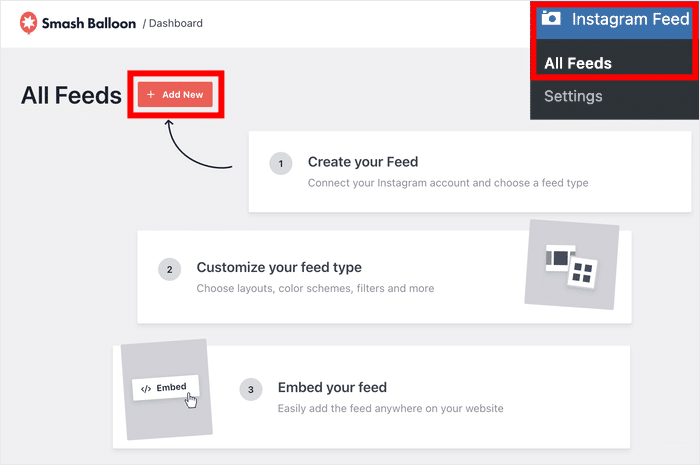
Pour continuer à intégrer du contenu Instagram sur votre site web, vous pouvez maintenant choisir le type de flux Instagram.
Instagram Feed Pro vous permet de choisir parmi 3 types de flux :
- Timeline de l'utilisateur : Incorporer un flux Instagram à partir de votre compte, de sorte que seules les photos de votre profil s'affichent.
- Hashtag public : Intégrez un flux Instagram provenant d'un hashtag public de votre choix. Il peut s'agir d'un hashtag de marque afin que vous puissiez afficher des témoignages Instagram sur votre site.
- Tagged Posts : Incorporez un flux Instagram de photos où votre compte Instagram est tagué par d'autres utilisateurs actifs.
Vous pouvez également combiner plusieurs flux Instagram et les afficher comme un seul flux Instagram intégré en sélectionnant plusieurs options ici.
Une fois que vous avez sélectionné le type de flux Instagram, cliquez sur Suivant.
Pour ce tutoriel spécifique, je choisirai l'option de la ligne de temps de l'utilisateur.

Étape 3 : Connecter votre compte Instagram
Avant de connecter votre compte Instagram, vous devrez vous assurer qu'il s'agit bien d'un compte d'entreprise ou de créateur.
Au cas où vous n'en auriez pas encore, vous pouvez consulter ce billet sur la façon de convertir votre compte Instagram en profil professionnel.
Sur cette page, cliquez sur le bouton bleu Ajouter une source pour commencer.

Ensuite, il vous sera demandé de choisir entre un type de connexion basique ou avancé.
- Business Basic: affichez les photos de votre propre compte Instagram sur votre site web.
- Business Advanced : Afficher plus de types de contenu, tels que le flux de hashtags et le flux Instagram avec possibilité de faire des achats.
Une fois que vous avez sélectionné votre type de compte Instagram, cliquez sur Connecter.

Ensuite, vous pouvez ouvrir Instagram ou Facebook pour terminer la connexion de votre compte.
Pour l'instant, je vais cliquer sur le bouton Connecter avec Instagram.

Le plugin vous envoie maintenant sur Instagram, où vous pouvez donner un accès en lecture seule à votre compte.
Instagram Feed Pro est totalement sûr car il peut utiliser cet accès pour voir vos informations et n'a pas la permission d'effectuer des changements.
Pour continuer, il suffit de cliquer sur le bouton Autoriser de la fenêtre contextuelle.

Ainsi, Instagram Feed Pro vous ramènera une fois de plus sur votre site web.
Ici, cliquez sur Suivant pour confirmer ce compte Instagram comme source de votre nouveau flux Instagram.

Étape 4 : Personnaliser le design de votre fil Instagram
Le plus dur est déjà fait. Le mettre à jour, c'est facile.
Smash Balloon Instagram Feed Pro actualise automatiquement votre fil d'actualité au fur et à mesure que vous publiez, de sorte que vos nouvelles photos s'affichent sans que vous ayez à intervenir. Essayez-le sans risque grâce à notre garantie « satisfait ou remboursé » de 14 jours.
Automatiser mon fil d'actualité InstagramPour vous aider à créer facilement de magnifiques flux Instagram, Instagram Feed Pro est livré avec des thèmes conçus par des professionnels que vous pouvez importer.
En fait, vous disposez de 5 thèmes différents avec des designs uniques que vous pouvez utiliser pour votre flux :
- Par défaut : épuré et minimaliste, pour laisser les photos parler d'elles-mêmes
- Moderne : tout y est : les informations de profil en haut de la page et les détails des publications sur chaque fiche
- Mural social : on a l'impression de faire défiler un fil d'actualité en direct, avec les dates et les icônes colorées
- Présentation : l'aspect visuel de Social Wall, avec un lien direct vers Instagram sur chaque publication
- Chevauchement : mêmes détails de publication riches que dans le thème « Modern », avec un en-tête plus grand et plus visible
Il vous suffit de sélectionner le thème que vous préférez et de cliquer sur le bouton Suivant.

En un clin d'œil, le plugin importera automatiquement le design du thème dans votre fil d'actualité. De plus, vous pouvez importer un modèle pour modifier la mise en page des publications Instagram sur votre fil d'actualité.
Comme précédemment, sélectionnez le modèle que vous préférez et cliquez sur Suivant.

Le plugin ouvrira désormais l'éditeur de flux en direct afin que vous puissiez personnaliser le design de votre flux Instagram en toute simplicité.
Tout d'abord, consultez les options de personnalisation sur le panneau de gauche. À partir de là, vous pouvez contrôler la taille de votre flux Instagram, sa mise en page, sa couleur, le style de son en-tête, son design, et bien plus encore.
Chaque fois que vous apportez des modifications, vous pouvez voir ce que cela donne grâce à l'aperçu en temps réel sur la droite.

Pour commencer la personnalisation, je modifie généralement la mise en page des flux Instagram.
Pour cela, cliquez sur l'option Feed Layout à gauche.

Désormais, vous pouvez choisir parmi 4 mises en page différentes pour votre flux Instagram : Grille, Carrousel, Masonry et Highlights.
Examinons chaque modèle en détail.

Choisissez la mise en page en grille pour présenter votre flux Instagram sous la forme d'une collection organisée d'images de taille carrée, comme ici :

Vous souhaitez afficher un flux carrousel Instagram? Vous pouvez choisir la mise en page carrousel pour présenter vos photos Instagram dans un flux horizontal défilant.

Pour les utilisateurs d'Instagram souhaitant afficher une galerie Instagram, la mise en page en maçonnerie est le meilleur choix.
Ainsi, vos photos Instagram sont mises en valeur dans leurs proportions d'origine.

Enfin, si vous souhaitez mettre en avant des photos Instagram spécifiques dans votre flux, vous pouvez choisir l'option de mise en évidence.
Les photos mises en évidence étant deux fois plus grandes dans votre flux, cette disposition est utile si vous souhaitez attirer l'attention de votre public.

Sélectionnez le type de mise en page que vous préférez, puis cliquez sur le bouton Enregistrer en haut de la page.
Ensuite, cliquez sur le petit bouton Personnaliser pour revenir aux options principales.

Maintenant, allons-y et changeons les couleurs de votre nouveau flux Instagram.
Tout d'abord, cliquez sur l'option Schéma de couleurs à gauche.

La fonction « Hériter du thème » récupère automatiquement la palette de couleurs existante de votre site ; c'est l'option la plus rapide si vous ne souhaitez pas vous en préoccuper.
Les modes « Clair » et « Foncé » inversent le contraste entre l'arrière-plan et la police.
Optez pour l'option « Personnalisé » si votre marque dispose d'un code hexadécimal spécifique que vous devez reproduire à l'identique.

Il vous suffit de sélectionner l'option que vous préférez et de cliquer sur le bouton Enregistrer pour confirmer vos modifications.
Avec l'éditeur de flux en direct, il est très facile de personnaliser le reste de votre flux Instagram. En quelques clics, vous pouvez définir le style de votre en-tête, le bouton Suivre, les options de la boîte lumineuse, la taille du flux, et bien plus encore.
Après avoir personnalisé votre flux Instagram, n'oubliez pas de cliquer à nouveau sur le bouton Enregistrer.
Étape 5 : Incorporer votre flux Instagram sur votre site web
Smash Balloon fonctionne de manière transparente avec Instagram et WordPress, il est donc assez facile d'ajouter votre contenu Instagram à votre site web.
Vous pouvez choisir d'ajouter votre flux Instagram à une page WordPress ou à la barre latérale de votre site web.
Afficher le flux Instagram sur une page WordPress
Grâce à l'éditeur de flux en direct, vous pouvez facilement ajouter votre flux Instagram à une page WordPress.
Cliquez sur « Intégrer » en haut de l'éditeur.

Vous pouvez maintenant voir une fenêtre contextuelle dans laquelle vous pouvez définir l'emplacement de votre flux Instagram.
Pour l'instant, il suffit de cliquer sur l'option Ajouter à une page.

Sélectionnez la page de votre choix dans la liste, puis cliquez sur « Ajouter ».

Vous vous retrouvez alors dans l'éditeur WordPress, prêt à passer à l'étape suivante.
Cliquez sur l'icône Plus (+) de l'éditeur pour ajouter un nouveau bloc de contenu WordPress.

Ensuite, recherchez "instagram" et cliquez sur le bloc Flux Instagram pour l'ajouter à votre page.

Vous verrez un aperçu de votre flux Instagram sur votre éditeur de page. Enfin, cliquez sur Publier pour faire vivre votre nouveau flux Instagram sur votre site web.

Sur ce, passons à la deuxième méthode d'intégration de votre flux Instagram.
Afficher le flux Instagram sur la barre latérale ou le pied de page de WordPress
Pour intégrer votre flux dans la barre latérale ou le pied de page de votre site web, ouvrez d'abord votre flux dans l'éditeur de flux en direct.
Pour cela, vous pouvez naviguer vers Instagram Feed " All Feeds depuis votre tableau de bord WordPress.
Sur cette page, vous pouvez cliquer sur le flux Instagram que vous avez créé précédemment.

Cela ouvrira à nouveau le flux dans l'éditeur de flux en direct du plugin.
Cliquez ensuite sur le bouton Embed pour continuer.
Ensuite, cliquez sur le bouton Ajouter à un widget dans la fenêtre contextuelle.
Cela ouvrira la page des widgets de votre site WordPress.

À partir de là, vous pouvez ajouter votre nouveau flux à votre barre latérale ou à votre pied de page sous la forme d'un widget Instagram.
Vous pouvez maintenant cliquer sur le panneau Barre latérale pour gérer les widgets de votre barre latérale.

Vous pouvez également cliquer sur le panneau Pied de page si vous souhaitez commencer à gérer vos widgets de pied de page.

Pour notre tutoriel, nous allons utiliser la barre latérale de WordPress.
Enfin, cliquez sur l'icône plus (+) pour ajouter un widget, puis cliquez sur le widget Flux Instagram pour intégrer votre flux.

Ce faisant, votre flux Instagram s'affiche dans la barre latérale de votre site web. Par conséquent, vous verrez cet exemple lorsque vous visiterez votre site web :

Voilà, c'est fait !
Votre flux Instagram est désormais actif, et chaque nouvelle publication que vous ferez s'affichera automatiquement sans que vous ayez à intervenir à nouveau sur le plugin.
En conséquence, vous pouvez bénéficier d'un plus grand nombre de followers et de ventes pour votre entreprise en un rien de temps. Mieux encore, vous pouvez faire tout cela et bien plus encore en ne codant absolument rien.
Prêt à intégrer des flux Instagram ? Commencez dès aujourd'hui avec Instagram Feed Pro.
Pendant que vous êtes ici, vous pouvez également jeter un coup d'œil à notre guide sur la façon d'obtenir plus de vues sur les bobines Instagram.
La méthode manuelle fonctionne, jusqu'à ce qu'il faille la répéter pour chaque publication
Bénéficiant d'une garantie « satisfait ou remboursé » de 14 jours, Smash Balloon Instagram Feed Pro se charge des reconnexions et des mises à jour que la méthode manuelle vous laisse entièrement à votre charge.
Découvrez la méthode plus simplePlus de conseils et d'astuces pour le marketing sur Instagram
- Comment intégrer un flux Instagram dans WordPress GRATUITEMENT (PAS de code)
- Comment ajouter des flux de médias sociaux à Elementor
- Comment intégrer des posts Instagram sur des sites WordPress
- Des types de posts astucieux sur les médias sociaux pour engager vos followers
- Hacks pour obtenir plus de vrais followers sur Instagram [Rapide]
Et si cet article vous a été utile, n'hésitez pas à nous suivre sur X (Twitter)etFacebookpour découvrir d'autres tutoriels pratiques.







