


 Mur social
  Analyse des flux


Pour beaucoup d'entre vous qui gérez des sites web pour votre entreprise ou votre contenu, il est prioritaire de rendre votre site attrayant.
Grâce à mon expérience dans le domaine du marketing numérique et des médias sociaux, je sais que le contenu visuel provenant de médias sociaux tels qu'Instagram peut contribuer au développement de votre marque en ligne.
Partager vos posts Instagram sur votre site web WordPress peut apporter cet attrait visuel directement aux visiteurs de votre site afin que vous puissiez montrer votre dernier contenu sur les médias sociaux.
De plus, afficher de belles photos et vidéos Instagram sur votre site est un excellent moyen de stimuler l'engagement des utilisateurs, d'augmenter le nombre de vos followers Instagram et d'améliorer votre classement SEO.
Dans cet article, je vais vous présenter 2 façons simples d'intégrer vos posts Instagram.
Je vais partager le tutoriel étape par étape pour vous apprendre à intégrer des posts et des flux Instagram sur votre site, sans codage nécessaire.
Dans cet article
- Faut-il intégrer les posts Instagram manuellement ou automatiquement ?
- Comment intégrer du contenu Instagram sur WordPress (2 façons)
- 1. Intégrer des posts Instagram à l'aide de oEmbeds
- 2. Intégrer des flux Instagram à l'aide d'Instagram Feed Pro
- Pourquoi intégrer des flux Instagram sur votre site WordPress ?
- Comment intégrer des vidéos Instagram sur votre site web
- Commencez dès maintenant à intégrer vos publications Instagram
Faut-il intégrer les posts Instagram manuellement ou automatiquement ?
Cela fait plusieurs années que j'affiche mon contenu Instagram sur mon site web, et je le fais toujours automatiquement à l'aide de Smash Balloon's Instagram Feed Pro :
| Fonctionnalité | Intégration manuelle (une par une) | Utilisation automatique de Smash Balloon Instagram Feed Pro |
| Processus | ? Chronophage : nécessite une procédure en plusieurs étapes pour chaque publication que vous souhaitez afficher | ? En toute simplicité : connectez votre compte une seule fois pour créer et intégrer un flux Instagram complet en quelques minutes ! |
| Mises à jour du contenu | ❌ Statique : Les articles sont fixes. Pour afficher du nouveau contenu, vous devez répéter le processus d'intégration manuelle | ✅ Automatique : votre flux se met à jour automatiquement avec vos derniers posts Instagram. Réglez-le et oubliez-le 🙂 |
| Personnalisation | ? Limité : vous êtes limité à la mise en page par défaut d'Instagram, qui ne correspond peut-être pas au design de votre site | ? Performant : choisissez parmi les mises en page « grille », « carrousel », « maçonnerie » et « mise en avant ». Personnalisez les couleurs, les polices et bien plus encore pour une adaptation parfaite à votre image de marque. |
| Types d'aliments disponibles | Les messages de l'utilisateur uniquement : Vous ne pouvez intégrer que des messages de votre propre timeline. | ✅ Plusieurs types de flux : Affichez des flux provenant de hashtags, de mentions, de flux shoppables et combinez même plusieurs types de flux en un seul. |
| Dernier point à retenir | Une méthode fastidieuse pour ajouter des messages uniques qui deviennent rapidement obsolètes et n'offrent aucun contrôle sur la conception. | Le moyen le plus rapide et le plus efficace d'intégrer plusieurs posts Instagram dans un flux. Découvrez Instagram Feed Pro dès maintenant! |
Comment intégrer du contenu Instagram sur WordPress (2 façons)
Il existe deux façons différentes d'intégrer Instagram sur votre site web, en fonction du type de contenu Instagram que vous souhaitez afficher :
- Intégrer des posts Instagram à l'aide de oEmbeds
- Intégrer des flux Instagram à l'aide d'Instagram Feed Pro
1. Intégrer des posts Instagram à l'aide de oEmbeds
L'éditeur par défaut de WordPress disposait déjà de la fonction oEmbeds .
Grâce à cette fonctionnalité, il vous suffit de coller le lien vers votre article Instagram, et WordPress l'intègre automatiquement, même si vous n'utilisez pas de plugin WordPress Instagram.
Malheureusement, WordPress a mis fin aux oEmbeds pour Instagram et Facebook le 24 octobre 2020.
Par conséquent, vous ne pouvez pas intégrer des articles Instagram dans WordPress en collant simplement le lien, sous peine de voir apparaître cette erreur. Je sais, j'ai moi aussi été découragé par ce problème.
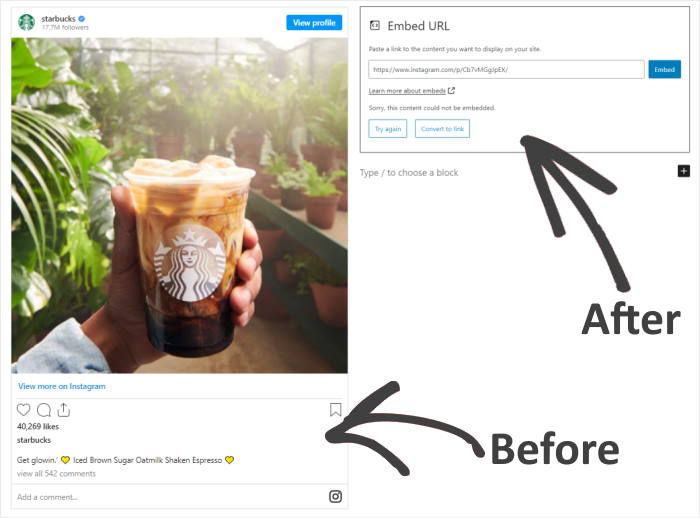
En raison de ce changement, si vous souhaitez toujours ajouter manuellement des posts Instagram à WordPress, vous devrez le faire :
- S'inscrire auprès de Facebook en tant que développeur d'applications, et
- Traiter directement avec l'API d'Instagram
Cela peut vous prendre beaucoup de temps et c'est compliqué, surtout si vous n'êtes pas familier avec l'aspect technique de WordPress.
Mais ne vous inquiétez pas. Je suis porteur de bonnes nouvelles !
La bonne nouvelle, c'est qu'il existe une autre façon d'afficher les posts Instagram sur votre WordPress, et c'est beaucoup plus facile, même sans connaissances en codage.
Grâce au meilleur plugin Instagram Feed pour WordPress, Smash Balloon Instagram Feed Pro, vous pouvez ajouter des publications Instagram à WordPress en quelques clics seulement.

Comme ce plugin de flux Instagram ramène la fonctionnalité oEmbeds pour Instagram et Facebook, il vous suffit d'activer ce plugin pour pouvoir simplement coller le lien vers vos posts Instagram afin de les afficher sur votre site web.
Comment intégrer des posts Instagram sur WordPress (3 étapes)
Je vous ai concocté ce guide rapide sur l'ajout d'articles Instagram sur WordPress :
Étape 1 : Installer et activer Instagram Feed Pro
Tout d'abord, vous pouvez obtenir votre copie d'Instagram Feed Pro ici. Une fois que vous l'avez, installez-le sur votre site WordPress et activez-le.
Si vous ne savez pas comment procéder, nous vous proposons un article pratique sur l'installation des plugins WordPress.
Étape 2 : Activer les oEmbeds WordPress pour Instagram
Une fois Instagram Feed Pro installé et activé, rendez-vous sur Instagram Feed " oEmbeds depuis votre tableau de bord WordPress.
Sur cette page, cliquez sur le bouton Activer dans la section Instagram.
Vous pouvez également activer oEmbeds pour Facebook à partir d'ici en cliquant sur le bouton Activer dans la section Facebook.
Personnellement, ce que j'apprécie dans cette configuration, c'est qu'il est très facile d'activer oEmbeds sur WordPress, puisqu'il me suffit de cliquer sur quelques boutons !
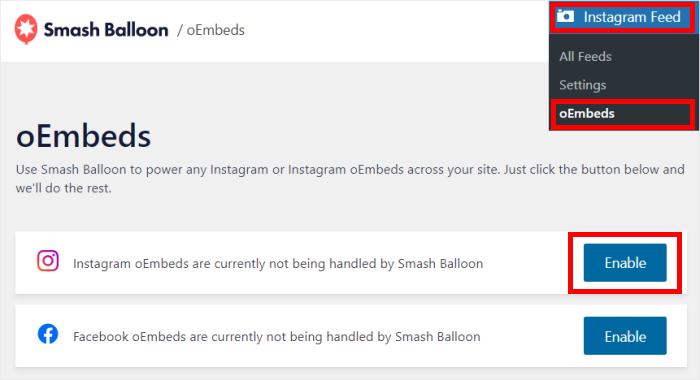
Une fois que vous avez fait cela, vous pouvez ouvrir Facebook pour commencer à activer oEmbeds.
Il suffit de cliquer sur le bouton Connecter pour continuer.
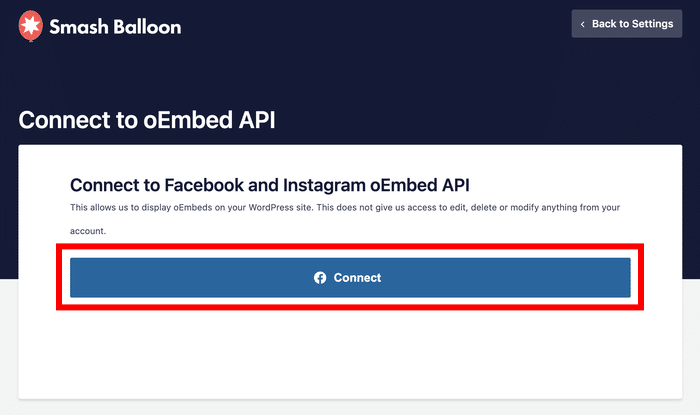
À partir de là, vous pouvez donner un accès en lecture seule à votre compte Facebook ou à vos comptes Instagram.
Cet accès permet au plugin de voir vos articles, mais il ne peut pas les modifier, ce qui rend Smash Balloon parfaitement sûr.
Sur Facebook, cliquez sur le bouton Continuer pour poursuivre.
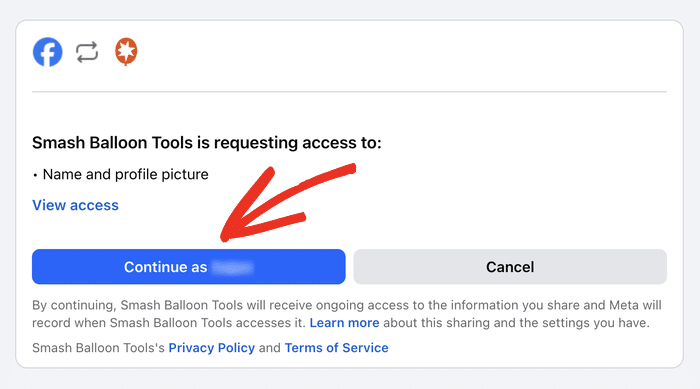
Vous avez maintenant officiellement connecté votre compte Instagram à WordPress et activé les oEmbeds pour Facebook et Instagram !
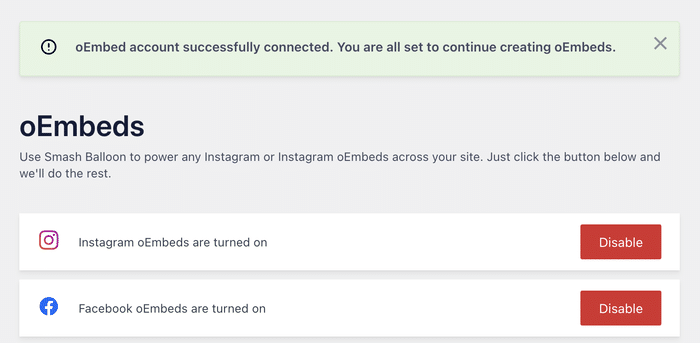
À l'étape suivante, vous pouvez commencer à intégrer des posts Instagram sur votre site web à l'aide du plugin.
Étape 3 : Intégrer vos posts Instagram
Enfin, il est temps de vous montrer comment intégrer des posts Instagram sur WordPress.
Intégrer un article Instagram sur une page ou un article WordPress
Tout d'abord, allez dans Pages " Add New " depuis votre tableau de bord pour ouvrir l'éditeur WordPress.

Vous pouvez également utiliser un article WordPress si vous le souhaitez. Pour créer un nouvel article, allez dans Articles " Ajouter un nouvel article ".

Une fois que vous avez fait cela, il vous suffit de coller le lien sur votre post Instagram !
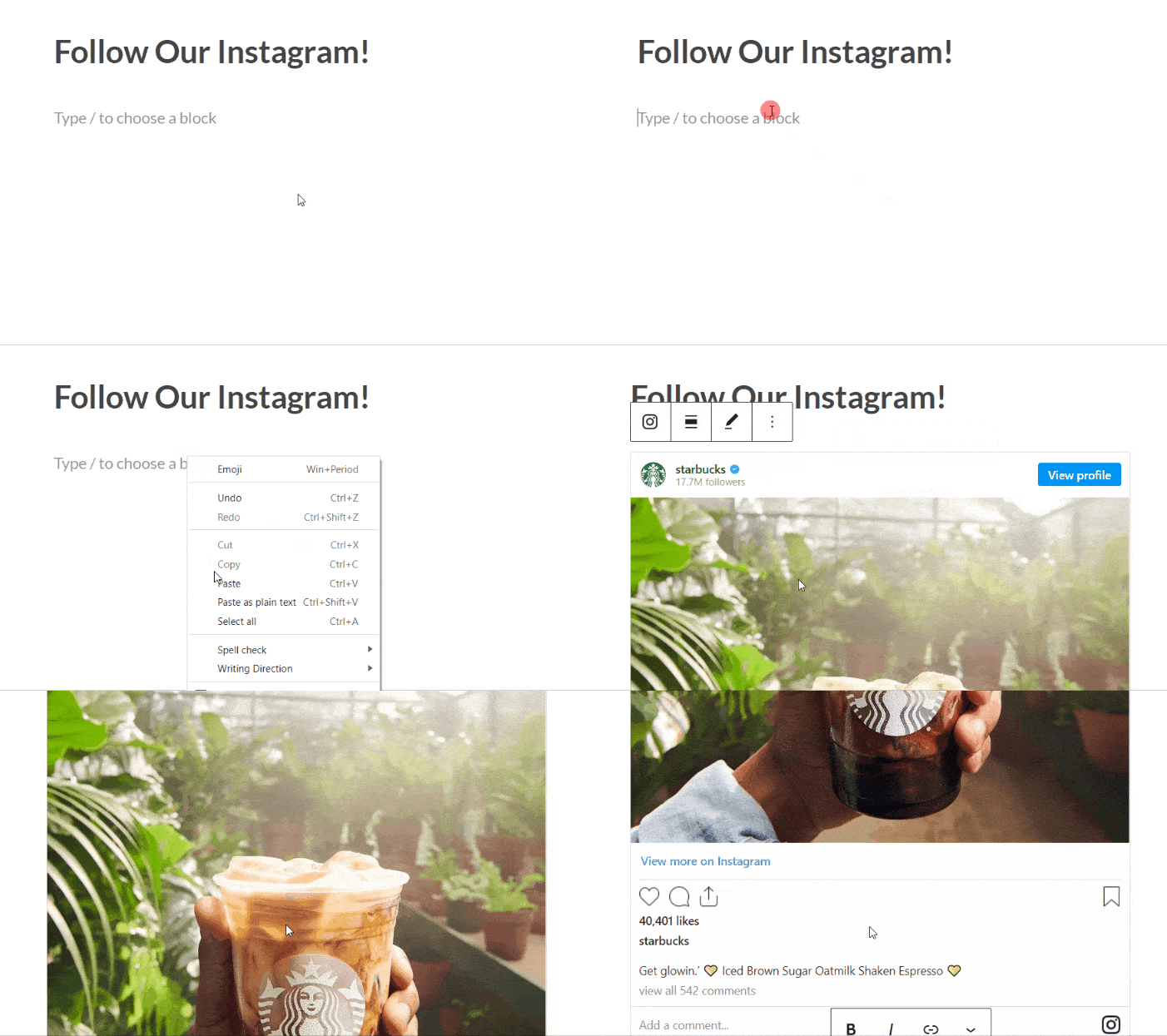
Comme Instagram Feed Pro a déjà activé la fonction oEmbeds sur WordPress, vous pouvez désormais intégrer des vidéos et des photos Instagram sur WordPress en collant simplement le lien de l'article Instagram sur WordPress.
En quelques clics, vous avez réussi à intégrer vos posts Instagram sur WordPress avec l'aide d'Instagram Feed Pro.
Mais vous savez ce que je dis toujours...
Pourquoi ajouter seulement 1 ou 2 posts Instagram alors que vous pouvez en ajouter plusieurs automatiquement via les flux Instagram ?
2. Intégrer des flux Instagram à l'aide d'Instagram Feed Pro
La meilleure et la plus simple façon d'intégrer des widgets de flux Instagram sur WordPress est d'utiliser Instagram Feed Pro.
Avec l'aide d'Instagram Feed Pro, vous pouvez créer, personnaliser et intégrer plusieurs posts Instagram sur votre site web en quelques minutes, sans codage nécessaire.
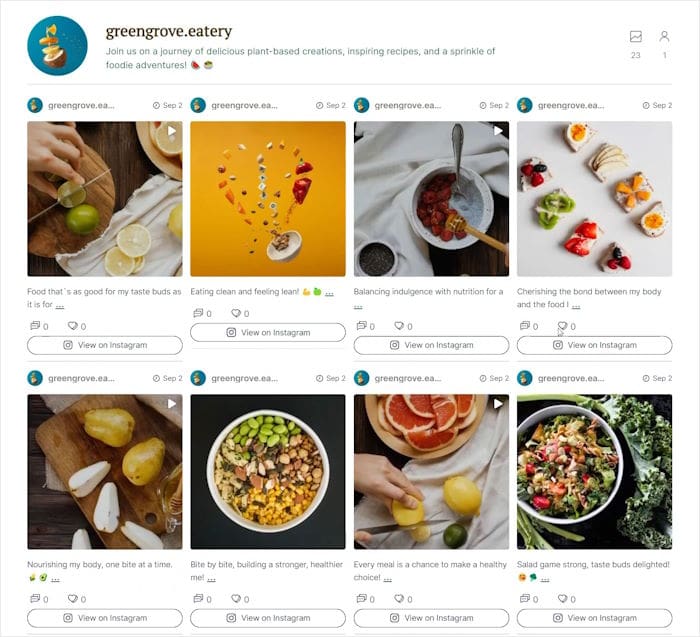
Ce qui est génial avec ce plugin Instagram, c'est qu'il ajoute automatiquement des flux Instagram qui correspondent au thème et à l'image de marque de votre site web, dès la sortie de la boîte.
En utilisant ce plugin, j'ai remarqué à quel point il était facile à configurer et à installer. Il m'a fallu moins de 5 minutes pour afficher plusieurs posts Instagram sur mon site web en quelques clics.
J'aime aussi le fait que ce plugin crée automatiquement des flux Instagram réactifs.
Cela signifie que vos flux Instagram fonctionneront et s'afficheront parfaitement sur toutes les tailles d'écran et tous les appareils, sans effort supplémentaire de votre part.
De plus, une fois que vous avez ajouté votre flux Instagram à votre site web, Instagram Feed Pro s'actualisera automatiquement à chaque nouveau post Instagram que vous ferez.
De cette manière, vous pouvez maintenir un site dynamique et attrayant sans avoir à vous soucier des mises à jour manuelles.
Comme si cela ne suffisait pas, Instagram Feed Pro est également livré avec de nombreuses autres fonctionnalités. En voici quelques-unes :
- Installation super facile et rapide : Commencez à intégrer des posts Instagram en quelques minutes en suivant le flux guidé simple du plugin.
- Différents types de flux Instagram : Vous pouvez intégrer des vidéos Instagram, des flux de hashtags Instagram, des bobines Instagram, des flux shoppables, et plus encore sur WordPress.
- Éditeur visuel de flux : Il s'agit d'un éditeur visuel de flux qui vous permet de suivre vos modifications en temps réel, en quelques clics.
- Rapide comme l'éclair : Vous craignez que toutes les photos et vidéos ralentissent votre site ? Avec Instagram Feed Pro, vos posts Instagram se chargeront super rapidement tout le temps. De plus, un site plus rapide sera bien meilleur pour le référencement.
- Assistance à la clientèle : Si jamais vous rencontrez des problèmes lors de l'intégration de vos posts Instagram sur votre site, alors vous pouvez compter sur l'équipe d'assistance dédiée pour vous aider.
Avec tout cela et plus encore, Instagram Feed Pro est devenu le plugin de flux Instagram le mieux noté pour WordPress. Et plus de 1 000 000 d'utilisateurs actifs et une note de 4,9/5 étoiles parlent d'eux-mêmes.

En fait, certaines des plus grandes marques du monde entier utilisent également Instagram Feed Pro et d'autres plugins Smash Balloon pour afficher les flux des médias sociaux sur leurs sites web.

Prêt à afficher automatiquement plusieurs posts Instagram ? Commencez dès aujourd'hui avec Instagram Feed Pro.
Comment intégrer les flux Instagram sur WordPress
Personnellement, j'aime ajouter des flux Instagram à mon site web car cela me permet d'intégrer plusieurs posts Instagram à la fois !
La façon la plus simple d'afficher les flux Instagram sur votre site web est d'utiliser Instagram Feed Pro.
Cela vous permet d'intégrer plusieurs flux de photos ou de vidéos Instagram, ou une combinaison des deux, à votre WordPress en quelques clics - rapidement, facilement et sans tracas.
Pour intégrer votre widget de flux Instagram, commencez par vous rendre dans le menu Flux Instagram " Tous les flux de votre tableau de bord.
Cliquez maintenant sur le bouton Ajouter un nouveau pour créer un nouveau flux.

Le plugin vous demandera ensuite de choisir le type de flux Instagram que vous souhaitez voir apparaître sur votre site web.
Bien que ce plugin de flux Instagram dispose d'une version gratuite avec des fonctionnalités limitées, vous pouvez utiliser la version Instagram Feed Pro pour accéder à 3 types de flux :
- Timeline de l'utilisateur : Incorporer des publications de votre propre profil, y compris des bobines Instagram
- Hashtag public : utilisez les hashtags Instagram pour choisir les publications à afficher.
- Messages marqués : Afficher tous les posts Instagram qui ont tagué votre profil Instagram.
En fait, vous pouvez même choisir plus d'un type de flux ici. Il vous suffit de sélectionner plusieurs options pour combiner différents types de flux en un seul.
Bonus: vous pouvez également utiliser Instagram Feed Pro pour présenter les stories Instagram directement sur votre site web dans une boîte lumineuse pop-up. De cette façon, vous pouvez encourager les visiteurs de votre site à rester plus longtemps sur votre WordPress.
Après avoir choisi votre type de flux Instagram, cliquez sur Suivant. Pour ce tutoriel, j'ai choisi la timeline de l'utilisateur.

Sur la page suivante, vous pouvez choisir une source pour votre flux Instagram afin qu'il puisse afficher les posts sur votre site. Pour cela, il vous suffit de sélectionner ici votre compte professionnel Instagram et de cliquer sur Suivant.

Cela créera votre flux Instagram et l'ouvrira dans le personnalisateur de flux visuel du plugin avec un aperçu en direct.
Ici, vous disposez de toutes les options de personnalisation sur la gauche, telles que la mise en page du flux, la palette de couleurs, l'en-tête, le bouton "charger plus", le bouton "suivre", etc.
Sur le côté droit du personnalisateur visuel, vous verrez également un aperçu en direct de votre flux Instagram.

Pour commencer à personnaliser votre flux Instagram, cliquez sur l'option Mise en page du flux à gauche.
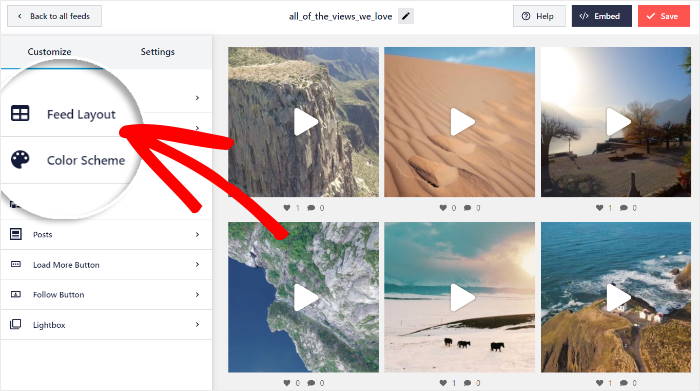
Vous pouvez désormais choisir la mise en page globale de vos flux Instagram et choisir parmi 4 options : grille, carrousel, maçonnerie et mise en évidence.
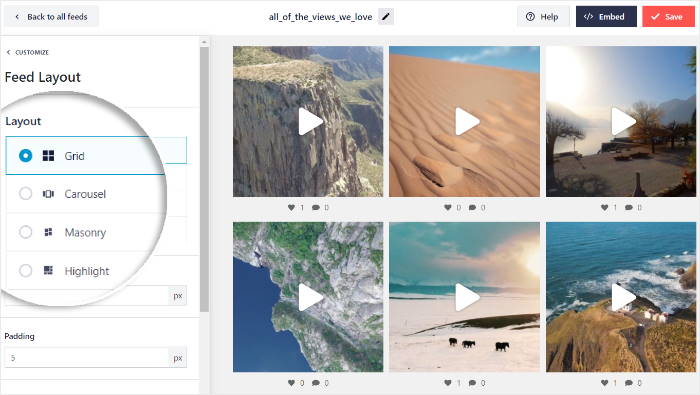
Une fois que vous avez choisi votre mise en page, faites défiler vers le bas et cliquez sur Enregistrer.
Il existe des tonnes d'options qui peuvent vous aider à personnaliser votre flux Instagram et à le faire vôtre, comme la palette de couleurs, les thèmes de flux, le style d'en-tête, la couleur d'arrière-plan, le design des boutons, le style des posts, et bien plus encore.
Ce que je préfère dans le personnalisateur visuel de flux, c'est sa section filtres et modération. Cela me permet de contrôler les posts Instagram que je souhaite afficher ou masquer, en quelques clics !
Dans le Customizer visuel du flux, cliquez sur l'onglet Paramètres > Filtres et modération > Modérer votre flux.

Vous accédez alors au menu Filtres et modération , où vous pouvez activer la modération des flux en cliquant sur le bouton Activer .
Saviez-vous que vous pouvez modérer votre flux Instagram de 2 manières ?
- Autoriser la liste masquera tous les posts Instagram, afin que vous puissiez choisir manuellement ceux que vous souhaitez afficher.
- Block List affichera tous les posts Instagram, afin que vous puissiez choisir manuellement ceux que vous souhaitez masquer
Dans ce tutoriel, j'utiliserai la liste d'autorisations.
Il suffit de cliquer sur Autoriser la liste et de sélectionner manuellement les posts Instagram que vous souhaitez afficher en cliquant sur la coche verte à côté du post, puis d'enregistrer les modifications, comme ceci :
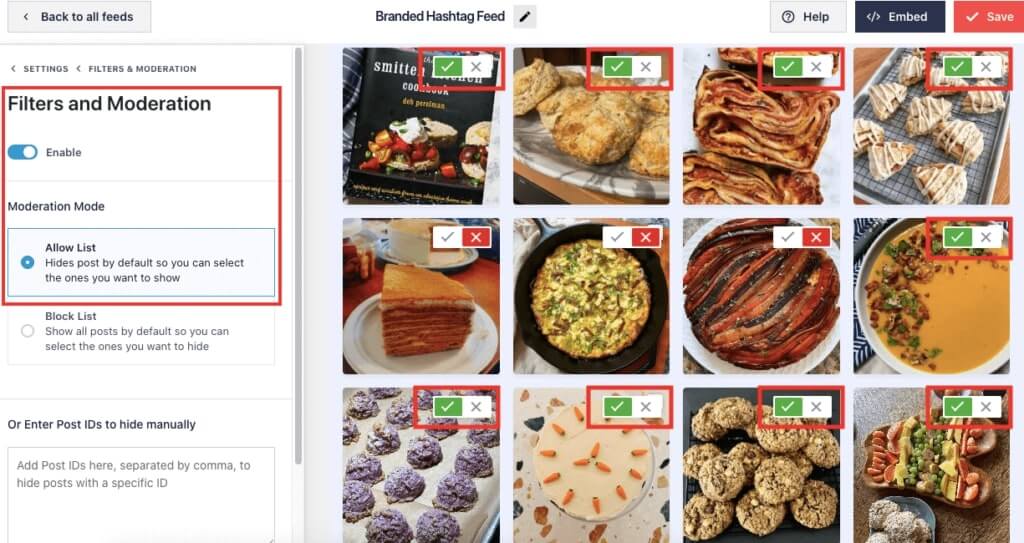
Presque instantanément, votre flux Instagram n'affichera que les posts Instagram que vous avez sélectionnés. Comme c'est facile ! Vous n'avez même pas eu besoin de vous occuper d'un code compliqué !
Enfin, vous pouvez utiliser le bouton Embed en haut à droite pour intégrer les flux WordPress d'Instagram sur votre site web.
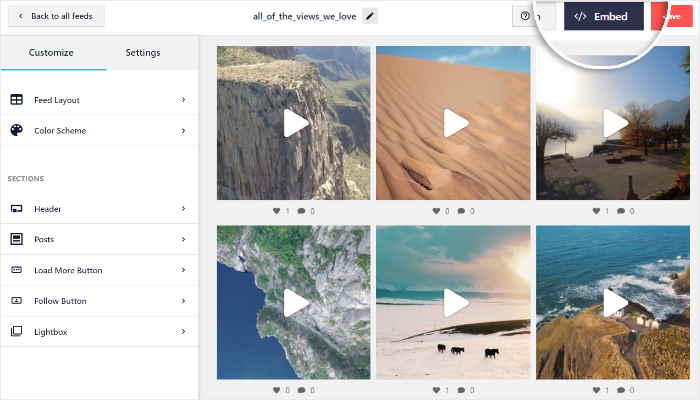
En cliquant sur ce bouton, vous verrez apparaître une fenêtre contextuelle dans laquelle vous pourrez choisir l'emplacement de votre flux Instagram.
Ici, vous pouvez cliquer sur Ajouter à une page si vous souhaitez intégrer des flux Instagram sur une page WordPress.

Maintenant, le plugin vous montrera une liste de vos pages WordPress. Il vous suffit de sélectionner votre page et de cliquer sur Ajouter.
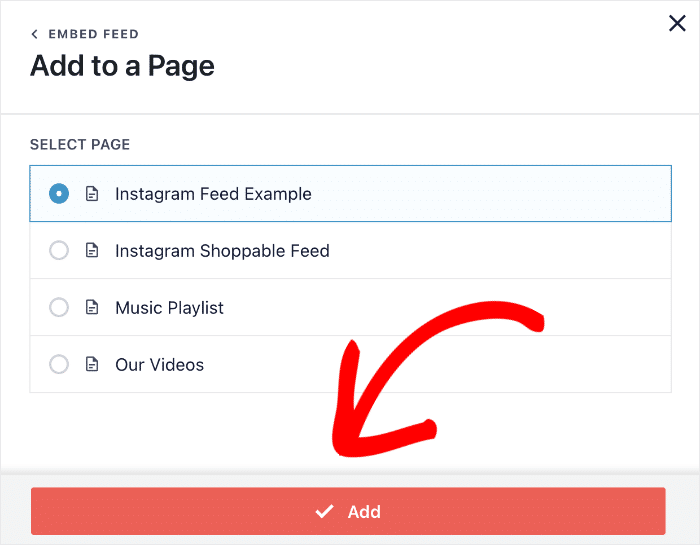
Ensuite, Instagram Feed Pro ouvrira cette page dans l'éditeur WordPress afin que vous puissiez intégrer votre flux.
Il suffit de cliquer sur l'icône plus (+) pour ajouter un nouveau bloc de contenu ici.

Ensuite, tapez "Instagram" dans la barre de recherche et sélectionnez le widget Instagram Feed dans les résultats.

Une fois que vous avez ajouté le bloc Instagram à votre page WordPress, cliquez sur Publier. Après cela, vous pouvez ouvrir votre site pour voir à quoi il ressemble.

Vous n'avez pas besoin de modifier les snippets de code d'intégration ou les shortcodes Instagram avec ce plugin WordPress. De plus, vous pouvez même intégrer des widgets Instagram sur votre site en quelques étapes simples.
Pourquoi intégrer des flux Instagram sur votre site WordPress ?
D'après nos recherches sur les statistiques de marketing des médias sociaux, Instagram compte aujourd'hui plus de 2,4 milliards d'utilisateurs mensuels.
L'énorme base d'utilisateurs d'Instagram en fait une excellente plateforme de médias sociaux pour promouvoir vos produits et vos services, mais la vérité est qu'il y a beaucoup de concurrence dans l'espace Instagram.
Après tout, il y a plus de 200 millions de profils d'entreprises qui utilisent Instagram dans le monde, il peut donc être difficile de sortir du lot et de se faire remarquer par votre public cible.
Mais que se passerait-il si vous intégriez votre contenu Instagram sur votre site web ?
Intégrer vos posts Instagram sur WordPress est un moyen simple et rapide de promouvoir votre compte Instagram auprès de personnes déjà intéressées par votre marque : les visiteurs de votre site !
En plus d'élargir l'audience de votre marque, voici d'autres avantages d'avoir un flux Instagram intégré sur WordPress :
- Obtenir plus de followers Instagram - Les visiteurs de votre site sont déjà intéressés par votre marque, donc le fait de voir votre contenu Instagram sur votre WordPress les rend plus susceptibles de suivre votre compte également.
- Stimuler l'engagement des utilisateurs - Lorsque vous ajoutez des flux Instagram à votre site, vous montrez vos posts, vidéos et bobines Instagram à un plus grand nombre de personnes, vous avez donc plus de chances d'augmenter le nombre de likes, de commentaires et de vues de votre contenu.
- Augmenter la confiance dans la marque - Les visiteurs de votre site web peuvent voir des critiques vidéo ou des témoignages provenant d'Instagram, même s'ils ne sont pas des utilisateurs d'Instagram - cela peut les convaincre d'acheter dans votre boutique WooCommerce ou votre magasin en ligne.
- Générer plus de ventes - Montrer du contenu généré par les utilisateurs comme des posts Instagram, des images Instagram ou des bobines de vrais clients agit comme une preuve sociale, ce qui stimule vos conversions pour votre marque eCommerce. De plus, avec les flux Instagram shoppables, vous pouvez même relier directement vos posts Instagram à vos pages de vente.
- Améliorer le référencement du site web - Google aime le contenu nouveau et frais qui est mis à jour régulièrement, donc l'intégration d'un flux Instagram sur votre site garantit que vous pouvez automatiquement mettre à jour votre WordPress avec un contenu pertinent et riche en mots clés.
Comment intégrer des vidéos Instagram sur votre site web
Vous souhaitez ajouter des vidéos Instagram à WordPress ?
Vous pouvez consulter ce guide étape par étape sur la façon d'afficher des vidéos Instagram sur votre site web WordPress pour le tutoriel complet.
Voilà, c'est tout ! J'espère que cet article vous a montré comment intégrer un post Instagram sur WordPress.
Vous voulez commencer à intégrer des posts Instagram sur votre site web ?
Commencez dès aujourd'hui avec Instagram Feed Pro!
Vous vous demandez pourquoi l'intégration d'Instagram ne fonctionne pas ? Consultez ce tutoriel détaillé sur ce qu'il faut faire pour réparer Instagram embed ne fonctionne pas.
Si vous avez des comptes sur d'autres plateformes de médias sociaux, vous pouvez consulter ce prochain article sur la façon d'ajouter des flux sociaux à votre WordPress.
Avez-vous un site web Elementor ? Vous pouvez également consulter cet article sur la façon d'ajouter des flux Instagram sur WordPress Elementor.
Commencez dès maintenant à intégrer vos publications Instagram
Ajouter du contenu Instagram à votre site est une excellente idée. Mais d'après mon expérience, la méthode manuelle peut rapidement devenir fastidieuse. C'est pourquoi je recommandeSmash Balloon Instagram Feed Pro.
Il vous offre le meilleur des deux mondes : il corrige la méthode simple consistant à coller un lien pour les publications individuellesetvous permet de créer des flux automatiques incroyables qui vous font gagner du temps.
Voici comment vous pouvez commencer :
- Procurez-vous Smash Balloon Instagram Feed Proet essayez-le sans risque grâce à notre garantie de remboursement de 14 jours pour commencer à intégrer facilement des publications Instagram.
- Résolvez instantanément le problème lié à l'oEmbed WordPress, afin de pouvoir simplement coller un lien si vous souhaitez afficher un article spécifique.
- Créez un flux Instagram automatique qui se met à jour automatiquement chaque fois que vous publiez un message, afin que votre site reste à jour sans que vous ayez à lever le petit doigt.
Vous avez des questions sur les intégrations manuelles et automatiques, ou vous avez besoin d'aide avec Instagram Feed Pro ? Laissez un commentaire ci-dessous et je vous aiderai !







