


 Muro social
  Feed Analytics

Para muchos de ustedes que gestionan sitios web para su negocio o contenido, mantener su sitio atractivo es una prioridad.
Por mi experiencia en marketing digital y de redes sociales, sé que el contenido visual de redes sociales como Instagram puede ayudar a hacer crecer tu marca online.
Compartir tus publicaciones de Instagram en tu sitio web de WordPress puede aportar ese atractivo visual directamente a los visitantes de tu sitio para que puedas mostrar tu contenido más reciente en las redes sociales.
Además, mostrar bonitas fotos y vídeos de Instagram en tu sitio web es una forma estupenda de potenciar la participación de los usuarios, aumentar tus seguidores de Instagram y mejorar tu posicionamiento SEO.
En este artículo, te guiaré a través de 2 maneras fáciles de incrustar tus publicaciones de Instagram.
Voy a compartir el tutorial paso a paso para enseñarle cómo incrustar Instagram mensajes y feeds en su sitio, sin necesidad de codificación.
En este artículo
- ¿Debes incrustar las publicaciones de Instagram manual o automáticamente?
- Cómo incrustar contenido de Instagram en WordPress (2 maneras)
- 1. Incrustar publicaciones de Instagram con oEmbeds
- 2. Incrustar Instagram Feeds utilizando Instagram Feed Pro
- Por qué incrustar feeds de Instagram en tu sitio web WordPress
- Cómo incrustar vídeos de Instagram en tu sitio web
- Empieza a incrustar tus publicaciones de Instagram ahora mismo
¿Debes incrustar las publicaciones de Instagram manual o automáticamente?
Llevo varios años mostrando mi contenido de Instagram en mi página web, y siempre lo hago de forma automática utilizando Instagram Feed Pro de Smash Balloon:
| Característica | Incrustación manual (una a una) | Uso automático de Smash Balloon Instagram Feed Pro |
| Proceso | ? Lleva mucho tiempo: requiere un proceso de varios pasos para cada una de las publicaciones que quieras mostrar | ¿Fácil? ¡Conecta tu cuenta una sola vez para crear e integrar todo tu feed de Instagram en cuestión de minutos! |
| Actualización de contenidos | ❌ Estático: Los posts son fijos. Para mostrar nuevos contenidos, debes repetir el proceso de incrustación manual | ✅ Automático: Tu feed se actualiza automáticamente con tus últimas publicaciones de Instagram. Configúralo y olvídate 🙂 . |
| Personalización | ? Limitado: estás limitado al diseño predeterminado de Instagram, con una sola publicación, que quizá no encaje con el diseño de tu sitio web | ? Potente: elige entre diseños de cuadrícula, carrusel, mosaico y destacado. Personaliza los colores, las fuentes y mucho más para que se adapten perfectamente a tu marca. |
| Tipos de piensos disponibles | ❌ Solo publicaciones de usuarios: Solo puedes incrustar publicaciones individuales de tu propia línea de tiempo | Múltiples tipos de feeds: Mostrar feeds de hashtags, menciones, shoppable feeds e incluso combinar múltiples tipos de feed en uno solo. |
| Conclusión | Un método que consume mucho tiempo para añadir entradas sueltas que rápidamente quedan obsoletas y no ofrecen ningún control de diseño. | La forma más rápida y mejor para incrustar múltiples mensajes de Instagram en un feed. ¡Echa un vistazo a Instagram Feed Pro ahora! |
Cómo incrustar contenido de Instagram en WordPress (2 maneras)
Hay 2 maneras diferentes de incrustar Instagram en su sitio web, dependiendo del tipo de contenido de Instagram que desea mostrar:
- Insertar publicaciones de Instagram con oEmbeds
- Insertar feeds de Instagram con Instagram Feed Pro
1. Incrustar publicaciones de Instagram con oEmbeds
El editor por defecto de WordPress tenía antes la función oEmbeds .
Con esta función, sólo tenías que pegar el enlace a tu publicación de Instagram y WordPress lo incrustaba automáticamente, incluso si no utilizabas un plugin de Instagram para WordPress.
Lamentablemente, WordPress suspendió oEmbeds para Instagram y Facebook el 24 de octubre de 2020.
Como resultado, no se puede incrustar Instagram mensajes en WordPress con sólo pegar el enlace, o de lo contrario verá este error. Lo sé, esto también me desanimó.
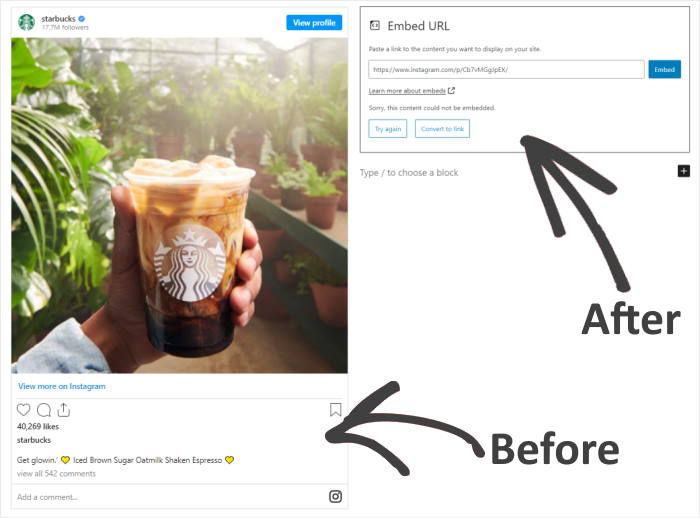
Debido a este cambio, si todavía quieres añadir manualmente las publicaciones de Instagram a WordPress, tendrás que hacerlo:
- Regístrate en Facebook como desarrollador de aplicaciones y
- Tratar directamente con la API de Instagram
Esto puede llevarle mucho tiempo y es complicado, especialmente si no está familiarizado con la parte técnica de WordPress.
Pero no te preocupes. Vengo con buenas noticias.
La buena noticia es que hay otra forma de mostrar las publicaciones de Instagram en tu WordPress, y es mucho más fácil, incluso sin conocimientos de codificación.
Con el mejor plugin de Instagram para WordPress, Smash Balloon Instagram Feed Pro, puedes añadir publicaciones de Instagram a WordPress con solo unos clics.

Dado que este plugin de feed de Instagram trae de vuelta la funcionalidad de oEmbeds para Instagram y Facebook, todo lo que necesitas hacer es activar este plugin para que sólo tengas que pegar el enlace a tus publicaciones de Instagram para mostrarlas en tu sitio web.
Cómo incrustar publicaciones de Instagram en WordPress (3 pasos)
Te he preparado esta guía rápida para añadir publicaciones de Instagram a WordPress:
Paso 1: Instalar y activar Instagram Feed Pro
En primer lugar, puedes conseguir tu copia de Instagram Feed Pro aquí. Una vez que lo tengas, instálalo en tu sitio WordPress y actívalo.
Si no estás seguro de cómo hacerlo, tenemos un práctico artículo sobre la instalación de plugins de WordPress.
Paso 2: Activar WordPress oEmbeds para Instagram
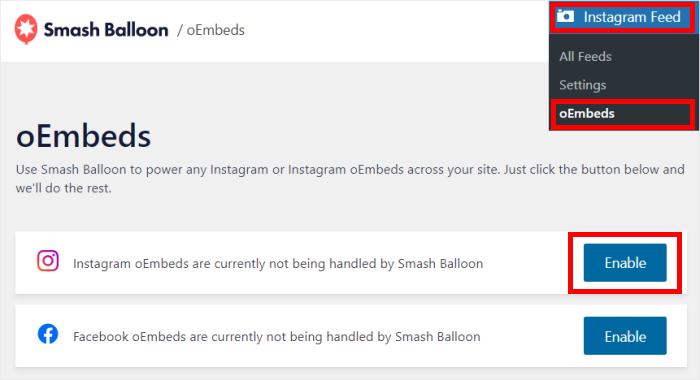
Con Instagram Feed Pro instalado y activado, ve a Instagram Feed " oEmbeds desde tu panel de WordPress.
En esa página, haz clic en el botón Activar de la sección Instagram.
También puedes habilitar oEmbeds para Facebook desde aquí haciendo clic en el botón Habilitar en la sección de Facebook.
Personalmente, lo que más me gusta de esta configuración es lo fácil que resulta activar oEmbeds en WordPress, ya que sólo he tenido que hacer clic en unos cuantos botones.
Una vez hecho esto, puedes abrir Facebook para empezar a activar oEmbeds.
Sólo tienes que hacer clic en el botón Conectar para continuar.
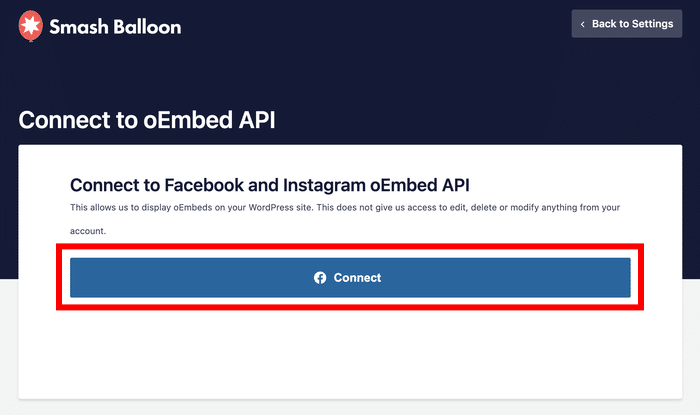
Desde aquí, puedes dar acceso de sólo lectura a tu cuenta de Facebook o a tus cuentas de Instagram.
Este acceso permite al plugin ver tus entradas, pero no puede hacer ningún cambio, haciendo que Smash Balloon sea perfectamente seguro.
En Facebook, haz clic en el botón Continuar para seguir adelante.
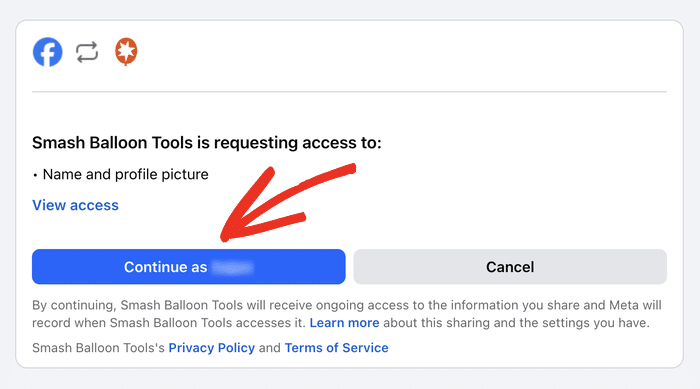
Ya has conectado oficialmente tu cuenta de Instagram a WordPress y has habilitado oEmbeds para Facebook e Instagram.
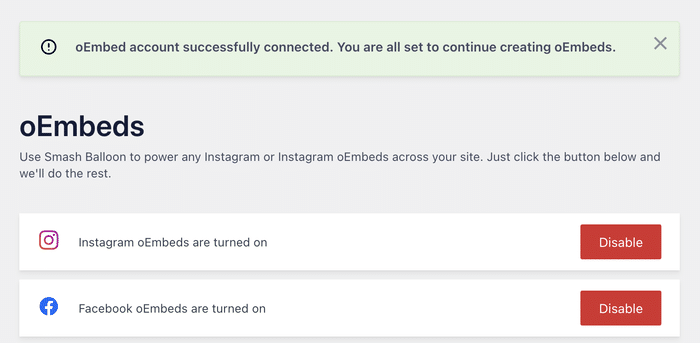
En el siguiente paso, puedes empezar a incrustar publicaciones de Instagram en tu sitio web utilizando el plugin.
Paso 3: Insertar tus publicaciones de Instagram
Por último, ha llegado el momento de mostrarte cómo incrustar publicaciones de Instagram en WordPress.
Insertar Instagram Post en WordPress Página o Post
En primer lugar, vaya a Páginas " Añadir nueva desde su panel de control para abrir el editor de WordPress.

También puede utilizar un post de WordPress si lo desea. Para crear una nueva entrada, ve a Entradas " Añadir nueva.

Una vez hecho esto, pega el enlace en tu publicación de Instagram.
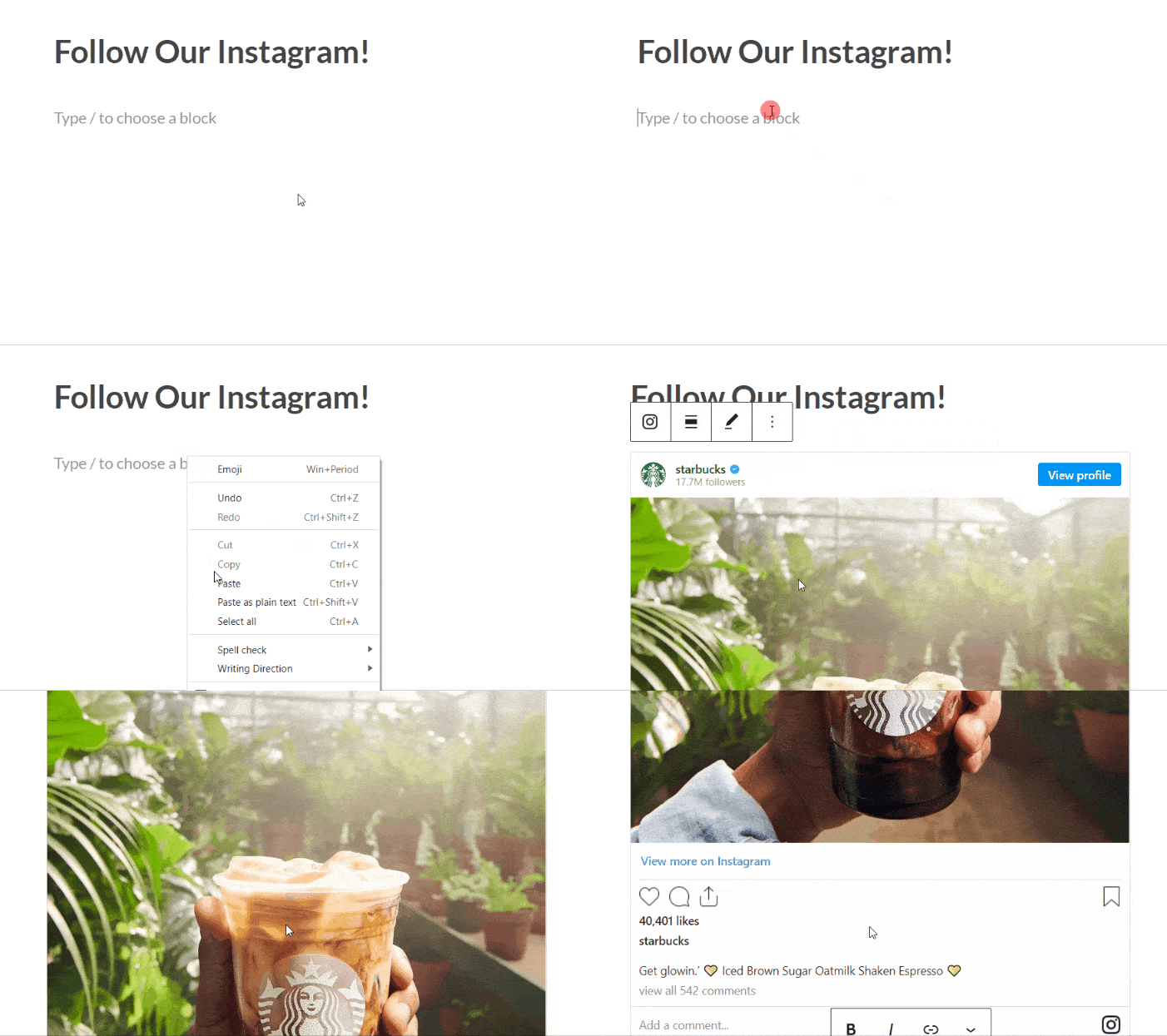
Dado que Instagram Feed Pro ya ha activado la función oEmbeds en WordPress, ahora puedes incrustar vídeos e imágenes de Instagram en WordPress simplemente pegando el enlace de la publicación de Instagram en WordPress.
En tan sólo unos clics, has incrustado con éxito tus publicaciones de Instagram en WordPress con la ayuda de Instagram Feed Pro.
Pero ya sabes lo que digo siempre...
¿Por qué añadir solo 1 o 2 publicaciones de Instagram cuando puedes añadir varias automáticamente a través de los feeds de Instagram?
2. Incrustar Instagram Feeds utilizando Instagram Feed Pro
La mejor y más fácil manera de incrustar widgets de feeds de Instagram en WordPress es usando Instagram Feed Pro.
Con la ayuda de Instagram Feed Pro, puede crear, personalizar e incrustar varias publicaciones de Instagram en su sitio web en pocos minutos, sin necesidad de codificación.
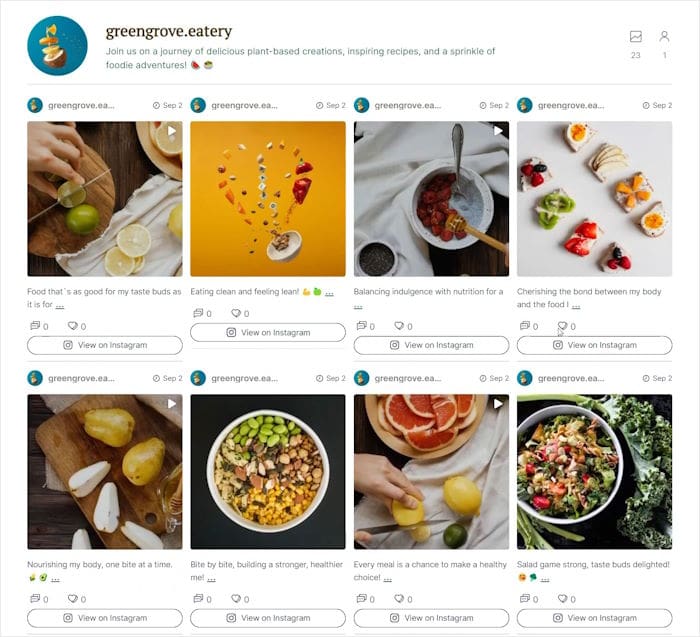
Lo bueno de este plugin de Instagram es que añade automáticamente feeds de Instagram que coinciden con el tema y la marca de su sitio web, nada más sacarlo de la caja.
Mientras usaba este plugin, me di cuenta de lo fácil que era configurarlo e instalarlo. Me llevó menos de 5 minutos mostrar varias publicaciones de Instagram en mi sitio web con unos pocos clics.
También me gusta el hecho de que este plugin crea automáticamente feeds de Instagram responsive.
Esto significa que tus feeds de Instagram funcionarán y se verán perfectamente en cualquier tamaño de pantalla y dispositivo, sin ningún esfuerzo adicional por tu parte.
Además, una vez que hayas añadido tu feed de Instagram a tu sitio web, Instagram Feed Pro se actualizará automáticamente con cada nueva publicación de Instagram que hagas.
De este modo, podrá mantener sin esfuerzo un sitio dinámico y atractivo sin la molestia de las actualizaciones manuales.
Si eso no fuera suficiente, Instagram Feed Pro también viene con un montón de otras características. Aquí están algunos aspectos destacados para usted:
- Configuración rápida y sencilla: Empieza a incrustar publicaciones de Instagram en pocos minutos siguiendo el sencillo flujo guiado del plugin.
- Diferentes tipos de feeds de Instagram: Puedes incrustar vídeos de Instagram, feeds de hashtags de Instagram, carretes de Instagram, feeds shoppable y mucho más en WordPress.
- Editor visual de feeds: Viene con un personalizador visual de feeds donde puedes seguir tus cambios en tiempo real - en unos pocos clics.
- A la velocidad del rayo: ¿Te preocupa que todas las fotos y vídeos ralenticen tu sitio? Con Instagram Feed Pro, tus publicaciones de Instagram se cargarán súper rápido todo el tiempo. Además, un sitio más rápido será mucho mejor para el SEO.
- Atención al cliente: Si alguna vez te encuentras con algún problema al incrustar tus publicaciones de Instagram en tu sitio, entonces puedes contar con el equipo de soporte dedicado para ayudarte.
Con todo eso y más, Instagram Feed Pro se ha convertido en el plugin de feeds de Instagram número 1 mejor valorado para WordPress. Y más de 1.000.000 usuarios activos y una calificación de 4,9/5 estrellas habla por sí mismo.

De hecho, algunas de las marcas más importantes de todo el mundo también utilizan Instagram Feed Pro y otros plugins de Smash Balloon para mostrar los feeds de las redes sociales en sus sitios web.

¿Listo para mostrar varias publicaciones de Instagram automáticamente? Empieza hoy mismo con Instagram Feed Pro.
Cómo insertar feeds de Instagram en WordPress
Personalmente, me gusta añadir feeds de Instagram a mi sitio web porque me permite integrar varias publicaciones de Instagram a la vez.
La forma más fácil de mostrar los feeds de Instagram en su sitio web es mediante el uso de Instagram Feed Pro.
Esto te permite incrustar varias fuentes de fotos y vídeos de Instagram, o una combinación de ambas, en tu WordPress con unos pocos clics, de forma rápida, sencilla y sin complicaciones.
Para incrustar el widget de tu feed de Instagram, primero, ve al menú Instagram Feed " All Feeds desde tu panel de control.
Ahora haga clic en el botón Añadir nuevo para crear un nuevo feed.

El plugin te pedirá que elijas el tipo de feed de Instagram que quieres en tu web.
Aunque este plugin de feed de Instagram tiene una versión gratuita con funciones limitadas, puedes utilizar la versión Instagram Feed Pro para acceder a 3 tipos de feed:
- Timeline de usuario: Incrusta publicaciones de tu propio perfil, incluidos los carretes de Instagram.
- Hashtag público: utiliza hashtags de Instagram para seleccionar qué publicaciones mostrar.
- Publicaciones etiquetadas: Muestra todas las publicaciones de Instagram que han etiquetado tu perfil de Instagram.
De hecho, aquí puede elegir más de un tipo de feed. Solo tienes que seleccionar varias opciones para combinar distintos tipos en un único feed.
Bonificación: También puedes utilizar Instagram Feed Pro para mostrar las historias de Instagram directamente en tu sitio web en un lightbox emergente. De esta manera, puedes animar a los visitantes de tu sitio a permanecer más tiempo en tu WordPress.
Después de elegir tu tipo de feed de Instagram, haz clic en Siguiente. Acabo de elegir la línea de tiempo de usuario para este tutorial.

En la página siguiente, puedes elegir una fuente para tu feed de Instagram para que pueda mostrar las publicaciones en tu sitio. Para ello, solo tienes que seleccionar aquí tu cuenta de empresa de Instagram y hacer clic en Siguiente.

Esto creará tu feed de Instagram y lo abrirá en el personalizador visual de feeds del plugin con vista previa en vivo.
Aquí tienes todas las opciones de personalización a la izquierda, como el diseño del feed, la combinación de colores, la cabecera, el botón de cargar más, el botón de seguir y mucho más.
En la parte derecha del personalizador visual, también verás una vista previa en directo de tu feed de Instagram.

Para empezar a personalizar tu feed de Instagram, haz clic en la opción Diseño del feed de la izquierda.
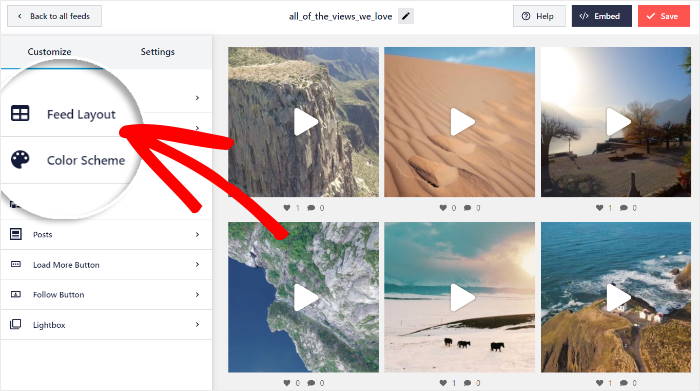
Ahora puedes elegir el diseño general de tus feeds de Instagram y elegir entre 4 opciones: cuadrícula, carrusel, mampostería y resaltado.
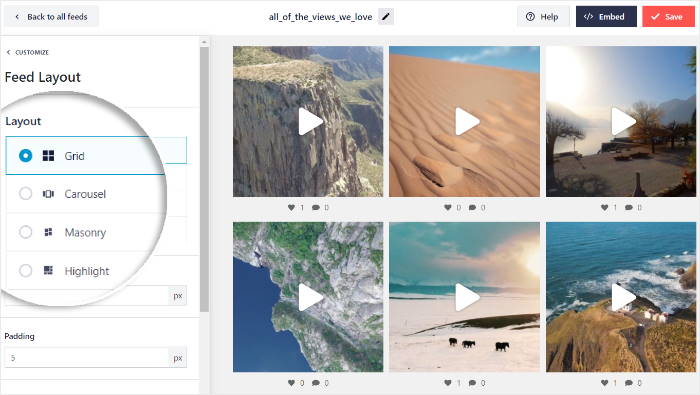
Una vez elegido el diseño, desplázate hacia abajo y haz clic en Guardar.
Hay montones de opciones que pueden ayudarte a personalizar tu feed de Instagram y hacerlo tuyo, como la combinación de colores, los temas del feed, el estilo de la cabecera, el color de fondo, el diseño de los botones, el estilo de las publicaciones y mucho más.
Mi parte favorita del personalizador visual de feeds es su sección de filtros y moderación. Esto me permite controlar las publicaciones de Instagram que quiero mostrar u ocultar, ¡con unos simples clics!
En el personalizador visual de feeds, haz clic en la pestaña Configuración > Filtros y moderación > Modera tu feed.

Esto le llevará al menú Filtros y moderación , donde puede activar la moderación de feeds activando el botón Activar .
¿Sabías que puedes moderar tu feed de Instagram de 2 maneras?
- Permitir lista ocultará todas las publicaciones de Instagram, para que puedas elegir manualmente las que quieres mostrar
- Lista de bloqueados mostrará todas las publicaciones de Instagram, para que puedas elegir manualmente las que quieres ocultar
En este tutorial, utilizaré Lista de permitidos.
Sólo tienes que hacer clic en Permitir lista y seleccionar manualmente las publicaciones de Instagram que deseas mostrar haciendo clic en la marca de verificación verde junto a la publicación y, a continuación, guardar los cambios, así:
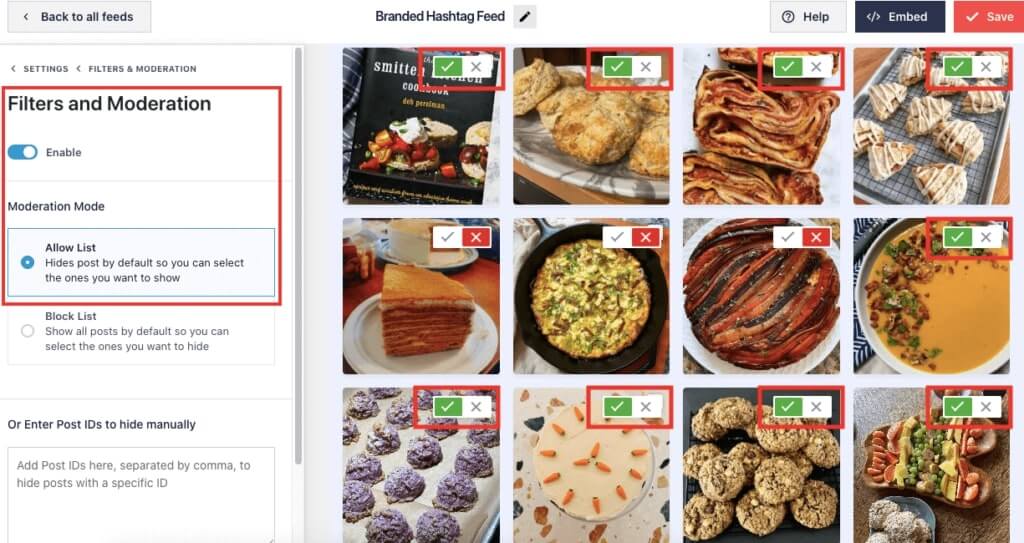
Casi al instante, tu feed de Instagram mostrará sólo las publicaciones de Instagram que hayas seleccionado. ¿A que es fácil? Ni siquiera has tenido que lidiar con un código complicado.
Por último, puedes utilizar el botón Incrustar de la esquina superior derecha para incrustar feeds de Instagram WordPress en tu sitio web.
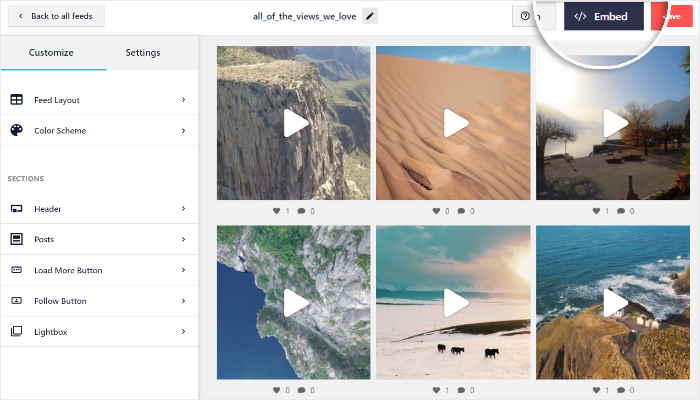
Al hacer clic, aparecerá una ventana emergente en la que podrás elegir la ubicación de tu feed de Instagram.
Aquí, puedes hacer clic en Añadir a una página si quieres incrustar feeds de Instagram en una página de WordPress.

Ahora, el plugin le mostrará una lista de sus páginas de WordPress. Sólo tienes que seleccionar tu página y hacer clic en Añadir.
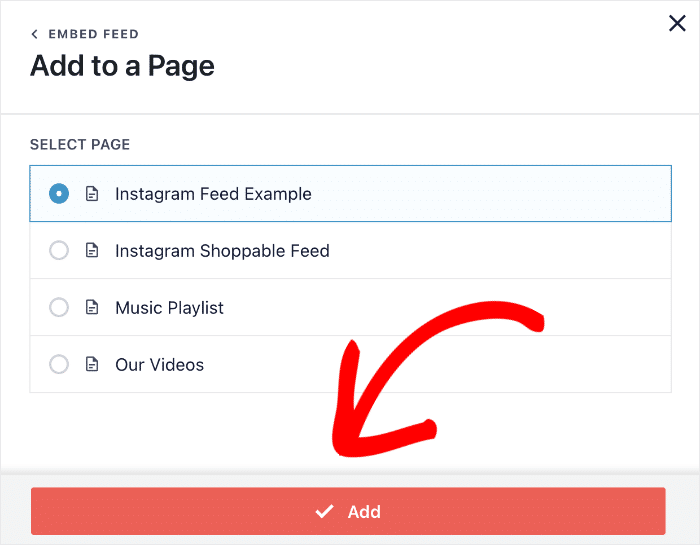
Después de hacerlo, Instagram Feed Pro abrirá esa página en el editor de WordPress para que puedas incrustar tu feed.
Simplemente haga clic en el icono más (+) para añadir un nuevo bloque de contenido aquí.

A continuación, escribe "Instagram" en la barra de búsqueda y selecciona el widget Instagram Feed en los resultados.

Una vez que hayas añadido el bloque de Instagram a tu página de WordPress, haz clic en Publicar. Después de eso, usted puede abrir su sitio para ver cómo se ve.

No tienes que modificar ningún fragmento de código o shortcode de Instagram con este plugin de WordPress. Además, incluso se puede incrustar widgets Instagram en su sitio en unos pocos pasos simples.
Por qué incrustar feeds de Instagram en tu sitio web WordPress
Según nuestra investigación sobre estadísticas de marketing en redes sociales, Instagram tiene ahora más de 2.400 millones de usuarios mensuales.
Y aunque la enorme base de usuarios de Instagram la convierte en una excelente plataforma de redes sociales para promocionar tus productos y servicios, lo cierto es que hay mucha competencia en el espacio de Instagram.
Después de todo, hay más de 200 millones de perfiles de empresas que utilizan Instagram en todo el mundo, por lo que puede ser difícil destacar entre la multitud y llamar la atención de tu público objetivo.
Pero, ¿y si incrustas tu contenido de Instagram en tu sitio web?
Integrar tus publicaciones de Instagram en WordPress es una forma rápida y sencilla de promocionar tu cuenta de Instagram entre personas que ya están interesadas en tu marca: ¡los visitantes de tu sitio web!
Además de ampliar la audiencia de tu marca, aquí tienes otros beneficios de tener un feed de Instagram incrustado en WordPress:
- Consigue más seguidores de Instagram: los visitantes de tu web ya están interesados en tu marca, por lo que al ver tu contenido de Instagram en tu WordPress es más probable que también sigan tu cuenta.
- Aumenta la participación de los usuarios : cuando añades feeds de Instagram a tu sitio web, muestras tus publicaciones, vídeos y carretes de Instagram a más personas, por lo que tienes más posibilidades de aumentar los "me gusta", los comentarios y las visualizaciones de tu contenido.
- Aumenta la confianza en la marca : los visitantes de tu sitio web pueden ver reseñas en vídeo o testimonios de Instagram, incluso si no son usuarios de Instagram; esto puede ayudar a convencerlos de que compren en tu tienda WooCommerce o tienda online.
- Genera más ventas : mostrar contenido generado por los usuarios, como publicaciones de Instagram, imágenes de Instagram o vídeos de clientes reales, actúa como prueba social, lo que aumenta las conversiones de tu marca de comercio electrónico. Además, con los feeds de Instagram shoppable, puedes incluso vincular directamente tus publicaciones de Instagram a tus páginas de ventas.
- Mejora el SEO del sitio web: a Google le encanta el contenido nuevo y fresco que se actualiza con regularidad, por lo que integrar un feed de Instagram en tu sitio garantiza que puedas actualizar automáticamente tu WordPress con contenido relevante y rico en palabras clave.
Cómo incrustar vídeos de Instagram en tu sitio web
¿Quieres añadir vídeos de Instagram a WordPress?
Puedes consultar esta guía paso a paso sobre cómo mostrar vídeos de Instagram en tu sitio web de WordPress para ver el tutorial completo.
¡Así que eso es todo, amigos! Con suerte, este post te mostró cómo incrustar un post de Instagram en WordPress.
¿Quieres empezar a incrustar publicaciones de Instagram en tu sitio web?
¡Empieza a utilizar Instagram Feed Pro hoy mismo!
¿Te preguntas por qué no funciona la incrustación de Instagram? Vea este tutorial detallado sobre qué hacer para arreglar Instagram incrustar no funciona.
Si tienes cuentas en otras plataformas de redes sociales, puedes consultar la siguiente entrada sobre cómo añadir feeds sociales a tu WordPress.
¿Tienes un sitio web Elementor? También puedes ver este post sobre cómo añadir feeds de Instagram en WordPress Elementor.
Empieza a incrustar tus publicaciones de Instagram ahora mismo
Añadir contenido de Instagram a tu sitio web es una gran idea. Pero, según mi experiencia, hacerlo manualmente puede resultar agotador rápidamente. Por eso recomiendoSmash Balloon Instagram Feed Pro.
Te ofrece lo mejor de ambos mundos: corrige el sencillo método de pegar un enlace para publicaciones individualesyte permite crear increíbles feeds automáticos que te ahorran tiempo.
He aquí cómo empezar:
- Consigue Smash Balloon Instagram Feed Proy pruébalo sin riesgos con nuestra garantía de devolución del dinero de 14 días para empezar a incrustar publicaciones de Instagram de forma sencilla.
- Soluciona al instante el problema de oEmbed de WordPress, para que puedas volver a pegar simplemente un enlace si solo quieres mostrar una entrada específica.
- Crea un feed automático de Instagram que se actualiza cada vez que publicas algo, manteniendo tu sitio web actualizado sin que tengas que mover un dedo.
¿Tienes preguntas sobre las incrustaciones manuales frente a las automáticas, o necesitas ayuda con Instagram Feed Pro? ¡Solo tienes que dejar un comentario a continuación y te ayudaré!







