


 Muro social
  Feed Analytics

¿Buscas una forma sencilla de incrustar menciones en Instagram?
Mostrar tus menciones de Instagram puede ayudar a promocionar tu marca y aumentar tus seguidores de Instagram con facilidad.
Pero integrar Instagram en tu sitio web puede ser complicado, sobre todo si no estás acostumbrado a manejar códigos de inserción.
Te ayudaremos mostrándote la forma más sencilla de incrustar el feed de menciones de Instagram en WordPress.
Pero primero, veamos cómo puedes hacer crecer tu negocio con la ayuda de un feed de menciones de Instagram.
O puede hacer clic aquí y pasar directamente al tutorial.
Por qué insertar menciones de Instagram en tu sitio web
Con más de 2.000 millones de usuarios, Instagram es una plataforma social masiva y un lugar ideal para promocionar tu negocio.
Y si quieres utilizar Instagram para potenciar la imagen de tu marca, una solución fácil es incrustar menciones positivas de tu marca desde Instagram.
Para ayudar a impulsar sus ventas, puede mostrar contenido generado por el usuario (CGU), como impresiones positivas, reseñas, demostraciones, etc.
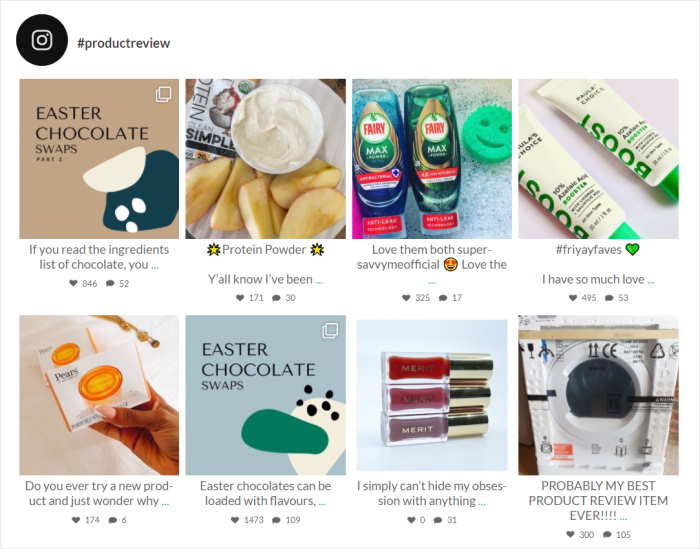
De este modo, cualquiera que visite su sitio podrá ver que muchos usuarios de las redes sociales interactúan con su marca. Esto puede funcionar como prueba social, lo que ayuda a convertir a los visitantes en seguidores en las redes sociales.
Al fin y al cabo, está mostrando a todo el mundo que hay personas reales que ya utilizan su marca.
Además, incrustar tus menciones de Instagram es una forma sencilla de mostrar que tu marca está activa en Instagram. Así, es más probable que la gente siga tu marca e interactúe con tus publicaciones.
Con esto, vamos a ver cómo puedes incrustar un feed de menciones de Instagram en tu sitio web.
La forma más fácil de añadir menciones de Instagram a WordPress
Cuando se trata de mostrar menciones de Instagram en WordPress, tienes 2 opciones para elegir:
- De forma manual: Busca tus menciones en Instagram, obtén los códigos de incrustación de cada una de estas publicaciones y, a continuación, inserta los códigos en tu sitio.
- Forma Automática (Forma Fácil): Utiliza un plugin de Instagram que pueda mostrar automáticamente tus menciones de Instagram.
Si eliges la forma manual, tendrás que encontrar una publicación de Instagram que haya etiquetado a tu marca y generar el código HTML de incrustación.
Una vez hecho esto, el siguiente paso es abrir tu sitio web e insertar el código de inserción del feed de Instagram. Después, tendrás que repetir el proceso para cada publicación que mencione tu cuenta.
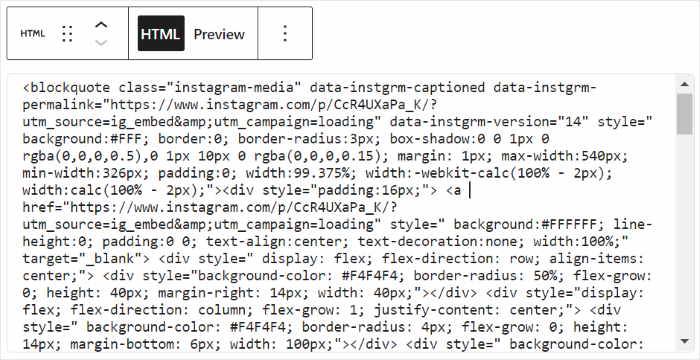
Como puedes ver, puede llevar mucho tiempo y esfuerzo incrustar feeds de Instagram sin plugins.
Además, no puedes personalizar estas publicaciones de Instagram sin ajustar el código HTML o contratar a un desarrollador. Por lo tanto, es posible que tu contenido de Instagram no coincida con el diseño de tu sitio web.
Como alternativa, puedes utilizar un plugin que muestre automáticamente las menciones de Instagram en tu sitio web.
Y la mejor opción que puedes probar es Instagram Feed Pro.

Con la ayuda de Instagram Feed Pro, es más fácil que nunca mostrar hermosos feeds de publicaciones de Instagram en tu sitio web.
Sólo tienes que seguir el flujo guiado de 3 pasos, y el plugin te guiará a través del proceso de creación, personalización e incrustación de feeds de Instagram.
Además de las menciones de Instagram, el plugin puede mostrar tus propias publicaciones, así como hashtags específicos de Instagram para atraer a los visitantes. Incluso puedes incrustar historias de Instagram en WordPress con este plugin.

Además, Instagram Feed Pro copia automáticamente el diseño de tu sitio web, para que tus feeds se adapten perfectamente a tu marca.
Y si quieres tener más control sobre el diseño de tu feed de Instagram, el plugin te lo ofrece.
Puedes importar un diseño predefinido y utilizar el editor de feeds en directo para personalizar tu feed con facilidad, sin necesidad de HTML, CSS personalizado ni ningún otro código.

A diferencia de Instagram incrustaciones que utilizan iFrames, este plugin realmente añadir contenido de Instagram a su sitio web. Eso significa que los motores de búsqueda pueden ver tu contenido de redes sociales rico en palabras clave, lo que ayuda a impulsar tu SEO.
Con más de 1 millón de usuarios activos y una calificación de 4.9/5 estrellas, Instagram Feed Pro es fácilmente el mejor plugin de feed de Instagram que existe.

¿Quieres incrustar feeds de Instagram en WordPress? ¡ Consigue Instagram Feed Pro hoy mismo!
Ahora, vamos a ver cómo se puede utilizar este plugin para incrustar Instagram menciona la alimentación en un sitio web.
Cómo incrustar el feed de menciones de Instagram en tu sitio web
Si quieres mostrar menciones de Instagram en tu sitio web de WordPress, lo único que tienes que hacer es seguir la guía paso a paso que te mostramos a continuación.
Empecemos.
Paso 1: Instalar el plugin Instagram Feed Pro
Cuando se trata de incrustar menciones de Instagram, el primer paso es conseguir Instagram Feed Pro aquí.
Una vez hecho esto, instale el plugin en su sitio WordPress y actívelo.
Para saber cómo hacerlo, puede seguir nuestra guía sobre cómo instalar un plugin de WordPress en su sitio web.
Paso 2: Crear un feed de menciones de Instagram
Dado que el plugin tiene un flujo guiado sencillo, puede crear un nuevo feed con sólo unos clics.
En primer lugar, abre el menú Instagram Feed " All Feeds desde el panel de control de WordPress.
Desde ahí, haz clic en el botón Añadir nuevo de la parte superior.

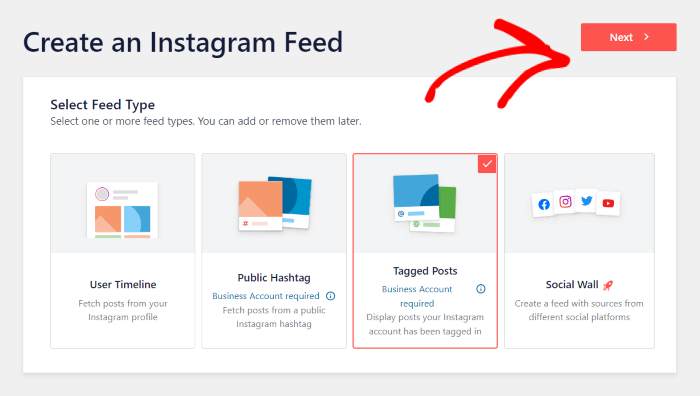
Una vez hecho esto, el plugin te pedirá que elijas el tipo de feed de Instagram que quieres incrustar en tu sitio.
Para continuar, selecciona la opción Entradas etiquetadas y haz clic en Siguiente.
Paso 3: Conecta tu feed a Instagram
Una vez que conectes tu feed a Instagram, puede empezar a mostrar contenido de Instagram en tu sitio de WordPress.
En primer lugar, haga clic en el botón Añadir fuente de la ventana emergente.

Ahora puede elegir entre 2 tipos de conexión diferentes: Business Basic o Business Advanced.
Para un feed de menciones, puedes utilizar la conexión Business Advanced aquí. Esto también te permite crear feeds de hashtags de Instagram, historias, feeds shoppable y mucho más.
Después de elegir la conexión Avanzada, haga clic en Conectar.
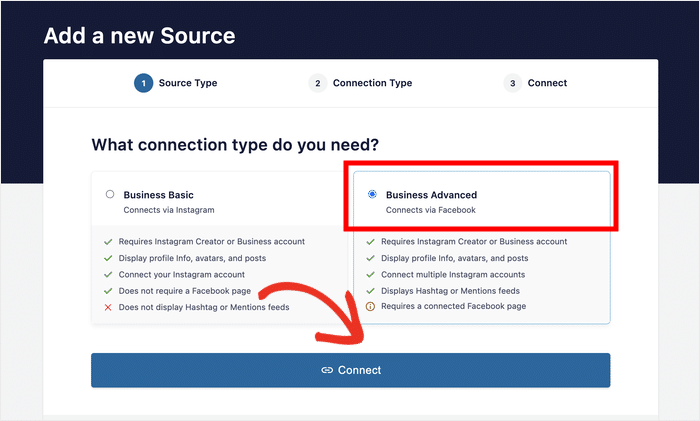
Ahora, puedes conectar la cuenta de Instagram de tu empresa o creador.
Como tu cuenta está vinculada a una página de Facebook, puedes abrir Facebook para dar al plugin acceso de sólo lectura a tu cuenta.
Sólo tienes que hacer clic en Conectar con Facebook para empezar.

Aquí puedes comprobar qué incluye el acceso de sólo lectura a tu cuenta. Como puedes ver, el plugin solo puede ver tu información y no podrá hacer ningún cambio, por lo que es totalmente seguro.
Por último, puedes hacer clic en el botón Continuar para terminar de conectar tu feed a Instagram.

Una vez hecho esto, Instagram Feed Pro te llevará de nuevo a tu sitio web.
Ahora puedes seleccionar la cuenta de Instagram que deseas utilizar y hacer clic en Añadir.
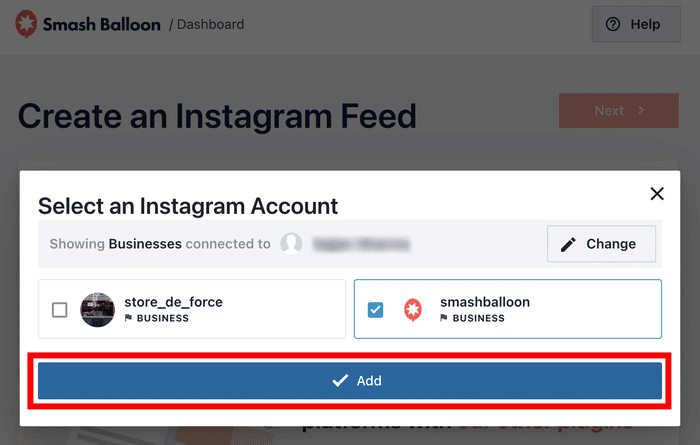
Ahora que has conectado esta cuenta, puedes seleccionarla con un solo clic siempre que hagas nuevos feeds de Instagram en el futuro.
Puede hacer clic en el botón Siguiente para continuar.
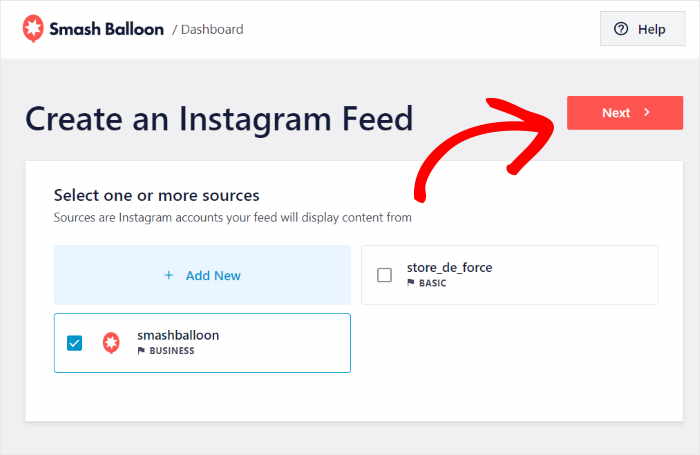
Ahora, tu feed de menciones de Instagram puede copiar automáticamente el diseño de tu sitio web y tener un aspecto atractivo desde el primer momento.
Paso 4: Personaliza tu feed de menciones de Instagram
Como el plugin viene con muchas plantillas de feed, puedes importar rápidamente un bonito diseño para tu nuevo feed de menciones de Instagram.
Para ello, seleccione una plantilla de alimentación que desee utilizar y, a continuación, haga clic en Siguiente.

Al seleccionar una plantilla de feed, el plugin le enviará al editor de feed en directo.
Aquí encontrarás las opciones para personalizar el diseño de tu feed, el diseño de la cabecera, la combinación de colores, el número de entradas, el diseño de los botones, el número de entradas y mucho más.
A continuación, la vista previa en directo de la derecha te mostrará todos tus cambios en tiempo real.
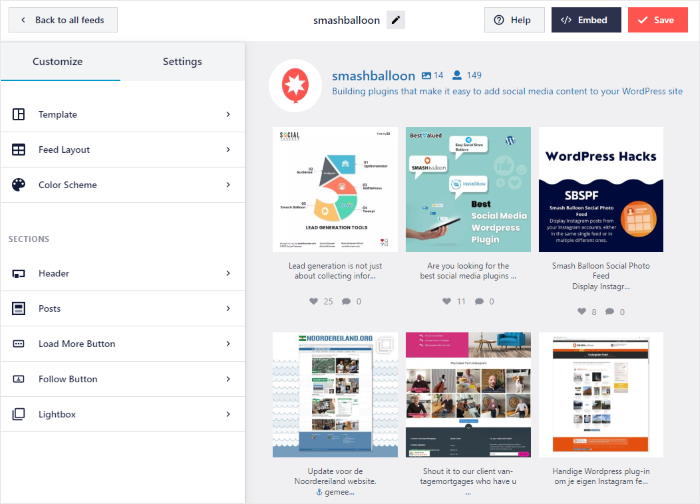
Para empezar a personalizar tu feed de Instagram, puedes configurar el diseño de tus publicaciones de Instagram.
En primer lugar, haga clic en la opción Diseño de la fuente de la izquierda.
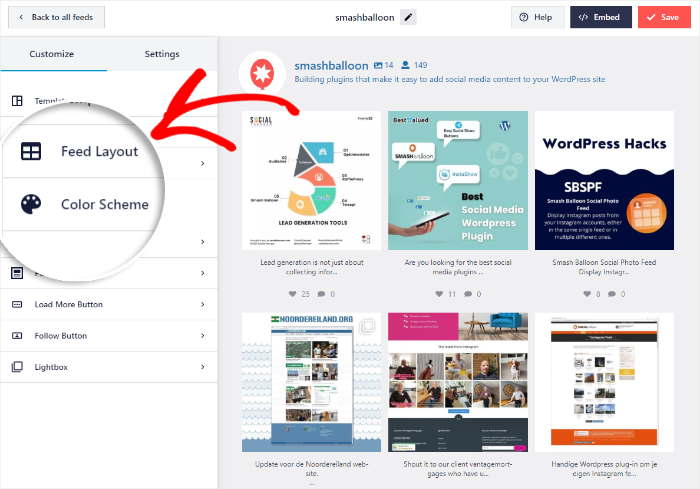
Instagram Feed Pro le da 4 opciones para elegir cuando se trata de su diseño de alimentación: Cuadrícula, Carrusel, Albañilería y Destacados.
Veamos cómo se verán estos diseños en su sitio web.
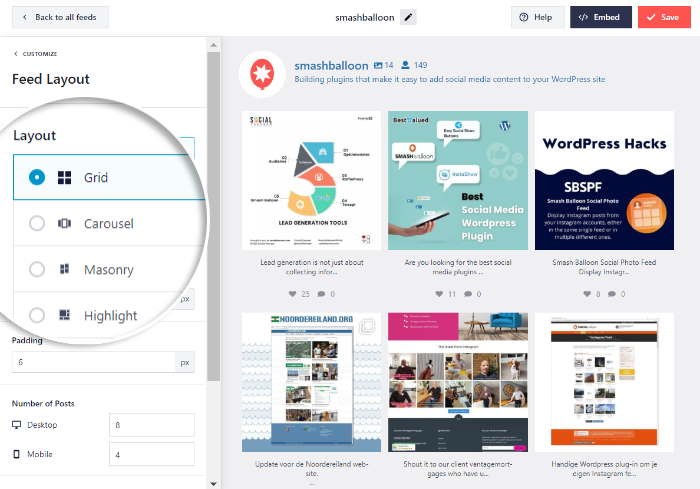
En primer lugar, tienes la opción de cuadrícula que puede mostrar las menciones de Instagram en filas y columnas limpias.
Puedes mostrar toneladas de pruebas sociales en tu sitio web a la vez utilizando este diseño de feed.
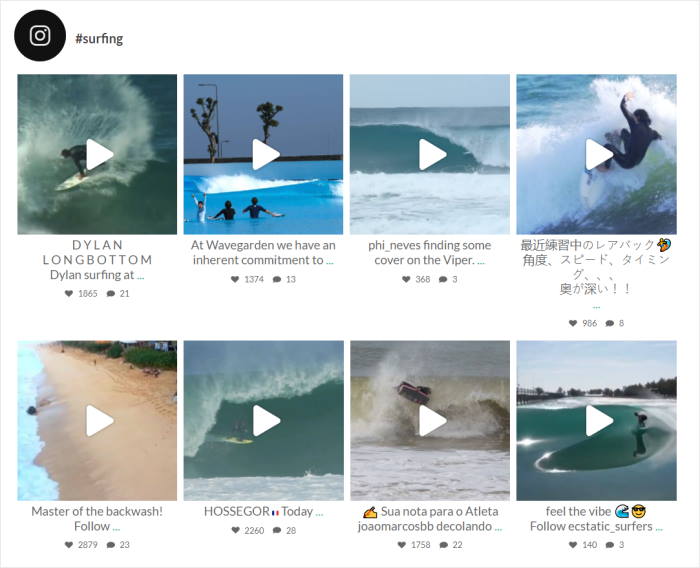
También tienes el diseño Carrusel que convierte tus menciones de Instagram en un bonito pase de diapositivas.
De este modo, puede hacer que su sitio sea aún más atractivo para sus visitantes.

Si quieres mostrar las publicaciones de Instagram con sus proporciones originales, puedes hacer clic en la opción Mampostería.

Por último, está el diseño de alimentación Highlight , que elimina los "me gusta" y los pies de foto y centra la atención en las imágenes.
De esta forma, tu feed de Instagram será claramente visible en tu sitio de WordPress.

Asegúrate de utilizar el botón Guardar una vez que hayas terminado de elegir el diseño de tu feed.
Una vez hecho esto, haz clic en el botón Personalizar para seguir diseñando tu feed de menciones de Instagram.
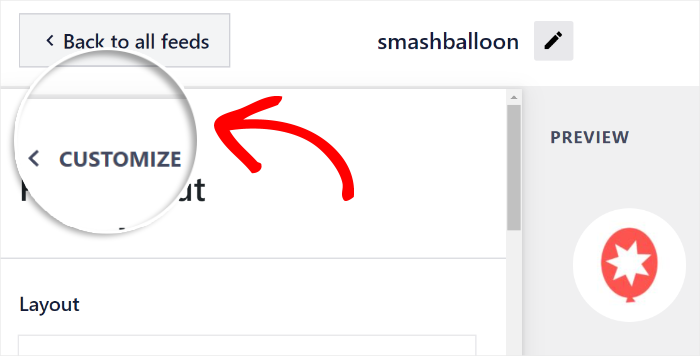
A continuación, puedes utilizar el plugin para establecer los colores de tu feed de Instagram.
Para ello, puede seleccionar la opción Esquema de colores de la izquierda.
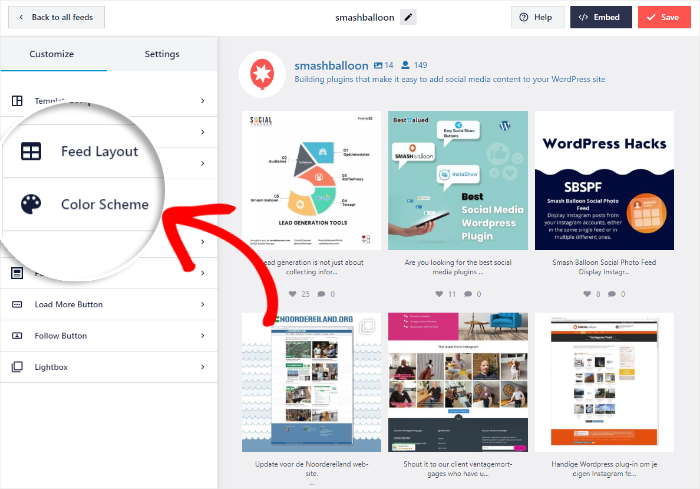
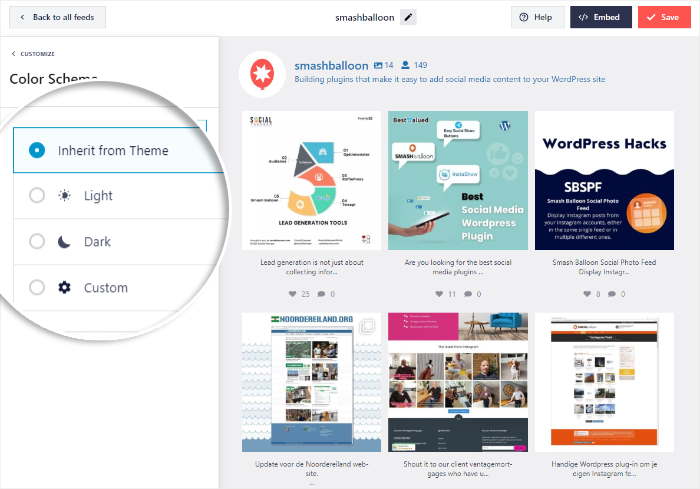
Para establecer los colores de tu feed de menciones de Instagram, tienes 4 esquemas de color para elegir:
- Heredar del tema: Copiar los colores de su tema de WordPress
- Claro: Mostrar un fondo brillante junto con un color de fuente oscuro.
- Oscuro: muestra un fondo oscuro y un color de fuente claro.
- Personalizado: Elige todos los colores manualmente
Haga clic en Guardar para confirmar la nueva combinación de colores.
Ahora puedes utilizar las opciones de personalización restantes para personalizar la cabecera del feed, el número de entradas, el diseño de los botones, el estilo del lightbox y mucho más.
Cuando estés satisfecho con el diseño de tu feed de menciones de Instagram, vuelve a hacer clic en el botón Guardar .
Paso 5: Insertar tu feed de menciones de Instagram
Usando el plugin Instagram Feed Pro, tienes 2 maneras de incrustar el feed en tu sitio WordPress.
- Incrustar el feed de menciones de Instagram en una página de WordPress
- Insertar el feed de menciones de Instagram en la barra lateral o el pie de página de WordPress
A continuación hablaremos de ambas opciones.
Cómo incrustar las menciones de Instagram en una página de WordPress
Con la ayuda del cómodo editor de feeds en directo, puedes empezar a incrustar tus publicaciones de Instagram con facilidad.
Para empezar, haga clic en el botón Insertar de la esquina superior derecha.

Al hacerlo, aparecerán las opciones de incrustación de tu feed de menciones de Instagram. También puedes encontrar el shortcode de tu feed aquí.
Para continuar, haga clic en el botón Añadir a una página .

A continuación, puedes seleccionar la página específica de WordPress en la que quieres mostrar las menciones de Instagram.
Después de seleccionar su página de la lista, haga clic en el botón Añadir .
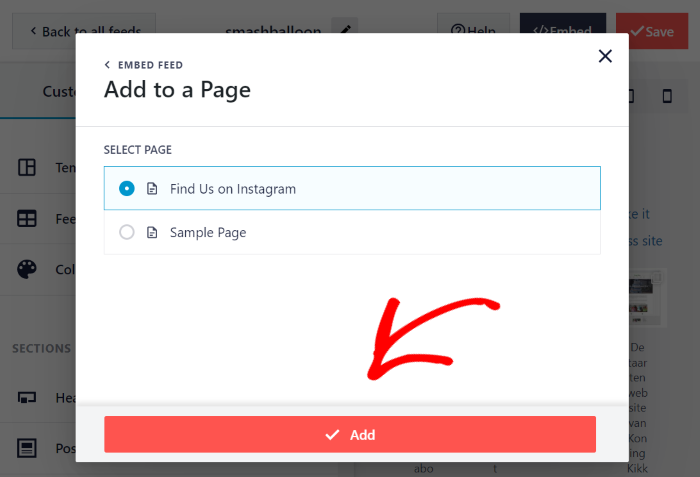
Así de fácil, el plugin abrirá la página en el editor de bloques de WordPress.
Para incrustar tus menciones de Instagram, primero, haz clic en el icono más (+) para añadir un nuevo bloque.

El siguiente paso es utilizar la barra de búsqueda de la parte superior y buscar el bloque "instagram ".
Por último, puedes incrustar tu feed de menciones haciendo clic en el bloque Instagram Feed.

Todo lo que tienes que hacer es pulsar el botón Actualizar , y tus menciones de Instagram serán visibles en tu sitio.
Si abres tu página web, puedes ir a ver cómo se ve tu feed de Instagram para tus visitantes.
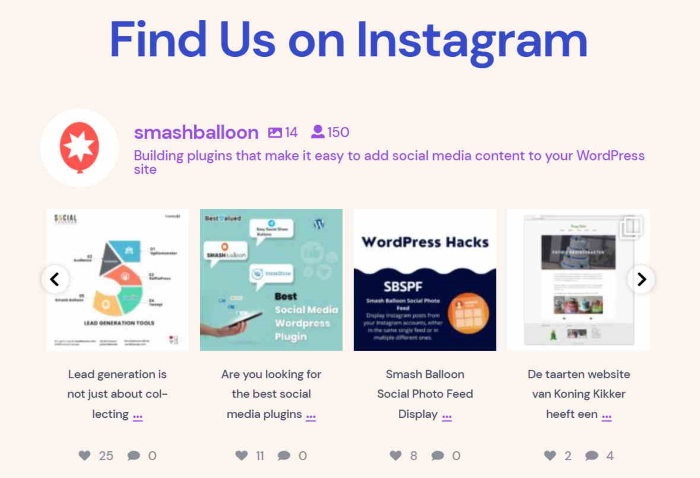
Como puedes ver, es súper fácil incrustar menciones de Instagram con la ayuda de Instagram Feed Pro.
Ahora, veamos la siguiente forma de incrustar tu feed.
Insertar el feed de menciones de Instagram en la barra lateral o el pie de página de WordPress
Con la ayuda del editor de feeds en directo, puedes empezar a incrustar feeds de Instagram en la barra lateral o en el pie de página como widget.
En caso de que el editor de tu feed en directo aún no esté abierto, ve al menú Instagram Feed " All Feeds desde tu panel de control y, a continuación, haz clic en tu feed de menciones.
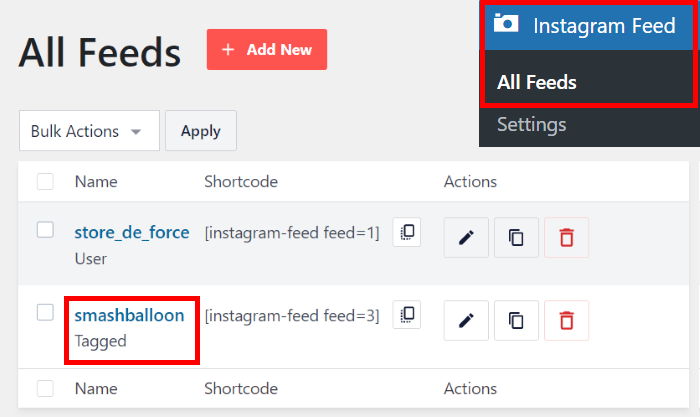
Desde el editor de menciones en directo, puedes empezar a incrustar tus menciones, igual que antes.
En primer lugar, haga clic en el botón Incrustar situado en la parte superior del editor.
Después de hacerlo, verás una ventana emergente que te muestra las opciones de incrustación para este feed de Instagram.
Para incrustar el feed de menciones como widget de Instagram, haz clic aquí en el botón Añadir a un widget .
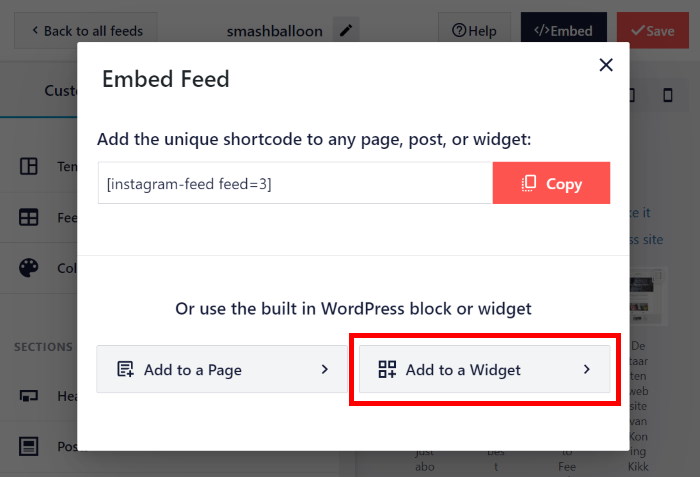
Al hacer clic en él, se abrirá la página de widgets de su sitio web, donde podrá crear, eliminar y editar sus widgets de WordPress.
Para mostrar las menciones de Instagram en tu barra lateral, haz clic en el panel Barra lateral .

Si quieres mostrar el contenido de Instagram en el pie de página, haz clic en el panel Pie de página .
Utilizaremos el pie de página como ejemplo.

Una vez que hayas seleccionado una ubicación, puedes añadir un widget haciendo clic en el icono más (+) de la parte inferior.
Por último, haz clic en el widget Instagram Feed de las opciones.

Sólo tiene que hacer clic en el botón Actualizar y su feed aparecerá en la barra lateral o en el pie de página de su sitio web.
Si abres tu página ahora, verás tus menciones de Instagram como en la captura de pantalla de abajo:
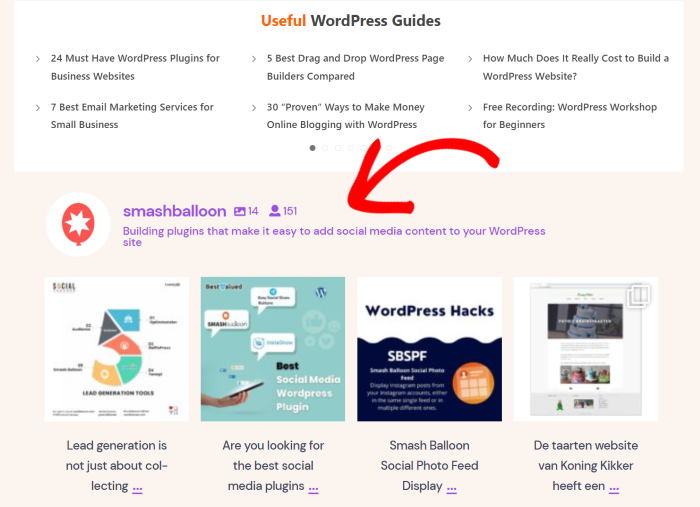
¡Y ahí lo tienes!
Como puedes ver, puede ser súper fácil incrustar el feed de menciones de Instagram en un sitio web si utilizas la herramienta adecuada.
En tan sólo unos clics, Instagram Feed Pro puede ayudarle a mostrar la prueba social de Instagram para aumentar sus seguidores, atraer a los visitantes, y hacer crecer su negocio con facilidad.
¿Listo para incrustar menciones de Instagram? ¡ Hazte con tu copia de Instagram Feed Pro aquí!
Ya que estás aquí, no olvides consultar nuestra lista de los mejores consejos de marketing en Instagram.
Si esta guía le ha resultado útil, síganos en Twitter y Facebook para obtener más consejos y trucos sobre marketing en redes sociales.







